Vratky výdejek - záložka Seznam
Seznam zadaných vratek, tj. inverzních dokladů k výdejkám omezený a tříděný dle zvoleného (nastaveného) omezení v záložce Omezení. V horní části záložky je k dispozici informační panel, vedle něj omezovací panel. Zde jsou mj. zobrazeny informace o aktuálně použitém omezení. Nad informačním panelem může být k dispozici panel pro fulltextové hledání.
Význam jednotlivých zde zobrazených položek vyplývá z jejich názvu nebo z jejich popisu v záložce Detail. Zde popíšeme pouze následující položky:
| Název | Popis |
|---|---|
| Číslo dokladu | Číslo dokladu. Nově vytvářený doklad má uvedeno "bez čísla". Číslo mu je přiděleno po uložení. |
| Datum dok. | Obsah položky Datum z hlavičky dokladu. |
| Celkem (lok.) | Celková skladová cena daného dokladu. Pokud daný doklad dosud nebyl celý zpracován a oceněn skladovou uzávěrkou, pak je zde uvedena skladová cena předběžná. Je uváděna v lokální měně. |
| Počet skl. řádek | Celkový počet řádků dokladu (na subzáložce Obsah). |
| Vytvořil | Uživatel, který daný doklad vytvořil. |
| Opravil | Uživatel, který daný doklad naposledy opravil, pokud byl doklad opravován. |
| Výdejka | Číslo výdejky, ke které se daná vratka váže. |
| Uzavřen | Informace o tom, zda byl daný doklad již zpracován uzávěrkou skladu a byl kompletně oceněn, tj. všechny jeho skladové řádky mají vypočtenu skladovou cenu a bylo možno doklad uzavřít. |
| Účtovat | Informace o tom, jakým způsobem má být daný doklad účtován. Informace se přebírá podle způsobu nastaveného pro danou řadu dokladů. |
| Účtováno |
Informace o tom, zda již byl daný doklad zaúčtován, tj. vyslán do účetnictví, či nikoli a při účtování k němu vznikl odpovídající účetní zápis v účetnictví (v žádostech nebo v deníku). Obecně platí, že skladové doklady lze účtovat (vyslat do účetních žádostí/účetního deníku) až ve chvíli, kdy je známa skladová cena, tedy až jsou-li oceněny. Teprve, když je daný doklad kompletně oceněn, je možno jej zaúčtovat. Zda postačí ocenění alespoň předběžnou cenou (bez uzavření), závisí na nastavení systému. Viz agenda Parametry firmy→parametr Povoleno zaúčtování oceněných (neuzavřených) skladových dokladů. Vlastní zaúčtování skladových dokladů lze provést buď ručně a to i pro více dokladů najednou (viz funkce Zaúčtovat v agendách skladových dokladů) nebo automaticky, je-li v rámci akce Uzávěrka skladu příp. Předběžná uzávěrka zatrženo Zaúčtovat skladové doklady. U akce Předběžná uzávěrka je tato možnost dostupná pouze, pokud parametr Povoleno zaúčtování oceněných (neuzavřených) skladových dokladů má hodnotu Ano. V opačném případě zaúčtování dokladů provedete až po provedení uzávěrky skladu.Více viz Oceňování a zaúčtování skladových dokladů v IS FLORES. V případě, že byl zaúčtován neuzavřený skladový doklad a následně na něm dojde ke změně nějakého údaje důležitého pro zaúčtování (což by v případě již uzavřeného dokladu nebylo možné), bude zaúčtování neplatné (zastaralé). Systém označí takový doklad interním příznakem Neaktuální zaúčtování InvalidAccounting, který slouží pro následný výběr takových dokladů a přeúčtování. Viz agendy skladových dokladů→záložky Omezení→položka Zaúčtování. Daný skladový doklad může mít uvedeno v položce Účtováno hodnotu "Ne", i když doklad již prošel zaúčtováním, ale nevznikl k němu odpovídající účetní zápis. A to v případech, kdy máte nastaveno následující:
Co vše budete mít nastaveno na "neúčtovat", závisí na způsobu vaší skladové evidence atd. |
Dále zde objasníme následující položky evidované na tomto dokladu:
|
V této položce se interně udržuje informace o typu Vratky výdejek. Položka se defaultně na záložkách Seznam ani Detail nezobrazuje. Lze si ji zobrazit např. vytažením do sloupce. Viz definovatelné sloupce. Pro práci uživatele ale není potřebná. Položka byla zavedena v rámci verze, která obsahuje novou funkcionalitu hromadné Vratky výdejek. Viz Změny ve verzi 23.2. Doporučený postup při vytváření hromadné vratky výdejky je popsán zde. |
Kromě výrobcem dodávaných sloupců si můžete nadefinovat vlastní dle potřeby, viz definovatelné sloupce.
Nad seznamem může být Panel pro vyhledávání, třídění. Za jakých okolností je k dispozici a co pro něj dále platí, viz popis daného panelu.
Ve spodní části záložky Seznam může být variantně zobrazen některý z Panelů definovatelných údajů seznamu pro tuto agendu. Zobrazení daného panelu závisí na aktuálním nastavení v menu Nastavení pro danou agendu a přihlášeného uživatele. Popis položek základní definice panelu je uveden v popisu horní části záložky Detail, základní definice.
Funkce k této záložce:
| Název | Kl. | Je | Doplňující popis: |
|---|---|---|---|
| Help |
F1 |

|
|
| Nový |
F2 |
|
Popis zadávaných položek nového dokladu viz záložka Detail. Nový doklad lze obecně zadávat funkcí Nový z této agendy otevřené samostatně nebo případně vyvolané "přes" jinou agendu z jiných částí systému. Platí:
Jedná se o funkční tlačítko s volbou, kde můžete zvolit jednu z možností vystavení nového dokladu:  Nový Nový
Jedná se o tvorbu nového dokladu, kdy je Vratka výdejky vytvořena k jednomu dokladu Výdejka a vrací zboží právě z tohoto jednoho dokladu. Funkce nejprve otevře Průvodce výběrem dokladu. Poté pomocí některé z nabízených metod (Vyhledat podle libovolných hodnot nebo Otevřít agendu) vyberete zdrojový doklad. Po výběru dokladu se zahájí editace nové Vratky výdejek s načerpaným obsahem z řádků Výdejky. Nová hromadná vratka výdejek
Funkce nejprve otevře Průvodce výběrem dokladu. Poté pomocí některé z nabízených metod (Vyhledat podle libovolných hodnot nebo Otevřít agendu) vyberete zdrojové doklady. Po výběru dokladů se zahájí editace nové Vratky výdejek s načerpaným obsahem z řádků vybraných Výdejek. Není-li žádná Výdejka označená, použije se aktuální. V tom případě ale bude Vratka výdejky vystavena jako vratka jednoduchá. Vybrané Výdejky musí mít shodnou firmu zvolenou na záložce Hlavička, pokud je k Výdejkám již vystavena FV. Pokud k nim FV vystavena není, pak je uživatel upozorněn na to, že by doklady měly mít shodně nastavenou firmu. Doporučený postup a pravidla při vytváření hromadné vratky výdejky jsou popsány zde. U vratek však mohou nastat drobné odlišnosti u funkce Nový, podle toho, jak byla daná agenda otevřena:
Nové vratky lze navíc generovat ještě dalším způsobem:
|
| Detail / Seznam |
F3 |
|
|
| Opravit |
F4 |
|
Popis opravitelných položek viz záložka Detail. Opravy dokladů mohou být zcela nebo částečně zakázané, pokud již daný doklad byl zcela nebo částečně zpracován skladovou uzávěrkou. Podrobněji viz Opravy a mazání skladových dokladů versus skladová uzávěrka. Opravy dokladů jsou také částečně zakázané, pokud se jedná o doklad vzniklý z tzv. nadřízeného dokladu. V tomto případě se jedná o případ:
Některé opravy mohou být zakázané, pokud se doklad odkazuje na skladovou kartu zařazenou do právě probíhající (zahájené) inventury. Více viz Typy inventury. Při opravě skladového dokladu, je-li povoleno opravovat datum, lze zadat i datum dokladu nižší, než je datum poslední uzávěrky (což u nově vystavovaného dokladu nelze). Nicméně uživatel je na tuto skutečnost upozorněn a pokud přesto takový doklad vědomě uloží, sám zodpovídá za možné důsledky ve zkreslení vypočtených skladových cen (při zpětném zadávání dokladů tyto jsou samozřejmě zahrnuty až do následných uzávěrek, tudíž doklady nemohly být zpracovány a oceněny v pořadí dle data svého vzniku). Pro opravy počtu dále platí, že počet nelze opravovat libovolně. Pro opravu počtu existuje řada omezení (počtem, který ještě lze vrátit z výdejky, počtem čerpaným z výdejky do faktur, resp. pokladních příjemek, vazbou vratky na dobropis resp. vrácení pokladního příjmu, stavem, zda vratka byla čerpána celá nebo částečně atd.) nebo pokud je doklad resp. řádek napolohován. Dále viz popis položky Počet v obsahu vratky. Prostřednictvím funkce Opravy se provádí i doplnění údajů, které není bezpodmínečně nutné zadávat ihned při zadání dokladu (jelikož nejsou dosud známy apod.). U vratek se typicky jedná o:
Opravovat vratky lze ještě dalším způsobem:
Oprava vrácení pokladního příjmu a vratky Spolu s opraveným dokladem vrácení pokladního příjmu se může:
Může se jednat o funkční tlačítko s volbou, kde můžete zvolit jednu z možností oprav dostupných v této agendě. Jednotlivé možnosti se liší tím, jaké všechny položky je možno skrz ně opravovat a dále, zda jde o opravu jednoho záznamu nebo o hromadnou opravu označených. K provádění hromadných oprav musí mít uživatel přidělené privilegium Použít hromadné opravy. Oprava
Běžná oprava aktuálního záznamu. Popis jednotlivých položek viz záložka Detail. Rozšířená hromadná oprava
Slouží pro hromadnou opravu vybraných pevných položek (vybraných výrobcem) a dále těch uživatelsky definovatelných položek definovaných k třídě Business objektů dané agendy, které mají ve své definici nastaveno, že je lze hromadně opravovat, tj. mají zatržen příznak Hromadná změna. Pomocí hromadných oprav lze hodnoty příp. i mazat. Viz též Možnosti hromadných oprav podle typu opravovaných položek a dále Mazání hodnot pomocí hromadných oprav. Je-li funkce v agendě k dispozici, nahrazuje funkci Hrom. oprava už. položek (protože pomocí Rozšířené hromadné opravy lze opravovat i uživatelsky definovatelné položky). Provede hromadně opravu podle zadaných hodnot na všech označených záznamech (není-li žádný označen, zpracuje aktuální záznam). Po vyvolání funkce se zobrazí dialogové okno s definovatelným výčtem hromadně opravitelných položek, kde lze zadat, jaké položky se mají opravit, na jaké hodnoty a v jakém počtu transakcí. Změny hodnot lze zadávat i výrazem, což značně zvyšuje možnosti využití této funkce. Hromadné připojení příloh
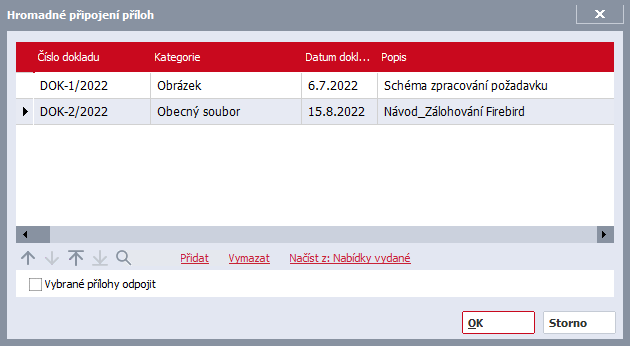
Slouží pro možnost hromadného připojení resp. odpojení příloh (dokumentů) k záznamům této agendy (jedná se o přílohy v záložce Přílohy dané agendy). Funkce provede hromadně danou akci (tj. připojení příloh nebo jejich odpojení) pro všechny označené záznamy (není-li žádný označen, zpracuje aktuální záznam). Funguje jen s přílohami, které jsou již ve stejnojmenné agendě u nějakého záznamu uloženy nebo které zatím nemají vlastníka (viz dále), tj. poslouží např. tehdy, pokud k vícero záznamům dané agendy chcete zadat množinu stejných příloh nebo pokud chcete určitou množinu příloh od opravovaných záznamů hromadně odpojit, jelikož např. už nejsou pro dané záznamy platné. Po vyvolání funkce se zobrazí dialogové okno podobné oknu s definovatelným výčtem hromadně opravitelných položek.
Příklad hromadného přidání vybraných příloh k označeným záznamům dané agendy Oproti oknu s definovatelným výčtem hromadně opravitelných položek zde není možnost zadat novou hodnotu výrazem (jelikož zde nemá význam) a počet transakcí. Pomocí tlačítek Přidat a Vymazat z lišty navigátoru lze přidávat resp. ubírat jednotlivé řádky s určením příloh (dokumentů), které se mají k opravovaným záznamům dané agendy připojit nebo které se mají od opravovaných záznamů naopak odpojit, je-li zatrženo zatržítko "Vybrané přílohy odpojit". Na každém řádku je k dispozici číselníková položka pro zadání přílohy. Příloha se vybírá z agendy dokumentů (je to tedy obdoba funkce Připojit ze záložky Přílohy, tj. nabídne se Průvodce výběrem dokladu, pomocí něhož vyberete požadovaný dokument). Další možnost jak přidat do dialogového okna seznam příloh je načíst si je od jiných záznamů téže agendy a to pomocí volby Načíst z v liště navigátoru. Po vyvolání této volby se přes dialogové okno Hromadná oprava obrázků otevře průvodce výběrem záznamu, pomocí něhož si v dané dokladové agendě můžete vybrat, z jakých záznamů si chcete přílohy načíst. Po stisku OK se z vybraných záznamů načtou přílohy, které jsou k nim přiřazeny, a přidají se do okna pro Hromadnou opravu obrázků (pokud zde již nejsou). Po stisku OK se z vybraných záznamů načtou přílohy, které jsou k nim přiřazeny, a přidají se do okna pro Hromadné připojení příloh (pokud zde již nejsou). Poté po stisku OK v okně pro Hromadné připojení příloh se uvedené přílohy k opravovaným záznamů buď přidají (pokud některý dokument už u některého opravovaného záznamu je, pak se nestane nic, duplicitně se nepřidává) anebo se naopak odpojí (obdoba funkce Odpojit ze záložky Přílohy). |
| Tisk, export |
F5 nebo shift+F5 |
|
Jedná se o funkční tlačítko s volbou, kde můžete zvolit funkci podle požadovaného typu výstupu:
|
| Vymazat |
F8 |
|
Vybraný záznam/záznamy vymaže. Jedná se o trvalé vymazání z databáze (nikoli pouze skrytí jako je tomu u některých číselníků), tudíž mažte záznamy s rozmyslem. Pokud vymazání záznamu z nějakého důvodu není možné, systém to oznámí.. Je-li v seznamu povoleno označování a je-li alespoň jeden záznam označen, pak funkce zpracuje všechny označené záznamy, v opačném případě zpracuje aktuální záznam. Viz též obecný popis funkce Vymazat. Zde dále platí: Smazat nelze doklad, který již byl uzavřen skladovou uzávěrkou, nebo který má alespoň jeden uzavřený řádek, viz Opravy a mazání skladových dokladů versus skladová uzávěrka. Nelze vymazat doklad, který je již alespoň částečně čerpán (importován) do jiných dokladů. Myslí se tím případ, kdy vzniká pevná vazba mezi čerpaným dokladem a následným dokladem. Naopak čerpání se vznikem pouhé volné vazby mazání nebrání. Rovněž nelze vymazat doklad, který je již alespoň částečně napolohován. Dále viz záložka X-vazby této agendy. Pokud je smazán doklad, na němž byly zadány šarže/sér.čísla, tyto šarže/sér. čísla se samozřejmě nemažou, pouze se anulují odpovídající pohyby s nimi. U sériových čísel navíc probíhá kontrola, aby počet na dílčím sériovém čísle nebyl po smazání dokladu jiný než povolený (tj.-1,0 nebo 1), viz použití šarží/sér.čísel na dokladech. |
| Zkopírovat |
F9 |

|
Každá vratka se může vázat k jiné |
| Aktualizovat |
F11 |
|
|
| Najít doklad |
F7 |
|
|
| Najít |
ctrl+F7 |
|
Zde se jedná o hledání podle omezujících prvků. |
| Najít další |
shift+F7 |
|
|
| Aktivity |
ctrl+K nebo shift+ctrl+K |
|
Funkce pro práci s aktivitami připojenými k aktuálnímu dokladu (tj. aktivity, které mají aktuální doklad v seznamu připojených dokladů ve své záložce Připojené doklady). Umožní připojené aktivity zobrazovat, příp. vystavovat rovnou odtud nové s jejich automatickým připojením. Jedná se o funkční tlačítko s volbou:
Podrobněji viz popis standardní funkce Aktivity - menu. Je k dispozici pouze tehdy, pokud je provozováno CRM, viz co je třeba k provozu CRM. |
| Nastavení tisku po uložení | - |
|
Funkce slouží pro nastavení akce, která se má vykonat po uložení záznamu v dané agendě. Detailní popis funkce a jejích podvoleb viz samostatná kap. - Nastavení tisku po uložení záznamu. |
| Vytvořit vzkaz |
ctrl+M |
|
|
| Sledování změn |
ctrl+S nebo shift+ctrl+S |
|
Funkce pro zobrazování a práci se záznamy provedených změn. Je k dispozici pouze tehdy, pokud je provozováno sledování změn, viz co je třeba k provozu sledování změn. Detailní popis funkce a jejích podvoleb viz samostatná kap. - Sledování změn v agendách. |
Další obsažené funkce:
| Název | Kl. | Doplňující popis: |
|---|---|---|
| Výdejka |
F6 nebo shift+F6 |
Zobrazí Jedná se o funkční tlačítko s volbou:
Podle této volby funkce vyvolá agendu Toto červené omezení však můžete v záložce Omezení standardně zrušit (vyčistit) a získat záznamy podle libovolného jiného omezení, nebo zcela bez omezení (a mít pak k dispozici seznam všech |
| Změna stavu |
ctrl+F10 |
Umožňuje přesuny mezi stavy v rámci předdefinované definice návaznosti stavů dokladů a záznamů v číselnících. Detailní informace o principu stavů najdete zde o pravidlech přechodu uživatelských stavů se mluví zde. Na skladových dokladech najdete pole Stav jak na hlavičce dokladu, tak na každém z řádků! Při změně stavu dokladu na stav "Storno" dojde k výmazu všech položek dokladu! Uživatel bude na tuto skutečnost upozorněn varovnou hláškou. Pokud k řádku skladového dokladu s evidencí šarží/sériových čísel nejsou zadány všechny šarže/sériová čísla, není možné nastavit stav řádku na systémový stav "Vyřízeno". Pokud nejsou ke všem řádkům skladového dokladu, které jsou s evidencí šarží/sériových čísel, zadány všechny šarže/sériová čísla, není možné nastavit stav dokladu na systémový stav "Vyřízeno". U skladových dokladů se aktualizuje při změně stavu dokladu ze stavu Plánováno na jakýkoliv jiný stav datum dokladu! Příklad: výdejka je ve stavu Plánováno a má datum dokladu 10.1.2012, pokud na tomto dokladu dojde ke změně stavu např. na stav V přípravě, změní se datum dokladu na aktuální ve chvíli změny stavu např. 20.1.2012. |
| Zaúčtovat | ctrl+enter |
Provede hromadné zaúčtování. Jsou-li v seznamu nějaké doklady označeny, pak funkce zpracuje označené doklady, v opačném případě zpracuje aktuální záznam. Informace o tom, zda daný skladový doklad prošel zaúčtováním a současně k němu vznikl odpovídající účetní zápis (v žádostech nebo v deníku), je uvedena v položce Účtováno. Obecně platí, že skladové doklady lze účtovat (vyslat do účetních žádostí/účetního deníku) až ve chvíli, kdy je známa skladová cena, tedy až jsou-li oceněny. Teprve, když je daný doklad kompletně oceněn, je možno jej zaúčtovat. Zda postačí ocenění alespoň předběžnou cenou (bez uzavření), závisí na nastavení systému. Viz agenda Parametry firmy→parametr Povoleno zaúčtování oceněných (neuzavřených) skladových dokladů. Vlastní zaúčtování skladových dokladů lze provést buď ručně a to i pro více dokladů najednou (viz funkce Zaúčtovat v agendách skladových dokladů) nebo automaticky, je-li v rámci akce Uzávěrka skladu příp. Předběžná uzávěrka zatrženo Zaúčtovat skladové doklady. U akce Předběžná uzávěrka je tato možnost dostupná pouze, pokud parametr Povoleno zaúčtování oceněných (neuzavřených) skladových dokladů má hodnotu Ano. V opačném případě zaúčtování dokladů provedete až po provedení uzávěrky skladu. Více viz Oceňování a zaúčtování skladových dokladů v IS FLORES. V případě, že byl zaúčtován neuzavřený skladový doklad a následně na něm dojde ke změně nějakého údaje důležitého pro zaúčtování (což by v případě již uzavřeného dokladu nebylo možné), bude zaúčtování neplatné (zastaralé). Systém označí takový doklad interním příznakem Neaktuální zaúčtování InvalidAccounting, který slouží pro následný výběr takových dokladů a přeúčtování. Viz agendy skladových dokladů→záložky Omezení→položka Zaúčtování. |
| Skl. pohyby |
enter nebo shift+enter |
Zobrazí skladové pohyby na aktuálním skladovém dokladu. Jedná se o funkční tlačítko s volbou:
Podle této volby funkce vyvolá agendu Skladové pohyby a otevře ji "přes" agendu zdrojového dokladu anebo samostatně. Zde jsou k dispozici všechny funkce agendy Skladové pohyby. Takto odtud vyvolaná agenda Skladových pohybů se otevře rovnou s přednastaveným omezením, tzv. červeným omezením, a to jen za skladové pohyby vyskytující na aktuálním zdrojovém dokladu. Toto využijete např. pokud si chcete prohlédnout skladové ceny na jednotlivých skladových řádcích z dokladu apod. Toto červené omezení si můžete standardně zrušit (vyčistit) v záložce Omezení a provést poté dotaz podle libovolného jiného omezení, nebo zcela bez omezení a mít pak k dispozici seznam všech existujících pohybů ke všem skladovým dokladům. |
| SCM |
ctrl+Q nebo shift+ctrl+Q |
Funkce pro rychlé vyvolání agend SCM pro získání informací o pokrytí sklad. položek z dokladů této agendy. Je k dispozici pouze tehdy, pokud je provozováno SCM, viz co je třeba k provozu SCM. Jedná se o funkční tlačítko s volbou. Zde můžete zvolit jednu z možností: |
| Polohovat | Ctrl +L |
Funkce pro rychlé vystavení nového polohovacího dokladu podle vybraného dokladu rovnou z této agendy s automatickým návratem zpět a vznikem x-vazby. V tomto případě pro rychlé vystavení naskladnění do pozic (NPZ) podle aktuální vratky ( Jedná se o jednu z možností vystavení nového NPZ. Další postup je shodný jako u jiných možností procesní tvorby naskladnění do pozic. Dále viz Procesní tvorba dokladů - VR → NPZ. Je k dispozici pouze tehdy, pokud je provozováno polohování, viz co je třeba k provozu polohování. |
| Vytvořit |
ctrl+F2 |
Jedná se o jednu z možností vystavení nového Plánu rozvozu. Další postup je shodný jako u jiných možností procesní tvorby plánu rozvozu. Dále viz Procesní tvorba dokladů - Plány rozvozu. |
Další speciální funkce:
| Název | Kl. | Doplňující popis: |
|---|---|---|
| Hromadně označit záznamy | shift+F10 |
Jedna z možností vyvolání hromadného označování záznamů. Podrobný popis označování viz kapitola Označování v needitovatelných seznamech. Je vyvolatelná jen tehdy, je-li na daném seznamu fokus. Tato funkce se nenabízí v menu ani na panelu funkčních tlačítek a jak ji lze vyvolat, viz popis funkce. V předchozích verzích bylo možné funkci vyvolat také pomocí multifunkčního tlačítka z panelu funkčních tlačítek nebo volbou z menu Funkce. |
| Hledat hodnotu v seznamu | ctrl+F |
Funkce pro hledání hodnoty v seznamu. Je vyvolatelná jen tehdy, je-li na daném seznamu fokus. Tato funkce se nenabízí v menu ani na panelu funkčních tlačítek a jak ji lze vyvolat, viz popis funkce. |