Artikly - záložka Detail
Zobrazí detailní informace k aktuální kartě ze záložky Seznam. Položky zadávané k hlavnímu artiklu, jsou uspořádány do subzáložek:
| Obsažené subzáložky: | Jednotky | Intrastat | Obsah makrokarty | Poznámka | Foto | DPH sazby | Texty | Přenesení daň.povinnosti | Plánované hodnoty | OSS | Formuláře |
|---|
Některé záložky mohou být skryté v rámci nastavení vlastností uzlu aktivního menu.
V horní části záložky Detail může být variantně zobrazen některý z Panelů definovatelných údajů detailu pro tuto agendu. Zobrazení panelu definovatelných údajů detailu závisí na aktuálním nastavení v menu Nastavení pro danou agendu a přihlášeného uživatele.
Jedná se o hlavičkové údaje hlavní karty, tj. údaje společné pro všechny sklady, tedy všem jejím dílčím kartám, výklad viz kap. Hlavní a dílčí karty. Tlačítko  v pravé horní části indikuje, že se jedná o variantní vstupní formulář.
 Tip
Tip
Jedná se o definovatelné formuláře, tudíž jejich konkrétní vzhled v dané instalaci nemusí zcela přesně odpovídat stavu popsaném dále v tomto textu (zejména, co se týče popisného pojmenování položek či jejich uspořádání v těchto formulářích). Proto je pro lepší identifikaci dále popsaných položek u většiny z nich uveden i její konkrétní název v databázi (italikou), viz identifikace popisovaných položek. Díky tomu si můžete definovat vlastní vzhled tohoto formuláře, tj. např. založit si a přidat si sem další položky, viz Přidávání dalších uživatelských položek, můžete si definovat i několik variant takového formuláře a třeba je i podmíněně přepínat, viz Tvorba dalších variant formuláře, přepínání variant. Nepotřebné položky si lze i skrýt, aby zbytečně na obrazovce nepřekážely. Viz Skrývání položek.
Popis položek var. formuláře v továrním nastavení:
| Název | Popis | ||
|---|---|---|---|
| Kmenové údaje | |||
| Třída karty Category |
Zde uživatel může zadat, jaké je karta třídy:
Volbou třídy nastavíte, zda se jedná o makrokartu, obal nebo o hlavní kartu, ke které se mají evidovat sériová čísla či šarže nebo zda se jedná o hlavní kartu, na které se takové informace neevidují (jednoduchá karta). Pro karty se šaržemi/sér. čísly existují jistá omezení při jejich použití na dokladech. Podrobně k sériovým číslům a šaržím viz kap. Evidence šarží a sériových čísel a kap. Šarže/sér. čísla. Význam makrokarty a její použití viz kap. Makrokarty. Význam obalu a jeho použití viz kap. Obaly. U makrokaret nemá význam zadávat některé položky, proto jsou tyto ve formuláři karty nepřístupné pro editaci. Pokud makrokarta vznikne zkopírováním karty jiné třídy a v rámci editace této kopie se ještě před uložením změní třída na hodnotu Makrokarta, obsah bezpředmětných položek se automaticky vymaže. Třídu artiklu lze měnit i po jeho uložení, ale pouze do chvíle, kdy k artiklu neexistují žádné skladové pohyby, tedy artikl se nenachází na žádných skladových dokladech (mohou existovat pouze objednávky). Objasníme na příkladu: Nechť ve firmě při objednání nového zboží A rovnou založí také příslušn Z výše uvedeného plyne, že v průběhu evidence |
||
| Kód Code |
Kód označující Jak bylo řečeno v kapitole Jak začít používat Sklad, lze využít možnosti jeho automatického generování na základě definované struktury kódu. Je-li tato nastavena, předvyplňuje se kód u nově zadávaných karet automaticky. K rychlému dohledání záznamu, z něhož vychází generátor kódu na základě definované struktury kódu, (např. pokud potřebujete zjistit, proč systém předvyplňuje kód, který není v souvislé řadě s předchozími kódy), můžete použít funkci na dohledání záznamu s posledním existujícím kódem v řadě dané zadanou definicí struktury kódu, která najde poslední záznam, z něhož vychází generátor kódu, a zobrazí o záznamu bližší informace. Generování kódu lze nastavit z názvu artiklu, kdy se vezme např. 37 prvních znaků a ty se převedou na unikát doplněním tří znaků značících pořadí. Příklad: artikl má název XYZ, kód se vygeneruje XYZ001, pokud ještě žádný záznam s XYZ neexistuje. Počet znaků z názvu artiklu a počet znaků tzv. prefixu a sufixu lze definovat dle potřeb v parametru firmy. Kód je po jeho vygenerování možné kdykoliv změnit editací, přičemž se provede kontrola unikátnosti při uložení. POZOR! Pokud budete chtít používat Pokladní prodej pak byste pro kód
Agendy pokladního prodeje totiž uvedené znaky používají jako řídící znaky pro příkazy vstupní řádky. Podle nich se vyhodnocuje, kolik a jaké zboží se prodá. Jejich výskyt v kódu zboží znemožní zadání kódu zboží do vstupní řádky pokladního prodeje. Takové zboží pak lze prodat jen zadáním jiných položek (EAN, PLU,...) nebo ručním výběrem z číselníku, což ovšem není pro rychlý prodej praktické. |
||
| Zkr. název ShortName |
Zkrácený název. Položka dlouhá 40 znaků. V případě, že má být zkrácený název stejný jako název, nevyplňujte jej, bude vyplněn názvem automaticky. V závislosti na nastavení parametru firmy "Vynutit unikátní zkrácený název artiklu" systém nepovolí uložení karty artiklu se shodným zkráceným názvem, který již v databázi existuje, nebo toto povolí. |
||
| Název Name |
Název Pokud vytváříte nov Položka dlouhá 100 znaků. |
||
| Cizí název ForeignName |
Lze použít pro zadání názvu karty v jiném jazyce nebo nějaké upřesnění názvu v předcházející položce apod. | ||
| Skladové menu StoreMenuItem_ID |
Umožňuje zařadit Zadáte název větve menu nebo vyberete z číselníku skladového menu. Položka skladového menu, kterou zde vyberete, je označena jako výchozí v záložce Skladové menu. Tato položka je editovatelná pouze v případě, že k |
||
| Hlavní skladová jednotka MainUnitCode |
Položka zobrazuje, která jednotka ze seznamu jednotek nadefinovaných v subzáložce Jednotky je hlavní. Položka je needitovatelná a přebírá se z nastavení na subzáložce Jednotky.. Hlavní jednotku lze nastavit v subzáložce Jednotky. Pokud vytváříte novou Pro hlavní jednotku platí, že se bude implicitně používat, tzn. že taková jednotka se pak automaticky předvyplňuje na dokladech, k hlavní jednotce se vztahují i limity na dílčí kartě, v hlavní jednotce se zobrazují stavy skladu apod. Hlavní jednotka nemusí mít převodní vztah 1, viz dále definice jednotek. Skladové jednotky jsou vybírány z číselníku Měrné jednotky. |
||
| EAN EAN |
Hlavní EAN = čárový kód zadaný pro hlavní jednotku v subzáložce Jednotky v položce EAN. EANy se zadávají v subzáložce Jednotky k jednotlivým jednotkám pro každou jednotku zvlášť, jelikož EAN např. pro kusy a balení se typicky liší a v praxi běžně nastává i situace, kdy existuje EANů více i pro jednu jednotku. Aby ale bylo možné hlavní karty třídit i dle EAN, v hlavičce hlavní karty se pamatuje hlavní EAN zadaný pro hlavní jednotku v subzáložce Jednotky. Pokud je zapnuto třídění seznamu Pokud není při vyhledávání v záložce Seznam agendy |
||
| PLU PLU |
Kód PLU zadaný pro hlavní jednotku. Položka PLU se zadává v subzáložce Jednotky a to pro každou jednotku zvlášť, jelikož v praxi běžně nastává situace, kdy se PLU např. pro kusy a balení liší. Aby ale bylo možné hlavní karty třídit a vyhledávat i podle PLU, v hlavičce hlavní karty se pamatuje PLU zadaný pro hlavní jednotku a podle těchto PLU lze karty třídit a vyhledávat. | ||
| Výrobek IsProduct |
Jedná se o příznak, zda karta artiklu představuje výrobek nebo polotovar. Volba nejde nastavit přímo, je vázána na pole Typ výroba a hodnotu v něm vybranou. Pakliže je na skladovém typu uvedeném v poli Typ výroba na záložce Nastavení výroby zaškrtnutá volba "Výrobek, polotovar", pak se automaticky na kartě artiklu označí volba výrobek. |
||
| Skladový typ | Volba, která určuje, zda se jedná o skladový artikl (zaškrtnuto), pro který evidujeme pohyby skladu, nebo neskladový artikl (nezaškrtnuto), což jsou typicky služby, které skladové pohyby nevytváří a nenapočítává se stav skladu.
Volbu lze měnit pouze při zadávání nové karty! Neskladovým typem může být i např. obal, pokud jej chceme využít pro evidenci elektroodpadů. |
||
| Vážitelná karta
IsScalable |
Položka typu zatržítko. |
||
| Vyskladnění do minusu OutOfStockDelivery |
Volba je k dispozici pouze uživatelům s právem "Povolovat záporné stavy". Tato položka se vztahuje k vystavování výdejových dokladů ze skladu. Tj. příjemek a obecně dokladů přijímajících na sklad se netýká - chování příjmových dokladů ve vztahu k vyskladnění do minusu ovlivňuje parametr Kontrolovat vznik záporu při opravě nebo vymazání příjmového skladového dokladu. Nastavení se rovněž netýká polohovacích dokladů. Polohovat do minusu nelze. Umožňuje individuálně pro danou kartu nastavit, zda pro ni má či nemá být povoleno vyskladňování, i když není položka skladem. Je-li zatrženo, zpřístupní se položka pro nastavení vyskladnění do minusu pro dan Položka se zohledňuje pouze v případě, že není zatržena volba Ignorovat nastavení na skladové kartě ve vlastnostech skladu, který je společně s danou kartou použit na skladovém dokladu. Význam jednotlivých voleb viz popis Vyskladnění do minusu u skladu. Máte-li pro sklad nastaveno Vyskladnění do minusu=Povolit s výstrahou, ale pro danou kartu jej povolit nechcete, stačí položku nechat nezatrženu. Pokud ji zatrhnete, musíte jí nastavit hodnotu Nepovolit. POZOR! Další nastavení ovlivňující povolení vyskladnění do minusu: Kromě tohoto nastavení platného pro dan
|
||
| Automaticky pracovat s obaly WithContainers |
Položka není k dispozici pro Položka typu zatržítko, která umožňuje uživateli nastavit, zda se mají spolu s kartou přidávat i k ní nadefinované obaly. Tedy je-li zatržena, pak pokud bude daná karta vybrána do dokladu nebo do obsahu makrokarty), přidají se do dokladu resp. obsahu makrokarty spolu s ní i obaly definované k použité jednotce. Aby se do dokladu vložil artikl i s připojeným obalem, je nutno artikl do dokladu vkládat výběrem z vyvolaného číselníku nebo hromadným vkládáním položek do dokladu. Využije se i při evidenci elektroodpadů. |
||
| Slevy | |||
| Dealerské slevy DealerDiscount_ID |
Určuje, zda je daná karta přiřazena k některé z nadefinovaných tabulek dealerských slev. Přiřazení karty k tabulce dealerských slev může ovlivnit:
|
||
| Kusové slevy QuantityDiscount_ID |
Určuje, zda je daná karta přiřazena k některé z nadefinovaných tabulek kusových slev. Přiřazení karty k tabulce kusových slev může ovlivnit:
|
||
| Sortimentní skupina StoreAssortmentGroup_ID |
Položka není k dispozici pro Určuje, zda je daná karta přiřazena k některé z nadefinovaných sortimentních skupin. Kód sortimentní skupiny zadáte rovnou nebo vyberete z číselníku Sortimentní skupiny. Nepovinná položka. Přiřazení karty k sortimentní skupině může ovlivnit:
Jsou-li v následujících položkách Obvyklá marže, Tolerance marže shora a Tolerance marže zdola zadány nenulové hodnoty, přihlédne se při vyhodnocování nutnosti změny prodejní ceny po změně nákupní ceny pro aktuální |
||
| Vyloučit ze slev DiscountExcluded |
Je-li zatrženo, nebude se na dokladech na tuto kartu uplatňovat žádná sleva použitá na dokladu (tj. žádná řádková sleva pro daný řádek (dealerská, kusová, řádková), ale ani žádná hlavičková sleva, tj. finanční či dodatková sleva nastavená na dokladu). Toto vyloučení ze slev může být trvalé (u karet, u nichž nechceme nikdy aplikovat nějakou slevu) nebo dočasné (u karet, na které nechceme slevy poskytovat dočasně). Položka má vliv pouze na zohlednění slevy, nijak neovlivňuje předvyplnění výchozí prodejní ceny, viz též parametr Předvolba prodejní ceny. Nastavení tohoto přepínače se přebírá do dokladů a pamatuje se na nich, nicméně lze jej na dokladech aktualizovat. Dále viz Slevový systém - Vyloučení ze slev a Aktualizace a zmražení slev na dokladech. Vyloučení ze slev lze nastavit i pro makrokarty. Pak se použije pro všechny řádky (a to i neskladové) předvyplněné do dokladu podle obsahu makrokarty v souvislosti se zadáním makrokarty do daného dokladu. Tzn., že artikl bude v dokladu vyloučena ze slev:
Příznak vyloučení ze slev nastavený pro makrokartu se na řádky předyplněné podle obsahu makrokarty přenáší pouze v okamžiku, kdy se obsah makrokarty přebírá do dokladu. Poté již jednotlivé řádky vystupují samostatně. Tzn., že případná provedená aktualizace slev (ať už vyvolaná automaticky nebo ručně) už nijak nezohledňuje aktuální nastavení vyloučení ze slev na makrokartě, z níž byly řádky do dokladu původně převzaty, ale přebere aktuální nastavení vyloučení Samotné vyloučení z řádkových slev (dealerských a kusových) by šlo zajistit i pouhým vyřazením karty ze slevových tabulek, viz položky výše. Zde zadané vyloučení ze slev platí i pro doklady pokladního prodeje a to jak pro slevy dealerské a kusové, tak pro slevy definované v pokladním prodeji. Viz též Slevy v pokladním maloobchodním prodeji. Tzn., že pokud je
Vyloučení ze slev objasníme na příkladech: Příklad 1: Na dokladu nechť jsou řádky: Karta B bude vyloučena ze slev a sleva bude 10% dodatečná (nastavena na hlavičce dokladu) a dle tabulky slev za finanční objem bude stanoveno 1% za finanční objem nad 900Kč. V tomto případě bude sleveno pouze 10% z karty A (90Kč). Z celkové hodnoty dokladu nebude sleveno nic, protože karta B je vyloučena ze slev, tudíž její hodnota se do částky pro výpočet slevy za fin. objem nezapočítává, tudíž hodnota dokladu, z níž lze finanční slevu uplatnit, není větší než 900Kč. Příklad 2: Na dokladu nechť jsou řádky: Karta B bude vyloučena ze slev a sleva bude 10% dodatečná (nastavena na hlavičce dokladu) a dle tabulky slev za finanční objem bude stanoveno 1% za finanční objem nad 900Kč. V tomto případě bude sleveno 10% z karty A (110Kč). Z celkové hodnoty bude sleveno 1% z 990Kč (9,90Kč), protože karta B je vyloučena ze slev, tudíž její hodnota se do částky pro výpočet slevy za fin. objem nezapočítává a z karty A je již sleveno 110Kč (1100Kč-110Kč). Možnost vyloučení ze slev se využívá:
|
||
| Marže | |||
| Procento obvyklé marže UsualGrossProfit |
Obvyklá marže sortimentní skupiny v procentech. Využívá se při výpočtu žádané prodejní ceny z ceny nákupní. Vzhledem k tomu, že se marže počítá tak, že se rozdíl prodejní ceny a nákupní ceny vydělí prodejní cenou, může nabývat maximálně hodnoty 100%. Pokud je v této položce u aktuálního artiklu nula, může se ještě přihlédnout k položce Obvyklá marže skupiny u sortimentní skupiny. Položka není k dispozici pro artikly třídy makrokarta. |
||
| Typ tolerance ToleranceType |
Ze skrytého seznamu vyberete, zda se má tolerance marže sortimentní skupiny pro aktuální Tolerance od obvyklé marže slouží k rozhodování, zda je třeba měnit prodejní cenu po změně nákupní ceny. Pokud se totiž po změně nákupní ceny při nezměněné prodejní ceně zjistí, že výsledná (změněná) marže je v přípustné toleranci od obvyklé marže, pak se prodejní cena nemusí měnit. Položka není k dispozici pro artikly třídy makrokarta. |
||
| Tolerance marže shora TolerancePlus |
Podle Typu tolerance se udává buď v procentech nebo v absolutní částce lokální měny. Zadáte hodnotu tolerance shora od obvyklé marže sortimentní skupiny pro aktuální Pokud je v této položce u aktuální Položka není k dispozici pro |
||
| Tolerance marže zdola ToleranceMinus |
Podle Typu tolerance zadaného v předchozí položce se udává buď v procentech nebo v absolutní částce lokální měny. Zadáte hodnotu tolerance zdola od obvyklé marže pro aktuální sortimentní skupinu, tj. procento nebo absolutní částku, které se odečtou od obvyklé marže sortimentní skupiny aktuální Pokud je v této položce u aktuální Položka není k dispozici pro |
||
| Daňové údaje | |||
| DPH sazba VATRate_ID |
DPH sazba pro kartu. Položka je k dispozici jen pokud jste plátce DPH v lokální zemi. Položka zobrazuje sazbu DPH pro daný sklad v lokální zemi. Tj. zobrazuje sazbu zadanou pro lokální zemi v subzáložce DPH sazby, resp. tuto sazbu umožňuje zadat. Jedná se o sazbu, která se má předvyplňovat při výběru dané Sazbu zadáte z klávesnice nebo vyberete z číselníku DPH sazeb. Zde se nabízí jen sazby definované pro lokální zemi. Pro sazbu zde zadanou program automaticky vygeneruje záznam pro lokální zemi do subzáložky DPH sazby (pokud nejste v lokální zemi plátci DPH a položka se vás netýká, tj. je nepřístupná, žádný záznam se samozřejmě negeneruje). Pokud vytváříte nov Případná změna sazby v této položce se promítne do položky DPH sazba u záznamu pro lokální zemi v subzáložce DPH sazby a naopak, jelikož obě položky v obou záložkách se synchronizují a je tudíž jedno, na které uživatel sazbu pro lokální zemi zadá. Pokud nevystavujete doklady, na nichž byste potřebovali předvyplňovat DPH sazby v jiných zemích (tj. nejste plátci DPH nebo jste registrování k DPH pouze v lokální zemi), není třeba se vůbec zabývat subzáložkou DPH sazby. V tom případě vám stačí vyplnit tuto položku DPH sazba v hlavičce |
||
| Typ nákup |
Touto položkou určujete, jakého je karta skladového typu. Kód skladového typu zadáte rovnou nebo vyberete z číselníku Skladových typů. Jedná se o povinnou položku. Hodnota z pole Typ nákup má význam v případě, že se daný artikl vyskytne na dokladech nákupu Příjemka a Faktura přijatá. Logickými možnými variantami je typ "Materiál" nebo "Zboží", pokud je zároveň na artiklu zaškrtnuta volba Skladový typ. Pokud tato volba zaškrtnuta není, pak bude obvykle typ artiklu vyplněn hodnotou "Služba". Podle toho, jakého je karta skladového typu, se liší chování systému při zaúčtování skladových dokladů, na kterých se daná karta vyskytuje. Volba skladového typu dále ovlivňuje, jak se na skladových řádcích vybraných dokladů předvyplňují položky, které určují promítnutí řádku s danou kartou do hlášení INTRASTAT resp. ESL (pokud jsou tyto položky na řádku daného dokladu k dispozici). Detailněji viz popis skladových typů a popis položek Do Intrastat a Do ESL ve skladových řádcích některých dokladů. |
||
| Typ prodej |
Touto položkou určujete, jakého je karta skladového typu. Kód skladového typu zadáte rovnou nebo vyberete z číselníku Skladových typů. Jedná se o povinnou položku. Hodnota z pole Typ prodej má význam v případě, že se daný artikl vyskytne na dokladech prodeje Výdejka a Faktura vydaná. Logickými možnými variantami je typ "Materiál", "Zboží"..., pokud je zároveň na artiklu zaškrtnuta volba Skladový typ. Pokud tato volba zaškrtnuta není, pak bude obvykle typ artiklu vyplněn hodnotou "Služba". Podle toho, jakého je karta skladového typu, se liší chování systému při zaúčtování skladových dokladů, na kterých se daná karta vyskytuje. Volba skladového typu dále ovlivňuje, jak se na skladových řádcích vybraných dokladů předvyplňují položky, které určují promítnutí řádku s danou kartou do hlášení INTRASTAT resp. ESL (pokud jsou tyto položky na řádku daného dokladu k dispozici). Detailněji viz popis skladových typů a popis položek Do Intrastat a Do ESL ve skladových řádcích některých dokladů. |
||
| Typ výroba |
Touto položkou určujete, jakého je karta skladového typu. Kód skladového typu zadáte rovnou nebo vyberete z číselníku Skladových typů. Jedná se o povinnou položku. Hodnota z pole Typ výroba má význam v případě, že se daný artikl vyskytne na dokladech příjmu a výdeje z výroby. Logickými možnými variantami je typ "Polotovar" nebo "Výrobek", pokud je zároveň na artiklu zaškrtnuta volba Skladový typ. Pokud tato volba zaškrtnuta není, pak bude obvykle typ artiklu vyplněn hodnotou "Služba". Pakliže je na skladovém typu uvedeném v poli Typ výroba na záložce Nastavení výroby zaškrtnutá volba "Výrobek, polotovar", pak se automaticky na kartě artiklu označí volba "výrobek" viz popis níže. Podle toho, jakého je karta skladového typu pro výrobu, se může lišit chování systému při zaúčtování skladových dokladů, na kterých se daná karta vyskytuje. |
||
| Výrobce |
Možnost zadat výrobce. Číselníková položka s vazbou do Číselníku firem, tedy výrobce musí být zadán jako firma v Číselníku firem. Má především informativní význam. |
||
| Typ příjmu IncomeType_ID |
Zvolený typ příjmu se nastaví na řádku dokladu po vložení skladové karty. Pokud je současně vyplněn typ příjmu na řadě vytvářeného nebo upravovaného dokladu, typ příjmu nastavený na skladové kartě má přednost. Položka je využívána zejména v souvislosti s EET, například při prodeji použitého zboží, jak si ukážeme na příkladu. Nicméně lze ji využívat i k jiným účelům. Uživatel kromě nového zboží prodává také zboží použité a protože související tržby je v rámci EET zapotřebí vykazovat samostatně, nadefinuje si speciální Typ příjmu, na kterém v položce EET rozlišení vybere možnost Režim DPH pro prodej použitého zboží. Vytváření samostatné řady dokladů na použité zboží by nebylo praktické, proto tento typ příjmu nepřiřadí k řadě dokladů, ale k jednotlivým skladovým kartám prostřednictvím této položky. Následně bude vytvářet doklady v řadách, které budou mít přiřazený typ příjmu s EET rozlišením Výchozí. Tržby za skladové karty se speciálním typem příjmu budou následně do EET vykazovány jako tržby za použité zboží, zatímco všechny ostatní jako standardní tržby. Více informací naleznete v kapitole Jak začít - EET v IS FLORES, oddíl Typy příjmů a Typy výdajů. Pokud skladová karta reprezentuje elektronickou peněženku (kupón, voucher, atp.), je u ní navíc zapotřebí nastavit položku Třída na hodnotu Obal. V opačném případě nebude možné uplatnit peněženku v pokladním prodeji (v režimu Prodej nebude možné zadat záporné množství a tím odečíst z nákupu hodnotu peněženky). U ostatních typů příjmu lze ponechat třídu skladové karty na hodnotě Jednoduchá. Zda je položka k dispozici a zda je povinná, závisí na stavu parametru Používání typu příjmu ve Firemních údajích. |
||
| Typ uzávěrky |
Touto položkou určujete, jak bude probíhat oceňování karty artiklu. Kód typu uzávěrky zadáte rovnou nebo vyberete z číselníku Typů skladových uzávěrek. Bez ohledu na zařazení karty artiklu do jednoho nebo více typů (Typ nákup, Typ prodej, Typ výroba) je výpočet skladové ceny artiklu řízen pouze jedním kritériem a to výběrem typu uzávěrky. Typ uzávěrky na artiklu lze měnit jenom v případě, že se artikl nevyskytuje na žádném skladovém dokladu nebo se vyskytuje na skladovém dokladu, který ještě neprošel žádnou uzávěrkou skladu k datu nebo za období! Pokud již skladový doklad uzávěrkou prošel, změna Typu uzávěrky není možná, řešením je v případě potřeby zrušení uzávěrek. Více o oceňování skladu najdete v samostatných kapitolách o způsobech ocenění artiklů a především o pravidlech výpočtu skladových cen. |
||
| Varianta TPV | Při pokusu o zaplánování z artiklu se použije tato varianta TPV a přenese se i na vygenerované výrobní příkazy a výrobní operace. | ||
| Záruční doba | |||
| Záruka pro soukr. osoby GaranteeLength |
Udává počet měsíců záruky poskytované standardně na dané zboží soukromým osobám. Jedná se o položku s historií. |
U artiklů třídy se sériovými čísly, slouží pro předvyplňování Data záruky na dílčím sér. čísle. Způsob předvyplnění viz Datum záruky na sér. čísle. U ostatních artiklů slouží jen k evidenčním účelům. Pokud chcete na sér. čísla zadávat časově neomezenou záruku, pak tuto položku nevyplňujte (dejte rovnu nule), zbytečně by se vám předvyplňovalo Datum záruky na sér. čísle a museli byste jej pak zbytečně mazat. |
|
| Záruka pro firmy GaranteeLengthCorporate |
Udává počet měsíců záruky poskytované standardně na dané zboží firmám. Jedná se o položku s historií. |
||
| Šarže / sériová čísla | |||
| Struktura šarže/s.čísla (CalcFormulaSerialNumber, StoreBatchStructure_ID) |
Položka je k dispozici pouze pro karty třídy se sériovými čísly nebo se šaržemi. Uživatel si pro definici struktury kódu šarže nebo sériového čísla u konkrétní karty zvolí jeden z následujících způsobů a to pomocí:
Struktura čísla se použije ve funkci automatické generování sériových čísel/šarží, kterou můžete použít při zadávání nových sériových čísel/šarží, např. při vystavování příjemky na danou kartu. Použití sériových čísel/šarží na dokladech viz kap. Způsob zadávání sériových čísel a šarží na doklady. Způsob definice struktury sériových čísel/šarží je obdobný jako způsob definice struktury kódu firmy z |
||
| Vyskladnění šarží/sér.čísel do minusu OutOfStockBatchDelivery |
Jedná se o obdobu položky Vyskladnění do minusu, ale s tím, že tato se týká pouze skladových karet třídy "šarže/sériová čísla". Význam jednotlivých voleb viz popis Vyskladnění šarží/sér.čísel do minusu u skladu. Položka se zohledňuje se pouze v případě, že není zatržena volba Ignorovat nastavení na skladové kartě ve vlastnostech skladu, který je společně s danou kartou použit na skladovém dokladu. |
||
|
ExpirationDue |
Položka pro urychlení zadávání data expirace při zakládání nových šarží/sér.č. k dané
Předvyplněné datum však lze při zadávání nové šarže samozřejmě změnit. |
||
| Ostatní údaje | |||
| Zodpovědná osoba |
Jedná se o odkaz do číselníku Uživatelé. Každý artikl v knize Artiklů by měl mít přiřazeného jednoho zodpovědného uživatele, který je za artikl zodpovědný. Může se jednat o skladníka, nákupčího, prodejce daného sortimentu ..., lze však přiřazovat zodpovědné osoby dle jiných interných pravidel. Tento údaj se dále využívá především v marketingových procesech a procesech vyhodnocovacích. Ruční editace uživatelem je možná pouze při vkládání nového záznamu nebo při jeho editaci v případě, že se nachází v prvním uživatelském stavu v pořadí (obvykle V přípravě). V jiných než uvedených situacích nastavuje Zodpovědnou osobu systém při změně stavu záznamu dle přednastavených pravidel přechodu mezi stavy. |
||
| Zodpovědná role |
Jedná se o odkaz do číselníku Rolí. Ruční editace uživatelem je možná pouze při vkládání nového záznamu nebo při jeho editaci v případě, že se nachází v prvním uživatelském stavu v pořadí (obvykle V přípravě). V jiných než uvedených situacích nastavuje Zodpovědnou roli systém při změně stavu záznamu dle přednastavených pravidel přechodu mezi stavy. |
||
| Stav | Umožňuje sledovat aktuální stav v rámci předdefinované definice návaznosti stavů dokladů a záznamů v číselnících. Detailní informace o principu stavů najdete zde o pravidlech přechodu uživatelských stavů se mluví zde. | ||
| Vytvořil | Datum, čas a uživatel (odkaz do číselníku uživatelů), který kartu artiklu vytvořil (uložil). | ||
| Změnil | Datum, čas a uživatel (odkaz do číselníku uživatelů), který kartu artiklu naposledy změnil. | ||
 - po jeho stisknutí je možné nadefinovat strukturu sériového čísla nebo šarže pro danou hlavní kartu. Tato struktura platí pouze pro kartu, u které je definována, tj. tuto strukturu sériového čísla nebo šarže má pouze zboží na jediné
Záložka Jednotky slouží pro zadání jednotek k
- Seznam řádků jednotek
- Lištu navigátoru jednotek
- Panel uživatelsky definovatelných formulářů jednotek
Dále se zobrazují údaje podle typu zvolené subzáložky:
Jedná se o prvek editovatelný seznam, v němž je zobrazen seznam dosud definovaných jednotek ke zvolené kartě (na počátku prázdný). Jednotek můžete mít více, přičemž mají definován nějaký převodní vztah, podle něhož jsou pak při skladových pohybech s danou kartou v dané jednotce automaticky přepočítávány nákupní a prodejní ceny, množství na skladě apod. Jednu z jednotek si můžete nastavit jako hlavní, ta se pak bude používat přednostně.
Jednicové množství / jednicová jednotka - V některých případech se budeme odvolávat na přepočet do tzv. jednicového množství. Lze si jej představit jako přepočet do jednotky se vztahem 1, jakési "jednicové jednotky". Nejde o žádnou z nadefinovaných jednotek k dané
Nadefinované jednotky (tj. počty v nich uvedené např. na řádcích dokladů ) se do "jednicové jednotky" interně automaticky přepočítávají a dynamicky se pak stanovuje, s kolika desetinnými místy bude možné u dané jednotky pracovat; kolik se jich bude zobrazovat a kolik jich bude možné zadat v řádcích dokladů, aby nedošlo k "přetečení" vnitřního šestimístného omezení (přesnost pole Quantity). Každá z jednotek
Objasníme na názorném příkladu:
Jestliže budeme mít zboží evidované v jednotkách délky, logicky se nabízí zvolit si základní jednotku metr (m) jako jednotku se vztahem "jedna" k jednicové jednotce. Pokud ale budeme vědět, že budeme chtít zadávat počty na více desetinných míst, můžeme si zvolit jinou jednotku jakožto tu, která má vztah "jedna" k jednicové jednotce.
Nechť si zvolíme, že např. jednotka dm bude odpovídat "jednicové jednotce", tj. u jednotky dm vztah k vnitřní jednicové jednotce bude 1 (tj. u jednotky dm zadáme 1 do její položky Vztah k 1), pak vztah jednotky m k vnitřní jednicové jednotce zadáme logicky 10, vztah u další jednotky cm nastavíme na 0,1 atd.
Pokud pak budeme chtít zadat počet daného zboží na dokladu a budeme jej chtít zadávat v dm, systém dovolí pracovat až se 6 místy. Jde o situaci, kdy se jednotka shoduje s vnitřní jednotkou jednicovou.
Pokud bychom však počet chtěli zadat v některé jednotce, která má vztah k jedné zadaný na desetinná místa, počet zadatelných a zobrazitelných desetinných míst na dokladu se sníží. Pokud budeme chtít zadat počet na dokladu např. v cm, počet zadatelných a zobrazitelných míst na dokladu se u jednotky cm sníží na 5. (Protože množství v databázi se uchovává s přesností max. na 6 des. míst a 0,1(1 des. místo spotřebované na vztah jednotky) krát 0,00001 (5 des.míst zadaných v počtu zboží v dané jednotce) = 0,000001 (6 des. míst)). Pokud budeme chtít zadat počet na dokladu v mm, počet zadatelných a zobrazitelných míst na dokladu se u jednotky mm sníží na 4. A naopak: Pokud počet na dokladu budeme zadávat v m, počet zadatelných a zobrazitelných míst na dokladu se u jednotky m zvýší na 7.
Jednotky nemusí nutně odpovídat nějakým reálně existujícím. Pokud např. víme, že u našeho zboží budeme potřebovat na dokladech zadávat ještě větší počet desetinných míst než 7, které nyní můžeme zadat při použití jednotky m, můžeme si zavést další fiktivní jednotky, které budou ještě větším násobkem metru resp. jednicového množství. Např. si zavedeme xm se vztahem k jedné 100 a xxm se vztahem k jedné 1000 atd. Pokud pak počet na dokladu budeme zadávat v xm, počet zadatelných a zobrazitelných míst na dokladu se u jednotky xm zvýší na 8, u jednotky xxm na 9 atd. V databázi se však bude stále uchovávat hodnota s maximálně 6-ti desetinnými místy. Pouze přepočítaná zadaným vztahem k 1.
Pro větší přehlednost viz následující tabulka:
| Název jednotky | Vztah k 1 | Maximální počet desetinných míst |
Zadaný Počet na řádku dokladu | Hodnota v databázi |
|---|---|---|---|---|
| mm | 0,01 | 4 | 1,1234 | 0,011234 |
| cm | 0,1 | 5 | 1,12345 | 0,112345 |
| dm | 1 | 6 | 1,123456 | 1,123456 |
| m | 10 | 7 | 1,1234567 | 11,234567 |
| xm | 100 | 8 | 1,12345678 | 112,345678 |
| xxm | 1000 | 9 | 1,123456789 | 1123,456789 |
Výše popsané chování může vést k situaci, kdy vlivem přepočtů mezi jednotkami bude na skladě množství, které v určité jednotce nebude možné zcela vydodat, neboť počet jejích desetinných míst bude menší, než přesnost aktuální stavu skladu. Řešením je pak pro vydodání použít takovou jednotku, která zadání na patřičný počet desetinných míst umožňuje.
Pokud se někde uvádí počet v jednicovém množství, pak je uveden samozřejmě bez zkratky jednotky (nejedná se o žádnou z existujících jednotek a tudíž ani žádná zkratka není dána). Pokud se budeme na tento přepočet odvolávat, budeme hovořit o jednicovém množství nebo o "jednicové jednotce". Dále viz též Vztah k 1.
V agendě Skladové pohyby je mj, k dispozici tisková sestava Kniha skladových pohybů s jednicovým počtem, kde si můžete prohlédnout množství uvedené v jednicové jednotce.
Každ
Pokud tedy u většiny vašich karet máte jenom jednotku ks, nemusíte se při definování karet vůbec zdržovat jejím zadáváním v záložce Jednotky, program ji bude doplňovat sám.
V editovatelném seznamu se ke každé jednotce zadávají následující položky:
| Název | Popis | ||||||||||
|---|---|---|---|---|---|---|---|---|---|---|---|
| Jednotka |
Jedná se o odkaz do číselníku Měrné jednotky, který je možné rozšiřovat tak, jak vzniklá potřeba užití nových jednotek v systému. Používá se pro výběr jednotky v řádcích dokladů, zobrazuje se v seznamech Od verze 23.1. je možná oprava zkratky jednotky pouze přes tlačítko Zásadní oprava viz níže. Oprava jednotky nemusí být vždy povolena. Šířka sloupce pro zobrazení zkratky jednotky ve složených sloupcích seznamu (tj. těch sloupcích, které obsahují počet a jednotku), závisí na nastavení Počtu znaků ze zkratky jednotky zobrazovaných ve sloupcích s jednotkou v menu Nastavení. |
||||||||||
| Vztah k 1 |
Zde zadáte, jaký je vztah dané jednotky k jedné, neboli k jednicové jednotce. Vztah je důležitý pro vzájemný přepočet mezi jednotkami a pro výsledný počet jejich desetinných míst, se kterým bude možné na dané jednotce pracovat a zadávat počet na řádcích dokladů. Jaké jednotky si zavedete (s jakým vztahem k jedné), si dobře předem promyslete s ohledem na to, s jakou přesností (s kolika desetinnými místy) budete potřebovat u daného zboží pracovat. Samotný vztah k jedné lze zadat s přesností na tři desetinná místa a jak ale plyne z výkladu jednicové jednotky uvedeného výše, čím více jich využijete, tím méně jich budete mít k dispozici při zadávání počtu dané jednotce na řádcích dokladů. Situaci, kdy byste potřebovali více des. míst, vyřešíte vhodným zadáním jednotek a jejich vztahu k 1. Tj. místo zadání vztahu např. na 6 des. míst 1,123456 použijte "Vztah k 1" 1123,456. Celé je názorně objasněno vč. podrobného příkladu v popisu jednicového množství. Zde uvedeme ještě další doplňující příklady demonstrující možnosti využití Vztahu k 1, vč. informace počtu využitelných des. míst na nich: Příklad 1: Mějme kartu pro metrážní látku. Látku máme na skladech v rolích, ale chceme ji evidovat i v metrech. Pak můžeme zadat např. jednotku metr se zkratkou m a vztahem 1 a jednotku role se zkratkou rol a vztahem např. 50. Metry si zadáme jako hlavní. Pokud pak např. přijmeme 1 roli, bude to znamenat příjem 50m apod. Přičemž dle dynamického stanovování počtu desetinných míst bude možné jednotku m je zadat na 6 desetin a jednotku rol na 7 desetin. Příklad 2: Mějme kartu pro zboží expedované pouze v baleních po dvou (je v zásadě jedno "po dvou čeho", zda po dvou kusech, litrech, metrech, lahvích, ...) nebo v paletách po deseti. Pak si můžeme zadat např. jen jednotku balení se zkratkou bal a vztahem 2 a jednotku paleta se zkratkou pal a vztahem 10. Žádnou jednotku se vztahem 1 ani zavádět nemusíme. Pokud pak přijmeme např. 1 paletu, bude to znamenat 5 balení. Současně to bude znamenat 10 "čehosi" v jednicovém počtu (tj. jakoby 10 kusů, litrů, metrů, lahví, .... a to podle toho, o co se ve skutečnosti jedná). Maximální přesnost, kterou bude možné v řádcích dokladů zadat, bude u jednotky bal 6 desetin, u jednotky pal 7 desetin. Příklad 3: Mějme tyčový materiál, kde hlavní jednotka je ks a alternativní jednotka je kg, přičemž 1 ks odpovídá třeba 18,475 kg (čili vztah alternativní jednotky by byl 0,054127198917456). Protože pole vztah podporuje max. 3 desetinná místa, tak aby bylo možné vztah alternativní jednotky zadat na dostatečný počet platných číslic, zadáme do vztahu hlavní jednotky např. 100 000 a do vztahu alternativní 5412,720. Pokud potřebujete změnit vztah jednotky, kterou jste již používali je potřeba použít tlačítko Zásadní oprava viz níže. Oprava vztahu k 1 nemusí být vždy umožněna. Je také potřeba myslet na následující:
Pokud by se tedy stalo, že jste si chybně rozmysleli zavedení jednotek, potřebujete používat více des. míst a chcete tudíž vztah změnit např. na tisícinásobek (x1000), doporučujeme nejdříve vyskladnit všechen zbývající stav skladu na dané |
||||||||||
| Popis |
Libovolná textová poznámka k dané jednotce. Používá se např. v Pokladním prodeji, kdy při zadání |
||||||||||
| EAN |
Čárový kód platný pro dan EAN kódů k jedné jednotce může být i více, proto se mohou zadávat také v subzáložce EAN kódy, kde je uveden podrobnější popis položky EAN. V tom případě v této položce můžete jeden z nich vybrat jakožto "hlavní" EAN k dané jednotce. Pokud se jedná o jednotku hlavní, bude právě tento EAN pak uváděn v hlavičce S ohledem na nastavení firemních parametrů Kontrola správného zadání EAN a Kontrola duplicity EAN může být kontrolováno zadání nesprávného či duplicitního EAN. Viz též popis položky EAN v subzáložce EAN kódy. Pokud používáte Pokladní prodej, je třeba mít EAN zadán ve správném tvaru, viz Příkazy pro prodej - Rozbor EAN/kód zboží/PLU/název. V tom případě doporučujeme zapnout si ve firemních parametrech kontrolu zadání nesprávného EAN. Zadání čárového kódu EAN s doplněním poslední kontrolní číslice kódu Pokud z nějakého důvodu nevíte správný tvar EAN, můžete si nechat poslední kontrolní číslici doplnit automaticky. Po stisku Alt+
Příklad okna pro doplnění poslední kontrolní číslice Zde zadáte čárový kód požadované délky (bez poslední číslice), která se průběžně automaticky doplňuje podle algoritmu modulo 11 (vždy pokud zadáte řetězec o jeden znak kratší než by mohl být správný tvar EAN kódu). Po stisku OK nebo Enter se tento převezme do položky EAN jednotky Zadáváte-li EAN kód pomocí dialogu, který doplňuje poslední číslici tak, aby vyhovovala určitému typu kódu, je třeba zadat nejméně 7 číslic. Pokud zadáte méně než 7 znaků, do položky EAN se nic nedoplní. Když zadáte minimálně 7 znaků, z nichž alespoň jeden bude jiný než číslice, do položky EAN se doplní řetězec xxxxxxxx. Nebo si čárový kód můžete nechat vygenerovat systémem. Po stisknutí tlačítka Generovat nový kód podle řady si můžete vybrat řadu z číselníku Řady čárových kódů, dle které se čárový kód vygeneruje. |
||||||||||
| PLU |
Kód využívaný v elektronických pokladnách (numerická položka až 9 míst). Obdobně jako u EAN probíhá kontrola duplicity PLU zadaného k jednotce. PLU kód zadaný pro hlavní jednotku se pamatuje také v hlavičce hlavní karty a lze jej tudíž použít pro třídění seznamu karet. |
||||||||||
| Neděl. množství |
Nedělitelné množství. Je-li zadáno množství různé od nuly, pak při pohybech s danou kartou kontroluje, zda je zadaný počet v dané jednotce celým násobkem nedělitelného množství zadaného u dané jednotky. Význam objasníme na příkladu: Mějme kartu, na které evidujeme desky. Jedna deska má rozměr 2.5 m2. Vyskladňování provádíme buď v deskách tzn. v kusech nebo v m2. Protože 1 deska má 2.5 m2 nelze logicky vyskladnit méně než 2.5 m2. Nyní provedeme nadefinování jednotek. Nejprve zavedeme jednotku ks se vztahem 1. Dále zavedeme jednotku m2. Nyní potřebujeme zadat vztah m2 ke ks, resp. tedy k jednicovému množství. Jelikož 1 ks odpovídá 2.5 m2, je 1 m2 0.4 ks. Do vztahu pro m2 tedy zadáme 0.4. Položku nedělitelné množství nastavíme na 2.5. Při zadávání množství dané desky do dokladu bude možné zadat v m2 jenom číslo, které je celým násobkem 2.5. V případě zadání jiného množství vás program na nesoulad upozorní a takový doklad nepovolí uložit, dokud množství neopravíte na odpovídající počet. U některých vstupních dokladů nemusí být nedělitelné množství v závislosti na hodnotě parametru Kontrolovat nedělitelné množství kontrolováno. U karet s evidencí sériových čísel je povinné zadání takového nedělitelného množství, které je celým číslem a není menší než jedna. Důvodem je to, že sériová čísla má smysl evidovat pouze v celých kusech, viz Použití šarží/sér. čísel na dokladech. Systém nepovolí zadat neděl. množství menší než jedna ani v případě, že by díky zadanému vztahu jednotky bylo výsledkem číslo celé. Důvodem je to, že by některé kombinace mohl díky vnitřní reprezentaci a zaokrouhlování vyhodnotit i tak jako číslo necelé a vedlo by to ke zbytečným nejasnostem. Uvedenou skutečnost řešte tak, že použijete pro vyskladnění části násobné jednotky jednotku se vztahem 1, kterou u karty se sér. čísly musíte mít stejně povinně zavedenu. Objasníme na příkladu: Mějme kartu se sér. čísly. Kartu budeme chtít vyskladňovat v balících po 5-ti kusech, přičemž je povoleno prodat i část balíku (např. jen 1 ks). Tedy zadáme jednotku bal se vztahem 5. Pokud bychom chtěli zadat ned. množství 0,2 (aby bylo možno vyskladnit i část balíku, např. 1 ks jakožto 1/5 balíku), program jej nepovolí uložit, ačkoliv výsledkem kombinace vztahu a ned.množství je celé číslo (5*0,2=1). Nicméně kombinace čísel např. vztah 6ks a ned. množství 1/6 by již byla vlivem zaokrouhlování číslo necelé, ač to tak na první pohled nevypadá. Ned. množství u balíku tedy zadáme 1 a pro vyskladnění části balíku si zavedeme jednotku ks se vztahem 1. |
||||||||||
| Hmotnost |
Vztah dané jednotky k jednotce hmotnosti, neboli jaká je hmotnost jedné jednotky dané Využití:
|
||||||||||
| Hm.jed. | Hmotnostní jednotka. Jednotlivé jednotky volíte ze skrytého seznamu. Není k dispozici pro makrokarty. | ||||||||||
| Objem |
Vztah dané jednotky k jednotce objemu, nebo-li jaký je objem jedné jednotky dané Jaký vliv má případná oprava v této položce v průběhu skladové evidence na polohování, viz Změny v jednotce |
||||||||||
| Obj. jed. |
Objemová jednotka. Jednotlivé jednotky volíte ze skrytého seznamu. Není k dispozici pro makrokarty. Mějme definici jednotky např.:
V dokladu použijeme řádek, kde dodáme "2 Pal", můžeme vytisknout na daném řádku také hmotnost 2.4 kg a objem 0.6 m^3. |
||||||||||
| Hlavní |
Položka s hodnotami Ano/Ne, která specifikuje, zda je daná jednotka hlavní jednotkou či nikoli. Needitovatelná položka. První zadaná se automaticky označí jako hlavní. Hlavní jednotku lze nastavit pomocí tlačítka Zásadní oprava viz níže. V některých případech nemusí být nastavení jednotky na Hlavní povoleno. |
||||||||||
| Šířka, Výška, Hloubka | Položky pro zadání rozměrů zboží v dané jednotce. Jedná se o jiný způsob, jak stanovit objem. | ||||||||||
| Roz. jedn. | Jednotka rozměrů. Jednotlivé jednotky volíte ze skrytého seznamu. Není k dispozici pro makrokarty. | ||||||||||
| %DPH |
Pro každou jednotku skladové karty je možné nastavit individuální sazbu DPH. DPH nastavené na jednotce má přednost před DPH na hlavičce, resp. na záložce DPH sazby. Lze tak řešit situaci, kdy stejné zboží podléhá různým daňovým sazbám podle způsobu prodeje. Podle aktuální české legislativy je pivo daněné různými sazbami podle toho, zda je konzumováno v restauraci či mimo ni. Uživatel si nadefinuje druhou alternativní jednotku se stejným vztahem k 1, ale jinou DPH sazbou. Do popisu jednotky je vhodné zadat intuitivní text, který prodavači výběr správné jednotky usnadní (např. "pivo do džbánku"). V současné době ovlivňuje chování v celém systému IS FLORES tzn nastavení DPH na jednotce se kromě modulu Maloobchodní prodej a Restaurační prodej propisuje také do dokladů jako jsou Objednávky přijaté, Faktury vydané, ale také třeba do agendy Ceníky a další. Při výběru jednotky dojde ke změně DPH sazby řádku účtenky či dokladu na sazbu uvedenou u jednotky skladové karty. Není-li položka vyplněna, pro všechny jednotky platí sazba DPH nastavená na hlavičce. |
 nebo tlačítka
  /
/ /
/ /
/ (v závislosti na verzi systému) se zobrazí dialogové okno podobné následujícímu: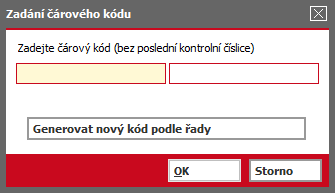
Pod seznamem jednotek je k dispozici lišta navigátoru:
 PřidatZásadní oprava
Navigátor pro práci s řádky jednotek.
Navigátor v této záložce obsahuje tlačítka:
- Pro pohyb kurzoru po řádcích (na začátek, předchozí řádek, další řádek, na konec) dokladu, změně jejich pořadí a hledání hodnoty v seznamu. Dle zadaného pořadí se jednotky budou nabízet při výběru jednotek pro dan
-
Přidat - Pro přidání nového řádku resp. nové jednotky.
Jednotka může být přidána i automaticky v rámci B2B exportů a importů. Viz např. B2B import
- Zásadní oprava - spouští průvodce, který prohledá doklady, na kterých byla jednotka použita, a následně zpřístupní nebo znepřístupní jednotlivá pole pro opravu.
Průvodce kontroluje nejen skladové doklady, ale všechny doklady, kde se pracuje s jednotkami. Podrobný výpis kontrolovaných dokladů níže.
Vzorec kontroly je následující:
- změna kódu jakékoliv jednotky: Nelze změnit, pokud je nalezen její výskyt na nějakém obsahu skladové pozice.
- změna zkratky nebo vztahu hlavní jednotky nebo její smazání: Nelze provést, pokud je
- změna vztahu alternativní jednotky nebo její smazání: Nelze provést, pokud existuje výskyt jednotky na nějakém obsahu skladové pozice.
- změna příznaku Hlavní: Pokud je nalezeno použití
-
Více informací o tom, proč byla zavedena Zásadní oprava na jednotce najdete zde.
-
Kontrola výskytu jednotky se provádí na následujících dokladech:
-
Objednávky přijaté, Objednávky vydané, Faktury vydané, Skladové doklady, Poptávky vydané, Poptávkové listy, Nabídky vydané, Pokladní příjmy, Dobropisy faktur vydaných, Rámcové smlouvy - prodej a Rámcové smlouvy - nákup.
-
V průběhu kontroly zobrazí průvodce doklady, na kterých se jednotka nachází. Z každého výše uvedeného typu dokladu zobrazí max. 10 dokladů, tedy pouze vzorek, nikoliv kompletní výpis (u skladových dokladů zobrazí pouze celkem 10 dokladů, tedy pokud např. zobrazí 10 dokladů Výdejka, pak již nezobrazí žádné další skladové doklady). Po dokončení kontroly průvodce zobrazí výsledek. Šedivé položky opravovat nelze. Opravit je možné jen položky, které jsou přístupné k editaci.
-
-
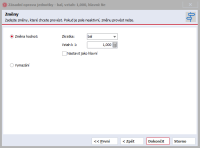
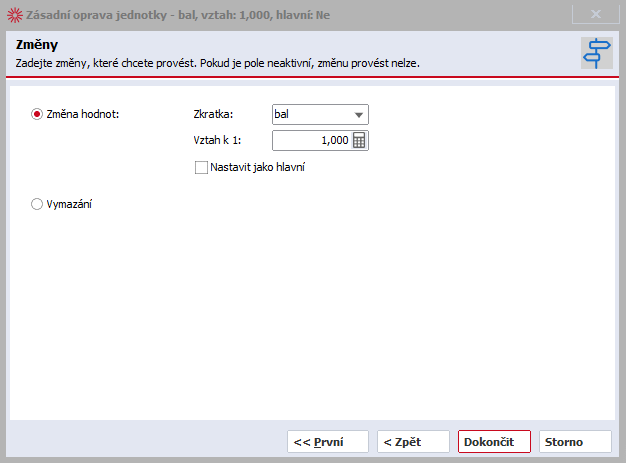
Průvodce dokončil kontrolu dokladů a uživatel může nyní provést změny všech položek kromě nastavení jednotky jako hlavní.
-
Pokud pro mazanou jednotku existují záznamy v Cenících, budou tyto automaticky vymazány (a to i ze starších časových platností daných ceníků). Proto mazání jednotek provádějte s rozmyslem.
Panel definovatelných formulářů jednotek
Ve spodní části subzáložky dále může být zobrazena oblast pro zobrazování a zadání položek prostřednictvím uživatelsky definovatelných formulářů. Je k dispozici pouze, je-li v menu Nastavení aktuálně zatržena volba pro zobrazení uživatelských formulářů jednotek. Umožňuje vybírat si z nadefinovaných uživatelských vstupních formulářů pro Business objekty jednotek a zobrazovat a zadávat si skrz ně potom jednotlivé údaje.
Pravidla pro použití tohoto panelu jsou pro všechny agendy, ve kterých se může vyskytnout, společná a byla podrobně popsána v kap. Panel definovatelných formulářů.
Subzáložka Obaly slouží pro zadání kolekcí obalů k dané skladové jednotce. Subzáložka není k dispozici pro makrokarty. Obsahuje:
Ve starších verzích (do 11.1 včetně) nebyla subzáložka k dispozici ani pro karty třídy Obaly (tedy nebylo možné vnořování obalů). Tato funkcionalita byla doplněna ve verzi 20.2.
Ve spodní části záložky Jednotky v subzáložce Obaly je pak pro jednotlivé jednotky
| Název | Popis |
|---|---|
| Kód artiklu |
Číselníková položka pro zadání kódu daného obalu. Kód zadáte ručně z klávesnice nebo vyberete z číselníku Do verze 11.1 včetně se číselník nabízel filtrovaný pouze za karty třídy obaly. V současné době je možné jako obal použít kartu libovolné třídy, s výjimkou třídy Makrokarta. |
| Název artiklu | Název artiklu třídy Obal. Zde needitovatelná položka, přebírá se z definice daného artiklu. |
| Počet |
Počet obalů, který se vztahuje k dané jednotce. Pokud bude karta zadána v dané jednotce do dokladu v nějakém množství, přibude automaticky i obal v počtu, který se rovná počet zadaný u karty krát zde zadaný počet obalů pro danou jednotku. Viz příklad v kap. Věcný obsah - obaly. Maximální počet desetinných míst, na které je tuto položku možné zadat, se řídí vybranou jednotkou a jejím vztahem k 1, resp. jednicovým množstvím. |
| Jednotka | Jednotka karty, ve které je uveden počet z předchozí položky. |
Pod kolekcí obalů je k dispozici lišta navigátoru s tlačítky pro pohyb kurzoru po seznamu obalů, pro přidání obalu, resp. jeho odebrání.
Panel definovatelných formulářů obalů
Ve spodní části subzáložky dále může být zobrazena oblast pro zobrazování a zadání položek prostřednictvím uživatelsky definovatelných formulářů. Je k dispozici pouze, je-li v menu Nastavení aktuálně zatržena volba pro zobrazení uživatelských formulářů obalů. Umožňuje vybírat si z nadefinovaných uživatelských vstupních formulářů pro Business objekty obalů a zobrazovat a zadávat si skrz ně potom jednotlivé údaje.
Pravidla pro použití tohoto panelu jsou pro všechny agendy, ve kterých se může vyskytnout, společná a byla podrobně popsána v kap. Panel definovatelných formulářů.
Subzáložka EAN kódy slouží pro zadání kolekcí EAN kódů k dané skladové jednotce. Obsahuje:
- Seznam řádků EAN kódů
- Lištu navigátoru EAN kódů
- Panel uživatelsky definovatelných formulářů EAN kódů
Ve spodní části záložky Jednotky v subzáložce EAN kódy je pak pro jednotlivé jednotky
| Název | Popis |
|---|---|
| EAN |
Položka pro zadání EAN kódu. Kód zadáte ručně z klávesnice nebo pomocí dialogové okna Zadání čárového kódu, ve kterém si můžete Pokud používáte Pokladní prodej, je třeba mít EAN zadán ve správném tvaru, viz Příkazy pro prodej - Rozbor EAN/kód zboží/PLU/název. V tom případě doporučujeme zapnout si ve firemních parametrech kontrolu zadání nesprávného EAN, viz dále. Máte-li v parametru Kontrola správného zadání EAN ve Firemních údajích nastavenu kontrolu správnosti, pak program kontroluje vámi zadaný kód a pokud není správný ani pro jedno z možných kódování, program to nahlásí a nepovolí takový kód uložit. Zda se kontroluje duplicita výskytu téhož EAN u jiné jednotky nebo u jiné Pro vyplnění položek EAN v subzáložce Jednotky a v subzáložce EAN kódy platí následující pravidla:
|
Pod kolekcí EAN kódů je k dispozici lišta navigátoru s tlačítky pro pohyb kurzoru po seznamu EAN kódů, pro přidání EAN kódu, resp. jeho odebrání.
Panel definovatelných formulářů EAN kódů
Ve spodní části subzáložky dále může být zobrazena oblast pro zobrazování a zadání položek prostřednictvím uživatelsky definovatelných formulářů. Je k dispozici pouze, je-li v menu Nastavení aktuálně zatržena volba pro zobrazení uživatelských formulářů EAN kódů. Umožňuje vybírat si z nadefinovaných uživatelských vstupních formulářů pro Business objekty EAN kódů a zobrazovat a zadávat si skrz ně potom jednotlivé údaje.
Pravidla pro použití tohoto panelu jsou pro všechny agendy, ve kterých se může vyskytnout, společná a byla podrobně popsána v kap. Panel definovatelných formulářů.
Subzáložka Etalon obsahuje položky, na jejichž základě je možné jednoznačně stanovit, jaký počet základních jednotek jedné karty "je roven" jedné základní jednotce jiné karty a které dvojice karet je možné vzájemně zaměňovat na dokladech typů Záměna - výdej a Záměna - příjem. Více viz poznámka Vzájemná zaměnitelnost a mechanismus "etalonu" v kapitole Skladové záměny a přeměny.
| Název | Popis |
|---|---|
| Etalon (jednotka) |
Základní jednotka pro souměřitelné skladové položky, umožňující vzájemný přepočet, pokud jsou na položkách v jednom dokladu skladových záměn použité různé jednotky. Souměřitelné karty (délkové, hmotnostní, atd.) musí mít nadefinovaný stejný etalon (v této položce musejí mít uvedenou stejnou hodnotu), aby je bylo možné v dokladech typu Záměny - výdeje (ZAV) a Záměny - příjmy (ZAP) používat. Povinná položka. Výchozí hodnotou je zkratka jednotky, která má vztah k 1 roven 1. Pokud žádná taková jednotka neexistuje, použije se kód hlavní jednotky. |
| Vztah etalonu k 1 |
Vztah etalonu k jednotce se vztahem 1. Povinná položka, pro kterou platí následující:
|
| Vztahy k 1 | Funkční tlačítko, které zobrazí jednoduchý dialog, ve kterém je pro kontrolu a názornost uveden vztah "jedné jednotky etalonu" ke všem nadefinovaným jednotkám. |
Subzáložka Odpady obsahuje položky, které slouží k evidenci údajů týkajících se recyklačního příspěvku.
| Název | Popis | ||||||||||||||||||||
|---|---|---|---|---|---|---|---|---|---|---|---|---|---|---|---|---|---|---|---|---|---|
| Náklady na likvidaci odpadu |
Cena likvidace odpadu vztažená ke zvolené jednotce nákladů. Uvádí se v lokální měně. |
||||||||||||||||||||
| Jednotka nákladů |
Jednotka nákladů, ze které se odvozuje výše recyklačního příspěvku za odpad, pokud je na řádku dokladu použit daný artikl. Je možné volit mezi hodnotami ks a kg. V případě zadání jednotky "kg" je pro správné uvádění výše recyklačního příspěvku na dokladech nutné vyplnit položku Hmotnost. |
||||||||||||||||||||
| Kategorie odpadu |
Odkaz na záznam v číselníku Kategorie odpadu. Zvolená kategorie odpadu určuje, zda se budou informace o nákladech na likvidaci odpadu tisknout na dokladech:
|
V subzáložce jsou k dispozici následující položky týkající se Intrastatu (jedná se o údaje hlavní karty, tj. údaje společné pro všechny sklady, tedy všem jejím dílčím kartám, výklad viz kap. Hlavní a dílčí karty) v pravé horní části indikuje, že se jedná o variantní vstupní formulář.
| Název | Popis |
|---|---|
| Kombinovaná nomenklatura |
Údaj týkající se hlášení INTRASTAT. Kombinovaná nomenklatura, do které Pozor, jedná se o nepovinnou položku, ale pokud máte povinnost vykazovat hlášení INTRASTAT a dan Ze zvolené kombinované nomenklatury vyplývá i doplňková měrná jednotka, k níž je třeba ještě zadat správný vztah pro dan |
| Vztah doplňkové měrné jednotky + kód dané jednotky k jedné |
Údaj týkající se hlášení INTRASTAT. Kombinovaná nomenklatura zvolená v předchozí položce dále určuje doplňkovou měrnou jednotku (MJ), ve které bude množství ve výkazu INTRASTAT vykázáno. Jelikož však uživatel může mít na Tento převodní vztah může být pro různé U doplňkových měrných jednotek PCE, NEL a NPR je třeba zadat jejich převodní vztah k jedné tak, aby v položce Množství MJ vyšlo celé číslo. Zadáte-li převodní vztah doplňkové měrné jednotky tak, že by mohl vyjít výsledek s desetinnými místy, program vás na tuto skutečnost upozorní. Vztah se zadává zlomkem (aby bylo možno zadat i složitější vztahy bez potíží se zaokrouhlením). Jako pomůcku pro správné zadávání si lze pomoci otázkou: "Kolik jednicových jednotek (se vztahem 1) představuje jedna doplňková MJ"? Např. pro Objasníme na příkladech: Příklad 1: - "Pivo lahvové" uveden vztah "2:1" pro přepočet mezi doplň.MJ "LTR" a jednicovým množstvím dané karty. (Kolik půl litrových lahví (vztah 1) je jeden litr (doplňková MJ)? Odpověď je 2, neboli jinými slovy 1LTR=2 láhve piva.) - "Pivo točené" uveden vztah "1:1" pro přepočet doplň.MJ "LTR" a jednicovým množstvím dané karty (tj.1LTR odpovídá jedné jednotce karty). Pak platí: - Bude-li na FV "pivo lahvové" v počtu 100lah, do výkazu INTRASTAT se promítne jako 50LTR. Příklad 2: Pokud by v číselníku komb. nomenklatur došlo ke změně doplňkové MJ, je třeba si zkontrolovat a opravit vztahy na kartách s danou doplňkovou MJ, aby nedošlo k následným nepřesnostem při vykazování množství ve výkazu INTRASTAT. Aby takové karty bylo možno lehce dohledat, na Příklad: Mějme - Pro kartu "pivo lahvové" je třeba opravit vztah na "1" mezi novou doplň. MJ "PL" a jednicovou jednotkou. Při opravě Výše uvedené neplatí pro opravy Kód doplňkové MJ uložený na Pozor, jedná se o nepovinnou položku, ale pokud máte povinnost vykazovat hlášení INTRASTAT a dan Pro předvyplňování této položky platí následující:
Výše uvedené platí i pro opravy komb. nomenklatury prováděné hromadně. Tj. i když v hr. opravě nemáte zatrženo, že chcete opravovat položku "Vztah doplňkové jednotky", může k její změně dojít v souvislosti se změnou nomenklatury. Mějme |
| Hmotnost doplňkové měrné jednotky |
Vztah doplňkové měrné jednotky vyplývající ze zvolené kombinované nomenklatury (viz výše) k jednotce hmotnosti, neboli jaká je hmotnost "jedné" doplňkové měrné jednotky dané Pozor, pokud máte povinnost vykazovat hlášení INTRASTAT a daný artikl se má do hlášení INTRASTAT promítnout (tj. na skladovém řádku dokladu s tímto artiklem je v položce Do Intrastat zadána hodnota 1-Započítávat nebo 2-Započítávat s dopravou) a nejedná se o zboží z kombinované nomenklatury, u níž není povinnost hmotnost vykazovat, pak je třeba mít ji správně zadánu. Jinak by nebylo možné zajistit správné promítnutí skladových pohybů s daným artiklem a danou doplňkovou měrnou jednotkou do INTRASTATu. Pokud je na artiklu zadána komb. nomenklatura, která nemá nastaveno nepovinné vykazování hmotnosti, pak není možné hmotnostní vztah nevyplnit (tj. ponechat v položce nulovou hodnotu) a kartu uložit. Uvádějte vždy čistou hmotnost bez případných obalů (v souladu s požadavkem na vyplňování hlášení INTRASTAT). Je třeba rozlišovat hmotnost doplňkové měrné jednotky (tuto položku) a položku hmotnost na subzáložce Jednotky, která má převážně informativní charakter - využívá se např. k tisku údaje o celkové hmotnosti dodávky pro zajištění odpovídající přepravy (více k využití viz popis položky hmotnost jednotek). Tudíž lze předpokládat, že hmotnost u jednotek může být zadána celkem, tedy vč. obalů, příp. nemusí být zadána vůbec, pokud s ní uživatel nechce pracovat. Objasníme na příkladech: Mějme Mějme Pro předvyplňování této položky platí následující:
Výše uvedené platí s drobnou odlišností i pro opravy komb. nomenklatury prováděné hromadně. Tj. i když v hr. opravě nemáte zatrženo, že chcete opravovat položku "Hmotnost doplňkové jednotky", může k její změně dojít v souvislosti se změnou nomenklatury. Zde však s tím rozdílem, že pokud se nenajde odpovídající jednotka s nenulovou hmotností, hr. oprava položku "Hmotnost doplň. MJ" nevynuluje, ale doplní hmotnost 1 kg. |
| Hm.jed. | Hmotnostní jednotka. Jako hmotnostní jednotku můžete zvolit tunu - t, kilogram - kg nebo gram - g. Jednotlivé jednotky volíte ze skrytého seznamu. |
| Kraj |
Umožňuje zadat kraj, který se má předvyplňovat při výběru dané Kód kraje zadáte z klávesnice nebo vyberete z číselníku Krajů. |
| Země původu |
Umožňuje zadat zemi původu, která se má předvyplňovat při výběru daného artiklu do skladového řádku dokladu do položky Země původu na řádku dokladu, pokud jsou tyto položky na řádku daného dokladu k dispozici (viz popis daných položek). Předvyplněnou hodnotu však lze na konkrétním dokladu v případě potřeby změnit. Hodnota položky se přebírá z položky Kód země, která se nachází na hlavičce skladového artiklu. Změníme-li hodnotu položky Země původu na jinou než přednastavenou, změní se současně hodnota položky Kód země z hlavičky skladové karty. Stejně to funguje i opačným způsobem, tedy změna hodnoty položky Kód země změní hodnoty také v položce Země původu. |
| Definice statistické hodnoty na vstupu |
Údaj týkající se hlášení INTRASTAT. Umožňuje zadat definici stat. hodnoty, která se má předvyplňovat při výběru dané Kód definice stat. hodnoty zadáte z klávesnice nebo vyberete z číselníku Definic stat. hodnoty na vstupu. |
| Definice statistické hodnoty na výstupu |
Údaj týkající se hlášení INTRASTAT. Umožňuje zadat definici stat. hodnoty, která se má předvyplňovat při výběru dané Kód definice stat. hodnoty zadáte z klávesnice nebo vyberete z číselníku Definic stat. hodnoty na výstupu. |
| Zvláštní pohyb |
Údaj týkající se hlášení INTRASTAT. Kód zvláštního pohybu, pokud se jedná o Pozor, jedná se o nepovinnou položku, ale pokud máte povinnost vykazovat hlášení INTRASTAT a dan Pokud daný typ zboží žádný kód zvláštního pohybu nemá, potom vyplňte typ ST (Běžný typ věty). |
| Cena obvyklá |
Položky, které umožňují řešit případ, kdy cena zboží (které má vstupovat do hlášení INTRASTAT) je na prodejním dokladu nulová nebo je zde prokazatelně jen symbolická. V takových případech pokyny pro sestavení hlášení INTRASTAT vyžadují uvést do výkazu skutečnou hodnotu zboží, která odpovídá jeho ceně, kterou by mělo v případě, že by bylo předmětem běžného nákupu nebo prodeje. Jedná se o případy, kdy prodejní firma prodává zboží pod "reálnou" hodnotou např. z důvodů různých reklamních akcí ("...nakupte hodně a dostanete něco navíc", "získejte nového klienta, dostanete něco zdarma" atd.). Pokud jsou tyto položky vyplněny a pokud je cena na řádku dokladu nižší než "Mez pro cenu obvyklou", pak se při vyčíslení "Částky pro Intrastat" pro daný řádek použije "Cena obvyklá". Položky se zadávají v lokální měně. Cena obvyklá je myšlena za jednotku, která jde do INTRASTAT (např. NAR). Podrobně viz popis sestavení hlášení INTRASTAT - Výpočet "Částky pro Intrastat". |
| Mez pro cenu obvyklou | |
| Clo |
Umožňuje zadat sazbu v %, která se uplatní u této karty při výměru cla. Používá se pro předvyplňování při zadávání vedlejších pořizovacích nákladů na příjemkách. Pokud máte v položce parametry pro doplňování vedlejších pořizovacích nákladů v hlavičce příjemky nastaven způsob vyplňování dodatečných nákladů za clo procentem a pokud je clo v artiklu zadáno, pak je v příjemce v záložce Vedlejší pořizovací náklady automaticky předvyplněna tato hodnota do položky clo v % a podle ní se dopočtou vedlejší pořizovací náklady za clo jako vypočtené procento ze zadané nákupní ceny. Lze ji využít rovněž pro automatické rozpočtení nákladů na všechny řádky příjemky. Pokud máte způsob vyplňování vedlejších pořizovacích nákladů za clo v parametrech ve Firemních údajích nastaven na Absolutní částku nebo Nepoužít, pak se položka Clo na artiklu neuplatní. |
| Proc. náklady |
Umožňuje zadat sazbu jiných proc. nákladů v %, pokud se na této kartě při nákupu uplatňuje. Používá se obdobně jako předchozí položka Clo při výpočtu vedlejších pořizovacích nákladů na příjemkách. Tedy využít ji můžete na libovolné vedlejší náklady, které mají obdobný charakter jako clo. Tedy, které mají charakter sazby zadané v % k hlavní artiklu a které se buď vypočtou na příjemce přímo jako toto procento z pořizovací ceny nebo které se zadají absolutní částkou pro kartu v dané sazbě nebo které se na příjemce případně vyčíslí rozdělením celkové částky tohoto vedlejšího nákladu zadané absolutně pro danou sazbu mezi artikly v téže sazbě. Pokud máte v položce parametry pro doplňování vedlejších pořizovacích nákladů v hlavičce příjemky nastaven způsob vyplňování vedlejších pořizovacích nákladů za proc. náklady procentem a pokud je sazba proc. nákladů v artiklu zadána, pak je v příjemce v záložce Vedlejší pořizovací náklady automaticky předvyplněna tato sazba do položky Procetní náklady v %, a podle ní se dopočtou vedlejší pořizovací náklady za proc. náklady jako vypočtené procento ze zadané nákupní ceny. |
| Č.sazebníku | Číslo celního sazebníku. Obecně může jít o libovolný alfanumerický řetězec 1-13 znaků dlouhý a je možné jej využít i pro libovolné jiné kódování artiklů. Lze použít pro třídění. |
| Kód země |
Údaj týkající se hlášení INTRASTAT. Umožňuje zadat zemi původu zboží, která se má předvyplňovat při výběru daného artiklu do skladového řádku dokladu do položky Země původu na řádku dokladu, pokud je tato položka na řádku daného dokladu k dispozici (viz popis dané položky). Týká se vybraných dokladů na vstupu. Předvyplněnou hodnotu však lze na konkrétním dokladu v případě potřeby změnit či doplnit ručně. Kód země zadáte z klávesnice nebo vyberete z číselníku zemí. Pokud vytváříte nový artikl z agendy Dodavatelské ceníky spuštěním funkce Zal. kartu, předvyplní se údajem z položky Země. Pro artikly nezahrnované do INTRASTAT má jen informativní význam. |
Tato subzáložka je k dispozici pouze pro makrokarty (viz výše popis položky Třída karty). Obsahuje:
- Seznam řádků makrokarty
- Lištu navigátoru makrokarty
- Panel uživatelsky definovatelných formulářů makrokarty
Subzáložka obsahuje prvek editovatelný seznam v němž je uveden seznam řádků, které tvoří vlastní obsah makrokarty (na počátku prázdný). V editovatelném seznamu lze zadat standardním způsobem řádky typu 0,1,2 a 3. Vlastní způsob přidávání řádků do makrokarty je obdobný zadávání řádků v záložce Obsah např.
Pokud vložíte do obsahu makrokarty jinou makrokartu, neznamená to žádnou hierarchii mezi makrokartami, ale pouze se do obsahu editované makrokarty vloží stejný obsah, jako má nějaká jiná makrokarta.
V seznamu řádků jsou některé položky k dispozici v závislosti na zvoleném typu řádku. Jejich podrobný popis naleznete u popisu daného typu řádku ve společné kapitole Typy řádků na dokladech, zde se na tento popis budeme pouze odvolávat:
| Název | Popis |
|---|---|
| Typ |
Skrytý seznam, z něhož vyberete, o jaký typ řádku se jedná. Mohou se zde vyskytnout typy řádků 0-Text, 1-Text s částkou, 2-Text s počtem a částkou a 3-skladový řádek. Řádky typu 0,1, 2 lze přebírat jen do těch dokladů, které tyto typy řádků podporují (tedy, kde lze obecně tyto typy řádků zadávat). |
| Text | K dispozici jen pro typ řádku 0, 1 a 2 pro zadání libovolného textu. |
| Artikl a Název artiklu |
K dispozici jen pro typ řádku 3 pro zadání Zadání více řádků najednou: Zadat můžete i více |
| Počet |
K dispozici jen pro typ 2 a 3 pro zadání expedovaného množství. U řádků 0 a 1 nemá význam. U řádku typu 2 je počet desetinných míst, na které je tuto položku možné zadat, stanoven na 6. U řádku typu 3 se maximální počet desetinných míst, na které je tuto položku možné zadat, řídí vybranou jednotkou a jejím vztahem k 1, resp. jednicovým množstvím. |
| Jedn. | K dispozici jen pro typ 2 a 3 pro zadání jednotek. U řádků 0 a 1 nemá význam. |
| Jedn.cena | K dispozici jen pro typ 2 pro zadání jednotkové ceny. U řádků 0 a 1 nemá význam. U řádků 3 se cena doplní po převzetí makrokarty do dokladu stejně, jako by byl |
| Celk.cena | K dispozici jen pro typ 1 a 2 pro zobrazení nebo zadání ceny celkové. U řádků 0 nemá význam. U řádků 3 se cena doplní po převzetí makrokarty do dokladu stejně, jako by byl |
| Měna |
K dispozici jen pro typ 1 a 2 pro zadání měny zadané prodejní ceny. U řádků 0 nemá význam. U řádků 3 je měna ceny dána definicí ceny a použitým ceníkem pro expediční prodejní doklady, u příjmových dokladů je dána měnou příjmového dokladu. Předvyplňuje se měna lokální, ale můžete zadat libovolnou jinou. Kód měny zadáte buď rovnou z klávesnice anebo vyberete z vyvolaného číselníku Měny. (Který údaj se má v položce zadávat resp. zobrazovat, lze nastavit.) Pokud měna dokladu |
| S daní | K dispozici jen pro typ 1 a 2. Udává, zda zadaná cena je s DPH či nikoli. U řádků 0 nemá význam. U řádků 3 je dána definicí ceny v ceníku u expedičních prodejních dokladů, u příjmových je dána pouze tím, jakou cenu uživatel do dokladu zadá. |
| DPH | K dispozici jen pro typ 1 a 2. Sazba DPH. U řádků 0 nemá význam. U řádků 3 se doplní sazba DPH po převzetí makrokarty do prodejního dokladu stejně jako by byl |
V dolní části záložky je k dispozici lišta navigátoru:
VložitPřidatVymazatZadávat:Kód
Navigátor v subzáložce Makrokarty v této agendě
Navigátor v této záložce obsahuje tlačítka:
- Pro pohyb kurzoru po řádcích (na začátek, předchozí řádek, další řádek, na konec) dokladu, změně jejich pořadí a hledání hodnoty v seznamu.
- Vložit - Pro vložení nového řádku před aktuální řádek (na němž stojí kurzor).
- Přidat - Pro přidání nového řádku na konec.
- Vymazat - Pro vymazání aktuálního řádku, resp. označených, pokud je nějaký označen.
- Zadávat - Pro nastavení zadávaného údaje o sklad.kartě, podrobněji bylo toto tlačítko popsáno u výkladu položky
Panel definovatelných formulářů makrokarty
Ve spodní části subzáložky dále může být zobrazena oblast pro zobrazování a zadání položek prostřednictvím uživatelsky definovatelných formulářů. Je k dispozici pouze, je-li v menu Nastavení aktuálně zatržena volba pro zobrazení uživatelských formulářů makrokarty. Umožňuje vybírat si z nadefinovaných uživatelských vstupních formulářů pro Business objekty makrokaret a zobrazovat a zadávat si skrz ně potom jednotlivé údaje.
Pravidla pro použití tohoto panelu jsou pro všechny agendy, ve kterých se může vyskytnout, společná a byla podrobně popsána v kap. Panel definovatelných formulářů.
Libovolná poznámka k nadefinované
Jeden ze způsobů zadávání obrázků do systému. Subzáložka umožňuje doplnit k informacím o
Pravidla pro použití této záložky jsou pro všechny agendy, ve kterých se může vyskytnout, společná a byla podrobně popsána v kap. Záložka Foto - obecně.
Záložka DPH sazby slouží pro zadání DPH sazeb k dané
Jedná se o prvek editovatelný seznam, v němž je zobrazen seznam dosud definovaných DPH sazeb ke zvolené kartě pro jednotlivé země, v nichž jste registrováni jako plátci DPH.
Jednotlivé sazby DPH mají datumovou platnost "od", může tedy existovat více záznamů se sazbou DPH pro stejnou zemi. Při vytváření dokladů je platnost sazby DPH kontrolována.
Tato subzáložka umožňuje zadat DPH sazby, které se mají předvyplňovat při výběru dané
Pokud je v této subzáložce zadána sazba DPH pro zemi zadanou v položce Země přiznání DPH v hlavičce dokladu, při výběru
V subzáložce program automaticky doplní záznam DPH sazby pro lokální zemi a to podle položky DPH sazba v hlavičce
Záznam DPH sazby pro další zemi lze také doplnit prostřednictvím funkce Hromadná oprava.
Pokud výše uvedené doklady nevystavujete (tj. nejste plátci DPH nebo jste registrování k DPH pouze v lokální zemi), není třeba se touto subzáložkou vůbec zabývat. V tom případě vám stačí vyplnit položku DPH sazba v hlavičce
V editovatelném seznamu se ke každé jednotce zadávají následující položky:
| Název | Popis |
|---|---|
| Kód země |
Kód země, k níž se vztahuje sazba zadaná dále. Kód zadáte z klávesnice nebo vyberete z číselníku zemí. Při zadání nového záznamu se zde nabízí jen členské země EU, při opravě se nabízí všechny země (i když praktický význam má samozřejmě zadávat si sazby jen pro členské země EU, ve kterých je uživatel registrován k DPH). Pokud vytváříte nov Jak bylo řečeno výše, není třeba zadávat záznam pro lokální zemi, jelikož jej program vygeneruje automaticky při uložení karty se sazbou zadanou v položce DPH sazba v hlavičce dané karty. |
| Název země | Název země. Zde needitovatelná položka, přebírá se z číselníku zemí. |
| %DPH |
Sazba DPH platná v dané zemi. Zadáte z klávesnice nebo vyberte z číselníku DPH sazeb. Nabízí se zde jen DPH sazby definované pro zemi zadanou v předchozí položce. Pokud vytváříte nov Pokud se jedná o záznam sazby pro lokální zemi, případná změna se promítne do položky DPH sazba v hlavičce |
| Název DPH sazby | Název DPH sazby. Zde needitovatelná položka, přebírá se z číselníku DPH sazeb. |
| Platnost od | Datum, od kterého je sazba DPH pro daný artikl a zemi platná. Kontroluje se při vkládání artiklu do dokladu. |
Pod seznamem jednotek je k dispozici lišta navigátoru s tlačítky pro pohyb kurzoru po seznamu DPH sazeb, pro hledání v seznamu, pro přidání DPH sazby, resp. vymazání.
Panel definovatelných formulářů DPH sazeb
Ve spodní části subzáložky dále může být zobrazena oblast pro zobrazování a zadání položek prostřednictvím uživatelsky definovatelných formulářů. Je k dispozici pouze, je-li v menu Nastavení aktuálně zatržena volba pro zobrazení uživatelských formulářů jednotek. Umožňuje vybírat si z nadefinovaných uživatelských vstupních formulářů pro Business objekty jednotek a zobrazovat a zadávat si skrz ně potom jednotlivé údaje.
Pravidla pro použití tohoto panelu jsou pro všechny agendy, ve kterých se může vyskytnout, společná a byla podrobně popsána v kap. Panel definovatelných formulářů.
Subzáložka umožňuje zadat libovolné texty různých typů podle toho, jestli se jedná o agendu číselníkovou nebo dokladovou. Agenda Artikly je číselníková, proto je zde možné zapsat dva typy textů a to typ textu "Veřejný" a "Interní" (v dokladových agendách typy "Text hlavičky", "Text patičky" a "Interní text"). Veřejný text se obvykle využívá pro tiskové a datové výstupy, interní text slouží především pro informovanost uživatelů systému.
Pravidla pro použití této záložky jsou pro všechny agendy, ve kterých se může vyskytnout, společná a jsou podrobně popsána v kap. Záložka Texty - obecně.
Subzáložka Přenesení daň. povinnosti
V subzáložce jsou k dispozici položky, které slouží pro předvyplňování údajů do řádků dokladů s dan
| Název | Popis |
|---|---|
| Režim PDP | Možnost zatrhnout, zda se jedná o komoditu, která by se měla obchodovat v režimu přenesení daňové povinnosti a příslušně vykazovat. Více viz Režim Přenesení daňové povinnosti (PDP, "tuzemský reverse charge"). Je-li zatrženo, zpřístupní se následující položky. |
| Typ plnění PDP |
Je k dispozici k editaci pouze tehdy, je-li zatržena položka Režim přenesení daň. povinnosti. Udává typ plnění, ke kterému Ze zvoleného typu plnění vyplývá i vykazovaná jednotka, k níž je třeba ještě zadat správný vztah pro dan |
| Popis |
Hodnota Popis z číselníku Typy plnění - přenesení daňové povinnosti, zde pouze ke čtení. |
| Vztah vykazované jednotky k 1 + Vztah jednotky typu plnění + Ref. vztah jednotky typu plnění |
Údaj potřebný pro výkazy evidence režimu PDP přikládané jako příloha k DPH přiznání. U většiny vybraných komodit, na které se vztahuje režim přenesení daň. povinnosti, je totiž třeba vykazovat obchodované množství a to v zákonem stanovených jednotkách. Pro vykazovanou jednotku platí:
Jelikož však uživatel může mít na Tento převodní vztah může být pro různé Nepovinná položka, ale pokud se jedná o Vztah se zadává zlomkem (aby bylo možno zadat i složitější vztahy bez potíží se zaokrouhlením). Hodnota čitatele zlomku odpovídá položce Vztah jednotky typu plnění, hodnota jmenovatele položce Ref. vztah jednotky typu plnění. Obě hodnoty (čitatel i jmenovatel) musí být vyšší než 0. Jako pomůcku pro správné zadávání si lze pomoci otázkou: "Kolik jednicových jednotek (se vztahem 1) představuje jedna vykazovaná jednotka"? Např.: Objasníme na příkladech: Příklad 1: - "Skleněné střepy v pixlách" uveden vztah "2:1" pro přepočet mezi vykazovanou jednotkou "kilogram" a jednicovým množstvím dané karty. (Kolik půlkilových pixel (vztah 1) je jeden "kilogram" (vykazovaná jednotka)? Odpověď je 2, neboli jinými slovy 1kilogram=2 pixly skleněných střepů.) - "Skleněné střepy (nepixlované)" uveden vztah "1:1" pro přepočet mezi vykazovanou jednotkou "kilogram" a jednicovým množstvím dané karty (tj. 1"kilogram" (vykazovaná jednotka) v tomto případě odpovídá jedné jednotce dané Pak platí: Příklad 2: - "Sběrový papír balíkovaný" uveden vztah "1:5" pro přepočet mezi vykazovanou jednotkou "kilogram" a jednicovým množstvím dané karty. (Kolik pětikilových balíků (vztah 1) je jeden "kilogram" (vykazovaná jednotka)? Odpověď je 0,2, neboli jinými slovy 1kilogram=1/5 balíku.) - "Sběrový papír (nebalíkovaný)" uveden vztah "1:1" pro přepočet mezi vykazovanou jednotku "kilogram" a jednicovým množstvím dané karty (tj. 1"kilogram" (vykazovaná jednotka) v tomto případě odpovídá jedné jednotce dané Pak platí: Příklad 3: Pokud by v číselníku typů plnění došlo ke změně vykazované jednotky, je třeba si zkontrolovat a opravit vztahy na kartách s danou vykazovanou jednotkou, aby nedošlo k následným nepřesnostem při vykazování množství v příslušných výkazech. Samotný název vykazované jednotky zobrazovaný na Tj. je zde jistá odlišnost od chování podobné položky Vztah doplň. MJ k jedné na záložce Instrastat. Pro předvyplňování této položky platí následující:
|
Subzáložka umožňuje zadat do multigridu plánované hodnoty vážící se ke skladovému artiklu s datumovou platností a to konkrétně:
- Platné od - datum, od kterého je zadaná hodnota platná
- Min.množství - minimální množství pro artikl bez ohledu na sklad (lze zadávat i na dílčích artiklech pro konkrétní sklad)
- Max.množství - maximální množství pro artikl bez ohledu na sklad (lze zadávat i na dílčích artiklech pro konkrétní sklad)
- Čistá skl.cena - plánovaná skladová cena bez vedlejších nákladů pořízení, je využívána v uzávěrce skladu v případě varianty oceňování pevnými skladovými cenami
- Skl.cena s vedl.nákl. - plánovaná skladová cena včetně vedlejších nákladů pořízení, je využívána v uzávěrce skladu v případě varianty oceňování pevnými skladovými cenami
- Skl.cena s výr.režiemi - plánovaná skladová cena včetně výrobní režie, může být využívána ve skladové uzávěrce případně procesech výroby
V subzáložce jsou k dispozici položky, které slouží pro předvyplňování údajů do řádků dokladů s daným artiklem v případě režimu OSS nebo IOSS (jedná se o údaje hlavní karty, tj. údaje společné pro všechny sklady, tedy všem jejím dílčím kartám, výklad viz kap. Hlavní a dílčí
| Název | Popis |
|---|---|
| Typ dodání |
Nastavením typu dodání zajistíte následné předvyplnění při vytváření výstupních dokladů s výběrem řádku typu 3. |
Subzáložka je k dispozici pouze, je-li v menu Nastavení aktuálně zatržena volba pro zobrazení uživatelských formulářů. Umožňuje vybírat si z nadefinovaných uživatelských vstupních formulářů a zobrazovat a zadávat si skrz ně potom jednotlivé údaje.
Pravidla pro použití této záložky jsou pro všechny agendy, ve kterých se může vyskytnout, společná a byla podrobně popsána v kap. Záložka Formuláře - obecně.
Zobrazení seznamu v Detailu
V některé části této záložky může být zobrazen Seznam (Panel pro zobrazení seznamu na jiných záložkách), tedy záznamy ze záložky seznam (podrobněji viz Společné prvky v číselnících - záložka Detail).
Zobrazení seznamu závisí na aktuálním nastavení v menu Nastavení pro danou agendu a přihlášeného uživatele.
Funkce k záložce Detail v této agendě:
Podmnožina funkcí obsažených v záložce Seznam.
V této záložce probíhá klasický editační režim s ukládáním provedených změn, jak byl popsán v kap. editace záznamů v číselnících. V editačním režimu jsou navíc k dispozici standardní funkce pro režim editace v číselnících. Obecné zásady pro editaci v číselnících viz kap. Editace záznamů v číselnících.