Editovatelný seznam
Editovatelný seznam (tzv. "grid") je jeden ze základních ovládacích prvků využívaných v systému IS FLORES. Slouží typicky pro zadávání řádků jednotlivých záznamů agendy apod. Objevuje se na mnoha místech systému IS FLORES v dokladových agendách a v číselnících (výběrových i nevýběrových) otevřených ve formě velkého číselníku.
Všude, kde se vyskytuje má obdobný vzhled a platí pro něj jednotná pravidla chování a ovládání, což si popíšeme v následujícím textu:
 Popis editovatelného seznamu
Zde naleznete:
O co se jedná
Je určen především k editaci takových seznamů, u kterých se způsob zobrazení a editace každého jednotlivého řádku může lišit. Jde zejména o editaci řádků (tj. obsahu) dokladů, kdy se mohou vyskytovat v obsahu zcela odlišné řádky, tj. vzhled a údaje zadávané na jednotlivých typech řádků se liší. (Viz např. doklady typu faktura vydaná, přijatá,
O prvek editovatelný seznam se jedná ve většině případů, kdy je v rámci editace aktuálního záznamu k dispozici nějaký seznam, v němž lze editovat jednotlivé položky (sloupce seznamu). Typicky se jedná o řádky dokladů, ale nemusí jít přímo o řádky dokladu, ale třeba jen o seznam nějakých údajů týkající se daného záznamu (např. seznam denominací měn apod.).
Jedná se tedy o vstupní formulář, který si můžete představit jako seznam či tabulku zobrazující požadované položky. Podstatné je, že je editovatelný, tj. editujete přímo v jeho řádcích tak, že postavíte kurzor na příslušnou pozici a vpisujete údaje do aktuálního řádku (tedy na rozdíl od needitovatelného seznamu zde editace záznamů neprobíhá přes zvláštní vstupní okna). Editovatelnému seznamu říkáme též vstupní seznam, zadávací seznam, editovatelný grid, resp. editovatelný multigrid (z toho titulu, že se může jednat o víceřádkový seznam).
Typickým příkladem editovatelného seznamu mohou být
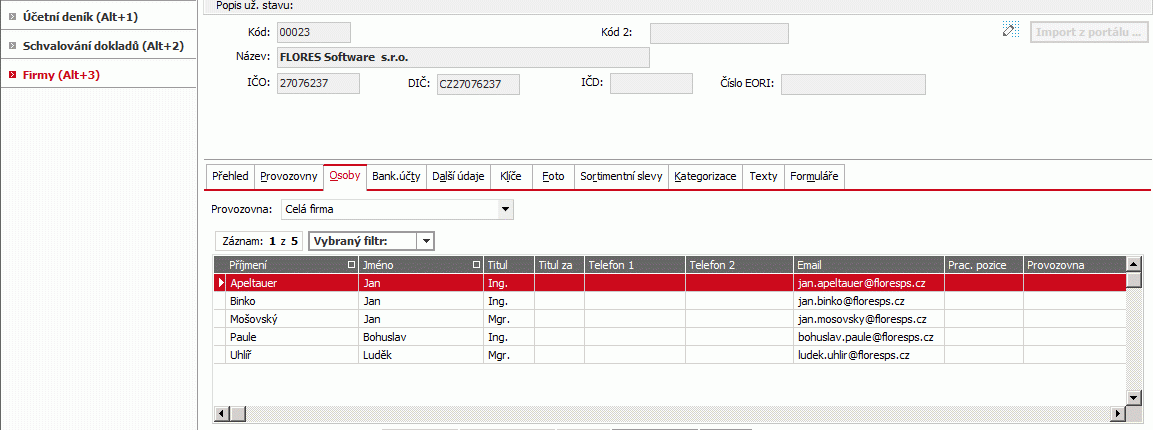
Příklad editovatelného gridu. Aktuální řádek je graficky zvýrazněn (v závislosti na verzi systému ) a aktuálně je rozeditován (viz dále také tvary ukazatelů řádků).
Editovatelný seznam má několik sloupců. Každý sloupec má svůj nadpis, který blíže specifikuje charakter údajů v daném sloupci. V řádcích jsou pak jednotlivé záznamy. Může se jednat o jednořádkový nebo víceřádkový editovatelný grid, viz dále.
Nad editovatelným gridem může být zobrazován informační panel, pokud je jeho zobrazování v dané agendě pro daného uživatele nastaveno v menu Nastavení.
V menu Nastavení je k dispozici volba Zobrazovat svislé oddělovače sloupců na seznamech, pomocí níž si v případě potřeby můžete zapnout zobrazování oddělujících čar mezi sloupci.
Jednořádkový a víceřádkový editovatelný seznam (grid)
Prvek editovatelný grid může být buď jednořádkový nebo víceřádkový podle typu agendy, ve které se vyskytuje editovatelný grid, tj. jeden řádek daného záznamu se může skládat z více částí, které jsou zobrazeny jako několik řádků pod sebou (tedy vlastní řádky takového záznamu mohou být zobrazeny ve více řádcích seznamu, proto též název multigrid).
Víceřádkový grid byl zvolen proto, že v některých agendách je položek, které lze zadávat na jednom řádku mnoho, a pokud by byly rozmístěny jen na jednom řádku, nebyly by viditelné najednou (mnohdy ani při velkém rozlišení monitoru a velkém okně aplikace). Tj. byly by zobrazeny "za rohem" a bylo by třeba po řádcích rolovat, což je pro vlastní editaci záznamů poměrně nepraktické.
V systému se mohou vyskytnout různé varianty víceřádkového editovatelného seznamu, ve kterých lze nastavovat podle přání uživatele počet řádků a pořadí položek v gridu. Např. v subzáložce Obsah v agendě Interní doklady jsou k dispozici 3 možnosti Zobrazování účetního zápisu na dokladech.
Práce s víceřádkovým gridem, možnost zobrazení jako jednořádkový
Pokud je editovatelný grid víceřádkový, pak i nadpis je víceřádkový. Platí, že k aktuální položce je vždy vysvícen odpovídající nadpis.
Pokud uživateli v dané agendě zobrazení víceřádkového gridu nevyhovuje (např. nezadává všechny položky a tudíž je pro něj víceřádkové zobrazení zbytečně složité, pak si jej může jednoduše přepnout na jednořádkové a opačně, přičemž při jednořádkovém zobrazení si může zvolit, kterou část řádku si přeje zobrazovat:
- Kliknutím myší na tlačítka v levém horním roku:
 - přepne jednořádkové zobrazení na víceřádkové, tj. budou zobrazeny celé řádky
 - přepne víceřádkové zobrazení na jednořádkové a to na zobrazení 1. části řádku
- Z lokální nabídky menu (vyvolá se stiskem pravého tlačítka myši nad tlačítky resp. ):
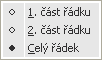
Příklad lokálního menu vyvolaného v agendě, kde se vyskytuje víceřádkový grid, kde jeden celý řádek má dvě části, pro přepnutí mezi zobrazením celého řádku (všech jeho částí) a 1. nebo 2. částí daného řádku
- Pomocí klávesových zkratek:
Kláves. zkratka Popis ctrl+mezerník
Přepne jednořádkové zobrazení na víceřádkové a naopak. shift+ctrl+mezerník Vyvolá lokální nabídku menu, viz výše.
Nastavení způsobu zobrazení víceřádkového gridu (celých řádků nebo jen některých jejich částí) se pamatuje na agendu a uživatele.
Pokud má uživatel aktuálně zobrazovánu jen některou část řádku a při editaci, ukládání řádku či ukládání dokladu se zjistí, že není zadána či je neplatná nějaká povinná položka, která je součásti skrytých částí řádku, grid se automaticky přepne na víceřádkové zobrazení, aby uživatel mohl neplatnou či chybějící položku zadat. Po opuštění takového řádku se grid opět přepne zpět na jednořádkový.
Tlačítka pro přepínání zobrazení víceřádkových gridů ani lokální menu se samozřejmě nenabízí, pokud se jedná o agendu, v níž editovatelný grid není víceřádkový (tj. kde řádek nemá více částí).
Tvary ukazatelů (indikátorů) řádků
Každý řádek (záznam) v seznamu má typicky vlevo ukazatel, kterému říkáme indikátor a který informuje o stavu řádku:
- Řádek, který je aktuální (stojí na něm kurzor), ale není označen, má vlevo ukazatel ve tvaru
 .
. - Řádek, který je aktuální a současně je označen, má vlevo ukazatel ve tvaru
 .
. - Řádek, který není aktuální, ale je označen, má vlevo ukazatel ve tvaru
 .
.
Aktuální řádek a dále řádky, které jsou označeny, jsou od ostatních rovněž barevně odlišeny (viz obrázek výše).
U editovatelného seznamu (na rozdíl od needitovatelného seznamu) se může vyskytnout ještě další stav a to stav, kdy je řádek rozeditován:
- Řádek, který je aktuální a který je rozeditován, ale nejde o nový řádek, má vlevo ukazatel ve tvaru
 .
. - Řádek, který je aktuální a který je rozeditován a jde o nový řádek, má vlevo ukazatel ve tvaru
 .
.
Konkrétní vzhled závisí na verzi systému.
Editace řádku,"uložení" rozeditovaného řádku
Jak bylo řečeno výše, v editovatelném seznamu (gridu) zapisujete údaje přímo do položek, na kterých aktuálně stojí kurzor. Pokud není editace některé položky v daném místě programu povolena, pak je položka na aktuálním řádku zobrazována šedě, příp. jinou odlišnou barvou, není možné na ni kurzor umístit ani ji editovat.
Jak rozpoznáte aktuální řádek:
- Na aktuální řádek ukazuje ukazatel
- Ukazatel aktuálního řádku je graficky zvýrazněn podbarvením
- Aktuální řádek je graficky zvýrazněn barevným orámováním
- Aktuální položka, na které v aktuálním řádku stojí kurzor nebo na které kurzor stál naposledy, než se přemístil mimo editovatelný seznam:
- má barevně zvýrazněný nadpis
- je zvýrazněna orámováním
- a může být též graficky zvýrazněna podbarvením, stojí-li na ní aktuálně fokus a je-li v menu Nastavení zapnuto Zvýrazňování aktivního editačního prvku:

Aktuální řádek je řádek typu 3, na něj ukazuje ukazatel. V tomto případě pro aktuální řádek graficky barevně zvýrazněn. Řádek v tomto případě není rozeditován. Needitovatelné položky v něm jsou např. typ řádku, sklad a sklad.karta. Aktuální položka je Obchodní případ (nadpis sloupce je barevně zvýrazněn). Samotná aktuální položka je v tomto případě barevně také zvýrazněna. FLORES vzhled.
Pokud v aktuálním řádku začnete cokoli vpisovat, přejde do editačního režimu. Editace řádku se ukončí přechodem na jiný řádek, čímž se rozeditovaný "uloží". Nejedná se o žádné uložení do databáze, pouze o ukončení editace daného řádku. Před uložením řádku probíhají validace, tj. kontroly na vyplněnost povinných položek, správnost zadaných údajů apod.
Pokud je řádek rozeditován, nelze provést některé funkce, které jsou jinak v daném místě programu dostupné. Např. zobrazit si informace o slevě na daném řádku nebo importovat do editovaného dokladu jiný doklad apod. Nejdříve musíte daný řádek uložit, tj. editaci daného řádku ukončit.
Editaci prvního řádku v gridu můžete rychle ukončit, aniž byste přešli na nový řádek, stiskem kurzorové šipky nahoru. Editace řádku se rovněž ukončí, pokud ukládáte celý doklad (záznam).
Prázdný řádek se neuloží, tj. pokud je např. v editovaném dokladu poslední řádek prázdný a doklad ukládáte, pak se prázdný řádek neuloží a automaticky se vymaže. Za prázdný řádek je považován ten, v němž jsou vyplněny pouze ty položky, které program předvyplnil sám a uživatel do něj nic nezadal.
Změna pořadí a velikosti (šířky) sloupců
Je možné uživatelsky definovat velikost jednotlivých položek (sloupců). Toto nastavení se automaticky pamatuje pro přihlášeného uživatele (ukládá se při opuštění dané agendy). Změnit velikost položek (sloupců) můžete následovně:
- Myší: Najetím myší na rozdělovací čáru mezi dvěma nadpisovými titulky sloupců lze uchopit okraj sloupce a tažením měnit jeho šířku na požadovanou velikost (zbývající sloupce se automaticky posunují).
- Klávesnicí: Pomocí klávesových zkratek Alt+Shift+šipka(vpravo/vlevo) lze měnit šířku sloupce, v němž právě stojí fokus. Lze jen tehdy, je-li editovatelný grid ve stavu editace.
Pokud jste provedli změny ve velikosti sloupců a nyní se chcete vrátit k výchozímu defaultnímu nastavení, zvolte následující volbu v menu: Nastavení→Výchozí nastavení.
Po najetí myší na hlavičku sloupce se zobrazí jeho nadpis coby popisek (hint) k danému sloupci. Využijete tehdy, pokud je sloupec úzký natolik, že se jeho nadpis nevejde celý a chcete vědět, co se přesně ve sloupci zobrazuje, aniž byste museli měnit šířku sloupce.
Označování
V případě, že je v editovatelném gridu v dané agendě povoleno označování záznamů (tj. je v daném místě programu smysluplné), je možno využít funkce pro označování, což je popsáno v samostatné kapitole Označování v editovatelných seznamech.
Kopírování, Vyčištění
U řádků, lze jednotlivé položky kopírovat do schránky. Nezáleží na tom, zda je záznam otevřen v režimu editace nebo nikoliv. Kopírování se vyvolá přes kontextové menu (pravé tlačítko myši)
a volbou Kopírovat do schránky.

Obrázek zobrazuje situaci, kdy se vyvolá kontextová nabídka nad zázname, který není v režimu editace.
Hodnota z vybrané položky se uloží do schránky Windows nebo jiné, pokud uživatel používá aplikace třetích stran Hodnotu ze schránky už lze nadále vkládat pomocí klávesové zkratky ctrl+V
Volba Vyčistit je také přístupná z kontextového menu, ale jen pokud je záznam v režimu editace. Funkci lze použít pouze na položky, které lze v řádku editovat (nejsou šedé). Použitím funkce dojde ke smazání obsahu položky. Jedná se o alternativu běžného vymazání obsahu položky, např. tlačítkem Delete.
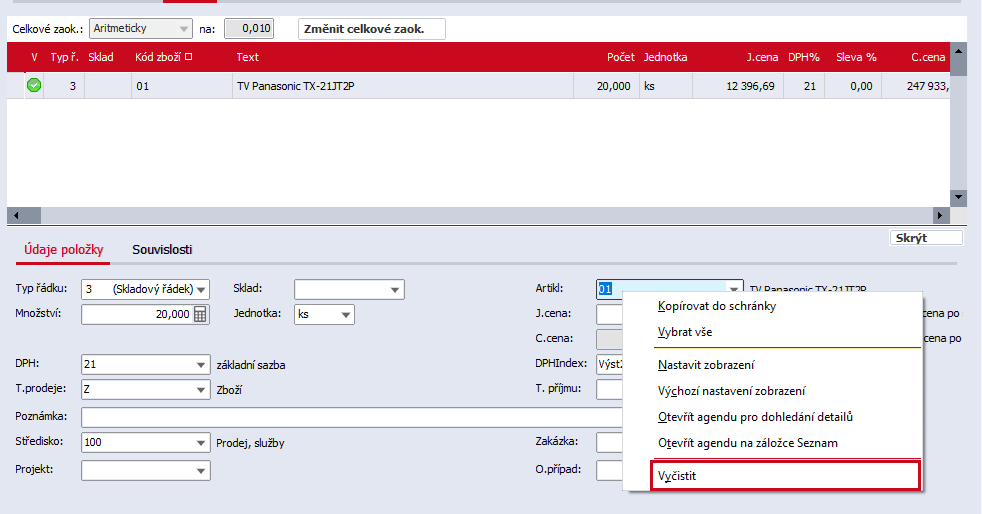
Obrázek zobrazuje situaci, kdy jsme vyvolali na položce Artikl kontextové menu a zde funkci Vyčistit. Pokud bychom funkci použili dojde ke smazání hodnoty v položky.
Řazení, třídění
Ve většině editovatelných seznamů není řazení záznamů vůbec k dispozici. V některých editovatelných seznamech je dáno řazení defaultně programem (např. v agendě Definice pro DPH přiznání), případně lze někde měnit pořadí záznamů pomocí tlačítek pro změnu pořadí záznamů na liště navigátoru (např. v agendě Pokladní příjmy).
Navigátor, funkce navigátoru, pořadí řádků
Editovatelný seznam má většinou ve spodní části lištu navigátoru, která obsahuje kromě navigačních funkcí (skok na další řádek, skok na předchozí, …) ještě další funkce. Typicky obsahuje funkce pro přidání a mazání řádků (samozřejmě, v agendách, kde řádky přidávat nelze (např. Počátky účtů), tyto funkce k dispozici nejsou).
Dále viz popis navigátoru, Funkce Vložit, Přidat, Vymazat - kl. zkratky.
K dispozici mohou být další funkce podle typu agendy. Konkrétní funkce v navigátoru pod editovatelnými seznamy jsou vždy popsány v rámci popisu daných agend.
Dále jsou na tomto prvku k dispozici v některých případech tlačítka umožňující měnit pořadí řádků či jiné možnosti.
Pohyb kurzorem po seznamu
V editovatelném seznamu se můžete pohybovat následovně:
- Klávesnicí kurzorovými šipkami a klávesovými zkratkami - po řádcích:
- po jednom záznamu (řádku) (kurzorovými šipkami nahoru, dolů)
- po stránkách (klávesy PgUp a PgDn)
- skok na začátek a konec seznamu (klávesy Home a End) - takto jedině tehdy, není-li řádek rozeditován. V opačném případě Home/End způsobí přesun pouze na první/poslední znak editované položky, viz popis klávesových zkratek).
Klávesnicí kurzorovými šipkami a klávesovými zkratkami - po sloupcích:
- Mezi položkami se přechází pomocí Tab a Shift+Tab. Pokud je kurzor na poslední položce záznamu (řádku), ve většině případů se po stisku Tab přesune na první položku následujícího záznamu (řádku). Pokud se jedná o poslední dosud zadaný řádek, tak ve většině případů (typicky v řádcích dokladů) se tímto způsobem založí nový prázdný řádek.
Toto chování není k dispozici typicky tam, kde by bylo kontraproduktivní. Např. v projektovém řízení při zadávání zdrojů, kde je účelné, aby kurzor po projití položek nového řádku pokračoval na formulář doplňujících údajů k řádku-zdroji, který je umísten pod gridem (a ne aby se posunul na další nový řádek, který by tím založil). V takových případech pro přidání nového řádku použijte jiný způsob (typicky klávesu Přidat z lišty navigátoru pod editovatelným seznamem).
Pokud tabulátorem projedete všechny položky takového nového prázdného řádku, ve většině případů platí, že se kurzor přesune z editovatelného seznamu na další prvek příslušné záložky, tj. opustí grid (jedná se o opuštění editovatelného gridu klávesou Tab).
Pokud mají být v daném místě programu některé položky editovatelného multigridu nepřístupné, pak jsou nepřístupné, tj. zobrazeny šedě (příp. jinou barvou s odstínem šedi tak, aby byly odlišitelné od položek, které editovat lze) a nelze je editovat.
- Myší
- Pomocí funkčních tlačítek navigátoru (pod editovatelným seznamem) pro pohyb po záznamech (řádcích) v seznamu
Příklady editovatelných seznamů
Editovatelný seznam je použit např. při zadávání
- řádků dokladů - viz záložky Obsah jednotlivých dokladů
- řádků rozúčtování dokladů v jejich záložce Rozúčtování
- bankovních účtů firem v Adresáři firem - viz subzáložka Bankovní účty v záložce Detail firmy z Adresáře firem
- počátků účtů - viz agenda počátky účtů (zde lze ale zadávat pouze počátky v prvním období, není-li uzavřeno)
- částek výdajů pořízení čerpaných z jiných dokladů, viz např. agenda Změny vstupní ceny majetku, záložka Výdaje pořízení
- obratů v tabulkách obratů dealerů
- a další
V systému se výjimečně vyskytují i případy, kdy je možné editovat seznam i když se nejedná přímo o prvek editovatelný seznam, ale o prvek needitovatelný seznam, který má výjimečně povolenu editaci některých vybraných položek.