Klávesové zkratky (obecně)
V této kapitole si uvedeme přehled nejčastějších klávesových zkratek a akcí s nimi spojených ve Windows systémech obecně, tedy platných i v IS FLORES.
Dále viz též kap. Standardizované funkce IS FLORES, jejich klávesové zkratky a obecný popis, kde naleznete přehled dalších klávesových zkratek používaných pro typizované operace v celém systému IS FLORES (se shodným nebo obdobným významem takřka ve všech agendách IS FLORES).
Kromě toho je v jednotlivých agendách řada dalších klávesových zkratek pro netypizované operace, tedy funkce, které bývají různé v různých agendách IS FLORES, vždy podle konkrétního charakteru a potřeb dané agendy. Tyto jsou vždy uvedeny v popisu dané agendy u popisu dané funkce.
Klávesové zkratky, které jsou v dané záložce dané agendy k dispozici pro spouštění jednotlivých jejích funkcí, jsou uvedeny v seznamu funkcí v hlavním menu aplikace ve volbě Funkce, příp. v popisku (tooltipu) odpovídajícího funkčního tlačítka. Kromě toho bývají k dispozici ještě různé horké klávesy graficky zvýrazněné a to nejen pro funkce a funkční tlačítka, ale i různé jiné prvky a položky v okně. (Zobrazení může být věcí nastavení operačního systému, více viz výklad u termínu horké klávesy.)
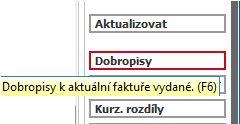
|
| Příklad zobrazení klávesové zkratky v popisku (tooltipu) |
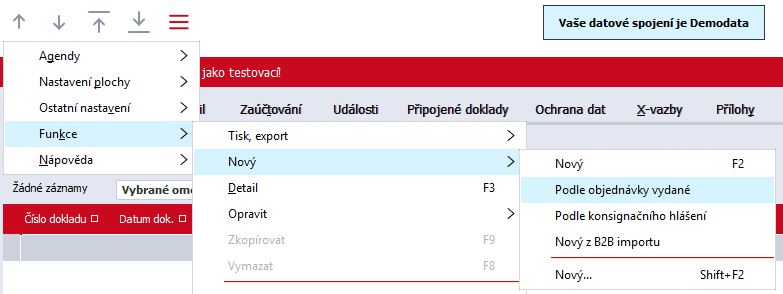
|
| Příklad zobrazení dostupných klávesových zkratek pro funkce dostupné v konkrétní agendě. |
Klávesové zkratky umožňují uživateli pohodlné ovládání z klávesnice mnohdy mnohem rychlejší než ovládání myší.
| Kl. zkratka | Funkce |
|---|---|
| Enter |
Má několik funkcí:
|
| Esc |
Typicky něco ruší, zavírá či ukončuje bez ukončení. Např. ukončuje vstupní formulář bez uložení, dialogové okno bez uložení atd. Tedy odchod - zrušení rozpracované akce, tj. jako stisk funkčního tlačítka Storno, Zrušit (neplatí pro editovatelný seznam a editační položku typu poznámka). Esc dále ruší (maže) případný zadaný filtr. Viz např. funkce pro hledání hodnoty v seznamu dostupná v seznamech, rychlé fulltextové hledání v okně agend apod. |
| Shift+Enter | Vyhrazeno pro standardizované funkce agend IS FLORES. |
| Ctrl+Enter |
Vyhrazeno pro standardizované funkce agend IS FLORES. V některých speciálních případech ukončuje vstupní formulář (s uložením resp. s výběrem) místo klávesy Enter (např. výběr z číselníku |
| F1, F2, F3, F4, F5, F6, F7, F8, F9, F11, F12 a jejich kombinace: Shift+F2,... Ctrl+F2,... Ctrl+Shift+F2,... Alt+F11,... ctrl+alt+F11,... |
Vyhrazeno pro standardizované funkce agend IS FLORES. Viz samostatná kapitola. V některých agendách, pokud není použita příslušná standardizovaná funkce, může být klávesa F2-12 či jejich kombinace s Ctrl/Shift využita k nějaké specializované funkci. Některé kombinace jsou využity pro funkce pro práci s definicemi, např. definicemi omezení, definicemi filtrování v nastavení filtru, funkcemi pro hromadné označování a definicemi pro hromadné označování apod. |
| Ctrl+F | Kombinace Ctrl+F je vyhrazena pro hledání a akce s tím spojené. Viz např. funkce pro hledání hodnoty v seznamu dostupná v seznamech, rychlé fulltextové hledání v okně agend apod. |
| Ctrl+Shift |
Kombinace Ctrl+Shift |
| Ctrl+Shift+Alt+G | Pro zrušení použitého fulltextu. |
| Ctrl+Shift+Alt+H | Kombinace Ctrl+Shift+Alt+H je vyhrazena pro přesun fokusu do panelu rychlého hledání, je-li v dané agendě k dispozici. |
| F10 | Posune fokus do menu, bez ohledu na to, kde byl v okamžiku stisku F10 (jak je obvyklé v prostředí Windows), tedy aktivuje v daném programu panel s menu. Opakovaný stisk F10 fokus vrátí zpět. Tedy slouží pro rychlé přepínání do menu a zpět. (Stejný efekt jako klávesa Alt). |
| Shift+F10 | Vyvolá lokální nabídku menu (jak je obvyklé v prostředí Windows), je-li tato k aktuálnímu prvku k dispozici. Opakovaný stisk Shift+F10 lokální menu zavře. |
| Alt+Enter | Vyvolá dialog pro nastavení Vlastností vybrané položky - tedy volbu Vlastnosti z lokálního menu (jak je obvyklé v prostředí Windows). |
| Tab |
Přechod na další prvek ve vstupním formuláři, tj. posune fokus na další prvek v pořadí. Alternativně lze pro pohyb po položkách používat i Enter z num. klávesnice, je-li tak nastaveno, viz menu Nastavení - popis funkce Pro pohyb po položkách používat také Enter z numerické klávesnice. |
| Shift+Tab | Návrat na předchozí prvek ve vstupním formuláři, tj. inverzní funkce k Tab. |
| Ctrl+Tab |
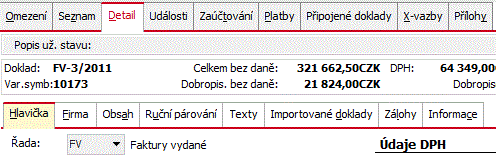
Přechod na následující záložku. Je-li v okně více vnořených záložek, pak funkce přepíná mezi záložkami na nejvyšší úrovni. Objasníme na příkladě: V agendě faktur vydaných mějme aktuálně otevřenou záložku Detail, v ní subzáložku Hlavička dokladu:
Fokus stojí na subzáložce Hlavička. Stisk Ctrl+Tab nezpůsobí přepnutí do subzáložky Firma, ale přepnutí ze záložky Detail do záložky Zaúčtování (příp. platby, pokud daný doklad nemá záložku Zaúčtování). (Pokud bychom měli nějakou akci rozeditovanou tj. byli v záložce Detail v editačním režimu a např. opravovali hlavičku dokladu, pak před vlastním přepnutím do jiné hlavičky si program nejprve vyžádá ukončení editace s možností uložení změn nebo zrušení editace bez uložení.) |
| Ctrl+Shift+Tab | Přechod na předchozí záložku, tj. inverzní funkce ke Ctrl+Tab. |
| Scroll Lock | Zapnutí klávesy Scroll Lock má význam při přihlášení do systému, kdy zabrání spuštění agend ze záložky Po spuštění, nebo při spuštění agendy, kdy zabrání provedení dotazu s výchozím omezením. |
| Alt | Stisk samotné klávesy Alt posune fokus do menu, bez ohledu na to, kde byl v okamžiku stisku Alt (jak je obvyklé v prostředí Windows). Další stisk fokus vrátí zpět. Tedy slouží pro rychlé přepnutí do menu a zpět. (Stejný efekt jako klávesa F10). |
| Alt+ podtržené písmeno |
Tzv. Hot-keys, horké klávesy. Použití např.:
|
| Alt+Q | Vyvolání uživatelské funkce, viz Akce po... |
| Alt+F4 |
Ve Windows obecně - zavření aktuálního okna nebo ukončení celého programu. V IS FLORES zavření aktuálního okna, přičemž může jít o
|
| Ctrl+O | Otevření agendy. |
| Ctrl+Q | Vložení identifikace uživatele, datumu a času do textu (viz např. editace aktivity, ...). |
| Ctrl+F4 |
Ve Windows obecně - zavření aktuálního okna (MDI programy). V IS FLORES zavření aktuálně otevřené agendy. |
| Ctrl+F7 | Najde záznam splňující zadané podmínky, tj. vyvolá funkci hledání dle omezujících podmínek. |
| Shift+F7 | Najde další záznam splňující zadané podmínky. |
| Ctrl+F8 |
V omezení vymaže všechny podmínky a jejich hodnoty, podle kterých se omezení sestavuje. |
| Ctrl+F10 | Změna stavu dokladu. |
| Shift+Num.plus, Shift+Num.minus, Shift+Num.násobítko |
Ve mzdových agendách podporujících historii pro přepínání zobrazeného mzdového období v panelu pro volbu zobrazeného mzdového období. V editační položce typu datum pro posun data o měsíc. Viz zadání hodnoty do datumové položky - kláves. zkratky. Jedná se jen o klávesy z numerické klávesnice. |
| Ins, Ctrl+Ins/Del, Alt+šipky, Shift+šipky, Ctrl+Shift+šipky, Ctrl+klik myší, Shift+klik myší, Alt+Ins/Del |
Klávesové zkratky pro práci s označováním obecně platné ve Windows. Lze je využívat na označování
Alt+ šipka dolů v položkách číselníkových, ve skrytých seznamech (combobox), v položkách typu datum a v položkách s kalkulačkou slouží na rozbalení nabídky, tj. číselníku, skrytého seznamu, kalendáře, kalkulačky atd. Číselník rozbalený touto cestou se otvírá v režimu editace kompletní na záložce Seznam, v režimu prohlížení se otvírá číselník profiltrovaný pouze na konkrétní záznam a to na záložce Detail. Alt+ šipka nahoru v položkách s historií slouží k vyvolání okna historie. Alt+ šipka nahoru/dolů v okně pro spouštění agend umožní rychlý přechod na předchozí/následující složku. Alt+ šipka vlevo/vpravo v okně pro spouštění agend umožní změnu pořadí aktuální ikony. Alt+Ins/Del v editovatelných seznamech pro vkládání/mazání řádků. Viz Navigátor, funkce navigátoru, pořadí řádků - kláves. zkratky. Platí pro většinu navigátorů v editovatelných seznamech. Ctrl+ Del v položkách číselníkových slouží pro vymazání hodnoty. Shift+klik myší v položkách číselníkových v režimu prohlížení otevře číselník kompletní, nijak neprofiltrovaný a to na záložce Seznam. |
| Alt+Ins | V editovatelných seznamech pro přidávání řádků. Viz Navigátor, funkce navigátoru, pořadí řádků - kláves. zkratky. Platí pro většinu navigátorů v editovatelných seznamech. |
| Ctrl+Alt+Ins | V editovatelných seznamech pro přidávání řádků. Viz Navigátor, funkce navigátoru, pořadí řádků - kláves. zkratky. Platí pro většinu navigátorů v editovatelných seznamech. |
| Alt+šipka vlevo | Skryje/zobrazí panel agend v otevřených agendách. |
| Alt+šipka vpravo | Skryje/zobrazí panel funkcí v otevřených agendách. |
| F12 | Skryje/zobrazí panel agend a funkcí zároveň. |
| Alt+Shift+šipka vpravo/vlevo | Klávesové zkratky pro změnu šířky aktuálního sloupce v editovatelném gridu. |
| Alt+Num.plus, Alt+Num.minus, Alt+Num.dělítko, Alt+Num.násobítko, Alt+číslo1-9 |
Klávesové zkratky pro přepínání mezi otevřenými agendami. Jedná se jen o klávesy z numerické klávesnice. |
| Ctrl+číslo1-9 | Klávesové zkratky pro přepínání třídění v panelu pro vyhledávání a třídění v některých agendách. Příp. pro standardizované akce v jiných agendách (typicky pro rychlou volbu podfunkcí u některých multifunkčních tlačítek). V tisk. náhledu přepíná velikost zobrazení. V záložce Foto přepíná velikost zobrazení. Apod. |
| PgUp |
Zobrazení předchozí stránky, tedy pro listování v dlouhých seznamech. Posouvá fokus o stránku nahoru počítáno vždy od výchozí pozice kurzoru. Platí pro needitovatelný i editovatelný seznam. V tisk. náhledu posouvá viditelnou část reportu na další. V kalendáři vyvolaném z editační položky typu datum pro posun data o měsíc. Viz zadání hodnoty do datumové položky - kláves. zkratky. |
| PgDn |
Zobrazení následující stránky, tedy pro listování v dlouhých seznamech. Posouvá fokus o stránku dolů počítáno vždy od výchozí pozice kurzoru. Platí pro needitovatelný i editovatelný seznam. V tisk. náhledu posouvá viditelnou část reportu na předchozí. V kalendáři vyvolaném z editační položky typu datum pro posun data o měsíc. Viz zadání hodnoty do datumové položky - kláves. zkratky. |
| Home | Posun kurzoru na první záznam v seznamu. Platí pro needitovatelný i editovatelný seznam. V editační položce na první znak celého textu (řádku) |
| End | Posun kurzoru na poslední záznam v seznamu. Platí pro needitovatelný i editovatelný seznam. V editační položce na poslední znak celého textu (řádku). |
| Šipka vpravo/vlevo |
V needitovatelném seznamu roluje (posouvá) obraz horizontálně po sloupcích v seznamu, viz kláves. zkratky pro pohyb kurzoru po needitovatelném seznamu. V editační položce po písmenech. V kalendáři vyvolaném z editační položky typu datum pro posun na datum ve zvoleném směru. Viz zadání hodnoty do datumové položky - kláves. zkratky. |
| Ctrl+Šipka vpravo/vlevo |
V needitovatelném seznamu roluje (posouvá) obraz horizontálně po sloupcích v seznamu, viz kláves. zkratky pro pohyb kurzoru po needitovatelném seznamu. V editační položce roluje na první (poslední) znak slova (obdobný efekt jako Home/End, ale zde po slovech). V číselnících se stromovou strukturou posune položku, na které stojí kurzor, o jednu hierarchickou úroveň níž/výš ve funkci Uspořádat strom. |
| Ctrl+PageUp/PageDown | Pro přeskok mezi sekcí řádků dokladu a sekcí editačního formuláře detailu řádku. Systém si pamatuje poslední komponentu tedy např. pokud byl kurzor na poli množství v editačním formuláři detailu řádku, opět se na něj vrátí. |
| Ctrl+Shift+F,P,V,O | Pro přeskok mezi doklady nákupu a prodeje:
Ctrl+Shift+F = nákup: přeskok z objednávky vydané nebo příjemky na fakturu přijatou, prodej: přeskok z objednávky přijaté nebo výdejky na fakturu vydanou Ctrl+Shift+P = nákup: přeskok z objednávky vydané nebo faktury přijaté na příjemku Ctrl+Shift+V = prodej: přeskok z objednávky přijaté nebo faktury vydané na výdejku Ctrl+Shift+O = nákup: přeskok z faktury přijaté nebo příjemky na objednávku vydanou, prodej: přeskok z faktury vydané nebo výdejky na objednávku přijatou |
| Šipka nahoru/dolů |
V needitovatelném seznamu roluje (posouvá) kurzor vertikálně po záznamech v seznamu. Viz pohyb kurzoru po needitovatelném seznamu - kláves. zkratky. Obdobně v editovatelném seznamu. Viz Pohyb v editovatelném seznamu - kláves. zkratky. Šipka dolů v editaci na seznamu řádků dokladu přidává nový řádek. V editační položce typu poznámka roluje po řádcích poznámky, v ostatních editačních položkách funguje jako šipka vpravo (vlevo). V editovatelném seznamu roluje po řádcích, přechod z posledního řádku na další je spojen rovnou se založením řádku nového. V kalendáři vyvolaném z editační položky typu datum pro posun na datum ve zvoleném směru. Viz zadání hodnoty do datumové položky - kláves. zkratky. |
| Ctrl+Šipka nahoru/dolů |
|
| Ctrl+Num.plus, Ctrl+Num.minus, Ctrl+Num.násobítko, Ctrl+Num.dělítko |
V needitovatelném seznamu ovládání tlačítek navigátoru pro pohyb po záznamech. Viz pohyb kurzoru po needitovatelném seznamu - kláves. zkratky. Jedná se jen o klávesy z numerické klávesnice. |
| Space (Mezerník) |
|
| Alt+Space(Mezerník) | Zobrazí systémové menu aktuálního okna. |
| Alt+Space(Mezerník)+N | Minimalizace okna. |
| Ctrl+Space(Mezerník) |
V editaci záznamu, obsahuje-li tento víceřádkový editovatelný grid (seznam), přepíná mezi zobrazením jednořádkovým a víceřádkovým, resp. mezi zobrazením jen 1. části řádku a všemi částmi řádku (tj. celým řádkem). Viz Práce s víceřádkovým gridem, možnost zobrazení jako jednořádkový - kláves. zkratky. V editoru výrazů vyvolává kontextovou nabídku. |
| Shift+Ctrl+Space(Mezerník) |
Minimalizace okna. V editaci záznamu, obsahuje-li tento víceřádkový editovatelný grid (seznam), vyvolá lokální nabídku menu pro přepnutí jedno a víceřádkového zobrazení. V editaci zdrojového kódu v balíčku skriptů slouží k ručnímu vyvolání nápovědy k parametrům procedur a funkcí v rámci nápovědy intellisense. |
| Ctrl+A |
Označení všeho. Není prozatím funkční v položkách typu memo. |
| Ctrl+E |
V editaci zdrojového kódu v balíčku skriptů slouží k vyvolání rychlého hledání v rámci nápovědy intellisense. |
| Num.plus Num.minus |
V editační položce typu datum pro posun data o den. Viz zadání hodnoty do datumové položky - kláves. zkratky. |
| Ctrl+Shift+Num.plus Ctrl+Shift+Num.minus |
V editační položce typu datum pro posun data o rok. Viz zadání hodnoty do datumové položky - kláves. zkratky. |
| Ctrl+C Ctrl+V Ctrl+X |
Kl. zkratky pro práci se schránkou (clipboardem), standard windows. Použití schránky viz např. Kopírování označených přes Clipboard, editace různých záznamů apod. Ctrl+C = Copy Ctrl+V = Paste Ctrl+X = Cut |
| pravý ALT+CTRL+M pravý Alt+Ctrl+A pravý Alt+Ctrl+C pravý Alt+Ctrl+T pravý Alt+Ctrl+D pravý Alt+Ctrl+O pravý Alt+Ctrl+Z pravý Alt+Ctrl+P |
Kl.zkratky pro přepínání na záložce Obsah dokladů ze sekce seznamu řádků do konkrétního pole detailu řádku: pravý Alt+Ctrl+M = do pole množství (pokud existuje pro daný typ řádku)nebo do pole Rezervováno (v subzáložce Rezervace agendy Objednávky přjaté) pravý Alt+Ctrl+A = do pole artikl (pokud existuje pro daný typ řádku) pravý Alt+Ctrl+C = do pole jednotková cena (pokud existuje pro daný typ řádku) pravý Alt+Ctrl+T = do pole středisko pravý Alt+Ctrl+D = do pole sazba DPH (pokud existuje pro daný typ dokladu a řádku) pravý Alt+Ctrl+O = do pole obchodní případ pravý Alt+Ctrl+Z = do pole zakázka pravý Alt+Ctrl+P = do pole projekt |
| Shift+Insert Ctrl+Insert Del+Insert |
Kl. zkratky pro práci se schránkou (clipboardem). Jedná se o celosvětový standard. Alternativa k předchozím. Shift+Insert = Copy Ctrl+Insert = Paste Del+Insert = Cut |
| T | V editační položce typu datum pro výběr aktuálního datumu (ale jen v režimu nerozbaleného kalendáře). Viz zadání hodnoty do datumové položky - kláves. zkratky. |
| Ctrl+Alt+E | Spustí export do excelu. Další možností vyvolání exportu do excelu je volba v kontextovem menu gridu (pravé tlačítko myši nad označenými záznamy, volba Exportovat označené) nebo funkcí Exportovat označené nad označenými záznamy viz kapitola - Označování v needitovatelných seznamech, kde je o funkci více informací. |
|
Kombinace (kromě kombinací zmíněných výše majících jiný význam) |
Vyhrazeno pro funkce agend IS FLORES. Jedná se o některé ze standardizovaných funkcí nebo se jedná o specializované funkce v konkrétních agendách. Pak viz popis dané agendy. Jak bylo řečeno výše, klávesové zkratky, které jsou v dané záložce dané agendy k dispozici pro spouštění jednotlivých jejích funkcí, jsou uvedeny v seznamu funkcí v hlavním menu aplikace ve volbě Funkce, příp. v popisku (tooltipu) odpovídajícího funkčního tlačítka. |