Aktivní menu
Jak bylo řečeno v úvodní kapitole, okno pro spouštění agend má několik částí. V levé části okna je umístěno tzv. aktivní menu, do něhož lze umísťovat složky různého typu. Od verze 11.2.1 je aktivní menu rozšířeno o další možnosti a je rozděleno do záložek Agendy, Návody a nově je zobrazeno i v hlavním okně, kde je součástí panelu otevřených agend.
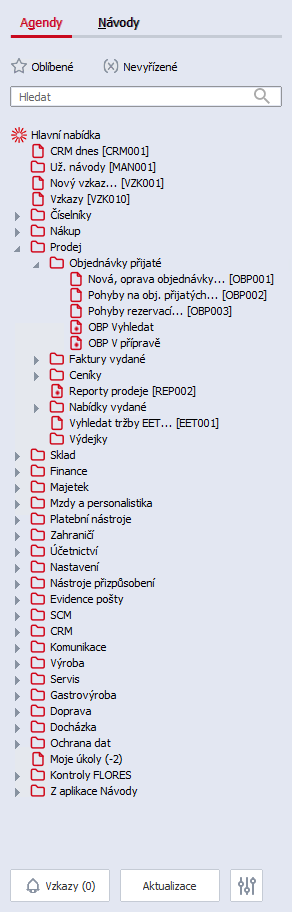
Na záložce Agendy se nachází aktivní menu. Aktivní menu slouží především pro výběr a spouštění agend. Jedná se o hierarchické stromové menu obsahující uzly aktivního menu, které reprezentují jednotlivé agendy. Agenda (např. Nabídky vydané) však může mít více uzlů, kdy každý uzel může např. reprezentovat konkrétní stav dokladu.
Některé uzly aktivního menu jsou systémové (dodávané výrobcem v rámci inicializačních dat). U nich jsou omezené možnosti úprav (mazání, přejmenování apod.) a jsou aktualizovány výrobcem. Kromě toho mohou být v aktivním menu nesystémové uzly. Ty mohly být součástí nahraných Startdat či Demodat neb si je uživatel mohl vytvořit sám ručně. Tyto se po update nijak automaticky neaktualizují a pokud je uživatel potřebuje upravit (např. změnit názvy), musí si danou akci provést ve své instalaci sám.
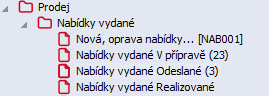
Příklad uzlů aktivního menu reprezentující různé stavy nabídky vydané
Pro sestavení aktivního menu je v IS FLORES využit procesní přístup, který vede uživatele v jeho činnostech a nabízí mu ty činnosti, které musí uživatel vykonat. Zobrazuje se tedy tak, jak jej má daný uživatel nadefinováno. Každému uživateli se zobrazují pouze takové uzly, ke kterým má přístup (definováno na základě uživatelských rolí). Nový uživatel má samozřejmě zpočátku k dispozici defaultní vzhled stromu, který si však může upravit dle svých požadavků.
Mezi hlavní vlastnosti aktivního menu patří:
- Spouštění agend
- Rychlé fulltextové vyhledávání
- Filtrování
- Neomezený počet úrovní stromu
- Možnost nastavení typu viditelnosti u každého uzlu (dále viz Nový podřízený uzel)
Záložka Agendy se skládá z několika částí:
 Oblíbené
Sekce Oblíbené se nachází v levé horní části aktivního menu. Jedná se v podstatě o jednu z možností filtrování aktivního menu. V případě sekce Oblíbené dojde k zobrazení uzlů, které má uživatel označeny jako oblíbené. Uzly lze označit jako oblíbené kliknutím pravého tlačítka myši na daný uzel a použitím volby Přidat do oblíbených. Odebrat uzel z oblíbených lze provést obdobně s použitím volby Odebrat z oblíbených. Kliknutím na volbu Oblíbené dojde k její aktivaci resp. deaktivaci. Pokud je volba Oblíbené aktivní, tedy aktivní menu je zafiltrováno dle oblíbených, je ikona hvězdičky před názvem Oblíbené zobrazena červenou barvou.

Sekce Oblíbené je aktivní dle červeně zbarvené ikony hvězdičky
Pořadí voleb v sekci Oblíbené lze měnit pomocí kombinace kláves CTRL + šipka nahoru resp. CTRL + šipka dolů nebo volbou vyvolanou pravým tlačítkem myši Přesunout nahoru / Přesunout dolů.
Nevyřízené
Sekce Nevyřízené se nachází v horní části aktivního menu. Jedná se v podstatě o jednu z možností filtrování aktivního menu. V případě sekce Nevyřízené dojde k zobrazení uzlů, které mají ve vlastnost zapnutu volbu Zobrazovat počet nezpracovaných. Kliknutím na volbu Nevyřízené dojde k její aktivaci resp. deaktivaci. Pokud je volba Nevyřízené aktivní, tedy aktivní menu je zafiltrováno tímto způsobem, je ikona křížku před názvem Nevyřízené zobrazena červenou barvou.

Sekce Nevyřízené je aktivní dle červeně zbarvené ikony křížku
V sekci Nevyřízené se zobrazují pouze ty uzly aktivního menu, které jsou v plném zobrazení stromu aktivního menu zobrazeny, tj. nenachází se ve větvi stromového menu, která by byla aktuálně sbalena. Zároveň musí mít vedle názvu zobrazenu závorku s číslem, které reprezentuje počet nezpracovaných záznamů.
Pole pro rychlé fulltextové hledání
Pole pro rychlé fulltextové vyhledávání se nachází nad stromem aktivního menu. Slouží pro filtrování vyhovujících agend ihned po zapsání znaků bez ohledu na pozici fokusu. Je-li fokus v libovolném místě okna aktivního menu, všechna písmena zadaná na klávesnici se předávají do hledacího editačního prvku v panelu pro rychlé hledání  . Filtrování začne být funkční po zadání prvního písmene, v takovém případě se vyhledají záznamy, jejichž název začíná tímto písmenem. Pokud je zadáno více písmen než jedno, vyhledají se záznamy, které tento řetězec obsahují kdekoliv v názvu. Zapsaný vyhledávaný řetězec lze kdykoliv doplnit o další písmena a nebo umazat klávesou Backspace. Smazat celý zadaný řetezec lze použitím klávesy Esc. Fokus lze rychle přepnout do panelu hledání kl. zkratkou Alt+H, čímž dojde zároveň i k označení celého obsaženého textu (pokud tam zůstal z předchozího hledání), takže následně zapsané znaky přepíší původní obsah. Toho lze s výhodou využít pro nové hledání.
Pokud fulltextovým vyhledáváním najdete více cílových složek resp. uzlů aktivního menu, pak se barevně zvýrazní první nalezená složka. Pro posun mezi nalezenými složkami lze používat kombinaci kláves ALT a šipka dolů/nahoru.
Pokud během práce s aktivním menu dojde k přesunu fokusu do panelu s aktivní plochou, přestane být výše popsané chování ovládání pole aktivní a je nutné přesunout fokus zpět do panelu aktivního menu.
Při hledání:
- ignorují se velká/malá písmena
- ignoruje se diakritika
- zadaný text se hledá v názvech odkazů fulltextově, tedy i uprostřed slov (platí od dvou zapsaných písmen)
- hledá se v názvech uzlů všech typů (tj. agenda/aplikační modul/zástupce)
- lze hledat více skupin písmen oddělených mezerou (např. fak vyd) - pak se dohledají agendy, které obsahují všechna zadaná slova (části slov), v tomto případě např. Faktury vydané, ale i Dobropisy faktur vydaných... a to v pořadí zadaných částí slov, přičemž v jednom slově se může nacházet nejvýše jedna hledaná část slova. (Tj. řetězec fak se vyskytuje v jednom slově a řetězec vyd v dalším slově v pořadí. Pokud bychom zadali pořadí opačně vyd fak, pak by se agenda faktur vydaných nedohledala.)
Fulltextové vyhledávání je funkční i bez diakritiky např. volby aktivního menu Objednávky vydané a Objednávky přijaté se najdou ať uživatel zadá text "Objednávky", tak "Objednavky"!
Strom aktivního menu
Jedná se o stromové menu s jednotlivými uzly, které slouží pro spouštění agend. Do stromu aktivního menu lze vkládat uzly těchto typů:
- Složka – sama nemá žádnou funkci, může obsahovat podřízené uzly
- Spuštění agendy/číselníku
- Uživatel má při tvorbě možnost vybrat si z nabídky podporované danou agendou/číselníkem
- S uloženým definovaným nastavením (sloupce a setřídění gridu, vybraný definovatelný formulář…)
- Se zavoláním vybraného skriptu (využitelné např. pro modifikaci formuláře agendy)
- Spuštění skriptu
- Spuštění sestavy
Ikony aktivního menu pro vybrané typy uzlů:
| Typ | Ikona |
|---|---|
| Složka |

|
| Kniha |

|
| Tisková sestava |

|
Pokud má uzel aktivního menu červený puntík, znamená to, že k tomuto uzlu existuje návod v aplikaci FLORES Návody.
Ovládání aktivního menu
Strom aktivního menu je podobný tomu, kterého znáte z prohlížeče Windows (Explorer) pro zobrazení adresářových struktur na disku, a obdobně se také ovládá.
Úrovně stromu, větve stromu:
Úrovně do stromu se přidávají automaticky podle toho, jakou složku přidáváte a kam (viz dále) a jak jsou si navzájem podřízeny. Podřizovat záznamy můžete teoreticky do libovolné úrovně. Má-li záznam alespoň jeden podřízený záznam, pak se vlevo od něj zobrazuje symbol  nebo
nebo  , takovým místům stromu pak říkáme uzly stromu:
-
- uzel stromu pro danou větev má podřízené větve a je zabalený, jemu podřízené záznamy nejsou viditelné
-
- uzel stromu pro danou větev je rozbalený a ve stromu jsou viditelné i všechny záznamy podřízené rozbalenému záznamu
Rozbalit/zabalit uzel stromu můžete následovně:
- Kliknutím myší na uzly stromu.
- Klávesnicí kurzorovými šipkami vpravo/vlevo na aktuálním záznamu, platí jen, je-li fokus ve stromu.
Pohybovat se po záznamech ve stromu můžete následovně:
- Kliknutím myší na příslušný záznam.
- Klávesnicí kurzorovými šipkami vpravo/vlevo - platí pro pohyb mezi nadřízenými/podřízenými záznamy, přičemž platí, že stojí-li kurzor na uzlu stromu, který je zabalený, první stisk šipky vpravo tento uzel stromu nejprve rozbalí, další stisk šipky vpravo posune kurzor na první podřízený záznam. Obdobně pro pohyb v opačném směru.
- Klávesnicí kurzorovými šipkami nahoru/dolů.
- Klávesnicí klávesami PageDn/PageUp, Home/End.
- Klávesnicí pomocí hotkeys, pokud má daná větev stromu hotkeys definovánu (viz funkce Vlastnosti v lokálním menu pro strom složek)
Ovládání stromu pomocí hotkeys může být jedním z nejrychlejších způsobů, jak se rychle přepínat mezi jednotlivými složkami stromu.
- Využitím funkce Přejít na vyvolané z lokálního menu pro strom složek
- Klávesnicí klávesami Alt+šipka dolů/nahoru vyvolanými - pro rychlý posun po složkách je-li fokus mimo strom!
Posun na předchozí/následující složku pomocí těchto klávesových zkratek může být dalším z nejrychlejších způsobů, jak se rychle přepínat mezi jednotlivými složkami stromu, jelikož nevyžaduje návrat fokusu zpět do stromu.
Přesouvat uzly aktivního menu můžete:
-
v rámci složky
- pravým tlačítkem myši a volbou Přesunout nahoru/dolů
- klávesou Ctrl + šipkou nahoru/dolů
-
ze složky do jiné složky
- kombinací klávesy Ctrl a pravého tlačítka myši - stisknout klávesu Ctrl, pravým tlačítkem myši kliknout a držet požadovaný uzel. Ten následně přesunout na úroveň složky, do které má být uzel přesunut. Po uvolnění klávesy Ctrl a pr. tlačítka myši se zobrazí volby Přesunout a Kopírovat. Po vybrání požadovaného úkonu dojde k uložení uzlu do dané složky na její konec.
- volbou Vyjmout/Vložit vyvolanou nad daným uzlem pravým tlačítkem myši
Přesouvat nelze systémové uzly.
Změnit poměrnou velikost levé a pravé části okna můžete:
- standardně uchopením dělící příčky mezi stromem a seznamem a tažením myší na požadovanou velikost.
Přidávat nové větve (složky), mazat složky, přejmenovávat je nebo jim nastavovat vlastnosti můžete pomocí funkcí lokální nabídky menu pro strom složek. Funkce lokálního menu můžete samozřejmě vyvolávat i přes jejich klávesové zkratky.
Implicitně nastavené uzly není možné měnit ani mazat, jediná povolená změna je v seznamu vyjmenovaných rolí. Standardní uzly budou každou reinstalací přepsány (kromě přiřazených vyjmenovaných rolí). Běžný uživatel nemá právo na změnu uzlů, může jen zařazovat uzly do svých oblíbených.
Výchozí složky jsou uloženy při prvním spuštění do repozitoře, odkud se pak při každém spuštění čtou. Pokud dojde k přeinstalaci (např. doinstalování nových modulů), znovu se vytváří soubor repozitoře, čili se opět při prvním spuštění vytvoří zaktualizovaný podle aktuálně nainstalovaných modulů.
Mazat nelze systémové uzly. Rovněž je nelze přejmenovávat, či jim měnit většinu vlastností.
Funkce lokálního menu pro aktivní menu
Pro vlastní provádění definice stromu složek jsou k dispozici funkce lokálního menu, které se vyvolá kliknutím pravého tlačítka myši v prostoru aktivního menu:
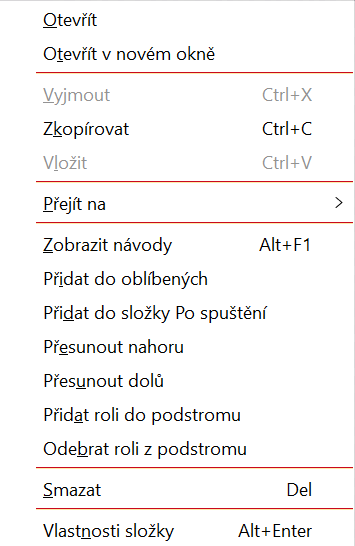
Příklad lokálního menu v definici stromu složek
V této lokální nabídce jsou k dispozici volby:
| Název | Popis |
|---|---|
| Otevřít | Otevře agendu v aktivním okně (u první otvírané agendy teprve okno vytvoří), a to vždy jako agendu otevřenou samostatně (do tzv. nového slotu), tj. přibude dlaždice v panelu otevřených agend a daná agenda bude aktuální, tj. bude vyplňovat pracovní plochu hlavního okna aplikace. |
| Otevřít v novém okně | Otevře agendu obdobně jako v předchozím případě jako samostatně otevřenou aktuální agendu (tj. přibude dlaždice v panelu otevřených agend), ale v novém okně, tj. bude spuštěno více hlavních oken aplikace. |
| Vyjmout | Slouží k vyjmutí složky z místa stromu a následnému přesunutí do jiné složky. Využije se pouze při uživatelské úpravě stromu složek. |
| Zkopírovat | Slouží ke zkopírování složky. Využije se pouze při uživatelské úpravě stromu složek. |
| Vložit | Standardní funkce pro vložení složky uchované ve schránce. Využije se pouze při uživatelské úpravě stromu složek. |
| Přejít na |
|
| Zobrazit návody | Otevře internetový prohlížeč s webovou aplikací FLORES Návody, kde budou zobrazeny všechny návody vztahující se k danému uzlu aktivního menu. |
| Přesunout nahoru | Přesune složku nad předchozí složku (resp. složka se vymění se složkou nad ní). |
| Přesunout dolů | Přesune složku pod následující složku (resp. složka se vymění se složkou pod ní). |
| Přidat roli do podstromu | Otevře malý číselník rolí a nabídne výběr pro přidání role do podstromu. |
| Odebrat roli z podstromu | Otevře malý číselník rolí a nabídne výběr pro odebrání role z podstromu. |
| Nový podřízený uzel |
Funkce pro přidání nové složky či uzlu do stromu. Nový uzel je možné vložit kliknutím pravým tlačítkem do oblasti v menu, kde má být nově vytvořený uzel zobrazován a následně stisknutím volby Nový podřízený uzel. Potřebuji přidat uzel do složky faktury přijaté:
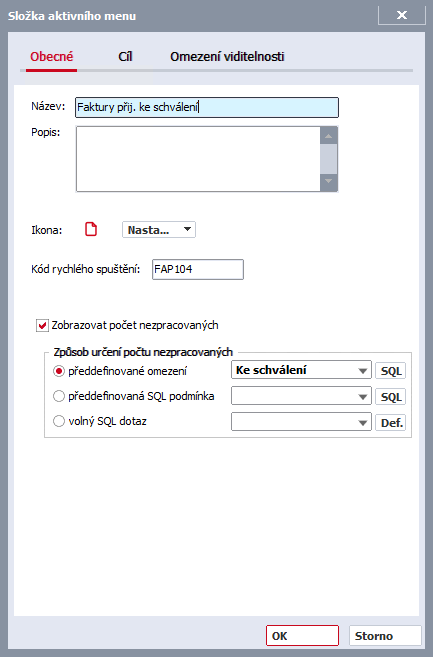
Po stisku tlačítka se otevře nové okno s názvem Složka aktivního menu. Toto okno má tři záložky: Záložka Obecné
Obsahuje pole:
Vyčíslování počtu nezpracovaných nepodléhá právům na objekty, tzn. že nelze například zařídit to, aby zobrazené číslo ukazovalo pouze počet faktur pro řadu, na kterou má uživatel právo. Pokud je uzel nadefinován na záložce Omezení viditelnosti jako Uživatelský pro konkrétního uživatele, lze pro určení počtu nezpracovaných záznamů použít také předdefinované omezení, které je platné právě pro tohoto uživatele, tedy není globální! Záložka Cíl
Obsahuje pole:
Po otevření agendy zůstane viditelný dialog vlastností uzlu, zmizí po kliku kamkoliv do otevřené agendy! Po zavření agendy dialog vlastností uzlu není vidět, objeví se po kliku kamkoliv do okna pro spouštění agend! Pokud je uzel nadefinován na záložce Omezení viditelnosti jako Uživatelský pro konkrétního uživatele, lze pro otevření agendy použít také předdefinované omezení, které je platné právě pro tohoto uživatele, tedy není globální! Záložka Omezení viditelnosti
Obsahuje pole:
|
| Smazat | Smaže složku či uzel ze aktivního menu (pouze ho nebude zobrazovat, ale agenda bude dále dostupná). |
| Přejmenovat | Funkce pro přejmenování složky či uzlu v aktivním menu. |
| Obnovit výchozí složky | Obnoví výchozí nastavení složek stromu. |
| Vlastnosti složky | Po kliknutí pravým tlačítkem na uzel určený k editaci a následných stiskem tlačítka Vlastnosti uzlu se otevře stejné okno jako při vytváření uzlu nového. Zde je tedy možné vlastnosti uzlu následně libovolně upravovat ( pokud to práva uživatele dovolují).
Zpřístupní se dialogové okno s následujícími subzáložkami, které byly popsány v rámci volby Nový podřízený uzel: |
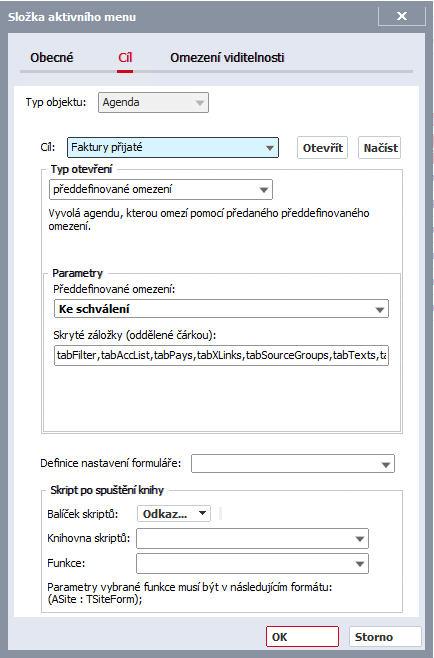
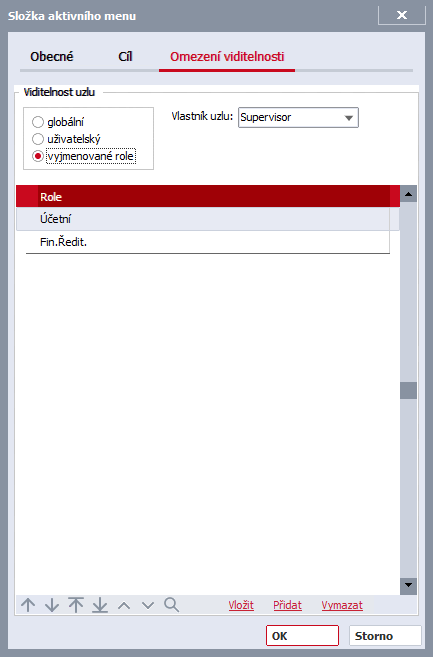 Kódy rychlého spuštění
Pro snadnější a rychlejší otevírání agend lze používat kódy rychlého spuštění. Každá agenda má svůj kód, který lze najít v závorce za jejím názvem v aktivním menu, např.  . Po zadání kódu do volby Spustit (Funkční panel nad stromem složek) se agenda okamžitě spustí. Tyto kódy jsou voleny podle určitého schématu, aby byly snáze zapamatovatelné.
- XXX001 - vyvolává agendu, která vytváří nějaký nový záznam
- XXX010 - vyvolává evidenční agendu
Písmena jsou volena podle českých názvů agend. U dalších definovaných uzlů (které nejsou defaultně dodávané) se používají trojčíslí 100 a výše.
Kódy rychlého spuštění lze měnit podle vlastní potřeby a to pomocí lokálního menu vyvolaného nad některým uzlem aktivního menu (Vlastnosti složky).
Defaultně nastavené kódy rychlého spuštění vybraných agend:
| Složka | Podsložka | Druhá podsložka | Uzel | Kód rychlého spuštění |
|---|---|---|---|---|
| Nový vzkaz | ----- | ----- | ----- | VZK001 |
| Vzkazy | ----- | ----- | ----- | VZK010 |
| Číselníky | Osoby | ----- | Nová, oprava osoby | OSB001 |
| Aktivní kontakty | OSB010 | |||
| Vizitky | OSB011 | |||
| Interní osoby | OSB012 | |||
| Firmy | ----- | Nová, oprava firmy | FIR001 | |
| Firmy | FIR010 | |||
| Artikly | ----- | Nový, oprava artiklu | ART001 | |
| Skladové artikly | ART010 | |||
| Služby | ART011 | |||
| Šarže, sér. čísla | ART012 | |||
| Pomocné číselníky | ----- | Střediska | STR010 | |
| Zakázky | ZAK010 | |||
| Obchodní případy | OPR010 | |||
| Projekty | PRO010 | |||
| Země | ZEM010 | |||
| Měny | MEN010 | |||
| Konstantní symboly | KSY010 | |||
| Způsoby dopravy | DOP010 | |||
| Způsoby úhrady | UHR010 | |||
| Kraje | KRA010 | |||
| Okresy | OKR010 | |||
| Poštovní úřady | POS010 | |||
| Nákup | Objednávky vydané | ----- | Nová, oprava objednávky | OBV001 |
| Požadavky na objednávky vyd. | OBV002 | |||
| Upomínky objednávek vyd. | OBV003 | |||
| Pohyby objednávek vyd. | OBV004 | |||
| Faktury přijaté | ----- | Nová, oprava faktury | FAP001 | |
| Ceníky | ----- | Dodavatelské ceníky | DOC001 | |
| ----- | ----- | Reporty nákupu | REN001 | |
| Prodej | Objednávky vydané | ----- | Nová, oprava objednávky přijaté | OBP001 |
| Pohyby objednávek přijatých | OBP002 | |||
| Pohyby rezervací | OBP003 | |||
| Faktury vydané | ----- | Nová, oprava faktury | FAV001 | |
| Kontroly | Nezaplacené faktury - 14 dní | ----- | ||
| Ceníky | ----- | Dealerské třídy | DET001 | |
| Tabulky obratů dealerů | OBD010 | |||
| Definice cen | CEN010 | |||
| Ceníky | CEN011 | |||
| Požadavky na změnu ceny | CEN012 | |||
| Akční ceníky | CEN013 | |||
| Kusové slevy | CEN014 | |||
| Dealerské slevy | CEN015 | |||
| Finanční slevy | CEN016 | |||
| Reporty ceníků | REC001 | |||
| ----- | ----- | Reporty prodeje | REP002 | |
| Nabídky vydané | ----- | Nová, oprava nabídky | NAB001 | |
| Pohyby nabídek vydaných | NAB002 | |||
| Sklad | Příjem | ----- | Nová převodka příjem | PRP001 |
| Nová vratka výdejky | VRV001 | |||
| Výdej | ----- | Nová převodka výdej | PRV001 | |
| Nová vratka příjemky | VRP001 | |||
| Inventury | ----- | Nové inv. manko | INM001 | |
| Nový inv. přebytek | INP001 | |||
| Inventura | INV001 | |||
| ----- | ----- | Dílčí artikly | SKL010 | |
| Dílčí šarže, sér. čísla | SAR010 | |||
| Skladové pohyby | SKL011 | |||
| Pohyby šarží, sér. čísel | SAR011 | |||
| Uzávěrka skladu STF | UZS001 | |||
| Provedené uzávěrky skladu STF | UZS010 | |||
| Reporty skladu | RES001 | |||
| Finance | Pokladna | ----- | Nový pokladní příjem | PPR001 |
| Nový pokladní příjem vrácení | PPV001 | |||
| Nový pokladní výdej | PVY001 | |||
| Nový pokladní výdej vrácení | PVV001 | |||
| Pokladní příjmy | PPR010 | |||
| Pokladní příjmy vrácení | PPV010 | |||
| Pokladní výdeje | PVY010 | |||
| Pokladní výdeje vrácení | PVV010 | |||
| Uzávěrka pokladen | UZP001 | |||
| Pokladní reporty | REH001 | |||
| Banka | ----- | Nová žádost o plat. příkaz | PLZ001 | |
| Nový platební příkaz | PLP001 | |||
| Nová opakovaná platba | PLO001 | |||
| Nový bankovní výpis | BAV001 | |||
| Žádosti platebních příkazů | PLZ010 | |||
| Platební příkazy | PLP010 | |||
| Opakované platby | PLO010 | |||
| Bankovní výpisy | BAV010 | |||
| Přehled plateb bankou | BAN010 | |||
| Uzávěrka bankovních účtů | UZB001 | |||
| Bankovní účty | BAN011 | |||
| Bankovní reporty | REB001 | |||
| Ostatní | ----- | Nový ostatní příjem | OSP001 | |
| Nový ostatní výdej | OSV001 | |||
| Ostatní příjmy | OSP010 | |||
| Ostatní výdeje | OSV010 | |||
| ----- | ----- | Kurzovní lístek | KRL010 | |
| Majetek | ----- | ----- | Pořízení majetku | POM001 |
| Změna vstupní ceny | ZVC001 | |||
| Odpisy majetku | ODP001 | |||
| Dlouhodobý majetek | DLM001 | |||
| Drobný majetek | DRM001 | |||
| Doklady zařazení do evidence | DEV001 | |||
| Doklady vyřazení z evidence | DEV002 | |||
| Majetek reporty | REM001 | |||
| Mzdy a personalistika | Personalistika | ----- | Nový zaměstnanec | ZAM001 |
| Nový prac. poměr | PPO001 | |||
| Nový nárok na dovolenou | DOV001 | |||
| Nový doklad ELDP | LDP001 | |||
| Nový úkol nebo školení | UKO001 | |||
| Nový prac. úraz | PUR001 | |||
| Nová nepřítomnost | NEP001 | |||
| Nová nemocenská dávka | NED001 | |||
| Zaměstnanci | ZAM010 | |||
| Pracovní poměry | PPO010 | |||
| Nároky na dovolenou | DOV011 | |||
| Doklady ELDP | LDP010 | |||
| Úkoly a školení | UKO010 | |||
| Pracovní úrazy | PUR010 | |||
| Nepřítomnosti | NEP010 | |||
| Nemocenské dávky | NED010 | |||
| Mzdy | ----- | Nový mzdový list | MZL001 | |
| Nový mzdový průměr | MZP001 | |||
| Nová opak. srážka ze mzdy | MOS001 | |||
| Nová srážka ze mzdy | MZS001 | |||
| Uzavření, otevření uzávěrky | UZM001 | |||
| Nové roční zúčtování mezd | MZD001 | |||
| Mzdové listy | MZL010 | |||
| Průměry | MZP010 | |||
| Opakované srážky ze mzdy | MOS010 | |||
| Srážky ze mzdy | MZS010 | |||
| Mzdové reporty | REM002 | |||
| Měsíční údaje firmy | UDF010 | |||
| Provedené mzdové uzávěrky | UZM010 | |||
| Podklady žádostí pl.příkazů | PLZ011 | |||
| Roční zúčtování | MZD004 | |||
| Pomocné číselníky | ----- | Daňové tabulky | DAN010 | |
| Druhy směn | SME010 | |||
| Pracovní kalendář | KAL010 | |||
| Zdravotní pojišťovny | ZDP010 | |||
| Druhy nem.dávek | NED011 | |||
| Druhy dovolených | DOV010 | |||
| Druhy srážek | SRZ010 | |||
| Druhy nepřítomností | NEP011 | |||
| Pracovní zařazení | PZA010 | |||
| Druhy prac.poměru | PPO011 | |||
| Způsoby vzniku prac. poměrů | PPO012 | |||
| Způsoby ukončení prac. poměrů | PPO013 | |||
| Druhy daňových odpočtů a slev | DAN011 | |||
| Druhy výkonů | VYK010 | |||
| Stupně vzdělání | VZD010 | |||
| Obory vzdělání | VZD011 | |||
| Postavení v zaměstnání | DZA010 | |||
| Klasifikace zaměstnání | DZA011 | |||
| Skupiny prací | SKP010 | |||
| Kódy PP pro ČSSZ | KPP010 | |||
| Typy úkolů a školení | UKO011 | |||
| Druhy pojištěnců státu | POJ010 | |||
| Placené svátky | SVA010 | |||
| Platební nástroje | Zálohy | ----- | Nový zál. list přijatý | ZLP001 |
| Nový daň.zál.list přijatý | DZP001 | |||
| Nový zál.list vydaný | ZLV001 | |||
| Nový daň.zál.list vydaný | DZV001 | |||
| Zálohové listy přijaté | ZLP010 | |||
| Daňové zálohové listy přijaté | DZP010 | |||
| Zálohové listy vydané | ZLV010 | |||
| Daňové zálohové listy vydané | DZV010 | |||
| Vzájemné zápočty | ----- | Nový zápočet | ZAP001 | |
| Evidence zápočtů | ZAP010 | |||
| Upomínky | ----- | Nová upomínka | UPO001 | |
| Evidence upomínek | UPO010 | |||
| Penalizace | ----- | Nová penalizační faktura | PEN001 | |
| Evidence penalizačních faktur | PEN010 | |||
| Dobropisy | ----- | Nový dobropis faktury přijaté | DFP001 | |
| Nový dobropis faktury vydané | DFV001 | |||
| Nové potvrzení dobropisu vyd. | PDV001 | |||
| Nový dobropis daň.zál.přij. | DDP001 | |||
| Nový dobropis daň.zál.vyd. | DDV001 | |||
| Dobropisy faktur přijatých | DFP010 | |||
| Dobropisy faktur vydaných | DFV010 | |||
| Potvrzení dobropisů vydaných | PDV010 | |||
| Dobropisy daň. záloh přijatých | DDP010 | |||
| Dobropisy daň. záloh vydaných | DDV010 | |||
| Zahraničí | Intrastat | ----- | Nové podání intrastat | INT001 |
| Evidence podání intrastat | INT010 | |||
| Reporty intrastat | REI001 | |||
| Kurzové rozdíly | ----- | Nové kurzové rozdíly | KZR001 | |
| Kurz. rozdíly aktivní a pasivní | KZR011 | |||
| Kurz. rozdíly daň. uzn. nereal. | KZR012 | |||
| Kurzové rozdíly | KZR010 | |||
| DRC | ----- | Nový doklad DRC | DRC001 | |
| Evidence dokladů | DRC010 | |||
| JSD | ----- | Nový JSD | JSD001 | |
| Evidence JSD | JSD010 | |||
| Účetnictví | ----- | ----- | Nový interní doklad | IND001 |
| Účetní žádosti | UCZ010 | |||
| Účetní deník | UCD010 | |||
| Interní doklady | IND010 | |||
| Saldokonto účet.deník.souvzt. | SAL010 | |||
| Uzávěrky | ----- | Uzávěrka ostatních dokladů | UZO001 | |
| Uzávěrka účetnictví | UZU001 | |||
| Uzávěrka fakturace | UZF001 | |||
| ----- | ----- | Blokace dokladů | BLD001 | |
| Přehled DPH | DPH010 | |||
| Účetní reporty | REU001 | |||
| Účetní výkazy | UVY010 | |||
| Nastavení | Systémová nastavení | ----- | Průvodce nastavením firmy... | PFI001 |
| Parametry firmy | PFI010 | |||
| Skupiny rolí | SRO010 | |||
| Role | ROL010 | |||
| Uživatelé | UZI010 | |||
| Procesní řízení | Uživatelské stavy | UZS011 | ||
| Přechody mezi stavy | UZP010 | |||
| Generátory událostí | NAS086 | |||
| Automatizační pravidla | NAS087 | |||
| Nastavení procesního motoru | NAS088 | |||
| Události | UDA010 | |||
| ----- | Naplánované úlohy | NPU010 | ||
| Sledování změn | Nastavení sledování změn | SLZ010 | ||
| Zobrazení změn | ZME010 | |||
| Správa dat | Záloha dat | ZAD001 | ||
| Obnova dat | OBD001 | |||
| Vytvoření nové firmy | NOF001 | |||
| ----- | Instalační sady | INS010 | ||
| ----- | Nastavení klienta | NAS060 | ||
| ----- | Telefonní přístroje | NAS084 | ||
| ----- | Nastavení automat.serveru | NAS085 | ||
| ----- | Znovunačtení balíčků skriptů | SKR002 | ||
| Nastavení modulů a agend | Artikly | Sortimentní skupiny | NAS001 | |
| Struktura kódu šarží, sér.čísel | NAS002 | |||
| Typy | NAS003 | |||
| Menu | NAS004 | |||
| Sklad | Sklady | NAS005 | ||
| Finance | Bankovní účty | NAS006 | ||
| Pokladny | NAS007 | |||
| Majetek | Nastavení parametrů majetku | NAS008 | ||
| Druhy majetku | NAS009 | |||
| Umístění majetku | NAS010 | |||
| Daňové odpisové skupiny | NAS011 | |||
| Účetní odpisové skupiny | NAS012 | |||
| Odpovědné osoby | NAS013 | |||
| Typy rovnoměrného odepisování | NAS014 | |||
| Limity vstupní ceny | NAS015 | |||
| Mzdy a personalistika | Průvodce nastavením mezd | NAS016 | ||
| Nastavení parametrů mezd | NAS017 | |||
| Mzdová období | NAS018 | |||
| Globální proměnné | NAS019 | |||
| Výpočtové schéma | NAS020 | |||
| Definice součtu | NAS021 | |||
| Definice uzávěrky | NAS022 | |||
| Definice plateb | NAS023 | |||
| Definice ELDP | NAS024 | |||
| Pomocné nástroje | NAS025 | |||
| Platební nástroje | Sazby penále | NAS026 | ||
| Zahraničí - Intrastat | Typy plnění (ESL) | NAS027 | ||
| Kombinované nomenklatury | NAS028 | |||
| Skupiny dod.podmínek | NAS029 | |||
| Povahy transakcí | NAS030 | |||
| Definice stat.hodnoty vstupu | NAS031 | |||
| Definice stat.hodnoty výstupu | NAS032 | |||
| Druhy dopravy intra. | NAS033 | |||
| Kurzovní lístek intra. | NAS034 | |||
| Zvláštní pohyby | NAS035 | |||
| Účetnictví | Účetní řady | NAS036 | ||
| Účtový rozvrh | NAS037 | |||
| Počátky účtů | NAS038 | |||
| Účetní předkontace | NAS039 | |||
| DPH indexy | NAS040 | |||
| DPH sazby | NAS041 | |||
| Definice pro DPH přiznání | NAS042 | |||
| DPH registrace v zemích EU | NAS043 | |||
| Typy příjmů | NAS044 | |||
| Typy výdajů | NAS045 | |||
| Typy dokladů | NAS046 | |||
| Evidence pošty | Poštovní poskytovatelé | NAS050 | ||
| Ceník pošty | NAS051 | |||
| Typy obsahů odeslané pošty | NAS052 | |||
| Typy obsahů došlé pošty | NAS053 | |||
| Typy stavů došlé pošty | NAS054 | |||
| Uživatelé modulu evidence pošty | NAS055 | |||
| Typy služeb pošty | NAS056 | |||
| SCM | Datové zdroje | NAS061 | ||
| Sady datových zdrojů | NAS062 | |||
| Definice sloupců bilance | NAS063 | |||
| Funkce pro zajištění | NAS064 | |||
| Pravidla pro zajištění zdrojů | NAS065 | |||
| Nastavení SCM | NAS066 | |||
| CRM | Počty zaměstnanců | NAS067 | ||
| Finanční kategorie | NAS068 | |||
| Typy vlastnictví | NAS069 | |||
| Kódy NACE | NAS070 | |||
| Právní formy společností | NAS071 | |||
| Kategorizační údaje | NAS072 | |||
| Skupiny kategorizačních údajů | NAS073 | |||
| CRM zařazení | NAS103 | |||
| Oblasti aktivit | NAS074 | |||
| Typy aktivit | NAS075 | |||
| Řady aktivit | NAS076 | |||
| Procesy aktivit | NAS077 | |||
| Produkty | NAS078 | |||
| Kroky procesu | NAS079 | |||
| Pravděpodobnost úspěchu | NAS080 | |||
| Proměnné kampaní | NAS081 | |||
| Typy kampaní | NAS082 | |||
| Zpětné vazby kampaní | NAS083 | |||
| Komunikace | Účty odchozího serveru SMTP | NAS089 | ||
| E-mailové účty | NAS090 | |||
| Kontrolní body | NAS091 | |||
| Definice automatických vzkazů | NAS092 | |||
| Pravidla zprac.doruč. e-mailů | NAS093 | |||
| Výroba | Parametry výroby | NAS094 | ||
| Typy odvádění | NAS095 | |||
| Typy fixace | NAS096 | |||
| Typy plánů | NAS097 | |||
| Tarifní třídy | NAS098 | |||
| Směny | NAS099 | |||
| Kalkulační vzorce | NAS100 | |||
| Výkony | NAS101 | |||
| Pracoviště | NAS102 | |||
| Kalkulační vzorce vyhodnocení | NAS111 | |||
| Natavení gastrovýroby | NAS114 | |||
| Servis | Typy servisních případů | NAS110 | ||
| Modely servisních předmětů | NAS104 | |||
| Servisní pracoviště | NAS105 | |||
| Servisní odbornosti | NAS106 | |||
| Servisní závady | NAS107 | |||
| Servisní operace | NAS108 | |||
| Způsoby vyřízení | NAS109 | |||
| ----- | ----- | Období | NAS047 | |
| ----- | ----- | Řady dokladů | NAS048 | |
| Nástroje přizpůsobení | ----- | ----- | Definovatelné položky | DEP001 |
| Definovatelné formuláře | DEF001 | |||
| Definovatelné exporty | DEE001 | |||
| Webové služby a operace | WEB001 | |||
| Reporty | REP001 | |||
| Náhled tisků | TIS001 | |||
| Balíčky skriptů | SKR001 | |||
| Skupiny parametrů | PAR001 | |||
| Evidence pošty | ----- | ----- | Nová odeslaná pošta | OPO001 |
| Nová doručená pošta | DPO001 | |||
| Odeslaná pošta | OPO010 | |||
| Doručená pošta | DPO010 | |||
| Poštovní reporty | REP003 | |||
| Uzávěrka pošty | UZP003 | |||
| SCM | ----- | ----- | Bilance | BIL010 |
| Vývoj | VYV010 | |||
| Pokrytí dokladu | PKR010 | |||
| Průvodce zajištěním zdrojů | PZZ001 | |||
| CRM | Aktivity a plán | ----- | Nová aktivita | AKT001 |
| ----- | Vyhledat aktivity | AKT010 | ||
| ----- | Pipeline | TRY010 | ||
| ----- | Kalendář | KAL011 | ||
| ----- | Reporty marketingu | REM003 | ||
| Kampaně | ----- | Nová kampaň | KAM001 | |
| ----- | Vyhledat kampaně | KAM010 | ||
| ----- | Vyhledat adresáty kampaní | ADK010 | ||
| ----- | Zakázaní adresáti kampaní | ADK011 | ||
| ----- | Zpracování kampaní | KAM011 | ||
| Komunikace | ----- | ----- | Doručené e-maily | EMD010 |
| ----- | ----- | Odeslané e-maily | EMO010 | |
| ----- | ----- | Dokumenty | DOK010 | |
| Výroba | TPV | Operace | Nová operace | OPE001 |
| Operace | OPE010 | |||
| Varianty | Nová varianta | VAR001 | ||
| Varianty | VAR010 | |||
| ----- | Party | PAR010 | ||
| ----- | Etapy | ETA010 | ||
| Plánování výroby | ----- | Omezení | OME010 | |
| Výrobní příkazy | Zaplánuj výr.příkaz | VPR001 | ||
| Vyhledat výr.příkazy | VPR010 | |||
| Výrobní operace | Vyhledat výr.operace | VOP010 | ||
| Přeplánování výr.operací | VYP011 | |||
| Řízení výroby | ----- | Odvádění výroby | ODV001 | |
| Vyhledat odvedené operace | ODV010 | |||
| Vyhledat kum.odvody operací | KOD010 | |||
| Vyhledat dílenské plány | DLP010 | |||
| Vyhledat výdeje mater. do výr. | VYM010 | |||
| Vyhledat vrácení mater. z výr. | VRM010 | |||
| Vyhledat příjmy hot.výrobků | PRH010 | |||
| Gastrovýroba | ----- | ----- | Nový výrobní list | VLI001 |
| Vyhledat výrobní listy | VLI010 | |||
| Normy gastrovýroby | NOR010 | |||
| Suroviny | SUR010 | |||
| Stravní jednotky | SJE010 | |||
| Reporty gastrovýroby | REG001 | |||
| Servis | ----- | ----- | Servisní dispečink | SRV001 |
| Nový servisovaný předmět | SRV002 | |||
| Servisované předměty | SRV003 | |||
| Nový servisní list | SRV004 | |||
| Vyhledat servisní listy | SRV005 | |||
| Vyhledat montážní listy | SRV006 | |||
| Výdej materiálu a kooperací | SRV007 |
Vzkazy
Tlačítko Vzkazy se nechází v levé spodní části aktivního menu. Zobrazuje uživateli počet nepřečtených vzkazů, uživatel má tedy přehled o nevyřízených vzkazech. Kliknutím na tlačítko dojde o otevření agendy Vzkazy.
Počet nepřečtených vzkazů se automaticky aktualizuje podobně jako počty záznamů (v kulatých závorkách) u uzlů stromového menu.
Aktualizace
Tlačítko Aktualizace slouží pro kontrolu resp. aplikaci vydaných automatických DBO aktualizací. Jedná se o jednu z možností, jak provést automatickou aktualizaci.
Nastavení aktivního menu
Volba Nastavení aktivního menu se nachází v pravé spodní části aktivního menu a je reprezentována ikonou  . Po kliknutí na tuto ikonu dojde k zobrazení okna pro nastavení aktivního menu.
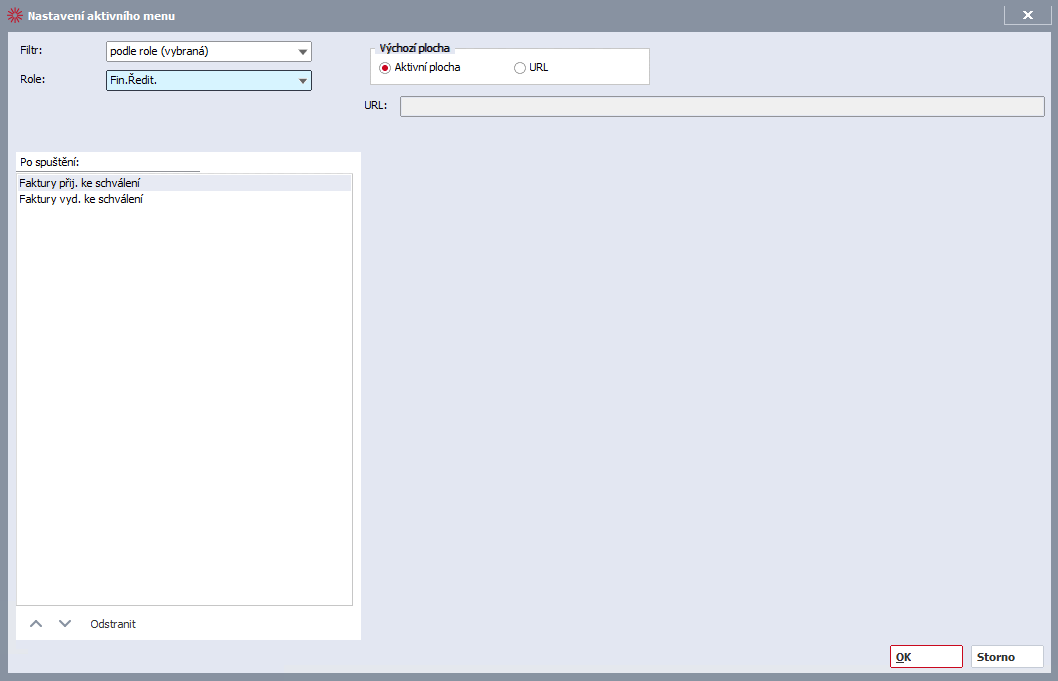
Okno Nastavení aktivního menu
Zde lze nastavit následující:
-
Filtrování - je umožněno rozdílné zobrazení menu pro jednotlivé uživatele. Strom aktivního menu je implicitně filtrovatelný podle role. Pokud má uživatel více rolí, vybírá si, podle které chce aktivní menu filtrovat. Je možné si nechat zobrazit aktivní menu definované sjednocením všech přiřazených rolí.
Možnosti filtrování:
- Podle role (vybraná) – zobrazí stromové menu podle vybrané
- Podle role (všechny) – stromové menu podle sjednocení všech rolí přiřazených uživateli
- Bez omezení – jen na privilegium Supervisor
-
Po spuštění - zde se zobrazují uzly aktivního menu, které byly uživatelem takto označeny. Toto označení se provede kliknutím pravého tlačítka myši na daný uzel a použitím volby Přidat do složky po spuštění. Odebrat uzly ze složky lze v Nastavení aktivního menu volbou Odstranit, která se nachází pod seznamem nebo přímo z aktivního menu, kliknutím pravého tlačítka myši na daný uzel a volbou Odebrat ze složky po spuštění. Tímto způsobem se definují uzly resp. agendy, které mají být při spuštění IS FLORES rovnou otevřeny.
Pod seznamem se nachází šipky, kterými můžete měnit pořadí uzlů ve složce. Stejně tak můžete využít klávesových zkratek CTRL + šipka nahoru resp. CTRL + šipka dolů.
Pokud z nějakého důvodu nechcete, aby se spustily po startu FLORES agendy ze složky po spuštění, pak je třeba během potvrzení přihlášení podržet klávesu ScrollLock.
-
Nastavení aktivní plochy - slouží pro definici toho, zda aktivní plocha okna pro spuštění agend bude vyplněna některou z definic aktivní plochy či bude vyplněna nějakým URL obsahem.
Záložka Návody zobrazuje přehled jednotlivých návodů, jejich kapitol a kroků, tak jak jsou sepsány v aplikaci Návody. Nabízí uživateli odlišný způsob práce s IS FLORES, kdy uživatel nevyhledává jednotlivé agendy resp. doklady, se kterými potřebuje pracovat, ale vyhledává jednotlivé procesní úkony, které má vykonat. Kliknutím na příslušný krok dojde k otevření agendy resp. dokladu, ve kterém bude daný krok realizován.
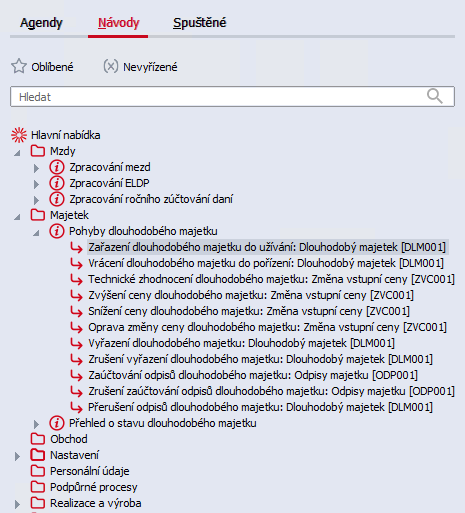
Záložka Návody se zobrazenými kroky kapitoly Pohyby dlouhodobého majetku, která je součástí návodu Majetek
Záložka Návody je viditelná pouze tehdy, pokud jsou u zákazníka nakonfigurovány Návody.
Záložka Návody se stejně jako záložka Agendy skládá z několika částí, z nichž většina má stejnou funkčnost, která je popsána u záložky Agendy. Proto zde uvedeme pouze rozdíly:
Oblíbené
Na záložce Návody lze do sekce Oblíbené uložit jednotlivé kroky.
Nevyřízené
Na záložce Návody neplní žádnou funkci.
Strom s návody
Jedná se o stromové zobrazení jednotlivých návodů, jejich kapitol a kroků, tak jak jsou sepsány v aplikaci Návody. Uzel reprezentující krok se skládá z názvu kroku, tak jak je pojmenován v aplikaci Návody, a za dvojtečkou se nachází uzel aktivního menu, který se daného kroku týká.
Ikony stromu Návody
| Typ | Ikona |
|---|---|
| Návod |

|
| Kapitola |

|
| Krok |

|
Stejně jako v aktivním menu resp. na záložce Agendy, i zde lze přes pravé tlačítko myši vyvolat lokální menu, které obsahuje volby:
| Název | Popis |
|---|---|
| Otevřít | Otevře agendu v aktivním okně (u první otvírané agendy teprve okno vytvoří), a to vždy jako agendu otevřenou samostatně (do tzv. nového slotu), tj. přibude dlaždice v panelu otevřených agend a daná agenda bude aktuální, tj. bude vyplňovat pracovní plochu hlavního okna aplikace. |
| Otevřít v novém okně | Otevře agendu obdobně jako v předchozím případě jako samostatně otevřenou aktuální agendu (tj. přibude dlaždice v panelu otevřených agend), ale v novém okně, tj. bude spuštěno více hlavních oken aplikace. |
| Zobrazit návody | Otevře aplikaci Návody s daným krokem návodu případně s danou kapitolou návodu, a to podle toho odkud bylo lokální menu vyvoláno, zda nad návodem nebo krokem. |
| Přidat do oblíbených | Přidá krok do filtru Oblíbené. Tato volba je dostupná pouze pro kroky návodů. |
| Přejít do Agendy | Dojde k přepnutí v rámci aktivního menu na záložku Agendy s označeným uzlem aktivního menu, ke kterému se daný krok váže. Tato volba je dostupná pouze pro kroky návodů. |
| Vlastnosti složky | Zobrazí se okno Složka aktivního menu pro daný uzel aktivního menu, ke kterému se daný krok váže. Tato volba je dostupná pouze pro kroky návodů |