Možnosti otevření agendy
Agendu můžete spustit různým způsobem. Např. z okna pro spouštění agend nejjednodušeji tak, že najedete myší na dlaždici, která danou agendu reprezentuje, a dvakrát kliknete nebo stisknete Enter. Spuštěná agenda se otevře v hlavním okně aplikace. Další možnosti viz dále.
S agendou otevřenou v hlavním okně aplikace můžete začít pracovat anebo si můžete otevřít další agendu.
Pokud je otevřeno více agend současně, vždy jen jedna z nich je aktivní (tj. její obsah je obsažen v pracovní ploše hlavního okna aplikace) a její dlaždice je v panelu otevřených agend barevně ohraničena. Mezi otevřenými agendami se nejjednodušeji přepnete tak, že v panelu otevřených agend v levé části hlavního okna aplikace kliknete na ikonu otevřené agendy, do které se chcete přepnout.
Existují i jiné způsoby, jak se přepnout do jiné otevřené agendy. Více viz Možnosti přepínání mezi otevřenými agendami. Dále viz Možnosti zavření agendy.
Dále naleznete:
 Možnosti otevírání agend
Spouštět (otevírat) agendu můžete:
Z okna pro spouštění agend
Okno pro spouštění agend se zobrazí (vyvolá):
- automaticky po startu (tj. není-li dosud žádná agenda otevřena),
- automaticky po zavření všech agend (tj. není-li již žádná agenda otevřena),
-
po vyvolání z hlavního okna aplikace (tj. je-li aspoň jedna agenda otevřena).
Okno pro spouštění agend můžete z otevřeného hlavního okna aplikace vyvolat následovně:
- z hlavního menu:
 →Agendy→Otevřít
 - klávesovou zkratkou Ctrl+O
- kliknutím na logo FLORES v levé horní části obrazovky
- z hlavního menu:
Z okna pro spouštění agend můžete agendu resp. agendy spustit:
- V aktivním okně - do pracovní plochy hlavního okna aplikace:
- stiskem Enter
- není-li žádná ikona označena - otevřete jednu agendu a to tu, jejíž ikona je aktuální, tj. je na ní fokus
- je-li nějaká ikona označena - otevřete najednou všechny agendy, jejichž ikony máte aktuálně označeny
- z lokální nabídky menu (stiskem pravého tlačítka myši na odpovídající dlaždici) okna pro spouštění agend volbou Otevřít
-
umístěním ikon agend do složky Po spuštění - dané agendy se otevřou automaticky po startu systému.
Stiskem speciální klávesy během potvrzení přihlášení lze potlačit spouštění agend ze složky Po spuštění. Dále viz popis složky Po spuštění.
IS FLORES otevře takto spuštěnou agendu resp. všechny agendy odpovídající označeným ikonám v tomtéž okně, ve kterém dosud IS FLORES běžela (u první otvírané agendy teprve okno vytvoří), a to vždy jako agendu otevřenou samostatně, (do tzv. nového slotu), tj. přibude ikona v panelu otevřených agend a daná agenda bude aktuální, tj. bude vyplňovat pracovní plochu hlavního okna aplikace.
- stiskem Enter
Z hlavního okna aplikace v rámci jiné otevřené agendy (tj. je-li již aspoň jedna agenda otevřena)
Z hlavního okna aplikace můžete spustit agendu v rámci jiné otevřené agendy (tj. z této otevřené agendy) a to:
přímo z hlavního okna aplikace v rámci jiné spuštěné agendy nějakou funkcí, pokud otevřená agenda tuto možnost podporuje. Viz např. funkce Otevřít. Funkce se v dané agendě může jmenovat i jinak. Např. podle toho, jakou agendu otvírá. Takto otevřená agenda se otevře rovnou omezená (zafiltrovaná) za příslušné související záznamy.
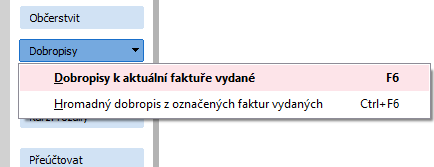
Např. se funkce může jmenovat Dobropisy, otevře agendu Dobropisy faktur vydaných a zobrazí v ní dobropisy vystavené k dané faktuře vydané.
K dispozici může být menu dalších možností k výběru:
- Otevřít zde - otevře vybranou agendu do téhož okna, tj. dočasně překryje agendu, z níž byla funkce vyvolána
-
Otevřít samostatně - nepřekryje aktuální agendu
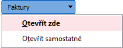
Příklad multifunkčního tlačítka.
Příklad...
V otevřené agendě Dobropisů faktur vydaných je možnost k aktuálnímu dobropisu zobrazit příslušnou fakturu a vše s ní související, tj. vyvolat agendu Faktur vydaných. Jde o případ, kdy mohu zvolit, zda agendu faktur otevřít samostatně či nikoliv, tudíž příslušné tlačítko pro vyvolání faktur z dobropisů má tvar multifunkčního tlačítka  . Po stisku
  se vyvolá nabídka:
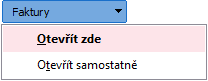
Pokud zvolíte Otevřít zde, otevře se agenda faktur s omezením k danému dobropisu "přes" agendu dobropisů. V opačném případě se otevře se stejným omezením ale samostatně, tj. přibude dlaždice do panelu otevřených agend.
Otvíraná agenda se může otevřít:
-
V aktivním okně - do modálního okna, viz modální okno
Ve Windows se takto nazývá okno, které když je vyvoláno na obrazovku "zastíní" všechna ostatní okna a není možné je odsunout do pozadí, aniž se s ním uživatel přímo "vypořádá" (tj. stiskne OK, zrušit, atd.). Typicky se vyskytuje v případech hlášení o chybách systému, interaktivních dialozích apod. Opakem je nemodální okno.
Do modálního okna systém IS FLORES typicky otvírá výběrové číselníky vyvolané z číselníkových položek aktuálně otevřené agendy. Objasníme na příkladu:
Mějme aktuálně otevřenu agendu faktur vydaných, provádíme zadání nové faktury. Na číselníkové položce Firma vyvoláme Adresář ⇒ otevře se jako malý číselník v modálním okně, aktuálně otevřená agenda je však stále Faktury vydané. (Malý číselník však lze ve většině případů přepnout na velký, pak se typicky otevře "přes" agendu, z níž byl vyvolán, viz další možnost.)
-
V aktivním okně - do pracovní plochy přes původní agendu (se záložkami/bez záložek, na Seznamu/Detailu, v needitačním/editačním režimu, do hlavního okna/modálního okna)
Viz např. funkce Otevřít. Funkce se v dané agendě může jmenovat i jinak. Např. podle toho, jakou agendu otvírá. Takto otevřená agenda se otevře typicky rovnou omezená (zafiltrovaná) za příslušné související záznamy, viz dále.
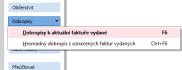
Např. se funkce může jmenovat Dobropisy, otevře agendu Dobropisy faktur vydaných a zobrazí v ní dobropisy vystavené k dané faktuře vydané.
Takto IS FLORES otvírá nevýběrové číselníky a ostatní agendy vyvolané z aktuálně otevřené agendy. Takto otevřená agenda z jiné agendy se otevře jakoby "přes" tu původní, tj. ve stejném místě (tj. vizuálně jakoby zakryje původně zobrazenou agendu). Otevře se buď přes celou pracovní plochu hlavního okna aplikace nebo jen do modálního okna.
Agendy vyvolané z jiné agendy, u kterých existuje možnost omezení (typicky dokladové agendy), se otvírají většinou na záložce Seznam a s odpovídajícím aktivním omezením. (Omezení daná programem jsou podrobněji vysvětlena u Záložky Omezení.) Podle situace se ale mohou otevřít přednostně na záložce Detail (typicky u funkcí, které slouží pro zobrazení detailu nějakého záznamu). Mohou se též otevřít ve speciálním režimu bez hlavních záložek (typicky v případech funkcí pro zadání nového souvisejícího záznamu příp. opravy aktuálního souvisejícího záznamu s automatickým návratem zpět - v těchto případech se typicky agend otevře rovnou v režimu editace nového či opravovaného záznamu). Objasníme na příkladech:
Příklady...
-
Otevření "přes" jinou agendu, v záložce Seznam, standardně s hlavními záložkami:
Mějme aktuálně otevřenu agendu faktur vydaných, k aktuální faktuře FV-9/2000 chceme vyvolat seznam jejích dobropisů. Po stisku tlačítka Dobropisy se otevře jako aktuální agenda Dobropisy vydané. Neotevře se ale samostatně, ale jakoby "přes" agendu Faktur vydaných, tj. na panelu otevřených agend nepřibude další ikona, jen původní pro agendu Faktury vydané je překryta novou pro Dobropisy vydané. V pracovní ploše agendy Dobropisů vydaných je aktuální záložka Seznam a v ní jsou dobropisy splňující automaticky nastavené omezení "Dobropisy k FV-9/2000". -
Otevření "přes" jinou agendu, v záložce Detail, standardně s hlavními záložkami:
Viz např. funkce Skl. příjemka - Zobrazit v záložce Seznam agendy Servisní listy. -
Otevření "přes" jinou agendu, v záložce Detail, bez hlavních záložek, v needitačním režimu:
Viz např. funkce Zobrazit v záložce Montážní listy agendy Servisní listy. -
Otevření "přes" jinou agendu, v záložce Detail, bez hlavních záložek, rovnou v editačním režimu:
Viz např. funkce Opravit v záložce Montážní listy agendy Servisní listy. -
Otevření "přes" jinou agendu, bez hlavních záložek, rovnou v editačním režimu, do modálního okna:
Viz např. funkce Objednat v záložce Nevyskladněné montážní listy v agendě Výdej materiálu a kooperací. -
Otevření "přes" jinou agendu jen do modálního okna pro zadání nového záznamu:
Viz např. funkce Vytvořit vzkaz. Jedná se o zvláštní případ předchozí možnosti, kdy otevření agendy bez hlavních záložek se redukuje JEN na jednoduché modální okno pro rychlé zadání údajů nového záznamu.
-
-
V aktivním okně - do pracovní plochy s možností volby přes původní nebo samostatně
Varianta předchozí situace s tím rozdílem, že v některých místech programu můžete zvolit, zda další agendu otevřít samostatně či "přes" původní agendu. V tom případě jde o funkční tlačítko s volbou. Rozdíl objasníme na příkladě:
Příklad 3: V otevřené agendě Dobropisů faktur vydaných je možnost k aktuálnímu dobropisu zobrazit příslušnou fakturu a vše s ní související, tj. vyvolat agendu Faktur vydaných. Jde o případ, kdy mohu zvolit, zda agendu faktur otevřít samostatně či nikoliv, tudíž příslušné tlačítko pro vyvolání faktur z dobropisů má tvar multifunkčního tlačítka
 . Po stisku
  se vyvolá nabídka: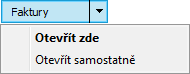
Příklad multifunkčního tlačítka.
Pokud zvolíte Otevřít zde, otevře se agenda faktur s omezením k danému dobropisu "přes" agendu dobropisů. V opačném případě se otevře se stejným omezením ale samostatně, tj. přibude ikona do panelu otevřených agend.
Otevření agendy po přepnutí z malého číselníku na velký:
Pokud z hlavního okna aplikace v rámci aktuálně otevřené agendy vyvoláte výběrový číselník, otevře se do modálního okna, jak bylo řečeno výše. Pokud jej ale přepnete na velký, otevře se do pracovní plochy jako aktuálně otevřená agenda "přes" původní agendu. Objasníme na příkladě:
Příklad...
Mějme aktuálně otevřenou agendu Faktur vydaných a zadáváme novou FV. Na číselníkové položce Firma vyvoláme číselník firem ⇒ otevře se číselníková agenda Adresář firem. Jelikož byla vyvolána jako číselník výběrový, byla otevřena jako malý číselník v modálním okně. My ale např. v Adresáři naši firmu dosud nemáme a tudíž potřebujeme zadat novou⇒ to lze provést pouze ve velkém číselníku ⇒ přepneme tedy na velký číselník, což už je plnohodnotná agenda otevřená do pracovní plochy "přes" původní agendu, tj. na panelu otevřených agend nepřibude další dlaždice, jen původní pro agendu Faktury vydané je překryta novou pro Adresář.
Otevření agendy s vazbou/bez vazby na zdrojový doklad
Podle toho odkud a jak byla agenda vyvolána, může si "pamatovat" vazbu na nějaký zdrojový doklad (typicky doklad z jiné agendy, k němuž byla vyvolána). "Pamatovaná" vazba pak může urychlit průběh některých funkcí - typicky funkce Nový pro vystavení nového dokladu ke zdrojovému, kdy pak není třeba nejdříve vybírat zdrojový doklad, k němuž se má nový vystavovat (jelikož je vazba na zdrojový doklad zřejmá ze způsobu otevření agendy, pamatuje se). Takto odtud vyvolaná agenda se otvírá typicky s přednastaveným omezením, tzv. červeným omezením za doklad, k němuž se pamatuje vazba.
Případy otevření agend:
- Bez vazby na nějaký zdrojový doklad (obecně záznam) - případ otevření agendy samostatně přímo z okna pro spouštění agend.
-
S vazbou na nějaký zdrojový doklad (obecně záznam) - případ otevření agendy z hlavního okna aplikace v rámci jiné otevřené agendy, bez ohledu na to, zda samostatně nebo "přes" původní agendu. Jedná se o většinu případů takto otevřené agendy, ale nemusí to být nutně všechny. Závisí na smysluplnosti pamatování si vazby v daném místě programu.
Informace o vazbě na zdrojový záznam daná červeným omezením se může ztratit v závislosti na akcích, které jsou v takto otevřené agendě k dispozici (např. provedení nového dotazu funkcí Získat záznamy v záložce Omezení), viz též popis funkcí na vystavení dokladu podle zdrojového.
Jak se agenda otevře (výchozí záložka, krok průvodce ...)
Jak bylo zmíněno výše, otevřená agenda se může otevřít do modálního okna nebo do hlavního okna aplikace.
Pokud se jedná o agendu typu průvodce, otevře se typicky v prvním kroku průvodce. Může to být ale i v jiném kroku, pokud to více odpovídá logice věci (např. otvírá-li se průvodce dohledáním dokladu z položky variabilní symbol, otevře se rovnou v kroku hledání dle variabilního symbolu).
Pokud se jedná o agendu se záložkami, tj. dokladovou agendu nebo číselníkovou agendu otevřenou jako nevýběrový číselník, resp. otevřenou jako výběrový malý číselník, ale poté přepnutou na velký, pak jsou stanovena pravidla, na jaké záložce se daná agenda otevře:
- Číselníková agenda se typicky otevře rovnou na záložce Seznam.
-
Dokladová agenda se může otevřít na záložce Začínáme, Omezení nebo Seznam případně Detail.
Která záložka bude výchozí, tj. zda se agenda otevře na záložce Začínáme, Omezení nebo Seznam případně Detail a zda bude záložka Seznam prázdná nebo bude obsahovat již nějaké záznamy a jaké, závisí na nastaveném způsobu používání záložky Začínáme a dále na tom, zda je v záložce Omezení dané agendy definováno nějaké výchozí omezení či nikoliv či zda agenda byla vyvolána s nějakým červeným omezením. Viz Pravidla pro zobrazování záložky Začínáme a stanovení výchozí záložky.
K některým agendám si lze navíc vytvořit i speciální typy zástupců pro rychlé spuštění agendy. Agenda se pak otevře ve tvaru odpovídajícím danému zástupci, viz popis u funkce Vytvořit zástupce v menu, tj. např. přímo na záložce Detail, resp. ve stavu obdobném záložce Detail.
Výhody a nevýhody otvírání agend ve více oknech
Jelikož systém IS FLORES je navržen tak, aby z jednoho místa programu byly rovnou dostupné všechny potřebné související agendy či funkce, ve většině případů postačí systém agendy IS FLORES spouštět v jednom (aktivním) okně. Čili v jednom okně "běží" více otevřených agend, aktuální je pak zobrazená v "zadokované" pracovní ploše hlavního okna aplikace.
Naopak, pokud agendu otevřete v novém okně, systém se chová jakoby šlo o novou spuštěnou úlohu a pracuje samostatně (jde o nové samostatné spojení na databázi (connection na databázi)), i když ve skutečnosti nejde o dvě úlohy (tj. dvě spuštěné IS FLORES) (obdobně se spouští např. MS Word 2000 atd.).
Výhoda běhu v jednom okně je především v minimalizaci počtu "naotvíraných" oken a tudíž ve větší přehlednosti. Naopak výhoda běhu ve více oknech (otevření jiné agendy v jiném okně) může být v tom, že lze mít otevřené dvě vedle sebe a sledovat data současně.
Při provádění transakce nelze mezi okny přepínat, viz Kolize při ukládání do databáze (transakce, zamykání, object version).
Poznámka k prvnímu spuštění agendy
Při prvním spuštění u číselníkové agendy dochází k načítání číselníku do paměti počítače, na kterém běží uživatelská aplikace systému IS FLORES, (pokud takový číselník ještě v paměti počítače není). U dokladové agendy dochází při jejím spuštění, resp. při prvním načtení dat (provedení dotazu na SQL server) k načítání těch číselníků, které agenda bezprostředně potřebuje pro svůj běh. Toto se děje z důvodu optimalizace rychlosti při další práci s agendou a bylo popsáno v kapitole o "cacheování" a