Označování v needitovatelných seznamech
V případě, že je v nějakém zobrazeném seznamu povoleno označování záznamů (tj. je v daném místě programu smysluplné), je možno využít funkce hromadného označování anebo označovat ručně. Způsob označování je shodný ve všech needitovatelných seznamech a platí pro něj jednotná pravidla chování a ovládání.
Počet označených záznamů je vidět v prvku Informační panel, který je umístěn nad needitovatelným seznamem. Označené záznamy jsou barevně odlišeny, obdobně jako je tomu u aktuálního záznamu. Zda je aktuální záznam rovněž označen či nikoli je snadno rozeznatelné podle tvaru ukazatele (indikátoru) zcela vlevo u každého záznamu.
Dále jsou uvedeny informace, které s označováním souvisí:
 Ruční označování
Je možné provádět pomocí následujících klávesových zkratek, příp. v kombinaci klávesnice s myší:
Klávesové zkratky pro ruční označování:
| Kláves. zkratka | Popis |
|---|---|
| Ins | Neguje stav označení na aktuálním záznamu a pokud je to možné přesune se kurzor na následující záznam. |
| Ctrl+Ins (Del) | Označí (resp. odznačí) všechny záznamy v seznamu. |
| Shift+šipka dolů (nahoru) | Provede označení (případně odznačení) aktuálního a následného (předchozího) záznamu. Pokud bude klávesa Shift přidržena a bude opakovaně stisknuta (nebo také přidržena) klávesa šipka dolů (nahoru), budou označovány následné (předchozí) záznamy. To, zda budou označovány nebo odznačovány se odvíjí od toho, v jakém stavu byl záznam, na kterém se započalo. |
| Ctrl+Shift+šipka dolů (nahoru) | Funguje obdobně jako Shift+šipka dolů (nahoru) s tím rozdílem, že to, zda se označuje nebo odznačuje, záleží na stavu označení každého záznamu - provádí se tedy negace označení. |
| Shift+End (Home) | Provede označení (případně odznačení) všech záznamů od aktuálního do posledního (prvního) záznamu. To, zda budou záznamy označovány nebo odznačovány, se odvíjí od toho, v jakém stavu byl záznam, na kterém se započalo. |
| Ctrl+Shift+End (Home) | Funguje obdobně jako Shift+End (Home) s tím rozdílem, že to, zda se označuje nebo odznačuje, záleží na stavu označení každého záznamu - provádí se tedy negace označení. |
| Alt+šipka dolů (nahoru) | Umožňuje nastavit kurzor na další (předchozí) označený záznam. |
| Ctrl+klik myší | Na nějaký záznam funguje shodně jako klávesa Ins. |
| Shift+klik myší | Na nějaký záznam označí (odznačí) všechny záznamy od výchozího do zvoleného záznamu včetně. Zda budou označovány nebo odznačovány, závisí na tom, v jakém stavu byl výchozí záznam před započetím operace. Výchozí záznam se nastaví na aktuální až po jakékoliv jiné akci (klávesové nebo myší). Pokud není vyvolána žádná takováto akce, nemění se pozice výchozího záznamu. |
Hromadné označování pomocí funkcí
Pro hromadné označování jsou k dispozici následující funkce (nemusí být k dispozici všechny, závisí na daném místě programu):
Funkce Označit/odznačit vše, inverze označení aj.
| Název | Kl. | Doplňující popis: |
|---|---|---|
| Označit vše | - | Označí všechny záznamy v seznamu. |
| Odznačit vše | - | Zruší označení všech dosud označených záznamů. |
| Inverze označení | - | Označené odznačí a naopak. |
| Označ všechny nevyřazené | - | Speciální případ předchozí volby, kdy požadujeme označit všechny záznamy splňující nějakou podmínku. K dispozici jen v agendě Dlouhodobého majetku v subzáložce Prvků. Volba označí všechny prvky, které dosud nebyly vyřazeny. |
Pozor, pokud máte při použití hromadného označování nastaveno stromové zobrazení záznamů (ve skladu znamená třídění záznamů podle skladového menu), vztahuje se hromadné o(d)značování všech jen na karty té větve hierarchického stromu, ve které aktuálně stojíte.
Funkce Hromadné označování
| Název | Kl. | Doplňující popis: | |||||||||||||||||||||||||||||||||||||||||||||
|---|---|---|---|---|---|---|---|---|---|---|---|---|---|---|---|---|---|---|---|---|---|---|---|---|---|---|---|---|---|---|---|---|---|---|---|---|---|---|---|---|---|---|---|---|---|---|---|
| Hromadné označování | - |
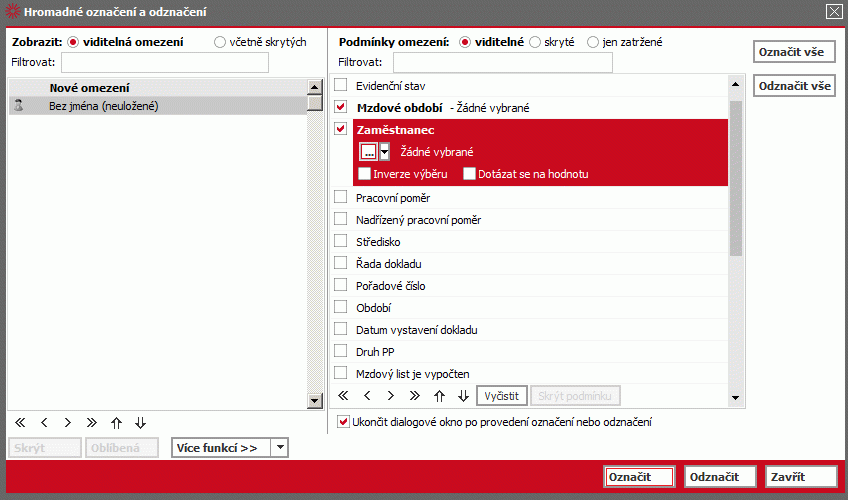
Umožní označovat nebo odznačovat podle zadaných kritérií (je k dispozici jen v některých případech). Zde je možno použít všechny omezovací podmínky dostupné v dané agendě pro výběry dat z databáze včetně uživatelsky definovatelných položek (mají-li v definici nastaveno Používat pro omezení výběrů dat). Uživatel si tak může vytvářet i poměrně složité varianty označování. Hodnoty do uživatelsky definovatelných položek doplněných do agend později lze dozadat i hromadně, viz Možnosti hromadných oprav. Po vyvolání funkce zobrazí dialogové modální okno
Příklad okna pro zadání omezujících podmínek pro hromadné označování Vzhled tohoto dialogového okna, ovládání a způsob zadání hodnot jednotlivých omezujících prvků je obdobný, jako je zadávání omezení v záložkách Omezení jednotlivých dokladových agend. Obecně platná pravidla pro záložky Omezení jsou uvedena v samostatné kapitole (tj. způsob nastavení omezení, používání definic omezení, ovládání seznamu omezovacích prvků a popis jejich typů, popis funkcí v záložce omezení, využití tzv. divokých znaků (wildcards) v omezení za znakové údaje atd.). Pokud některý prvek vyžaduje podrobnější popis, je tento uveden v kap. Záložka Omezení příp. záložka Detail dané agendy. Jak snadno označit záznamy v seznamu, aby obsahoval data shodná s daty v XLS souboru, viz Tip pro vás v kapitole Záložka Omezení - obecně. Označování za položky s historií je k dispozici pouze v omezené míře, viz též Omezování za položky s historií. Dále jsou v okně nastavení filtru k dispozici ovládací prvky, jako jsou v záložce Omezení dokladových agend se stejným významem (s výjimkou funkce Výchozí). K dispozici jsou zde funkce:
|
|||||||||||||||||||||||||||||||||||||||||||||
 Funkce Uložit označené do schránky (Kopírování označených přes Clipboard)
U většiny seznamů je možno kopírovat obsah označených záznamů do schránky (clipboard) a ze schránky si je pak kopírovat do tabulkového kalkulátoru jako Excel (MS Office), Calc (Open Office). Klávesová zkratka je Ctrl+C
Z výše uvedeného plyne, že tato možnost není k dispozici v těch místech programu, kde není podporováno označování.
Pokud je označeno více záznamů než 100, informuje program uživatele, že akce může chvíli trvat a dovolí uživateli operaci odmítnout.
Data se do clipboardu kopírují tak, že každému řádku needitovatelného seznamu (gridu) odpovídá také jeden řádek a každý sloupec se řeší pomocí znaku Tab. Výjimka je pouze u složených sloupců - částka s měnou apod., kde jsou generovány v tabulkovém kalkulátoru sloupce dva.
Kopírování do schránky u definovatelných sloupců - Pro uživatelsky definovatelné sloupce nelze data pro kopii do schránky získávat z datasetu, k němuž je grid připojen, jako je tomu u pevných sloupců dodávaných výrobcem (definovatelné totiž nemají vyplněn FieldName, viz definovatelné sloupce). Proto se u uživatelských sloupců přebírá informace do schránky z odkazované položky datasetu (pro typ Tabulka) nebo vyhodnocením výrazu (pro typ Objekt) uvedeného v definici sloupce. Sloupce typu text se převedou do schránky pouze s aplikací masky. Sloupec typu logická hodnota se do schránky převede jako text Ano/Ne. Sloupec typu grafické procento se převede jako textová informace o výši procent (např. "35%"). Pro typ číselník se podle definice dohledá zobrazovaná položka v číselníku.
Pokud při označení záznamů v seznamech při použití kombinace kláves Ctrl-C a Ctrl-V na zkopírování do jiných aplikací (např. Excelu) dojde ke ztrátě diakritiky (změněná písmenka č, š,....), pak před stiskem Ctrl-C přepněte systém MS Windows na českou klávesnici. Tím se vyřadí z činnosti systém konverzí mezi jednotlivými kódovými stránkami (který probíhá mimo systém IS FLORES) a který je příčinou popisovaného problému (jelikož nefunguje zcela správně).
Funkce Exportovat označené
Exportovat označené
Exportovat označené
CTRL+Alt+E
Na všech místech, kde je v lokální nabídce menu k dispozici volba Uložit označené do schránky, je k dispozici také tato volba, která označená data přímo vloží do tabulkového kalkulátoru, přičemž se navíc zachová formátování (datové typy, oddělovače tisíců v číselných hodnotách a podobně) a přizpůsobí šířky sloupců. Pro určení, do kterého tabulkového kalkulátoru se záznamy mají vkládat, je k dispozici parametr spuštění ExportDataToOffice. Kromě lokální nabídky menu je možné použít také klávesovou zkratku ctrl+alt+E.
Funkce je podmíněna právem Kopírovat seznam do schránky / exportovat seznam.
Uložit obsah buňky do schránky
Uložit obsah buňky do schránky
Uložit obsah buňky do schránky
Shift+Ctrl+C
Na většině míst, kde jsou v lokální nabídce menu k dispozici volby Uložit označené do schránky a Exportovat označené, je k dispozici také tato volba, která zkopíruje do schránky obsah buňky, nad kterou se nachází kurzor. Kromě lokální nabídky menu je možné použít také klávesovou zkratku shift+ctrl+C.
Datumové hodnoty se do schránky kopírují jako text.
Ze složených hodnot se zkopíruje pouze číselná část (například pouze částka z buňky obsahující částku a měnu).
Pro kopírování obsahu definovaných sloupců platí obdobná pravidla, jako pro pro funkci Uložit označené do schránky.
Funkce není k dispozici v agendě Vývoj.
Funkce je podmíněna právem Kopírovat seznam do schránky / exportovat seznam.
Funkce pro označování pomocí FLORES schránky
Princip FLORES schránky a funkce pro označování pomocí FLORES schránky viz kap. FLORES schránka.
Vložit záznamy do omezení/Odstranit záznamy z omezení (Vytvoření omezení dle označených)
Tato možnost je k dispozici jen v dokladových agendách, které mají záložku Omezení. Umožňuje si vytvořit definici omezení podle vybraných (označených) záznamů a později následnou volbou tohoto omezení získat stejnou množinu záznamů (něco jako "Moje oblíbené záznamy").
Jedná se o jednu z možností vytvoření definice omezení. Po vyvolání funkce se nabídne dialog pro uložení definice omezení:
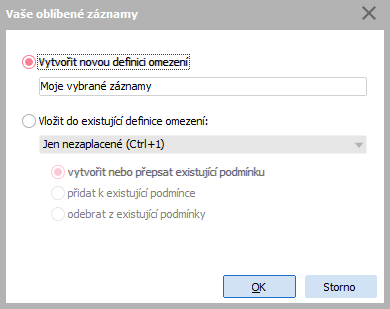
Příklad dialogu pro vytvoření omezení dle označených
Zde můžete buď zadat název nové definice omezení nebo vybrat jednu z existujících ze skrytého seznamu. Podle toho se buď vytvoří nová definice omezení nebo se bude modifikovat vybraná. Funkce vloží ID označených záznamů (nebo aktuálního záznamu, není-li nic označeno) do omezující podmínky za "vlastní ID" (omezující prvek Interní identifikátor) a toto omezení uloží jako definici pod zadaným jménem. Podle tohoto jména pak budete definice vybírat, proto by mělo být co nejvýstižnější. Po potvrzení je vyvolána funkce Uložit jako v záložce Omezení. Pokud už v dané definici omezení existuje neprázdná podmínka za "vlastní ID", objeví se doplňující dialog, zda přepsat existující podmínku, či přidat k existující podmínce nebo naopak odebrat z existující podmínky.
Seznam omezení ve skrytém seznamu je shodný se seznamem na záložce Omezení, tzn. a) nezobrazuje skrytá omezení b) je řazen ve stejném pořadí jako na záložce Omezení.
Aktuálně nastavené omezení pro záložku Seznam ani stav označení se po dokončení funkce nezmění.
Využití objasníme na příkladu:
Uživatel pracuje s nějakými doklady a podle různých omezení a hledání vyhledává a označuje nějakou množinu dokladů. Jednotlivé nalezené doklady (resp. to, jaké doklady jsou označeny) by si chtěl "zapamatovat" (něco jako "Moje oblíbené záznamy"), aby příště mohl omezit za stejnou množinu dokladů a práci dokončit, příp. k dané množině dohledat a přidat další záznamy apod. Tuto množinu "oblíbených" si může realizovat standardním omezením (podmínkami na záložce Omezení) s tím, že podmínka je vytvořena přímo výčtem konkrétních ID vybraných záznamů.
Lze je vyvolat:
- Z lokálního menu vyvolaného nad needitovatelným seznamem (pokud je nad seznamem takové lok. menu k dispozici):
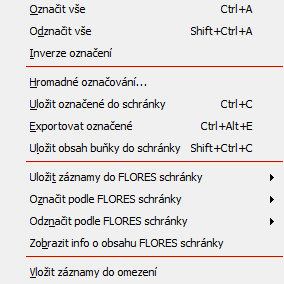
Příklad lokální nabídky menu v needitovatelném seznamu
- příp. z lišty navigátoru (v závislosti na daném místě programu), viz následující oddíl Jiné varianty funkcí pro hromadné označování
Jiné varianty funkcí pro hromadné označování
V některých místech programu mohou být k dispozici jiné způsoby, jak provést označování.
-
Pomocí funkčních tlačítek lišty navigátoru:

Příklad lišty navigátoru v dialogovém okně Volba dodavatele pro poptávku ve funkci Vytvořit poptávku vydanou s tlačítky pro hromadné označování, pomocí lze vybrat (označit) záznamy, pro které se má funkce provést.
Do verze 18.03.01 bylo možné hromadné označování vyvolat také z menu (Funkce→ Označit vše → požadovaná funkce).