Firmy - záložka Detail
Zobrazí detailní informace k aktuální firmě ze záložky Seznam. Údaje zadávané k firmě jsou uspořádány do subzáložek:
| Obsažené subzáložky: | Provozovny | Osoby | Bank.účty | Další údaje | Klíče | Foto | Sortimentní slevy | Kategorizace | Texty | Formuláře |
|---|
Některé záložky mohou být skryté v rámci nastavení vlastností uzlu aktivního menu.
V horní části záložky Detail může být variantně zobrazen některý z Panelů definovatelných údajů detailu pro tuto agendu. Zobrazení panelu definovatelných údajů detailu závisí na aktuálním nastavení v menu Nastavení pro danou agendu a přihlášeného uživatele.
Následují základní identifikační údaje dané firmy. Tlačítko  v pravé horní části indikuje, že se jedná o variantní vstupní formulář.
 Tip
Tip
Jedná se o definovatelné formuláře, tudíž jejich konkrétní vzhled v dané instalaci nemusí zcela přesně odpovídat stavu popsaném dále v tomto textu (zejména, co se týče popisného pojmenování položek či jejich uspořádání v těchto formulářích). Proto je pro lepší identifikaci dále popsaných položek u většiny z nich uveden i její konkrétní název v databázi (italikou), viz identifikace popisovaných položek. Díky tomu si můžete definovat vlastní vzhled tohoto formuláře, tj. např. založit si a přidat si sem další položky, viz Přidávání dalších uživatelských položek, můžete si definovat i několik variant takového formuláře a třeba je i podmíněně přepínat, viz Tvorba dalších variant formuláře, přepínání variant. Nepotřebné položky si lze i skrýt, aby zbytečně na obrazovce nepřekážely. Viz Skrývání položek.
Popis položek var. formuláře v továrním nastavení:
| Název | Popis |
|---|---|
| Kód firmy Code |
Kód označující firmu. Obecně může jít o libovolný alfanumerický řetězec 1- Jak bylo řečeno v kapitole Jak začít - Adresář, lze využít možnosti jeho automatického generování na základě definované struktury kódu. Je-li tato nastavena, předvyplňuje se kód u nově zadávaných firem automaticky. Generování kódu lze nastavit z názvu firmy, kdy se vezme např. 37 prvních znaků a ty se převedou na unikát doplněním tří znaků značících pořadí. Příklad: firma má název XYZ s.r.o., kód se vygeneruje XYZ s.r.o.001, pokud ještě žádný záznam s XYZ s.r.o. neexistuje. Počet znaků z názvu firmy a počet znaků tzv. prefixu a sufixu lze definovat dle potřeb v parametru firmy. Kód je po jeho vygenerování možné kdykoliv změnit editací, přičemž se provede kontrola unikátnosti při uložení. K rychlému dohledání záznamu, z něhož vychází generátor kódu na základě definované struktury kódu, (např. pokud potřebujete zjistit, proč systém předvyplňuje kód, který není v souvislé řadě s předchozími kódy), můžete použít funkci na dohledání záznamu s posledním existujícím kódem v řadě dané zadanou definicí struktury kódu, která najde poslední záznam, z něhož vychází generátor kódu, a zobrazí o záznamu bližší informace. Pokud byla firma vytvořena automaticky z číselníků zdravotních pojišťoven na základě položky Firma u dané zdrav. pojišťovny, pak se jako Kód firmy použije kód dané zdravotní pojišťovny bez ohledu na příp. nastavenou strukturu kódu pro generování. Při ukládání údajů se zjišťuje, zda firma se zadaným kódem již neexistuje a existuje-li, program při ukládání na tuto skutečnost upozorní varovným hlášením. Samozřejmě ale lze zadat firmám duplicitní kód, pokud to z nějakého důvodu potřebujete. |
| Kód 2 Code2 |
Další identifikace firmy určená především pro elektronickou komunikaci mezi firmami. Položka není povinná. Při ukládání údajů se zjišťuje, zda firma se zadaným kódem již neexistuje a existuje-li, program při ukládání na tuto skutečnost upozorní varovným hlášením, ale povolí uložení. |
| Název firmy Name |
Obchodní název firmy. Zobrazuje se v popisném poli vedle číselníkových položek se zadanou firmou jako bližší, vysvětlující popis. (Nemá-li uživatel v daných položkách nastaven popisný údaj jinak.) U nové firmy se název může předvyplňovat podle aktuálního obsahu položek Příjmení, Jméno, Titul a Titul za jménem a to v závislosti na tom, jak je firma zadávána. Více viz popis položky Zadávat. Může být rovněž předvyplněn jako jeden z údajů v rámci importu z veřejných databází. Viz popis funkčního tlačítka Import z portálu ARES (CZ). |
| Plátce DPH nákup | Zaškrtnutí na kartě firmy je rozhodující pro automatické zaškrtnutí pole DPH po výběru firmy na dokladech faktura přijatá a pokladní výdej.
Dále určuje, zda se na firmu vztahuje režim přenesení daňové povinnosti (indikuje možnost přenesení daňové povinnosti na dokladech vystavených na danou firmu). Pokud je položka zatržena a není vyplněno pole DIČ, při ukládání záznamu se zobrazí chybová hláška (soft validace). |
| IČO OrgIdentNumber |
IČO firmy. Položka se kontroluje na duplicitu (zda již v agendě Firmy není uložená jiná firma se stejnou hodnotou IČO). Na rozdíl od položky Kód se kontrola provádí nejen při ukládání údajů o firmě, ale také bezprostředně po opuštění editačního pole. V případě, že zadané IČO již v databázi existuje, zobrazí se vedle editačního pole speciální upozorňující symbol. Po najetí myší nad tento symbol se zobrazí vysvětlující popisek (IČO je duplicitní). Pole může osahovat až 25 znaků. Duplicita se nekontroluje pro prázdný řetězec (nezadané IČO). Při kontrole se také nezohledňují uvozovací nuly. |
| DIČ VATIdentNumber |
DIČ firmy. Položka DIČ je výhradně určena pro evidenci pouze daňového identifikačního čísla pro platbu DPH a pro nic jiného (pro jiné daně slouží položka IČD). Tj. DIČ slouží jako identifikace plátce DPH, IČD jako identifikace pro jiné daně. Položka DIČ tedy není určena pro neplátce DPH. Nezaměňujte DIČ s IČD. Co tedy správně do DIČ vyplňovat? Do položky DIČ se pro plátce DPH v EU zadává daňové číslo plátce DPH, a to ať už se jedná o plátce DPH v České republice, nebo o plátce v zahraničí. Uvádí se sem tedy např. české DIČ, slovenské IČ DPH, německé Ust-IdNr, polské Number Vat atd. Nepovinná položka, ale je nezbytně nutné ji mít řádně vyplněnu, pokud:
Pokud položka není vyplněna, při ukládání záznamu se zobrazí soft validační hláška, ale pouze v případě, že je v parametrech firmy zatržena položka Plátce DPH (tj. vlastní firma uživatele je plátcem DPH). Pro neplátce DPH by kontrola neměla význam. V případě, že importujete údaje firmy z portálu ARES, viz též poznámka Skupinové DIČ. Není-li zatržena volba Plátce DPH a je-li položka DIČ prázdná, vyplnění položky DIČ (přepsání z prázdné hodnoty na neprázdnou) automaticky způsobí zatržení volby Plátce DPH. |
| IČD TaxIdentNumber |
Identifikační číslo daně (daňové identifikační číslo) pro subjekty registrované u správce daně pro platbu jiných daní než DPH. IČD se vyplňuje v případě, že se jedná o osobu povinnou k dani - neplátce DPH. Do této položky se nevyplňuje IČ DPH jiné země (tedy ani SK IČ DPH). K tomu je určena položka DIČ. Nepovinná položka, ale je nezbytně nutné ji mít řádně vyplněnu, zejména pokud:
|
| Číslo EORI EORIIdentNumber |
Identifikační číslo EORI (Economic Operator Registration and Identification) firmy. Vyžadováno dle legislativy od 1.7.2009. Číslo přidělené každému podnikatelskému subjektu na území EU, určeno především pro komunikaci s celními orgány členských států EU. Jedná se o jednotný systém registrace a identifikace, který umožňuje, že hospodářskému subjektu podnikajícímu na území EU stačí registrace pouze v jednom členském státě. |
Dále je zde k dispozici funkční tlačítko s volbou:
| Název | Popis |
|---|---|
| Import z portálu ARES (CZ) |
Dostupné volby:
V závislosti na nastavení parametru Při importu z veřejných databází umožnit nastavení proxy se buď přímo načtou údaje z příslušné veřejné databáze nebo nejdříve dojde k zobrazení dialogového okna Nastavení HTTP serveru proxy. |
Subzáložka obsahuje formuláře k zadání adresy sídla firmy a dalších doplňujících údajů. Adresa sídla je adresa, která musí být uvedena např. na fakturačních dokladech apod.
| Název | Popis | |||
|---|---|---|---|---|
| Panel adresy | ||||
| Položky v továrním nastavení: |
Tlačítko Tip
Jedná se o definovatelné formuláře, tudíž jejich konkrétní vzhled v dané instalaci nemusí zcela přesně odpovídat stavu popsaném dále v tomto textu (zejména, co se týče popisného pojmenování položek či jejich uspořádání v těchto formulářích). Proto je pro lepší identifikaci dále popsaných položek u většiny z nich uveden i její konkrétní název v databázi (italikou), viz identifikace popisovaných položek. Díky tomu si můžete definovat vlastní vzhled tohoto formuláře, tj. např. založit si a přidat si sem další položky, viz Přidávání dalších uživatelských položek, můžete si definovat i několik variant takového formuláře a třeba je i podmíněně přepínat, viz Tvorba dalších variant formuláře, přepínání variant. Nepotřebné položky si lze i skrýt, aby zbytečně na obrazovce nepřekážely. Viz Skrývání položek. |
|||
| Adresa, Stát, ZIP, Telefon, Fax, E-mail, GPS atd. |
Zde lze zadat adresu a kontaktní položky vážící se k sídlu dané firmy. Význam a popis položek var. formuláře v továrním nastavení viz Formulář pro zadání adresy. Pro rychlé převzetí příslušných údajů adresy z některé z provozoven (např. pro případ, kdy firma změní sídlo tak, že se začne shodovat s některou z existujících provozoven) je v záložce k dispozici také funkční tlačítko s volbou Převzít z. Po jeho vyvolání můžete převzít údaje z některé z provozoven dosud zadaných k dané firmě, u které je nastaveno nesynchronizovat údaje se sídlem firmy (nabízet synchronizované by nebylo smysluplné). |
|||
| Panel registrace | ||||
| Firma je registrována v obchodním rejstříku | Možnost zatrhnout, zda je firma registrována v obchodním rejstříku.
Informace kolem registrace firmy v obchodním rejstříku jsou předpřipraveny pro použití v uživatelských formulářích, zejména v implemantacích CRM. Do dodávaných tiskových formulářů se nepromítají, nicméně uživatel si formuláře může upravit, příp. si jejich úpravu objednat u servisní sítě dodavatele. Je-li položka zatržena, zpřístupní se následující položky pro zadání údajů o registraci. |
|||
| Registrace je vedena u | Informace, kde je vedena příslušná registrace. K dispozici je funkční tlačítko Otevřít pro otevření internetového prohlížeče na adrese obchodního rejstříku. Po jeho stisku se dohledají příslušné stránky a dohledá se firma podle názvu nebo IČO, máte-li k dispozici internetový prohlížeč a připojení.
Jiná možnost pro dohledání firmy v obch. rejstříku je využití def. exportů, viz funkce Tisk, export. |
|||
| Pod číslem jednacím | Číslo jednací dané registrace. | |||
| Datum zápisu | Datum zápisu do obchodního rejstříku. | |||
| Panel nákup | ||||
| Způsob platby | Sada polí, podle kterých se předvyplní hodnoty do dokladů agendy nákupu. Hodnoty jsou rozděleny zvlášť pro nákup a prodej, protože firma může vystupovat zároveň jako dodavatel na dokladech nákupu, tak jako odběratel na dokladech prodeje.
|
|||
| Způsob dopravy | ||||
| Dod. podm. | ||||
| Splatnost | ||||
| Panel prodej | ||||
| Způsob platby | Sada polí, podle kterých se předvyplní hodnoty do dokladů agendy prodeje. Hodnoty jsou rozděleny zvlášť pro nákup a prodej, protože firma může vystupovat zároveň jako dodavatel na dokladech nákupu, tak jako odběratel na dokladech prodeje.
|
|||
| Způsob dopravy | ||||
| Dod. podm. | ||||
| Splatnost | ||||
| Další položky | ||||
| Měna | Měna pro předvyplnění. Je-li zadána, použije se pro předvyplnění na dokladech vystavovaných na tuto firmu tam, kde by se jinak předvyplnila měna lokální (samozřejmě jen v případech, kdy na daném dokladu lze příslušnou měnu použít), pokud se nejedná o procesní tvorbu dokladu. V případě procesní tvorby dokladu, tj. při vystavování nového dokladu podle jiného zdrojového dokladu, se upřednostňuje měna ze zdrojového dokladu.
Měna nastavená u firmy se nebere v potaz při hromadných kopiích dokladů (viz např. hromadná kopie faktur vydaných). Částka i měna se přebírají z dokladu vzorového tak, jak na něm jsou, na kopírovaném se měna nijak neupravuje podle měny nastavené pro firmu a částka se do této měny nijak nepřepočítává. |
|||
| Země DPH reg. VATCountry_ID |
Kód země, v níž je daná firma registrována k DPH. Kód zadáte z klávesnice nebo vyberete z číselníku zemí. Číselník se zde nabízí defaultně omezený pomocí omezovacího panelu jen za členské země EU. Nevyplněná země registrace znamená, že firma není registrovaná v žádné zemi nebo je registrovaná pouze v lokální zemi. Firmy evidované v adresáři mohou být registrované jako plátci DPH v různých zemích EU. Pokud je firma daňovým rezidentem ve více zemích, může si uživatel zavést firmu vícekrát, pokaždé s jinou zemí DPH registrace a samozřejmě i jiným DIČ. Nepovinná položka
V takovém případě je více než vhodné si ověřit, zda je odběratel/dodavatel v zemi určení resp. v zemi odeslání skutečně plátcem DPH (jinak by bylo použití režimu "reverse charge" neoprávněné). |
|||
| WWW adresa | Odkaz na WWW stránky dané firmy. K dispozici je funkční tlačítko Otevřít pro otevření internetového prohlížeče na webové adrese firmy. Po jeho stisku se dohledají příslušné stránky, máte-li k dispozici internetový prohlížeč a připojení. | |||
| Penále [%] | Procento pro výpočet úroku z prodlení při tvorbě nových penalizačních faktur nebo upomínek vystavovaných na tuto firmu. Kdy se použije zde zadané procento a kdy se přebere odjinud, viz Stanovení procenta penalizace.
Pozor, nezaměňovat pojem úrok z prodlení s pojmem penále. Jedná se o jednu z možností stanovení procenta penalizace. |
|||
| Použít lokální nastavení tolerance | Zaškrtnutím zvolíte, že si přejete u dané firmy použít individuální nastavení tolerovaného počtu dní po splatnosti zadaný v následující položce. Pokud není položka zatržena, použije se údaj zadaný v položce Tolerance počtu dní po splatnosti v Parametrech firmy. Položka není editovatelná, pokud nemá uživatel právo Měnit lokální nastavení tolerance. | |||
| Tolerance po splat.(dny) | Možnost individuálního nastavení tolerance pro kontrolu neuhrazených pohledávek po splatnosti prováděnou, nemá-li uživatel přístupové právo pro vystavování prodejních a expedičních dokladů dlužníkům s pohledávkami po splatnosti. Použije se jen, je-li předchozí položka Použít lokální nastavení tolerance zatržena. Podrobný popis včetně příkladu viz právo Vystavit dlužníkům po splatnosti. Položka není editovatelná, pokud nemá uživatel právo Měnit lokální nastavení tolerance. | |||
| Kredit | Pokud si přejete u firmy hlídat pohledávkový kredit, zadejte jeho výši. Jedná se o povolenou hranici výše pohledávek této firmy. Při určení výše pohledávek se přihlíží k Vypořádání skupiny faktura a její dobropisy. Při jejím překročení se uživateli zobrazuje při vystavení nové faktury na tuto firmu upozornění o přečerpání kreditu pohledávek. Výši kreditu zadejte v lokální měně (měně, ve které se účtuje).
Položka není editovatelná, pokud nemá uživatel právo Měnit kredit.
Sledování kreditu závisí na nastavení parametrů vParametrech firmy, kde se centrálně nastavuje, zda kredit sledovat, a pokud ano, tak z čeho vyčíslovat dlužnou částku. Kromě toho lze ještě u každé firmy stanovit, zda konkrétně u ní kredit sledovat, či nikoliv, viz následující položka. Sledování kreditu za celou firmu lze nezávisle kombinovat se sledováním kreditu za provozovny , viz subzáložka Provozovny. |
|||
| Sledovat | Zaškrtnutím zvolíte, že si přejete u dané firmy kredit sledovat. Položka není editovatelná, pokud nemá uživatel právo Měnit kredit.
Tedy, je-li nastaveno ve firemních parametrech sledování kreditu a má-li sledování kreditu nastaveno i daná firma, pak se při vystavení faktury na danou firmu kontroluje, zda výše pohledávek (nezaplacených faktur, volitelně včetně zálohových listů) nepřesáhla částku zadanou v předchozí položce Kredit a pokud ano, je na tuto skutečnost uživatel upozorněn. |
|||
| Sklad | Umožňuje zadat sklad, který se má předvyplňovat do skladového řádku dokladu do položky Sklad na dokladech vystavovaných na danou firmu. Platí jen pro doklady Faktury vydané, Pokladní příjmy, Výdejky, Objednávky přijaté a Objednávky vydané. Předvyplněnou hodnotu však lze na konkrétním dokladu v případě potřeby změnit. Hodnota pro předvyplnění téže položky může být nastavena i v jiných částech systému. Která hodnota se pak nakonec předvyplní viz pravidla pro předvyplňování v popisu položky Sklad na skladovém řádku dokladu. Kód skladu zadáte z klávesnice nebo vyberete z číselníku Skladů. |
|||
| CRM zařazení CRMMenultem_ID |
Umožňuje zařadit danou firmu do některé z větví nadefinovaného CRM zařazení, tedy firmy si uspořádat do hierarchických skupin vámi libovolně nadefinovaných. Nepovinná položka, ale doporučujeme ji využívat, jelikož umožňuje mj. přehledné uspořádání firem, pokud si následně v záložce Seznam zapnete stromové zobrazení. Další výklad viz popis CRM zařazení a popis číselníků se stromovou strukturou. Zadáte název větve menu nebo vyberete z číselníku skladového menu. CRM zařazení zadané resp. zobrazované v této položce je výchozí CRM zařazení. Položka se synchronizuje se stavem v záložce CRM zařazení. Tj. záznam, který zde vyberete, bude přidán na záložku CRM zařazení (pokud tam již nebyl, tj. obdobně, jakoby byl přidán funkcí Přidat) a bude označen jako výchozí. Naopak pokud obsah položku vymažete, odstraní se i příslušný záznam ze záložky CRM zařazení (tj. obdobně, jakoby byl odstraněn funkcí Odebrat). Hodnotu tohoto pole lze měnit i hromadně pomocí rozšířené hromadné opravy. |
|||
| Bank. účet pro prod. dokl. |
Umožňuje zadat jeden z vlastních bankovních účtů, který se má předvyplňovat do položky Vlastní účet/Bankovní účet na Hlavičce dokladů Objednávka přijatá, Faktura vydaná a Zálohový list vydaný vystavovaných na danou firmu. Předvyplněnou hodnotu však lze na konkrétním dokladu v případě potřeby změnit. Číslo bankovního účtu zadáte z klávesnice nebo vyberete z číselníku Bankovní účty. Při ukládání změn na firmě dochází ke kontrole, zda se shoduje měna nastaveného Bank. účtu pro prod. dokl. a nastavená hodnota v položce Měna na dané firmě. |
|||
| Zodpovědná osoba | Jedná se o odkaz do číselníku Uživatelé, vyplnění není povinné. Každá firma v knize firem může mít přiřazeného jednoho zodpovědného uživatele, který s firmou komunikuje a udržuje obchodní vztah. Typicky se jedná o uživatele v roli Obchodník pro firmy, kterým se prodává a Nákupčí pro firmy, od kterých se nakupuje, lze však přiřazovat zodpovědné osoby dle jiných interních pravidel.
Ruční editace uživatelem je možná pouze při vkládání nového záznamu nebo při jeho editaci v případě, že se nachází v prvním uživatelském stavu v pořadí (obvykle V přípravě). V jiných, než uvedených situacích nastavuje Zodpovědnou osobu systém při změně stavu záznamu dle přednastavených pravidel přechodu mezi stavy. Pokud se provádí zásadní oprava firmy se zachováním historie, pak nově generovaný následovník si kromě jiného přebírá z předchůdce i hodnoty polí Zodpovědná osoba, Zodpovědná role a Stav! |
|||
| Zodpovědná role | Jedná se o odkaz do číselníku Rolí.
Ruční editace uživatelem je možná pouze při vkládání nového záznamu nebo při jeho editaci v případě, že se nachází v prvním uživatelském stavu v pořadí (obvykle V přípravě). V jiných než uvedených situacích nastavuje Zodpovědnou roli systém při změně stavu záznamu dle přednastavených pravidel přechodu mezi stavy. Pokud se provádí zásadní oprava firmy se zachováním historie, pak nově generovaný následovník si kromě jiného přebírá z předchůdce i hodnoty polí Zodpovědná osoba, Zodpovědná role a Stav! |
|||
| Stav | Umožňuje sledovat aktuální stav v rámci předdefinované definice návaznosti stavů dokladů a záznamů v číselnících. Detailní informace o principu stavů najdete zde o pravidlech přechodu uživatelských stavů se mluví zde.
Pokud se provádí zásadní oprava firmy se zachováním historie, pak nově generovaný následovník si kromě jiného přebírá z předchůdce i hodnoty polí Zodpovědná osoba, Zodpovědná role a Stav! |
|||
| Vytvořil | Datum, čas a uživatel (odkaz do číselníku uživatelů), který kartu firmy vytvořil (uložil). | |||
| Změnil | Datum, čas a uživatel (odkaz do číselníku uživatelů), který kartu firmy naposledy změnil. | |||
| Panel dalších údajů sídla firmy | ||||
| Položky v továrním nastavení: |
Tlačítko Tip
Jedná se o definovatelné formuláře, tudíž jejich konkrétní vzhled v dané instalaci nemusí zcela přesně odpovídat stavu popsaném dále v tomto textu (zejména, co se týče popisného pojmenování položek či jejich uspořádání v těchto formulářích). Proto je pro lepší identifikaci dále popsaných položek u většiny z nich uveden i její konkrétní název v databázi (italikou), viz identifikace popisovaných položek. Díky tomu si můžete definovat vlastní vzhled tohoto formuláře, tj. např. založit si a přidat si sem další položky, viz Přidávání dalších uživatelských položek, můžete si definovat i několik variant takového formuláře a třeba je i podmíněně přepínat, viz Tvorba dalších variant formuláře, přepínání variant. Nepotřebné položky si lze i skrýt, aby zbytečně na obrazovce nepřekážely. Viz Skrývání položek. |
|||
| E-mail pro el. zpracování dokladů ElectronicAddress_ID.EMail |
Zde zadáte příslušnou e-mailovou adresu. Položka může obsahovat i více e-mailových adres oddělených čárkou nebo středníkem. Použití čárky jako oddělovače závisí na tom, zda tuto syntaxi (více adres oddělených čárkami) váš e-mailový klient podporuje. Povolená délka je max. 100 znaků. Obdobná položka E-mail pro el. zprac. dokladů je k dispozici i na provozovnách firmy. E-mail pro el. zprac. dokladů zadaný na sídle resp. provozovně se využívá:
Funkce používané pro dohledání e-mailu na definici tiskových sestav a exportů tento e-mail neberou v potaz. Viz popis parametru Pořadí pro určení e-mailu při odeslání dokladů. |
|||
| Datová schránka ElectronicAddress_ID.Databox |
Zde zadáte ID příslušné datové schránky. Používá se pro předvyplnění ID dat. schránky při vystavování odeslané dat. zprávy na danou firmu resp. pro dohledání firmy při doručení dat. zprávy ze schránky s daným ID. |
|||
| Datum a čas posledního ověření DIČ VIESCheckLastResponseDateTime |
Datum a čas posledního ověření provedeného funkcí Ověřit DIČ nebo naplánovanou úlohou. |
Položky jsou dostupné pouze v případě, že jsou splněny podmínky pro ověřování DIČ. Konkrétně je zapotřebí nastavit firemní parametr Ověřování DIČ v systému VIES na jinou hodnotu než Nepoužívat. |
||
| Stav DIČ VATIdentStatusAsText |
Stav DIČ zjištěný při posledním ověření, převzatý z agendy Ověření DIČ v systému VIES. | |||
| Datum kontroly nespolehlivosti UnreliableCheckDate$DATE |
Datum a čas poslední kontroly provedené funkcí Provést kontrolu firem nebo naplánovanou úlohou. |
Položky jsou dostupné pouze v případě, že jsou splněny podmínky pro provádění kontrol nespolehlivosti. Konkrétně je zapotřebí nastavit firemní parametr Způsob kontroly nespolehlivých plátců DPH a bankovních účtů na jinou hodnotu než Kontrolu nespolehlivých plátců nepoužívat. |
||
| Stav nespolehlivosti UnreliableStatusAsText |
Stav nespolehlivosti zjištěný při poslední kontrole, převzatý z agendy Kontrola nespolehlivých plátců DPH podle firem. | |||
| Datum a čas posledního ověření insolvence InsolvencyLastCheckDateTime |
Datum a čas posledního ověření provedeného funkcí Ověřit insolvenci nebo naplánovanou úlohou. |
Položky jsou dostupné pouze v případě, že jsou splněny podmínky pro ověřování insolvence. Konkrétně je zapotřebí licence na licencovaný celek Insolvence firem a osob a firemní parametr Ověřování insolvence firem musí být nastaven na jinou hodnotu než Nepoužívat. |
||
| Stav insolvence InsolvencyCheckResultAsText |
Stav insolvence zjištěný při posledním ověření, převzatý z agendy Záznamy o insolvenci firem. | |||
K zadání dalších adres, jako je např. adresy expediční, adresy pro korespondenci či jakýchkoliv jiných, použijete subzáložku Provozovny. V dodávaných tiskových reportech je obvykle použita ta adresa, která je svým významem nejbližší danému reportu (tedy např. na fakturačních dokladech je právě adresa sídla firmy.
Subzáložka slouží k zadání provozoven dané firmy, ze kterých lze později vybírat do hlaviček výdajových dokladů. Může jít o provozovny v pravém slova smyslu (místo podnikání dané firmy), místo expedice (např. adresa skladu), ale může jít i jen o zadání korespondenční adresy pro zasílání korespondence s firmou (např. i jako P.O.BOX apod.).
Podle provozoven lze i vybírat doklady v jednotlivých dokladových agendách, kde se provozovna na dokladu eviduje, viz záložka Omezení v daných agendách. K prohlížení seznamu existujících provozoven
Subzáložka Provozovny obsahuje:
- Seznam řádků
- Formuláře pro zadání adresy
- Lištu navigátoru
- Panel uživatelsky definovatelných formulářů provozovny
Jedná se o seznam již nadefinovaných provozoven dané firmy, na počátku prázdný.
Nad seznamem je k dispozici zatržítko Zobrazovat skryté Je-li zatrženo, zobrazí se v seznamu i provozovny, které byly v číselníku Provozovny skryty. Viz funkce Vymazat v agendě Provozovny, mazání s .možností obnovení. V takovém případě bude ve sloupci Skrytá u dané provozovny hodnota Ano.
Zatržííko Zobrazit záznamy umožňuje seznam provozoven zobrazovat podle nastavené kategorie, tedy skutečných provozoven nebo adres, více viz kapitola Provozovny
Sloupce, zobrazené v seznamu provozoven, jsou uživatelsky definovatelné, implicitní sada sloupců zahrnuje vybrané údaje z detailu provozovny. U jednotlivých řádků s provozovnami lze v seznamu editovat následující hodnoty:
| Název | Popis |
|---|---|
| Koresp. | Možnost nastavit, zda adresa dané provozovny bude použita při korespondenci. Hodnoty:
|
| Synchr. | Pokud je zatrženo, budou se údaje dané provozovny synchronizovat s údaji sídla, budou se z něj automaticky přebírat a nebudou editovatelné. Použijete pro případ, kdy je adresa sídla a provozovny shodná, nebo tehdy, pokud vůbec s provozovnami nepracujete a máte založenu jenom jednu fiktivní shodnou se sídlem. |
| Sledovat | Zaškrtnutím zvolíte, že si přejete u dané provozovny sledovat kredit.
Tedy, je-li nastaveno ve firemních parametrech sledování kreditu a má-li sledování kreditu nastaveno i daná provozovna, pak se při vystavení faktury na danou provozovnu kontroluje, zda výše pohledávek (nezaplacených faktur, volitelně včetně zálohových listů) nepřesáhla částku zadanou v položce Kredit a pokud ano, je na tuto skutečnost uživatel upozorněn. |
| Skrytá |
Je-li uvedeno Ano, jedná se o skrytý záznam. Ten standardně vidět na záložce Provozovny není. Pro jeho zobrazení je nutné zatrhnout pole Zobrazovat skryté. |
Pod lištou navigátoru je k dispozici formulář, v němž k záznamu provozovny, který je právě v seznamu řádků provozoven aktuální, se zadávají další položky týkající se adresy. Význam položek je obdobný jako význam stejnojmenných položek v subzáložce Sídlo. Komentujeme pouze vybraná pole:
| Název | Popis |
|---|---|
| Kód provozovny |
Kód dané provozovny. Podrobný popis k této položce je uveden pod kapitolou Provozovny, záložka Detail. |
| Název provozovny |
Název dané provozovny. Povinná položka. Není kontrolován na duplicitu, ale doporučujeme jej zadat unikátní v rámci dané firmy, jelikož pod tímto názvem se provozovny nabízí k výběru v seznamu provozoven dané firmy v hlavičkách dokladů apod. Při zakládání nové firmy do Důrazně doporučujeme, aby byly provozovny evidovány pod unikátními názvy. Pokud se provozovny jmenují shodně, může za určitých okolností dojít k záměně provozovny na dokladu Výdejka. |
| IČP | Identifikační číslo provozovny, které jednoznačně identifikuje každou provozovnu firmy. Jedná se o textový řetězec o délce 15 znaků. |
| Hromadná korespondence | Odpovídá funkčnosti popsané výše u seznamu řádků provozoven. Příznak lze nastavit jak v seznamu řádků provozoven, tak ve formuláři pro zadání adresy provozovny. |
| Synchronizovat | Odpovídá funkčnosti popsané výše u seznamu řádků provozoven. Příznak lze nastavit jak v seznamu řádků provozoven, tak ve formuláři pro zadání adresy provozovny. |
| Sledovat kredit | Odpovídá funkčnosti popsané výše u seznamu řádků provozoven. Příznak lze nastavit jak v seznamu řádků provozoven, tak ve formuláři pro zadání adresy provozovny. |
| Kredit |
Pokud si přejete u provozovny hlídat pohledávkový kredit, zadejte jeho výši. Jedná se o povolenou hranici výše pohledávek této provozovny. Při určení výše pohledávek se přihlíží k Vypořádání skupiny faktura a její dobropisy. Při jejím překročení se uživateli zobrazuje při vystavení nové faktury na tuto provozovnu upozornění o přečerpání kreditu pohledávek. Výši kreditu zadejte v lokální měně (měně, ve které se účtuje). Sledování kreditu závisí na nastavení parametrů v Parametrech firmy, kde se centrálně nastavuje, zda kredit sledovat, a pokud ano, tak z čeho vyčíslovat dlužnou částku. Kromě toho lze ještě u každé provozovny stanovit, zda konkrétně u ní kredit sledovat, či nikoliv, viz následující položka. Sledování kreditu provozoven lze nezávisle kombinovat se sledováním kreditu za celou firmu, viz subzáložka Další údaje. Má-li firma, k níž provozovna patří, předchůdce, pak při posuzování nezaplacené částky vůči kreditu za celou firmu jsou zahrnuty i doklady vystavené na její předchůdce. Pro provozovny však toto neplatí, jelikož provozovna nemá "své" předchůdce a tudíž při zjištění nezaplacené částky pro danou provozovnu do dané částky nelze započíst i nezaplacené doklady vystavené na nějaké provozovny předchůdce dané firmy. |
| Sklad |
Umožňuje zadat sklad, který se má předvyplňovat do skladového řádku dokladu do položky Sklad na dokladech vystavovaných na danou firmu a danou provozovnu. Platí jen pro doklady Faktury vydané, Pokladní příjmy, Kód skladu zadáte z klávesnice nebo vyberete z číselníku Skladů. Využijete např. v případě, kdy vlastníte velké množství konsignačních (komisních) skladů. Předvyplněním skladu přiřazeného k firmě pak minimalizujete chybný výběr odpovídajícího skladu. Ačkoliv se jedná o číselník chráněných objektů, není položka Sklad v tomto případě nijak omezena přístupovými právy Použít. Omezení za přístup. práva se hlídá až při samotném vystavování dokladů, do nichž se položka předvyplní (není možno uložit doklad se skladem, k němuž nemá uživatel přístupové právo Použít). |
| Třída | Dealerská třída provozovny, do které je zařazena aktuální provozovna. Zařazení provozovny do dealerské kategorie může mít vliv na vyčíslení výchozí prodejní ceny, která se předvyplní na prodejním dokladu vystavovaném na tuto firmu a dále na uplatnění slevového systému pro daný doklad, kdy podle dealerské kategorie a tabulek dealerských slev se stanoví výše dealerské slevy pro tuto provozovnu. Tato sleva se na dokladu může uplatnit, pokud máte v hlavičce dokladu nastaveno použití dealerských slev "podle tabulky dealerských slev".
Jedná se o jednu z možností stanovení dealerské třídy na doklad, dále viz parametr Dealerskou třídu přebírat. Podmínka výše uvedená, je podmínka nutná, nikoliv však postačující. Jestli se tato sleva na skladovém řádku daného dokladu skutečně uplatní, závisí na mnoha dalších okolnostech: Zda je doklad vystavován na danou provozovnu, jak je nastaven parametr Dealerskou třídu přebírat, zda jsou slevy zmraženy či nikoliv, zda máte nadefinované tabulky dealerských slev, artikl je zařazen do jedné z nich a není ze slev aktuálně vyloučena atd.) Zařadit firmy do deal.kategorií lze též hromadně funkcí Hromadné opravy v záložce Seznam anebo i automaticky na základě nadefinovaných Tabulek obratů dealerů (zatím není implementováno). |
| E-mail pro el.zpracování dokladů | E-mailová adresa, která se použije pro elektronickou komunikaci s danou provozovnou. |
| Datová schránka | Identifikace datové schránky dané provozovny. |
Pod editovatelným seznamem je k dispozici lišta navigátoru:

Navigátor v této záložce
Navigátor v této záložce obsahuje tlačítka:
- pro pohyb kurzoru po řádcích (na začátek, předchozí řádek, další řádek, na konec) seznamu provozoven, změně jejich pořadí a dále hledání hodnoty v seznamu. Pořadí provozoven má význam při vystavování dokladu. Je-li nastaveno ve firemních parametrech automatické předvyplňování provozovny, pak se do dokladu předvyplní ta, která je první v pořadí.
- Vložit - pro vložení nového řádku pro novou provozovnu k dané firmě před aktuální řádek (na němž stojí kurzor).
- Přidat - pro přidání nového řádku pro novou provozovnu na konec (přidání nového řádku můžete též standardně provést kurzorovými šipkami přímo v seznamu provozoven, pokud najedete na nový řádek).
- Vymazat - pro vymazání aktuální provozovny. Pokud se maže provozovna, ke které je připojena jedna nebo více osob, tyto osoby se po smazání provozovny od firmy neodpojí a automaticky se zařadí do seznamu patřícího k celé firmě bez ohledu na provozovnu.
- Otevřít - Funkce je dostupná pouze v prohlížení, v editaci je její použití zakázané. Otevře agendu Provozovny v detailu provozovny, na které stojí kurzor při použití funkce Otevřít. Po zavření agendy Provozoven otevřené z firem, dochází k přenačtení aktuální provozovny, aby se projevily případné změny, provedené v agendě Provozovny.
Panel definovatelných formulářů provozovny
Ve spodní části subzáložky dále může být zobrazena oblast pro zobrazování a zadání položek prostřednictvím uživatelsky definovatelných formulářů. Je k dispozici pouze, je-li v menu Nastavení aktuálně zatržena volba pro zobrazení uživatelských formulářů provozovny. Umožňuje vybírat si z nadefinovaných uživatelských vstupních formulářů pro Business objekty provozoven a zobrazovat a zadávat si skrz ně potom jednotlivé údaje.
Pravidla pro použití tohoto panelu jsou pro všechny agendy, ve kterých se může vyskytnout, společná a byla podrobně popsána v kap. Panel definovatelných formulářů.
Subzáložka slouží k zobrazení osob z
V zobrazeném seznamu připojených osob je možno zobrazit všechny záznamy nebo si omezit jejich zobrazení jen za některé: Omezení za provozovnu firmy. K tomu slouží položka Provozovna v horní části subzáložky Osoby. Pokud zvolíte hodnotu Celá firma, pak uvidíte seznam osob přiřazených k této firmě (bez ohledu na provozovnu, tj. jak osoby připojené k jednotlivým provozovnám, tak i osoby, které nejsou svázány s žádnou konkrétní provozovnou). Pokud budete chtít zobrazený seznam omezit pouze na osoby přiřazené ke konkrétní provozovně firmy, vyberete ji ze skrytého seznamu v položce Provozovna:
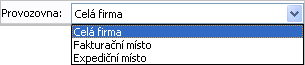
Příklad možnosti omezení zobrazených připojených firem jen ke konkrétní provozovně
Jedná se o seznam osob, které mají vazbu k dané firmě, seznam je na počátku prázdný. Sloupce, zobrazené v seznamu osob, jsou uživatelsky definovatelné, implicitní sada sloupců zahrnuje vybrané údaje z detailu osoby.
Hodnoty zadávané na subzáložku Hlavní údaje:
| Název | Popis |
|---|---|
| Základní údaje: | |
| Příjmení, Jméno, Titul, Titul za | Viz stejnojmenné položky v číselníku osob. Jedná se o privátní kontaktní údaje. Pozor! Pokud se jedná o osobu již existující v číselníku firem a některou z uvedených položek změníte, po uložení firmy se provede adekvátní oprava v údajích dané osoby v číselníku osob.
Příjmení, jméno a titul nelze opravovat u osob, které jsou současně zaměstnanci evidovaní v personalistice. Takové údaje takových osob lze opravovat pouze přímo v agendě zaměstnanců. |
| Pozice ve firmě | Možnost zadat, jakou pozici osoba v dané firmě zastává. Vyberete z číselníku Obecné pracovní pozice. Jedná se o služební kontaktní údaje.
Možno využít např. v rámci marketingových kampaní. Např. si coby adresáty vybrat jen ty subjekty, které v dané firmě zastávají určitou pozici a jen pro ty provést obeslání, obvolání či jiné oslovení vybrané cílové skupiny, příp. pokud taková pozice není u dané firmy uvedena, tak specifikovat, jiná (další v pořadí apod.). Např. může jít o obeslání informačního dopisu přednostně hlavním účetním vybraných firem, pokud není kontakt na účetní znám, tak pak adresovat k rukám ředitele firmy. Nebo si např. nadefinovat proměnné kampaní odkazující se na tuto položku a využívat je poté ke konstrukci variabilního textu sdělení. |
| Provozovna | Možnost připojit danou osobu ke konkrétní provozovně. Jedná se o služební kontaktní údaje. Nabízí se k výběru volba "Celá firma" a dále všechny dosud existující provozovny dané firmy. Volba Celá firma znamená, že osoba není přiřazena k žádné konkrétní provozovně firmy, ale je přiřazena k celé firmě. Dále viz vazby firmy - osoby.
Jak je tomu s vazbami osob k firmě, resp. více provozovnám dané firmy, viz vazby firmy - osoby. Problematika mazání provozovny, k níž je připojena jedna nebo více osob, viz funkce Vymazat provozovnu. |
| Údaje z karty osoby: | |
| Oddělení | Jedná se o služební kontaktní údaje z karty osoby. Tj. služební telefony, služební e-mail atd. na danou osobu do dané firmy. Nezaměňujte s privátními kontaktními údaji dané osoby, zobrazovanými v subzáložce Další údaje, viz dále. Pozor! Pokud se jedná o osobu již existující v číselníku osob a některou z uvedených položek změníte, po uložení firmy se provede adekvátní oprava v údajích dané osoby v číselníku osob! |
| Ulice | |
| Město | |
| PSČ | |
| Země | |
| Kód | |
| ZIP | |
| Tel. 1 | |
| Tel. 2 | |
| Fax | |
| Adresát | |
| GPS | |
| Údaje z vazby firma/osoba: |
|
| Telefon 1 | Jedná se o služební kontaktní údaje, které nejsou uvedeny nikde na kartě osoby, ale pouze zde v číselníku Firmy. Jejich význam je pro zadání kontaktu na osobu z pohledu firmy, ke které je osoba přiřazena. Příkladem použití je požadavek zaevidovat telefony a e-maily k jedné osobě podle toho, k jaké firmě se informace váží. Toto zadání nelze řešit na kartě osoby přímo, jelikož je zde k dispozici pouze jedna sada polí telefon 1, telefon 2 a e-mail. Pak lze využít polí telefon 1, telefon 2 a e-mail uložených pro vazbu firma x osoba zde, na záložce Osoby v číselníku Firmy. Pozor! Pokud se jedná o osobu již existující v číselníku Osob a některou z uvedených položek změníte, po uložení firmy se neprovede žádná oprava v údajích dané osoby v číselníku osob! |
| Telefon 2 | |
Hodnoty zadávané na subzáložku Další údaje. Pozor! Pokud se jedná o osobu již existující v číselníku osob a některou z uvedených položek změníte, po uložení firmy se provede adekvátní oprava v údajích dané osoby v číselníku osob!:
| Rodné číslo | Tvar rodného čísla obvykle používaný v ČR je RRMMDD/xxxY, kde xxx je jakési pořadové číslo a Y je modulo 11 sloužící pro kontrolu správnosti zadání rodného čísla. U starších rodných čísel znak Y není, tedy modulo 11 má smysl hlídat jen pro taková rodná čísla, která mají lomítko a znak Y (10. cifru). Dále pro cizince se místo rodného čísla používá jiná forma identifikace, obvykle číslo pasu, kde žádné lomítko není. Proto zadání lomítka na 7. místě rodného čísla není povinné a pro zadání a kontrolu platnosti rodného čísla platí následující pravidla:
Příklady: Upozornění na neplatné r.č. se provádí pouze u osob se zaškrtnutým příznakem "zaměstnanec/pracovník". Tato položka není dostupná, pokud uživatel nemá právo Vidět osobní údaje zaměstnanců a současně je zaškrtnut příznak Zaměstnanec/Pracovník. |
| Oslovení | Oslovení, kterým má být daná osoba oslovována např. při obchodní korespondenci. Např. "Vážená paní,". Jedná se o položku typu skrytý seznam, kde buď vyberete z již existujících oslovení nebo zadáte nové.
Dosud použitá oslovení se interně pamatují a při další editaci této položky se pro urychlení zadávání nabízejí k výběru. Pokud je smazána osoba nebo opraveno její oslovení, zkontroluje se, zda oslovení k ní původně evidované je použito u jiné osoby a pokud ne, tak se rovněž vymaže. |
| Jméno v 5.pádu | Příjmení, příp. jméno a příjemní osoby, kterým má být daná osoba oslovována např. při obchodní korespondenci. Např. "Jitko Nováková", příp. jen "Nováková".
|
| Popis pozice (Funkce) | Informativní položka, lze podle ní filtrovat, ale nemá žádný další význam. Nezaměňujte s položkou Pozice ve firmě ve služebních údajích osob připojených k nějaké firmě. |
| Číslo OP/ pasu | Číslo občanského průkazu nebo pasu. Dvacetiznakový alfanumerický kód. Položka je evidenční. Položka připouští i číslo občanského průkazu může být zadáváno s mezerou, tedy tak, jak je uvedeno v konkrétním dokladu.
Příklad: Číslo OP lze zadat dle libosti jak ve tvaru na průkazu např. XZ 123456, tak ve tvaru např. XZ123456. Tato položka není dostupná, pokud uživatel nemá právo Vidět osobní údaje zaměstnanců a současně je zaškrtnut příznak Zaměstnanec/Pracovník. |
| Souhlas se zasíláním obchodních sdělení | Možnost nastavit, zda dané osobě zasílat či nezasílat různá obchodní sdělení.
Možno využít např. v rámci marketingových kampaní. Např. si coby adresáty vybrat jen ty subjekty, které mají v této položce nastaveno, že se zasíláním souhlasí a jen pro ty provést obeslání, obvolání či jiné oslovení vybrané cílové skupiny. Nezaměňujte se zakázanými adresáty. |
| Poznámka | Libovolná poznámka k osobě.
Pozor! Jedná se o poznámku k dané osobě, čili o privátní údaj týkající se přímo dané osoby. Nezaměňujte se služebními údaji, které se týkají osoby připojené k nějaké firmě (tj. poznámkou k osobě v dané firmě). |
Obsahuje doplňující služební kontaktní údaje k aktuální osobě ze seznamu připojených osob, které nebylo možno (z důvodu přehlednosti) umístit přímo do seznamu připojených osob. Jedná se o zadání poznámky vztahující se k osobě v této firmě (tj. týká se příslušnosti této osoby k této firmě).
Nezaměňujte s poznámkou zadávanou u dané osoby, zobrazovanou v subzáložce Osobní údaje, viz výše.
Subzáložka je k dispozici pouze, je-li v menu Nastavení aktuálně zatržena volba pro zobrazení uživatelských formulářů osob ve firmě. Umožňuje vybírat si z nadefinovaných uživatelských vstupních formulářů pro Business objekty "osoby ve firmě" a zobrazovat a zadávat si skrz ně potom jednotlivé údaje.
Čili jedná se o doplňující služební kontaktní údaje.
Pravidla pro použití této záložky jsou pro všechny agendy, ve kterých se může vyskytnout, společná a byla podrobně popsána v kap. Záložka Formuláře - obecně.
Totožná se subzáložkou Foto v záložce Detail v
Lišta navigátoru připojených osob
Pod editovatelným seznamem je k dispozici lišta navigátoru:

Navigátor v této záložce
Navigátor v této záložce obsahuje tlačítka:
- Pro pohyb kurzoru po řádcích (na začátek, předchozí řádek, další řádek, na konec) seznamu provozoven, změně jejich pořadí a dále hledání hodnoty v seznamu. Pořadí položek má význam zejména orientační. Nijak neovlivňuje pořadí osob zadávaných např. při vystavování dokladů v záložce Firma, nabízených např. v odeslaných e-mailech apod.
- Vložit novou - Vloží nový řádek k dané firmě před aktuální řádek (na němž stojí kurzor) pro založení nové osoby (která dosud neexistovala), jejíž údaje (příjmení, jméno, titul) bude uživatel moci ručně zadat, a rovnou její připojení k editované firmě resp. její provozovně (podle toho, co dané osobě zadáme do její položky Provozovna). Pokud v číselníku osob již existuje osoba či více osob téhož jména a příjmení, zobrazí se dialogové okno s jejich seznamem pro případ, že byste nově zadávanou osobu omylem zadávali podruhé (v takovém případě by bylo založení nového záznamu pro tutéž osobu zbytečné a stačí pouze k firmě připojit osobu již existující):
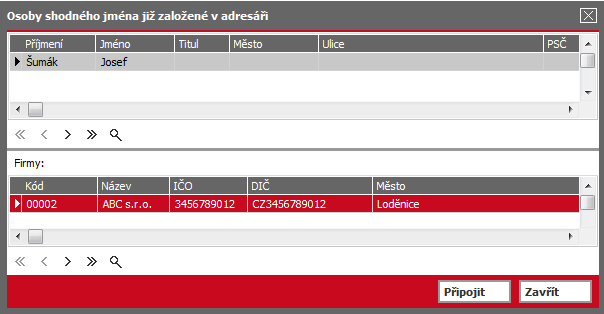
Seznam dohledaných osob se stejným jménem a příjmením, jako má nově zadávaná osoba. Shodné osoby se z důvodu rychlosti hledají pouze podle jména a příjmení tak, jak je uživatel zadal (nekontrolují se pouze případné počáteční a koncové mezery).
V horní části je seznam dohledaných osob shodného jména již existujících v číselníku osob a základní údaje o nich. Pokud je daná osoba již připojena k nějakým firmám, je ve spodní části okna jejich seznam. Stiskem tlačítka Připojit můžete jednu z těchto osob vybrat a připojit k aktuální editované firmě. V tomto případě tedy nedojde k založení nové osoby (téhož jména), ale k připojení existující. Pokud žádnou z osob se shodným jménem nepřipojíte a okno zavřete, pak to bude znamenat, že chcete opravdu založit novou osobu (téhož jména) - po uložení editované firmy dojde k jejímu založení v číselníku osob. Shodné osoby se vyhledávají i ve skrytých a pokud je připojena takováto osoba, dojde k jejímu obnovení ze skrytých.
(Přidání nového řádku pro založení nové osoby můžete též standardně provést kurzorovými šipkami přímo v seznamu provozoven, pokud najedete na nový řádek).
Jedná se o jednu z možností, jak zadat novou osobu.
- Připojit existující - Umožní připojit osobu z Číselníku osob k aktuální firmě. Tj. do zobrazeného seznamu osob, které náleží k dané firmě nebo provozovně, přidá další osobu z Číselníku osob. Číselník se zde nabízí defaultně programově omezený jen za osoby, které dosud k dané firmě připojeny nejsou (přitom nerozlišuje připojení k Celé firmě nebo jen k některé provozovně).
Ve vyvolaném číselníku můžete požadované označit a označené připojit najednou.
Pokud ve vyvolaném číselníku požadovaný záznam dosud není zadán, je třeba jej nejdříve zadat. To můžete udělat rovnou odtud z vyvolaného malého výběrového číselníku pomocí tlačítka Nový (F2) nebo zvětšením číselníku na velký a přidáním nového záznamu. Nebo lépe můžete využít rovnou funkce Vložit novou osobu, viz výše a tuto zadat přímo v rámci editace firmy.
Jedná se o jednu z možností, jak připojit osoby k firmě.
- Odpojit - Funkce inverzní k Připojit existující. Umožní odpojit osobu resp. označené osoby od aktuální firmy. Daná osoba se samozřejmě nijak nemaže, pouze se zruší vazba mezi danou osobou a aktuální firmou resp. její provozovnou a samozřejmě se vymažou údaje o dané osobě v dané firmě (firemní pozice, kontaktní údaje na danou osobu do dané firmy a poznámka zadaná na subzáložce Osoba ve firmě). Funkce je nedostupná v případě, že je seznam osob prázdný.
- Odeslat e-mail - Možnost odeslat e-mail na e-mailovou adresu osoby resp. označených osob v dané firmě, tj. na e-mailovou adresu uvedenou v položce Firemní e-mail. Po stisku funkce se vyvolá poštovní klient, máte-li nějakého k dispozici.
- Otevřít - Funkce umožní otevřít agendu osob a zobrazit aktuální osobu firmy.
- Smazat - Funkce provede zrušení vazby mezi osobou a firmou a osobu poté skryje nebo smaže dle volby uživatele.
Pokud k firmě zadáte či připojíte dvě osoby téhož jména a příjmení, program uložení povolí a v adresáři osob vzniknou dva záznamy uživatelů stejného jména a příjmení.
Zadání bankovních účtů dané firmy, ze kterých lze později vybírat do hlaviček výdajových dokladů apod. (např. ve fakturách přijatých). Subzáložka Bankovní účty obsahuje:
- Seznam řádků bankovních účtů
- Lištu navigátoru bankovních účtů
- Formulář pro zadání adresy
- Panel uživatelsky definovatelných formulářů bankovních účtů firem
V horní části subzáložky se nachází editovatelný seznam, který zobrazuje seznam již nadefinovaných účtů dané firmy, na počátku prázdný. V editovatelném seznamu se zadávají následující položky účtů:
| Název | Popis |
|---|---|
| Název | Název banky |
| Číslo účtu nebo IBAN | Číslo účtu (včetně směrového kódu) buď ve tvaru pro vnitrostátní styk nebo ve tvaru IBAN. Probíhá kontrola na správnost zadání struktury účtu. |
| Spec. symbol | Specifický symbol. Předvyplňuje se do stejnojmenné položky ve skupině údajů o bankovním účtu partnera při zadávání opakovaných plateb na danou firmu a její účet, při vystavování žádosti o platební příkaz, resp. při tvorbě nového platebního příkazu na daný účet. |
| SWIFT |
Položka pro zadání BIC kódu. Potřebná při platebním styku se zahraničím. Předvyplňuje se do stejnojmenné položky při zadávání opakovaných plateb na danou firmu a její účet, při vystavování nové žádosti o platební příkaz, resp. poté při tvorbě nového platebního příkazu na daný účet. BIC je 8-11 místný kód, který označuje specificky konkrétní banku, resp. až bankovní pobočku v dané zemi, do které má být mezinárodní platba směřována. BIC/SWIFT se využívá vždy pro platby mimo Evropskou unii a přidružené státy. Pro platby v rámci EU lze jednodušeji využít IBAN (mezinárodní číslo účtu). |
| Země banky |
Zde je možné vybrat zemi banky z číselníku zemí. Je-li parametr Bankovní účty - při zadání země banky vyplnit kód země a zemi v adrese banky nastaven na hodnotu Ano, výběr země banky vyvolá automatické vyplnění položek Země a Kód v adrese banky, která je uvedena v dolní části záložky. |
Lišta navigátoru bankovních účtů
Pod editovatelným seznamem je k dispozici lišta navigátoru:
 VložitPřidatVymazatImportovat
Navigátor v této záložce
Navigátor v této záložce obsahuje tlačítka:
- Pro pohyb kurzoru po řádcích (na začátek, předchozí řádek, další řádek, na konec) seznamu účtů, změně jejich pořadí a hledání hodnoty v seznamu. Pořadí účtů má význam při předvyplňování čísla bankovního účtu při vystavování dokladu. Na dokladu lze použít i jiný než první účet, ale po výběru firmy na dokladu se automaticky předvyplňuje ten účet, který je první v pořadí. V položce Pořadí v záložce Seznam agendy Bankovní účty je uvedena aktuální hodnota pořadí každého bankovního účtu.
- Vložit - Pro vložení nového řádku pro nový účet k dané firmě před aktuální řádek (na němž stojí kurzor)
- Přidat - Pro přidání nového řádku pro nový účet na konec (přidání nového řádku můžete též standardně provést kurzorovými šipkami přímo v seznamu účtů, pokud najedete na nový řádek).
- Vymazat - Pro vymazání aktuálního řádku, resp. označených, pokud je nějaký označen.
-
Importovat - Pro import zveřejněných bankovních účtů dané firmy z Registru plátců DPH dle zadaného DIČ. Již zadané účty se znovu neimportují (v rámci kontroly duplicit se zohledňují i účty zadané ve formátu IBAN).
Pokud je v menu v hlavním okně aplikace zatržena volba Při importu z veřejných databází firem umožnit nastavení proxy, dojde při pokusu o načtení údajů z registru k zobrazení dialogového okna Nastavení HTTP serveru proxy.
Předpokladem úspěšného použití funkce Importovat je vyplněné české DIČ (tj. s prefixem CZ) v hlavičce firmy.
Editační funkce navigátoru jsou podmíněny nastavením práv k agendě Bankovní účty k firmě.
Formulář pro zadání adresy bankovních ústavů
Pod lištou navigátoru je k dispozici formulář, v němž k záznamu bankovního účtu, který je právě v editovatelném seznamu řádků bankovních účtů aktuální, se zadávají další položky týkající se adresy.
| Název | Popis | ||
|---|---|---|---|
| Panel adresy | |||
| Položky v továrním nastavení: |
Tlačítko Tip
Jedná se o definovatelné formuláře, tudíž jejich konkrétní vzhled v dané instalaci nemusí zcela přesně odpovídat stavu popsaném dále v tomto textu (zejména, co se týče popisného pojmenování položek či jejich uspořádání v těchto formulářích). Proto je pro lepší identifikaci dále popsaných položek u většiny z nich uveden i její konkrétní název v databázi (italikou), viz identifikace popisovaných položek. Díky tomu si můžete definovat vlastní vzhled tohoto formuláře, tj. např. založit si a přidat si sem další položky, viz Přidávání dalších uživatelských položek, můžete si definovat i několik variant takového formuláře a třeba je i podmíněně přepínat, viz Tvorba dalších variant formuláře, přepínání variant. Nepotřebné položky si lze i skrýt, aby zbytečně na obrazovce nepřekážely. Viz Skrývání položek. |
||
| Adresa, Stát, ZIP, Telefon, Fax, E-mail, GPS atd. | Zde lze zadat adresu, telefonní kontakty atd. vážící se k danému bankovnímu účtu (bance). Význam a popis položek var. formuláře v továrním nastavení viz Formulář pro zadání adresy. | ||
Panel definovatelných formulářů bankovních účtů firem
Ve spodní části subzáložky dále může být zobrazena oblast pro zobrazování a zadání položek prostřednictvím uživatelsky definovatelných formulářů. Je k dispozici pouze, je-li v menu Nastavení aktuálně zatržena volba pro zobrazení uživatelských formulářů bankovních účtů. Umožňuje vybírat si z nadefinovaných uživatelských vstupních formulářů pro Business objekty bankovních účtů firem a zobrazovat a zadávat si skrz ně potom jednotlivé údaje.
Pravidla pro použití tohoto panelu jsou pro všechny agendy, ve kterých se může vyskytnout, společná a byla podrobně popsána, v kap. Panel definovatelných formulářů.
Opravy:
Opravovat lze bez omezení všechny položky.
Bankovní účty firmy lze vyvolat též jako samostatnou agendu a to v číselníkové položce zadání bankovního účtu firmy (např. v hlavičce faktury přijaté) přepnutím malého výběrového číselníku na velký. Takto vyvolaná agenda bankovních účtů dané firmy má tedy vzhled číselníkové agendy (nikoliv záložky v agendě
Následují základní identifikační údaje dané firmy. Tlačítko v pravé horní části indikuje, že se jedná o variantní vstupní formulář.
Tip
Jedná se o definovatelné formuláře, tudíž jejich konkrétní vzhled v dané instalaci nemusí zcela přesně odpovídat stavu popsaném dále v tomto textu (zejména, co se týče popisného pojmenování položek či jejich uspořádání v těchto formulářích). Proto je pro lepší identifikaci dále popsaných položek u většiny z nich uveden i její konkrétní název v databázi (italikou), viz identifikace popisovaných položek. Díky tomu si můžete definovat vlastní vzhled tohoto formuláře, tj. např. založit si a přidat si sem další položky, viz Přidávání dalších uživatelských položek, můžete si definovat i několik variant takového formuláře a třeba je i podmíněně přepínat, viz Tvorba dalších variant formuláře, přepínání variant. Nepotřebné položky si lze i skrýt, aby zbytečně na obrazovce nepřekážely. Viz Skrývání položek.
Popis položek var. formuláře v továrním nastavení:
| Název | Popis | |
|---|---|---|
| Způs. úhrady prod. PaymentType_ID |
Možnost zadat si způsob úhrady pro předvyplňování. Údaj zadaný v této položce se použije pro předvyplnění stejnomenné položky při vystavování prodejních dokladů na danou firmu (např. Faktura vydaná, Zálohový list vydaný, Objednávka přijatá…). Předvyplňování této položky se řídí nastavením parametru Předvyplnění Způsobu úhrady, Způsobu dopravy a Dodacích podmínek na nových dokladech, pokud není přednastavena hodnota na firmě v agendě Parametry firmy. Hodnotu však lze vždy ručně změnit. |
|
| Způs. úhrady nákup PaymentTypeIn_ID |
Možnost zadat si způsob úhrady pro předvyplňování. Údaj zadaný v této položce se použije pro předvyplnění stejnomenné položky při vystavování nákupních dokladů na danou firmu (např. Faktura přijatá, Objednávka vydaná…). Předvyplňování této položky se řídí nastavením parametru Předvyplnění Způsobu úhrady, Způsobu dopravy a Dodacích podmínek na nových dokladech, pokud není přednastavena hodnota na firmě v agendě Parametry firmy. Hodnotu však lze vždy ručně změnit. |
|
| Sklad kooperace | Odkaz do číselníku Skladů pro přednastavení skladu, na který budou prováděny převody materiálu do kooperace v případě, že daná firma kooperuje výrobní operace. Pokud je zde sklad vyplněn, nabídne se automaticky po výběru firmy na subzáložce Kooperace v detailu Výrobní operace. | |
| Účetní výkazy | ||
| Konsolidovaná jednotka státu StateConsolidationUnit |
Příznak, zda daná firma patří mezi tzv. konsolidované jednotky státu. Údaj je důležitý jen tehdy, pokud máte povinnost sestavovat výkaz PKP, pak je nutné mít položku správně vyplněnu. K dispozici jsou seznamy subjektů, které jsou konsolidovanými jednotkami státu. Abyste nemuseli položku nastavovat ručně, doporučujeme si její naplnění podle těchto seznamů objednat u konzultanta dodavatele. |
|
| Účet MD |
Čísla účtu v účetním rozvrhu, která si zde můžete nastavit pro účtování pohledávek resp. závazků s danou firmou na samostané analytice. Pokud zde přiřadíte různým firmám různý analytický účet v účetním rozvrhu, můžete pak snadno pomocí jedné předkontace mít závazky a pohledávky za dané firmy na jiných analytických účtech. Je zde možno zadat i účet neúplný. Jedná se o jednu z možností, kam lze zadat analytický účet, který se má následně použít pro daný účetní případ. Zda se zde zadaný účet nakonec použije, či zda dostane přednost účet zadaný jinde či jinak, závisí na vašich účetních předkontacích pro příslušné typy dokladů. Proč je zde tato možnost k dispozici a proč se nezadá konkrétní účet jen v definici předkontace? Platí: Předkontace v systému IS FLORES mají mnoho možností a lze je definovat různým způsobem. Je snaha, aby vzory předkontací dodávané výrobcem optimálně pokrývaly co nejširší spektrum obvyklých účetních případů a to v ideálním případě tak, aby jednotlivé doklady byly ve výsledku zcela předkontovány (a účetní již nemusel doplňovat takřka nic ručně). Nicméně je zjevné, že takto předem nadefinované vzory (bez znalosti konkrétních účtových rozvrhů a procesů u uživatele) mohou být v řadě případů pouze obecné (předvyplňující např. jen účtovou třídu či syntetické číslo účtu) a až při implementaci systému u uživatele je třeba je konkretizovat (tj. např. specifikovat konkrétní analytické účty pro jednotlivé účetní případy). Nicméně tato "konkretizace" nemusí nutně znamenat, že se tyto konkrétní údaje musí zadávat napevno přímo v definici předkontace (definice předkontací totiž není uživatelsky jednoduchá záležitost). Cílem tudíž je, aby dodávané vzory byly postupně optimalizovány tak, aby si uměly potřebné analytické účty "vytáhnout" přednostně i z různých jiných míst systému, kde si je pak uživatel může pohodlně zadat dle svých potřeb (aniž by to musel řešit přímo v definici předkonace). Proto jsou na různých místech systému možnosti zadat účet tak, jako je tomu zde. Tam, kde dosud nejsou a kde by bylo výhodné je mít, je lze pořešit uživatelsky definovatelnými položkami, příp. mohou být dodány v některé z budoucích verzí. Můžeme mít předkontaci pro fakturu přijatou nadefinovanou tak, že se pro dané účetní případy má konkrétní analytický účet čerpat přednostně např. z údajů zadaných u řad dokladů daného typu, není-li tam uveden, tak následně např. z údajů firmy, není-li ani tam uveden, tak odjinud (existuje řada dalších možností) a teprve až poté z pevně zadaného účtu v předkontaci. Které místo v systému má mít přednost (např. zda účet u řady dokladů, u firmy, u DPH sazby, skladového typu atd.) samozřejmě závisí na konkrétních procesech u uživatele. Dodávané vzory jsou optimalizovány na základě zkušeností u uživatelů, ale pokud vašim potřebám nevyhovují, můžete si je samořejmě změnit či si jejich změnu objednat u konzultantů vašeho dodavatele. |
|
| Účet D | ||
| GDPR | ||
| Omezení zpracování GDPRValiditySuspended |
Pokud subjekt údajů uplatní právo vznést námitku proti zpracování, je správce osobních údajů povinen zpracování omezit, dokud se námitka nevyřeší. Kromě evidenčního významu (které subjekty omezení zpracování požadují) tento příznak aktivně ovlivňuje vytváření povolení podle pravidel. Je-li zatrženo, povolení typu Generování a typu Hromadně ručně se pro daný subjekt nevytvoří. Na již existující povolení nemá změna nastavení vliv - pokud tedy existují platná povolení, nastavením tohoto příznaku se jejich stav nijak nezmění. Tj. ani se nezaktualizují (např. se nezkrátí platnost, pokud byla na pravidle mezitím zkrácena), pouze by se deaktivovala (např. pokud došlo ke smazání dokladu, na jehož základě vznikly apod.) Stejně tak je stále možné nová povolení vytvářet ručně (funkcí Nový v agendě Povolení ke zpracování dat). Nastavení tohoto příznaku má vliv pouze na generování povolení. |
|
| Ceny a slevy | ||
| Preferovaná definice ceny Price_ID |
Jedna z možností stanovení výchozí definice prodejní ceny. Udává, která definice ceny se má použít pro |
|
| Ceník PriceList_ID |
Ceník, který se aktuálně používá jakožto individuální firemní ceník pro danou firmu. Jedná se o jednu z možností nastavení ceníku coby firemního, neboli přiřazení ceníku k firmě. Každá firma může mít aktuálně nastaven pouze jeden z nadefinovaných ceníků, ale jeden ceník může být přiřazen více firmám (může být společný pro více firem), viz Pravidla týkající se použití ceníků. Pokud nějaký ceník zvolíte jako firemní pro danou firmu a předtím byl jako firemní pro tuto firmu nastaven jiný ceník, pak tento původní přestane být firemním ceníkem pro danou firmu. Další výklad viz popis agendy Ceníky. Má-li firma přiřazen nějaký ceník, skladová položka z vystavovaného prodejního dokladu je v něm uvedena, tak se v položce jednotková cena nabízí ceny z tohoto ceníku, tedy platné pro tuto firmu. Dále se tento ceník může uplatnit pro vyčíslení výchozí prodejní ceny předvyplněné do jednotkové prodejní ceny. Existence firemního ceníku pro firmu, které se prodává, je pouze jedním z mnoha faktorů, který ovlivňuje (nebo může ovlivňovat) výpočet výchozí prodejní ceny. Podrobný popis výpočtu vč. příkladů viz algoritmus stanovení výchozí prodejní ceny. Podrobný popis nabízení cen v položce jednotková cena viz výběr jednotkové prodejní ceny z nabídky. |
|
| Dealer. sleva DealerDiscount |
Procento dealerské slevy, platné pro tuto firmu. Tedy další z možností, jak určit výši dealerské slevy pro tuto firmu. Zadané procento se využívá v rámci slevového systému. Uplatní se na dokladu, pokud máte v hlavičce daného dokladu nastaveno použití dealerských slev "přímým procentem z |
|
| Dealer. třída DealerCategory_ID |
Dealerská třída, do které je zařazena aktuální firma. Zařazení firmy do dealerské kategorie může mít vliv na vyčíslení výchozí prodejní ceny, která se předvyplní na prodejním dokladu vystavovaném na tuto firmu a dále na uplatnění slevového systému pro daný doklad, kdy podle dealerské kategorie a tabulek dealerských slev se stanoví výše dealerské slevy pro tuto firmu. Tato sleva se na dokladu může uplatnit, pokud máte v hlavičce dokladu nastaveno použití dealerských slev "podle tabulky dealerských slev". Jedná se o jednu z možností stanovení dealerské třídy na doklad, dále viz parametr Dealerskou třídu přebírat. Podmínka výše uvedená, je podmínka nutná, nikoliv však postačující. Jestli se tato sleva na skladovém řádku daného dokladu skutečně uplatní, závisí na mnoha dalších okolnostech: Zda je doklad vystavován na danou firmu, jak je nastaven parametr Dealerskou třídu přebírat, zda jsou slevy zmraženy či nikoliv, zda máte nadefinované tabulky dealerských slev, Zařadit firmy do deal.kategorií lze též hromadně funkcí Hromadné opravy v záložce Seznam anebo i automaticky na základě nadefinovaných Tabulek obratů dealerů (zatím není implementováno). |
|
| Předvyplňovat typ slevy PrefillDiscountKind |
Zatržení zatržítka zpřístupní následující dvě položky, v nichž lze zvolit, jaký typ slevy se má přednostně předvyplnit na výstupních dokladech, je-li v hlavičce dokladu zadána aktuální firma. Pokud není zatržítko zatrženo, použije se na výstupních dokladech přednastavení dle údajů zadaných v parametrech Dealerská sleva a Kusová sleva (případně Při prodeji v hotovosti - Dealerská sleva a Při prodeji v hotovosti - kusová cena, je-li na dokladu zvolen hotovostní způsob úhrady). | |
| Dealerská sleva DealerDiscountKind |
Položka je přístupná pouze po zatržení zatržítka Předvyplňovat typ slevy. Význam jednotlivých voleb je shodný jako u parametru Dealerská sleva. | |
| Kusová sleva QuantityDiscountKind |
Položka je přístupná pouze po zatržení zatržítka Předvyplňovat typ slevy. Význam jednotlivých voleb je shodný jako u parametru Kusová sleva. | |
| Další předvolby | ||
| Způs. dopravy prod. TransportationType_ID |
Možnost zadat si způsob dopravy pro předvyplňování. Údaj zadaný v této položce se použije pro predvyplnění stejnomenné položky při vystavování dokladů (např. Faktury vydané, Zálohový list vydaný, Objednávka přijatá...) na danou firmu. Předvyplňování této položky se řídí nastavením parametru Předvyplnění Způsobu úhrady, Způsobu dopravy a Dodacích podmínek na nových dokladech, pokud není přednastavena hodnota na firmě v agendě Parametry firmy. Hodnotu však lze vždy ručně změnit. |
|
| Způs. dopravy nákup TransportationTypeIn_ID |
Možnost zadat si způsob dopravy pro předvyplňování. Údaj zadaný v této položce se použije pro predvyplnění stejnomenné položky při vystavování dokladů (např. Faktura přijatá, Objednávka vydaná...) na danou firmu. Předvyplňování této položky se řídí nastavením parametru Předvyplnění Způsobu úhrady, Způsobu dopravy a Dodacích podmínek na nových dokladech, pokud není přednastavena hodnota na firmě v agendě Parametry firmy. Hodnotu však lze vždy ručně změnit. |
|
| Dod. podm. prod. DeliveryTermsOut_ID |
Možnost zadat si dodací podmínky pro předvyplňování. Údaj zadaný v této položce se použije pro predvyplnění stejnomenné položky při vystavování dokladů (např. Faktury vydané, Objednávka přijatá...) na danou firmu. Předvyplňování této položky se řídí nastavením parametru Předvyplnění Způsobu úhrady, Způsobu dopravy a Dodacích podmínek na nových dokladech, pokud není přednastavena hodnota na firmě v agendě Parametry firmy. Hodnotu však lze vždy ručně změnit. |
|
| Dod. podm. nákup DeliveryTermsIn_ID |
Možnost zadat si dodací podmínky pro předvyplňování. Údaj zadaný v této položce se použije pro predvyplnění stejnomenné položky při vystavování dokladů (např. Faktura přijatá, Objednávka vydaná...) na danou firmu. Předvyplňování této položky se řídí nastavením parametru Předvyplnění Způsobu úhrady, Způsobu dopravy a Dodacích podmínek na nových dokladech, pokud není přednastavena hodnota na firmě v agendě Parametry firmy. Hodnotu však lze vždy ručně změnit. |
|
| Skonta | ||
| Použití skont ScontoUsage |
Umožňuje zvolit, zda se k dokladům typu Faktury vydané (FV) budou automaticky připojovat definice pro skonto, pokud bude příslušná Faktura vydaná vystavená na danou firmu. Možnosti:
Položka ovlivňuje pouze předvyplňování hodnot na fakturách hodnotami nastavenými ve vlastnostech firmy. Bez ohledu na nastavení této položky a bez ohledu na nastavení položky Používat skonta v agendě Parametry firmy je vždy možné na hlavičce faktury kliknout na tlačítko Skonto a nastavit pro konkrétní fakturu individuální pravidla ve formuláři Definice pro skonto. Aby k předvyplňování hodnot na fakturách docházelo, je zapotřebí ještě vybrat Vzor skonta nebo Typ skonta. Pokud Vzor skonta ani Typ skonta nenastavíte, mechanismus skont fungovat nebude, ani když nastavíte tuto položku na hodnotu Použít. |
|
| Výchozí tolerance platby ScontoPayLimit |
Výchozí tolerance nedoplacení (nebo přeplacení) částky dokladu v lokální měně v případě uplatnění skonta na fakturách vystavovaných na danou firmu. | |
| Vzor skonta ScontoPattern_ID |
Odkaz na typ skonta, který se v závislosti na nastavení položky Použití skont bude předvyplňovat na Faktury vydané vystavované na danou firmu. Položka se vzájemně vylučuje s položkou Typ skonta - vždy může být vyplněna jen jedna z nich. |
|
| Typ skonta ScontoType_ID |
Odkaz na vzor skonta. V závislosti na nastavení položky Použití skont se typy skonta obsažené ve zvoleném vzoru skonta budou předvyplňovat na Faktury vydané vystavované na danou firmu. Položka se vzájemně vylučuje s položkou Vzor skonta - vždy může být vyplněna jen jedna z nich. |
|
| EDI | ||
| Komunikace pomocí EDI EDICommunication |
Položka určující nastavení EDI komunikace s firmou:
|
|
| Sada definic IEImportExportSet_ID |
Výběr položky z číselníku Sady importních a exportních definic určuje, jaká sada EDI komunikace bude při exportu EDI zpráv zvolena. Pokud je pole Komunikace pomocí EDI nastaveno na jinou hodnotu než NE, jedná se o povinnou položku. |
|
| Komunikace | ||
| Souhlas se zasíláním obchodních sdělení CommercialAgreement |
Možnost nastavit, zda dané firmě zasílat či nezasílat různá obchodní sdělení. Možno využít např. v rámci marketingových kampaní. Např. si coby adresáty vybrat jen ty subjekty, které mají v této položce nastaveno, že se zasíláním souhlasí a jen pro ty provést obeslání, obvolání či jiné oslovení vybrané cílové skupiny. Nezaměňujte se zakázanými adresáty. |
|
| Zpracování a odesl. el. dokladů InvoicingDelivery |
Používá se pro zpracování dokumentů typů ISDOC vydaný. Nastavení, zda a jak se mají zpracovávat dokumenty vystavené na danou firmu. |
|
| Formát elektronických dokladů EInvoiceFormat |
Formát, v jakém se má zpracovat dokument typu ISDOC vydaný vystavený na danou firmu. Použije se pro předvyplnění formátu do Průvodce zpracováním dokumentů ISDOC vydaných a to tehdy, pokud je v subzáložce Parametry ovladače u Kategorie dokumentů zvolené pro zpracování daného ISDOC nastaveno, že se formát má přebírat dle nastavení na firmě. |
|
| Způsob komunikace pro poptávky CommunicationType_ID |
Možnost specifikovat, jakým způsobem se má daná firma oslovovat při poptávkovém řízení. Slouží pro předvyplnění položky Způsob komunikace u dané formy - dodavatele v seznamu oslovených dodavatelů v dokladu Poptávkový list. Předvyplněnou hodnotu však lze na konkrétním dokladu v případě potřeby změnit. Kód způsobu komunikace zadáte z klávesnice nebo vyberete z číselníku Způsobů komunikace. (Nemá-li uživatel v daných položkách nastaven výběrový údaj jinak.) |
|
| Dohoda o el. zpracování dokladů ElecPosAgreementRef |
Položka slouží pro zasílání dokladů elektronicky ve formátu ISDOC. Ze zákona o DPH plyne, že obě strany, které spolu chtějí elektronicky fakturovat, by se na takové elektronické komunikaci měly písemně dohodnout (neboli že by příjemce měl vyslovit s touto formou souhlas). V exportu el. dokladu by pak měla být uvedena identifikace takové dohody o vzájemné el. fakturaci. K tomu slouží tato položka. Jedná se o obyčejnou textovou položku, kam si uživatel textově zadá identifikaci dané dohody a ta se pak bude uvádět v daném xml exportu ISDOC dokladu (viz element "ElectronicPossibilityAgreementReference"). Obsah položky není nijak kontrolován, smysluplnost textu je tedy plně na uživateli. Může si tam uvést např. odkaz na nějaké všeobecné obch. podmínky, číslo dvoustranné dohody s danou firmou XY apod. Pokud máte v předchozí položce Zpracování a odesl. el. dokladů nastaveno, že tomuto klientovi se má fakturovat elektronicky ve formátu ISDOC/ISDOCX, pak byste měli mít položku vyplněnu. Pokud informace o institutu souhlasu s el.fakturací nebude uvedena, vystavujete se tak možnosti odmítnutí dokladu příjemcem. |
|
| Právní subjekt | ||
| Právnická osoba LegalPerson |
Položka souvisí s ochranou dat. V definicích ochrany dat je v rámci chráněných položek možné rozlišovat, zda jsou chráněny údaje firmy - právnické osoby, nebo firmy - fyzické osoby (na chráněných položkách rozlišováno v rámci Třídy objektu). Díky tomuto příznaku na záznamu v číselníku firem je následně možné v rámci jediné definice ochrany dat nastavit různé množiny chráněných položek pro fyzické a právnické osoby. (Například obsah pole Název budeme chtít chránit pouze v případě, že firma není typu právnická osoba.) Z bezpečnostních důvodů (aby nedošlo k neúmyslné změně zatržení) není možné položku editovat přímo, ale pouze prostřednictvím funkce Hromadná oprava Právního subjektu. Při zakládání nové firmy se tato položka vyplní v závislosti na zvolené možnosti v nabídce Zadávat:
|
|
Dále je zde k dispozici položka:
| Název | Popis |
|---|---|
| Poznámka | Libovolná poznámka k firmě. |
Opravy:
Opravovat lze bez omezení všechny položky. Jak se oprava projeví, závisí na tom, zda jde o režim Drobné opravy anebo opravy Zásadní.
Na subzáložce klíče je možné zadávat a prohlížet hodnoty klíčů k dané firmě.
V horní části subzáložky Klíče jsou k dispozici položky:
| Název | Popis |
|---|---|
| Zobrazit hodnoty za všechny klíče |
Je-li toto zatržítko zatrženo, v dolní části subzáložky Klíče je zobrazen seznam klíčů a jejich hodnot ve tvaru Název klíče - Hodnota klíče. Pokud není zatrženo, dolní část subzáložky Klíče je rozdělena na dva úseky, vlevo se nachází seznam všech klíčů nadefinovaných v agendě Definice klíčů, vpravo hodnoty aktuálního klíče ze seznamu vlevo (tj. hodnoty patřící k tomu klíči, na kterém stojí kurzor). V obou případech jsou hodnoty klíčů zobrazeny s přihlédnutím ke stavu zatržítka Zobrazit jen zatržené. |
| Hodnoty pro klíč | Položka je k dispozici pouze, pokud není zatrženo předchozí zatržítko Zobrazit hodnoty za všechny klíče. Uvádí název aktuálního klíče. |
| Zobrazit jen zatržené | Stav tohoto zatržítka udává, zda jsou zobrazeny všechny hodnoty nadefinované k danému klíči, nebo pouze ty hodnoty, které jsou pro aktuální firmu zatržené. |
Pod položkami v horní části subzáložky Klíče následuje buď seznam klíčů a jejich hodnot, nebo vlevo seznam všech klíčů a vpravo seznam hodnot k aktuálnímu klíči, viz popis zatržítka Zobrazit hodnoty za všechny klíče.
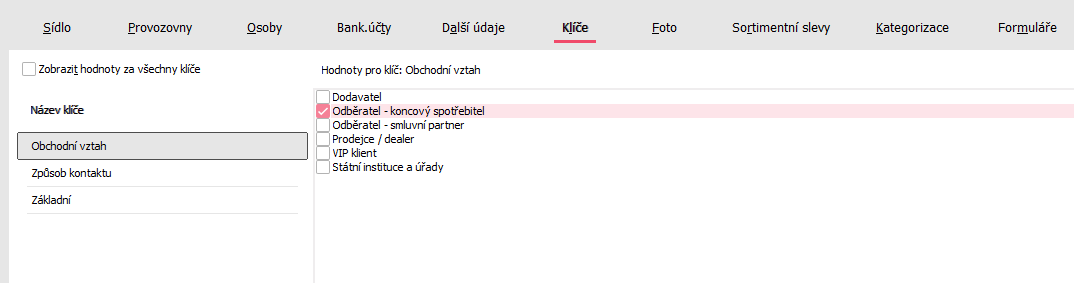
Aktuální firma má od klíče Obchodní vztah přiřazenu hodnotu Odběratel - koncový spotřebitel.
V editačním režimu (zadávání resp. oprava firmy) postupně pro každý klíč zatrhněte hodnoty, které chcete, aby měla editovaná firma přiřazeny.
Klíče lze firmám zadávat též hromadně ve funkci Oprava klíčů.
Jeden ze způsobů zadávání obrázků do systému. Subzáložka umožňuje doplnit k informacím o firmě i obrázek - lze ho pak např. tisknout jako logo firmy v hlavičce faktury apod. (Do tiskových sestav je pak vložen funkcí Vložit obrázek, viz funkce editoru tiskových sestav.)
Pravidla pro použití této záložky jsou pro všechny agendy, ve kterých se může vyskytnout, společná a byla podrobně popsána v kap. Záložka Foto - obecně.
Subzáložka slouží k zadání sortimentních slev pro danou firmu, ze kterých lze později vybírat do hlaviček výstupních (příjmových) dokladů. V seznamu řádků sortimentních slev zadáte k vybrané sortimentní skupině slevu v procentech, která se pak uplatní na výstupním dokladu u zboží zařazeného do příslušné sortimentní skupiny, pokud máte v hlavičce daného dokladu nastaveno použití dealerských slev "Podle sortimentních slev". Jedná se tedy o další z možností, jak určit výši dealerské slevy pro tuto firmu.
Subzáložka Sortimentní slevy obsahuje:
Seznam řádků sortimentních slev
Jedná se o prvek editovatelný seznam, který zobrazuje seznam již nadefinovaných sortimentních slev pro danou firmu, na počátku prázdný. V editovatelném seznamu se zadávají následující položky:
| Název | Popis |
|---|---|
| Sortimentní skupina | Kód sortimentní skupiny zadáte rovnou nebo vyberete z číselníku Sortimentní skupiny. |
| Název sortimentní skupiny | Název sortimentní skupiny se doplní automaticky po zadání kódu sortimentní skupiny. |
| Sleva (%) |
Jedna z možností stanovení procenta dealerské slevy. Udává, jaká výše slevy se má uplatnit pro Tj. výše slevy v procentech, která se uplatní na zboží prodávané aktuální firmě za prodejní cenu podle definice ceny zadané v následující položce, které je zařazeno do aktuální sortimentní skupiny, za předpokladu, že je v hlavičce prodejního dokladu nastaveno použití dealerských slev Podle sortimentních slev. |
| Definice ceny |
Jedna z možností stanovení výchozí definice prodejní ceny. Udává, jaká definice ceny se má použít pro Kód definice ceny zadáte rovnou nebo vyberete z číselníku Definice cen. Na tuto definici ceny se uplatní sleva zadaná v předchozí položce. |
Lišta navigátoru sortimentních slev
Pod editovatelným seznamem je k dispozici lišta navigátoru:
 VložitPřidatVymazat
Navigátor v této záložce
Navigátor v této záložce obsahuje tlačítka:
- Pro pohyb kurzoru po řádcích (na začátek, předchozí řádek, další řádek, na konec) seznamu sortimentních slev, změně jejich pořadí a dále hledání hodnoty v seznamu.
- Vložit - Pro vložení nového řádku pro novou sortimentní slevu k dané firmě před aktuální řádek (na němž stojí kurzor).
- Přidat - Pro přidání nového řádku pro novou sortimentní slevu na konec (přidání nového řádku můžete též standardně provést kurzorovými šipkami přímo v seznamu sortimentních slev, pokud najedete na nový řádek).
- Vymazat - Pro vymazání aktuálního řádku, resp. označených, pokud je nějaký označen.
Sortimentní slevy můžete k firmám přidávat a mazat i hromadně pomocí funkce Hromadná oprava.
Subzáložka slouží k zobrazení a zadávání kategorizačních údajů vč. kódů NACE k aktuální firmě ze záložky Seznam. Viz též Věcný obsah CRM - segmentace. Subzáložka obsahuje:
- Seznam kategorizační údajů
- Lištu navigátoru kategorizačních údajů
- Seznam kódů NACE
- Lištu navigátoru kódů NACE
Jedná se o prvek editovatelný seznam, pro zobrazení a editaci kategorizačních údajů. V zobrazeném seznamu kategorizačních údajů je možno si zobrazit všechny záznamy najednou nebo si je skupinovat. K tomu slouží funkce v liště navigátoru kategorizačních údajů. Řazení v seznamu je abecední. Je-li zapnuto zobrazení skupinovaně, pak nejdříve abecedně Skupiny a v nich kat. údaje podle abecedy. Zobrazují se jen ty skupiny, jejichž podmínka platnosti skupiny je vyhodnocena kladně. Kategorizační údaje, které nejsou zařazené do žádné skupiny, se při skupinovaném zobrazení nezobrazují (protože nejsou v žádné skupině, nelze vyhodnotit jejich viditelnost).
Obsažené položky:
| Název | Popis |
|---|---|
| Kategorizační údaj | Název kategorizačního údaje. |
| Hodnota | Hodnota kategorizačního údaje. Podle typu kategorie se jedná buď o údaj počítaný bez možnosti editace nebo o údaj zadávaný. Více viz obecný popis Typů kategorizačních údajů. Jak se hodnota zadává, závisí na typu dané položky z definice kategorizačního údaje (tj. např. to může číselníková položka pro výběr z číselníku, editační položka typu datum s kalendářem, položka typu skrytý seznam apod.). |
| Datum aktualizace | V seznamu je možnost zobrazit si datum poslední aktualizace údajů. K tomu slouží položka  typu předvolba v horní části subzáložky. Stav zatržení předvolby se pamatuje na uživatele, tj. pokud ji uživatel zatrhne, pak při dalším vyvolání této agendy se mu bude nabízet zatržená a naopak. typu předvolba v horní části subzáložky. Stav zatržení předvolby se pamatuje na uživatele, tj. pokud ji uživatel zatrhne, pak při dalším vyvolání této agendy se mu bude nabízet zatržená a naopak. |
Příznak Způsob aktualizace (CategoryUpdateMode) se v subzáložce nezobrazuje.
Lišta navigátoru kategorizační údajů
Pod editovatelným seznamem je k dispozici lišta navigátoru:

Navigátor v této záložce
Navigátor v této záložce obsahuje tlačítka:
- pro pohyb kurzoru po řádcích (na začátek, předchozí řádek, další řádek, na konec) seznamu kategorizačních údajů.
- Za skupiny - pro přepnutí zobrazení seznamu kategorizačních údajů skupinovaně podle jejich příslušnosti do skupin kategorizačních údajů. Jak bylo zmíněno výše, zobrazí se jen skupiny, které mají splněnu podmínka platnosti skupiny. Řádky s názvy skupin jsou graficky zvýrazněny a to tučně.
- Všechny - funkce inverzí k předchozí. Vypne skupinované zobrazení a zobrazí všechny najednou.
Jedná se o prvek editovatelný seznam, který zobrazuje seznam NACE kódů k dané firmě. Obsažené položky:
| Název | Popis |
|---|---|
| Kód | NACE kód z číselníku Kódů NACE. Pokud kódy NACE zadáváte k firmám ručně, pak zde zadejte rovnou kód nebo jej vyberte z číselníku Kódů NACE. |
| Název | Název kódu NACE. Zde needitovatelná položka, přebírá se z číselníku kódů NACE. |
| Hlavní | Položka určuje, který NACE kód ze seznamu NACE kódů uvedených k dané firmě je hlavní. Needitovatelná položka. Hlavní NACE kód se nastavuje funkčním tlačítkem ve spodní liště navigátoru kódů NACE. Za hlavní NACE kód lze firmy filtrovat a dále se využívá v reportech - dodávané reporty dle NACE vychází z hlavního NACE kódu firmy. |
| Datum aktualizace | V seznamu je možnost zobrazit si datum poslední aktualizace údajů. K tomu slouží položka typu předvolba v horní části subzáložky. Stav zatržení předvolby se pamatuje na uživatele, tj. pokud ji uživatel zatrhne, pak při dalším vyvolání této agendy se mu bude nabízet zatržená a naopak. |
Dále zde objasníme následující položku evidovanou na NACE kódech zadaných k firmě:
| Název | Popis |
|---|---|
| Stav pro změny | Jedná se o příznak, zda a jakým způsobem má být daný NACE kód aktualizován z externího zdroje (např. komerční databáze). Příznak není vizuálně zobrazen, nicméně je k dispozici a může být využit, pokud je ve firmě uživatele implementována nějaká externí aplikace pro import NACE kódů. Má následující hodnoty:
Pokud tedy v organizaci zákazníka bude implementován můstek pro import dat z komerčních databází, uživatelé by měli zvláštním způsobem přistupovat k odstraňování NACE kódů ze seznamu: Neměli by používat funkci Vymazat, ale místo toho na záznamech nastavovat Stav pro změny na hodnotu Vyřazeno. V takovém případě je třeba v rámci implementace systému zpřístupnit tento příznak uživateli k editaci. Import z portálu ARES k tomuto příznaku nepřihlíží (není to potřeba vzhledem k charakteru, jakým tento import pracuje, viz jeho popis). |
Pod editovatelným seznamem je k dispozici lišta navigátoru:

Navigátor v této záložce
Navigátor v této záložce obsahuje tlačítka:
- pro pohyb kurzoru po řádcích (na začátek, předchozí řádek, další řádek, na konec) seznamu kódů NACE, změně jejich pořadí a dále hledání hodnoty v seznamu. Pořadí položek má význam zejména orientační. Jiný význam nemá.
- Vložit - pro vložení nového řádku pro nový NACE kód k dané firmě před aktuální řádek (na němž stojí kurzor). Jedná se o jednu z možností, jak zadat NACE kódy k firmě.
- Přidat - pro přidání nového řádku pro nový NACE kód na konec (přidání nového řádku můžete též standardně provést kurzorovými šipkami přímo v seznamu NACE kódů, pokud najedete na nový řádek).
- Vymazat - pro vymazání aktuálního řádku s NACE kódem.
- Hlavní - tlačítko pro volbu hlavního NACE kódu (je-li zadán k dané firmě jediný NACE kód, je automaticky označen jako hlavní, ale je-li kódů více, lze jako hlavní označit i libovolný jiný).
Subzáložka umožňuje zadat libovolné texty různých typů podle toho, jestli se jedná o agendu číselníkovou nebo dokladovou. Agenda Firmy je číselníková, proto je zde možné zapsat dva typy textů a to typ textu "Veřejný" a "Interní" (v dokladových agendách typy "Text hlavičky", "Text patičky" a "Interní text"). Veřejný text se obvykle využívá pro tiskové a datové výstupy, interní text slouží především pro informovanost uživatelů systému.
Všechny typy textů lze formátovat.
Pravidla pro použití této záložky jsou pro všechny agendy, ve kterých se může vyskytnout, společná a jsou podrobně popsána v kap. Záložka Texty - obecně.
Subzáložka je k dispozici pouze, je-li v menu Nastavení aktuálně zatržena volba pro zobrazení uživatelských formulářů. Umožňuje vybírat si z nadefinovaných uživatelských vstupních formulářů a zobrazovat a zadávat si skrz ně potom jednotlivé údaje.
Pravidla pro použití této záložky jsou pro všechny agendy, ve kterých se může vyskytnout, společná a byla podrobně popsána v kap. Záložka Formuláře - obecně.
Zobrazení seznamu v Detailu
V některé části této záložky může být zobrazen Seznam (Panel pro zobrazení seznamu na jiných záložkách), tedy záznamy ze záložky seznam (podrobněji viz Společné prvky v číselnících - záložka Detail).
Zobrazení seznamu závisí na aktuálním nastavení v menu Nastavení pro danou agendu a přihlášeného uživatele.
Funkce k záložce Detail:
Podmnožina funkcí ze záložky Seznam.
V editačním režimu platí zásady platné pro editaci záznamů v číselnících. K dispozici jsou standardní funkce pro režim editace, přičemž po uložení záznamu v závislosti na zatržení následujícího zatržítka může dojít k vyvolání nějaké další automatické akce, viz též akce volané po uložení záznamu.
Zatržítka a související akce dostupné v rámci uložení v této agendě:
| Dostupná zatržítka: | Doplňující popis: |
|---|---|
| Aktualizovat vše |
Aktualizovat všePoložka typu předvolba. Je k dispozici jen v editaci záznamu. Je-li zatržena, pak se před uložením firmy provede:
Toto opatření slouží k ošetření následujícího stavu: K firmě byla již dříve vytvořena uživatelsky definovatelná položka, která se zadávala pomocí nějakého uživatelsky definovatelného formuláře a je naplněná u jednotlivých firem hodnotami. Následně byl vytvořen kategorizační údaj s odkazem na tuto položku. Kat. údaj je tedy již naplněn hodnotami, ale dosud nemá žádná metadata o tom, jak a kdy byl naplněn. Jedná se o jednu z možností vyvolání aktualizace kategorizačních údajů. Stav zatržení předvolby se pamatuje na uživatele, tj. pokud ji uživatel zatrhne, pak při dalším vyvolání editace záznamu v této agendě se mu bude nabízet zatržená a naopak. |
| Název | Doplňující popis: |
|---|---|
| Aktualizovat vše |
Aktualizovat všePoložka typu předvolba. Je k dispozici jen v editaci záznamu. Je-li zatržena, pak se před uložením firmy provede:
Toto opatření slouží k ošetření následujícího stavu: K firmě byla již dříve vytvořena uživatelsky definovatelná položka, která se zadávala pomocí nějakého uživatelsky definovatelného formuláře a je naplněná u jednotlivých firem hodnotami. Následně byl vytvořen kategorizační údaj s odkazem na tuto položku. Kat. údaj je tedy již naplněn hodnotami, ale dosud nemá žádná metadata o tom, jak a kdy byl naplněn. Jedná se o jednu z možností vyvolání aktualizace kategorizačních údajů. Stav zatržení předvolby se pamatuje na uživatele, tj. pokud ji uživatel zatrhne, pak při dalším vyvolání editace záznamu v této agendě se mu bude nabízet zatržená a naopak. |
| Nalézt dat.schránku |
Umožní dohledat v systému ISDS datovou schránku dané firmy na základě údajů o dané firmě. Je k dispozici jen v editaci záznamu. Po vyvolání funkce se zobrazí dialogové okno, kde zadáte účet typu datová schránka (jeho prostřednictvím se provede přihlášení do systému ISDS, aby bylo možno vyhledávat). Dále typ datové schránky a podle typu buď název firmy či IČO nebo jméno a příjmení v případě fyzické osoby. Dohledané ID dat. schránky se po stisku OK uloží do položky Datová schránka dané firmy. |