Faktury přijaté - záložka Detail
Záložka zobrazí detailní informace k aktuální faktuře přijaté ze záložky Seznam. Položky zadávané k dokladům jsou standardně rozděleny do subzáložek dle svého významu:
| Obsažené subzáložky: | Hlavička | Firma | Obsah | Rozúčtování | Ruční párování | Texty | Zálohy | Formuláře |
|---|
V horní části záložky Detail může být variantně zobrazen některý z Panelů definovatelných údajů detailu pro tuto agendu. Zobrazení panelu definovatelných údajů detailu závisí na aktuálním nastavení v menu Nastavení pro danou agendu a přihlášeného uživatele.
Def. panelu můžete využít například i pro zobrazování informace o stavu vystavení platebního příkazu k danému dokladu, tj. zda již byly vystaveny žádosti o platební příkazy nebo PLP a jaké. K tomu můžete využít dodávanou QuickReports funkci NxReceivedInvoicesPaymentState.
Popis položek, které jsou k dispozici v horní části záložky Detail, je-li zobrazena základní definice Panelu definovatelných údajů detailu:
| Název | Popis |
|---|---|
| Doklad | Číslo dokladu. Nově vytvářený doklad má uvedeno "bez čísla". Číslo mu je přiděleno po uložení. |
| Celkem bez daně |
K dispozici jen tehdy, má-li smysl ji zobrazovat, tj. jde-li o doklad vystavený jako daňový a pokud se na řádcích dokladu zadávají i nenulové sazby a částky DPH (tj. nemá smysl ji zobrazovat pro některé typy obchodu, jelikož částka DPH je nulová apod.) V průběhu zadávání řádků je zde možno sledovat celkovou částku dokladu bez daně. Tato částka je vypočítávána po změně či přidání každého řádku jako celkový součet. Je-li doklad v jiné měně než lokální, pak je uvedena i částka přepočtená na lokální měnu. |
| DPH | K dispozici za stejných podmínek jako předchozí položka "Celkem bez daně" a uvádí celkový součet DPH. |
| Celkem |
V průběhu zadávání řádků je zde možno sledovat celkovou částku dokladu (včetně DPH, jde-li o doklad s DPH). Tato částka je vypočítávána po změně či přidání každého řádku jako celkový součet. |
| Var.symb. | Variabilní symbol dané faktury, jde o doklad přijatý, tedy variabilní symbol je položka zadávaná uživatelem podle údajů na přijatém dokladu. Viz též Struktura čísla dokladu a variabilní symbol. |
| Dobropisováno bez daně | Celková částka dobropisů k aktuální faktuře přijaté bez DPH. |
| Dobropisováno celkem | Celková částka dobropisů k aktuální faktuře přijaté vč. DPH. |
Tlačítko  v pravé horní části indikuje, že se jedná o variantní vstupní formulář.
 Tip
Tip
Jedná se o definovatelné formuláře, tudíž jejich konkrétní vzhled v dané instalaci nemusí zcela přesně odpovídat stavu popsaném dále v tomto textu (zejména, co se týče popisného pojmenování položek či jejich uspořádání v těchto formulářích). Proto je pro lepší identifikaci dále popsaných položek u většiny z nich uveden i její konkrétní název v databázi (italikou), viz identifikace popisovaných položek. Díky tomu si můžete definovat vlastní vzhled tohoto formuláře, tj. např. založit si a přidat si sem další položky, viz Přidávání dalších uživatelských položek, můžete si definovat i několik variant takového formuláře a třeba je i podmíněně přepínat, viz Tvorba dalších variant formuláře, přepínání variant. Nepotřebné položky si lze i skrýt, aby zbytečně na obrazovce nepřekážely. Viz Skrývání položek.
Popis položek var. formuláře v továrním nastavení:
| Název | Popis | |||||||||||||||
|---|---|---|---|---|---|---|---|---|---|---|---|---|---|---|---|---|
| Řada DocQueue_ID |
Zkratka označující řadu dokladů odpovídajícího typu. (Který údaj se má v položce zadávat resp. zobrazovat, lze nastavit.) Povinná položka. Pokud existuje jen jedna řada dokladů daného typu, k níž má přihlášený uživatel přístupová práva Použít, předvyplní se, v opačném případě ji vybereme z těch, které se v daný moment nabízí z číselníku řad. Na již existujících záznamech zadanou řadu již nelze měnit. Pokud jste se při zadání spletli, je jedinou možností opravy doklad smazat a vystavit jiný (nejjednodušeji zkopírováním původního s úpravou potřebných údajů a následným vymazáním původního - pokud jej ovšem ještě smazat lze). |
|||||||||||||||
| Období Period_ID |
Zkratka označující období, do kterého je resp. bude doklad zařazen, tj. do kterého věcně patří. (Který údaj se má v položce zadávat resp. zobrazovat, lze nastavit.) Povinná položka. Předvyplňuje se a kontroluje se dle pravidel uvedených v kap. Předvyplňování datumů. Na již existujících záznamech zadané období již nelze měnit. | |||||||||||||||
| Datum DocDate$DATE |
Datum vystavení dokladu. Povinná položka. Předvyplňuje se a kontroluje se dle pravidel uvedených v kap. Předvyplňování datumů. | |||||||||||||||
| Kontace AccPresetDef_ID |
Číselníková položka pro volbu účetní předkontace, která se má použít pro zaúčtování daného dokladu do účetnictví, jedná-li se o doklad, který se má účtovat. Vybírat lze pouze z předkontací pro daný typ dokladu. Způsob, jakým se předkontace nabízejí do dokladu a poté vyhodnocují, byl popsán v kapitole Předkontace a jejich aplikace na doklady. Provedené předkontování je vidět v záložce Rozúčtování, kde lze ještě provést případné korekce či případné rozúčtování. |
|||||||||||||||
| Firma Firm_ID |
Firma z číselníku Firmy, na kterou bude daný doklad vystaven. Povinná položka. Nechcete-li na některý doklad konkrétní firmu z nějakého důvodu uvádět, lze využít nějaké fiktivní pro tento účel nadefinované. Kód firmy zadáte buď rovnou z klávesnice anebo vyberete z vyvolaného číselníku Firmy. (Který údaj se má v položce zadávat resp. zobrazovat, lze nastavit.) Položka se může předvyplnit podle toho, odkud a jak je tvorba nové FP vyvolána, ale lze samozřejmě zadat jinou. Např.:
Adresu vybrané firmy, příp. další údaje o ní lze prohlížet v subzáložce Firma, kde lze dále vybrat jednu z provozoven dané firmy nebo zadat odkaz na osobu. Vedle firmy dále může být s ohledem na nastavení firemních parametrů a splnění příslušných podmínek:
|
|||||||||||||||
| Popis Description |
Stručný popis daného dokladu, zobrazuje se jako doplňující specifikace daného dokladu např. v záložce Seznam, prostřednictvím předkontací může být využit později i jako popis (či jeho část) daného dokladu v účetním deníku apod.. Nepovinná položka. | |||||||||||||||
| Účet FirmBankAccount_ID |
Účet firmy z adresáře. Má-li firma zadán více než jeden bankovní účet, předvyplňuje se ten, který je první v pořadí. Pořadí účtů je nastavitelné, viz subzáložka Bankovní účty firem v Adresáři. Vedle čísla účtu dále může být s ohledem na nastavení firemních parametrů a splnění příslušných podmínek:
|
|||||||||||||||
| Ostatní údaje | ||||||||||||||||
|
Datum zaúčtování |
Jedná se o položku totožnou s položkou Datum zaúčtování v subzáložce Rozúčtování. Zde, v subzáložce Hlavička, je položka pro větší komfort uživatele viditelná pouze v případě, že má parametr Zaúčtovat DPH s datem uplatnění odpočtu, pokud je datum účtování nižší a je v předchozím měsíci než datum uplatnění odpočtu DPH hodnotu Ano. Pokud zadáváte daňový doklad a potřebujete, aby datum zaúčtování dokladu bylo v měsíci předcházejícím tomu měsíci, v němž smíte nejdříve uplatnit odpočet DPH, je nutné správně zadat datum zaúčtování a datum uplatnění odpočtu DPH. Podrobněji viz kapitola Odpočet DPH. |
|||||||||||||||
| Datum splatnosti DueDate$DATE |
Datum splatnosti dané faktury. Předvyplňuje se dle K jakému datu se bude při předvyplňování nastavená délka splatnosti přičítat (k datu dokladu nebo datu plnění) závisí na nastavení parametru Datum splatnosti příjmových dokladů předvyplňovat. |
|||||||||||||||
| Splatnost dnů | Počet dnů splatnosti pro nákup, předvyplňuje se podle počtu dnů pro nákup nastavených na kartě dodavatele v číselníku Firmy. Hodnotu lze na faktuře přijaté ručně změnit, pak se ručně změněná hodnota zapamatuje a při změně data vystavení se již nepřepisuje hodnotou z karty firmy, zůstává ručně zadaná. | |||||||||||||||
| Konst.symbol ConstSymbol_ID |
Konstantní symbol nebo platební titul. Zadáte nebo vyberete z číselníku konst. symbolů. Zda je položka povinná a jak se předvyplňuje, viz popis v kap. konst. symboly. | |||||||||||||||
| Specifický symbol SpecSymbol |
Bankovní účet partnera - specifický symbol. Tedy specifický symbol k cílovému účtu. Je-li účet některým z účtů zadaných ke zvolené firmě v Adresáři firem, předvyplní se specifický symbol dle stejnojmenné položky z definice daného účtu. | |||||||||||||||
| Externí číslo ExternalNumber |
Zde je třeba zadat externí pořadové číslo z přijatého daňového dokladu (externí evidenční číslo přijatého dokladu), které se nemusí shodovat s variabilním symbolem. Slouží pro sestavení KV DPH/KH DPH. Pokud jej nesestavujete, nemusíte se položkou zabývat nebo ji můžete využít k jiným účelům. Více viz Číslo dokladu pro KV/KH DPH na vstupních dokladech - Externí číslo. Lze podle něj doklady vyhledávat či omezovat v záložce Omezení. Nepovinná položka. Před uložením se kontroluje, zda pro tento typ dokladu a firmu již doklad se stejným externím číslem neexistuje. Pokud ano, uživatel je upozorněn. Pokud je ext. číslo numerické, je jeho hodnota zkopírována do variabilního symbolu. Zda se má kontrolovat nevyplněnost položky, závisí na stavu parametru Upozorňovat na nevyplněné externí číslo na dokladech ve Firemních údajích. Kontrola duplicity ext. čísla se děje pro všechny existující doklady daného typu vystavené na danou firmu. Nijak se v ní nezohledňuje ani období, ani řady dokladů daného typu. Zda-li se bude externí číslo přenášet do popisu platby, určuje globální parametr Do popisu platby přenášet. |
|||||||||||||||
| Variabilní symbol VarSymbol |
Jde o doklad přijatý, tedy variabilní symbol je položka zadávaná uživatelem podle údajů na přijatém dokladu. Před uložením se kontroluje se, zda pro tento typ dokladu a firmu již doklad se stejným variabilním symbolem neexistuje. Pokud ano, uživatel je upozorněn. Kontrola duplicity VS na vstupních dokladech se děje pro všechny existující doklady daného typu vystavené na danou firmu. Nijak se v ní nezohledňuje ani období, ani řady dokladů daného typu. Kontrola duplicity VS probíhá i při vstupu do změny dokladu, pokud na danou firmu již existuje doklad se shodným variabilním symbolem, jaký je na editovaném dokladu, je uživatel upozorněn. Zda-li se bude variabilní symbol přenášet do popisu platby, určuje globální parametr Do popisu platby přenášet. V závislosti na nastavení firemního parametru Povolit nečíselné znaky ve variabilním symbolu je povoleno či zakázáno do variabilního symbolu na dokladech zadávat nečíselné hodnoty, nejčastěji písmena. |
|||||||||||||||
| Reference VATReportReference |
Slouží pro sestavení výkazu KV DPH. Pokud jej nesestavujete, nemusíte se položkou zabývat. Více viz Reference. Položka k dispozici pouze, je-li viditelná položka Preference výkazu DPH. | |||||||||||||||
| Způsob úhrady PaymentType_ID |
Zadáte kód nebo vyberete z číselníků nadefinovaných způsobů úhrady. (Který údaj se má v položce zadávat resp. zobrazovat, lze nastavit.) Nepovinná položka. Předvyplňování této položky se řídí nastavením parametru Předvyplnění Způsobu úhrady, Způsobu dopravy a Dodacích podmínek na nových dokladech, pokud není přednastavena hodnota na firmě v agendě Parametry firmy. Hodnotu však lze vždy ručně změnit. Některé zvolené způsoby úhrady mohou vyvolat po uložení dokladu příslušné související akce:
|
|||||||||||||||
| Způsob dopravy TransportationType_ID |
Zadáte kód nebo vyberete z číselníků nadefinovaných způsobů dopravy. (Který údaj se má v položce zadávat resp. zobrazovat, lze nastavit.) Nepovinná položka. Předvyplňování této položky se řídí nastavením parametru Předvyplnění Způsobu úhrady, Způsobu dopravy a Dodacích podmínek na nových dokladech, pokud není přednastavena hodnota na firmě v agendě Parametry firmy. Hodnotu však lze vždy ručně změnit. |
|||||||||||||||
| Dodací podmínky DeliveryTerms_ID |
Zadáte kód nebo vyberete z číselníků nadefinovaných dodacích podmínek. (Který údaj se má v položce zadávat resp. zobrazovat, lze nastavit.) Nepovinná položka. Předvyplňování této položky se řídí nastavením parametru Předvyplnění Způsobu úhrady, Způsobu dopravy a Dodacích podmínek na nových dokladech, pokud není přednastavena hodnota na firmě v agendě Parametry firmy. Hodnotu však lze vždy ručně změnit. |
|||||||||||||||
| Další kontace | Odkazuje se do číselníku Předkontací, není nijak předvyplňována automaticky, vyplňuje uživatel. Jedná se o druhou předkontaci, která se při účtování aplikuje při účtování dokladu vedle běžné předkontace uvedené v poli Kontace resp. Základní předkontace, pokud pole Kontace není vyplněno. V účetním manažerovi se při zaúčtování pro každý řádek této další kontace, který je úspěšně aplikován na některý z řádků dokladu, vygeneruje účetní předpis, který je dále zpracován standardním způsobem jako u běžné kontace. Pozor, řádky se tedy nepřepisují, ale přidávají. Do účetních řádků automaticky generovaných další kontací není možné vstoupit na záložce "Rozúčtování"! | |||||||||||||||
| Zodpovědná osoba | Jedná se o odkaz do číselníku Uživatelů, vyplnění není povinné. Každá faktura přijatá může mít přiřazeného jednoho zodpovědného uživatele, který komunikuje se zákazníkem a udržuje obchodní vztah. Typicky se jedná o uživatele v roli Nákkupčí, lze však přiřazovat zodpovědné osoby dle jiných interních pravidel.
Ruční editace uživatelem je možná pouze při vkládání nového dokladu nebo při jeho editaci v případě, že se nachází v prvním uživatelském stavu v pořadí (obvykle V přípravě). V jiných než uvedených situacích nastavuje Zodpovědnou osobu systém při změně stavu dokladu dle přednastavených pravidel přechodu mezi stavy. |
|||||||||||||||
| Zodpovědná role | Jedná se o odkaz do číselníku Rolí.
Ruční editace uživatelem je možná pouze při vkládání nového dokladu nebo při jeho editaci v případě, že se nachází v prvním uživatelském stavu v pořadí (obvykle V přípravě). V jiných než uvedených situacích nastavuje Zodpovědnou roli systém při změně stavu dokladu dle přednastavených pravidel přechodu mezi stavy. Při ruční editaci se nabízí pouze ty role, které mají v detailu nastaven příznak "Procesní role"! |
|||||||||||||||
| Stav | Jedná se o odkaz do číselníku Uživatelské stavy. Umožňuje přesuny mezi stavy v rámci předdefinované definice návaznosti stavů dokladů a záznamů v číselnících. Detailní informace o principu stavů najdete zde o pravidlech přechodu uživatelských stavů se mluví zde. | |||||||||||||||
| Vytvořil | Datum, čas a uživatel (odkaz do číselníku uživatelů), který dobropis vytvořil (uložil). | |||||||||||||||
| Změnil | Datum, čas a uživatel (odkaz do číselníku uživatelů), který dobropis naposledy změnil. | |||||||||||||||
| Údaje DPH | ||||||||||||||||
| DPH VATDocument |
Položka typu předvolba. Pokud je zatržena, bude daný doklad vystavován jako daňový, v opačném případě bude vystavován jako nedaňový (nezaměňujte s dokladem, na němž je sazba DPH 0%). Položka DPH mj. ovlivňuje:
Položku již nelze měnit, pokud již byl doklad dobropisován nebo pokud již k dokladu existuje nějaká platba, viz záložka Platby. Dále ji nelze měnit, pokud již k dokladu existuje doklad reverse charge či pokud je k dokladu připojeno nějaké čerpání (do skladových příjemek, pořízení majetku, ...). (Jelikož příznak ovlivňuje mj. možné použitelné typy obchodu na daném dokladu a na takových dokladech je pak možnost oprav typu obchodu či souvisejících položek omezená. Viz Pravidla pro Typ obchodu a související položky - předvyplňování a možné opravy.) |
|||||||||||||||
| Datum plnění VATAdmitDate$DATE |
Slouží pro sestavení výkazu KV DPH. Pokud jej nesestavujete, nemusíte se položkou zabývat. Více viz Datum plnění. | |||||||||||||||
| Datum uplatnění odpočtu VATDate$DATE |
Datum uplatnění odpočtu DPH. Předvyplňuje se a kontroluje se dle pravidel uvedených v kap. Předvyplňování datumů. K dispozici tehdy, jde-li o doklad vystavovaný jako daňový. Pokud zadáváte daňový doklad a potřebujete, aby datum zaúčtování dokladu bylo v měsíci předcházejícím tomu měsíci, v němž smíte nejdříve uplatnit odpočet DPH, je nutné správně zadat datum zaúčtování a datum uplatnění odpočtu DPH. Podrobněji viz kapitola Odpočet DPH. Položka Datum uplatnění odpočtu lze od verze 24.2 za určitých podmínek opravit také na uzavřených nebo auditovaných tuzemských dokladech typu Faktura přijatá, Pokladní výdej a jejich inverzních dokladech. K opravě slouží volba Posun data uplat. odpočtu v uzavř. řadě popsaná u funkce Opravit v dané agendě. |
|||||||||||||||
| Způsob zadání DataEntryKind |
Položka umožňuje nastavit, jakým způsobem si přejete zadávat částku na daném dokladu, tj. které položky (částka bez daně, daň, částka s daní) se v řádcích zadávají a které dopočítávají a ovlivňuje metodu výpočtu DPH. Více viz metoda výpočtu DPH shora/zdola. K dispozici pouze pro doklad vystavovaný jako daňový a jen pro některé typy obchodu. Předvyplňuje se hodnotou naposledy použitou daným uživatelem na jeho posledním zadaném dokladu z této agendy. Položku již nelze měnit, pokud již byl doklad dobropisován. |
|||||||||||||||
| Zjednodušený daňový doklad SimplifiedVATDocument |
Položka umožňuje označit daný doklad jako zjednodušený daňový doklad. Nijak neovlivňuje další údaje dokladu. Více viz zjednodušený daňový doklad. Položka je k dispozici pouze pro doklad vystavovaný jako daňový. Položku již nelze měnit, pokud již byl doklad dobropisován. | |||||||||||||||
| Preference výkazu DPH VATReportPreference |
Slouží pro sestavení výkazu KV DPK/KH DPH. Umožňuje uživatelsky ovlivnit, do jaké sekce výkazu se daný doklad promítne, příp. jej z KV DPH/KH DPH vyloučit. Pokud jej nesestavujete, nemusíte se položkou zabývat. Více viz Preference výkazu DPH. Položka je k dispozici pouze pro doklad, na němž je kód země odpočtu DPH CZ resp. SK. Jakékoliv vyplnění této položky znamená, že zodpovědnost za správné KV DPH/KH DPH má od dané chvíle POUZE uživatel! |
|||||||||||||||
| DPH na základě přijetí platby VATByPayment |
Indikuje, že doklad podléhá zvláštní úpravě, kdy se DPH uplatňuje až na základě přijetí platby z daného plnění. Zda se položka zobrazuje, závisí na zvoleném typu obchodu a na tom, zda se má režim k datu plnění vystavovaného dokladu používat. Více informací naleznete v kapitole Uplatnění DPH na základě přijetí platby. |
|||||||||||||||
| Zahraničí/cizí měna | ||||||||||||||||
| Typ obchodu |
Funkční tlačítko Většinu údajů v dialogu typu obchodu již nelze měnit, pokud již byl doklad dobropisován nebo pokud již k dokladu existuje nějaká platba.
Typ obchodu a některé související položky (např. Zemi přiznání/odpočtu DPH apod.) již nelze v některých případech na dokladu měnit (např. existuje-li již inverzní doklad apod.), viz Pravidla pro Typ obchodu a související položky - předvyplňování a změny, i když se jinak jedná o editovatelné položky. |
|||||||||||||||
| Měna Currency_ID |
Měna, ve které je daný doklad vystavován. Zda je položka editovatelná a jak se předvyplňuje, závisí na více skutečnostech: na tom, jakým způsobem je doklad vystavován (např. zda podle nějakého jiného dokladu), na zvoleném typu obchodu pro tento doklad atd. Předvyplňuje se následovně:
Zadaná měna nijak neovlivňuje to, zda se na dokladu bude zadávat DPH sazba a DPHIndex či nikoli. Tudíž můžete vystavit i doklad v cizí měně s DPH (samozřejmě je-li položka DPH zaškrtnuta a je-li zadaná země lokální, viz výše). Pokud je zadaná měna jiná než lokální, zpřístupní se položka a funkční tlačítko Kurz pro zadání kurzu. Jedná se o funkční tlačítko s volbou:
Způsoby přepočtu částek v cizí měně na měnu lokální, použitý kurzovní lístek vzhledem ke vztažné měně atd. závisí na nastavení denominací pro jednotlivé měny v kurzovním lístku atd. viz kap. Věcný obsah - Cizí měny - denominace, EUR. Dodatečná oprava měny na jinou nezpůsobí přepočet částek na již zadaných řádcích kurzem, částky zůstanou číselně stejné, jen budou v jiné měně. Dále vz Doklady v cizí měně - změna měny. Je-li doklad v cizí měně a je-li čerpán jako výdaj do jiných dokladů (např. do dokladu Změny ceny nebo Výdaje pořízení majetku), měnu a kurz již nelze měnit. Důvodem je to, že čerpání se realizuje v měně dokladu, nicméně do cílového dokladu se promítá přepočteno na lokální měnu kurzem z čerpaného dokladu. A při případné změně měny či kurzu by mohlo dojít k situacím, kdy doklad je v cizí měně vyčerpán, ale v lokální nikoliv a naopak. Měnu již nelze měnit, pokud byl doklad zaplacen. Platby mohou být totiž provedeny v jiné měně, a proto se na dokladech platby mj. pamatuje "částka platby" v měně dokladu. Pokud by se měna dokladu zpětně změnila, částky platby by byly chybně. Totéž platí pro zúčtování zálohy, jelikož provedené zúčtování nezdaněné zálohy ze zálohového listu (ZL) je vlastně platbou dokladu. Výjimkou je ale vystavování nového dokladu se zúčtováním zálohového listu v jiné měně. Pokud vystavujete nový doklad a zúčtováváte do něj zálohu (tj. vystavujete novou fakturu podle ZL nebo jste zúčtování zadali až v záložce Zálohy), pak můžete měnu dokladu ještě změnit (ručně, je-li editovatelná pro zvolený typ obchodu nebo změnou země DPH přiznání apod.). V tom případě se částky platby v záložce Zálohy příslušně zaktualizují, aby byly v měně dokladu. Obdobně nelze měnit měnu, pokud bylo do dokladu provedeno zúčtování zdaněné zálohy z daňového zálohového listu (DZL), tj. faktura obsahuje alespoň jeden řádek typu 5, jelikož DZL a faktura musí mít měnu shodnou. Dále měnu již nelze měnit, pokud byl doklad dobropisován. |
|||||||||||||||
| Kurz (RefCurrency_ID.Code) (LocalRefCurrency_ID) |
||||||||||||||||
| Aktualizovat dodavatele |
Položka typu předvolba. Je-li zatržena, aktualizuje se po uložení faktury přijaté seznam dodavatelů u artiklů obsažených ve faktuře. Tzn., že pokud na dané karty nebylo dosud přijímáno od firmy na právě vystavované faktuře v daných jednotkách, daná firma přibude do seznamu dodavatelů takového artiklu. Pokud je firma pro dané jednotky v seznamu již uvedena, zaktualizuje se jen poslední nákupní cena a datum posledního nákupu v seznamu dodavatelů. Bere se ohled i na případné zásadní opravy a slučování firem, viz předchůdce a následovníci firem. (Tj. pokud byl dodavatel zadaný ke kartě později opraven zásadní opravou v adresáři příp. došlo ke slučováním firem.) Pravidla aktualizace seznamu dodavatelů podle dané faktury:
Pokud nechcete dodavatele založit v seznamu dodavatelů nebo pokud je již založen a nechcete aktualizovat jeho údaje dle údajů dané faktury, položku ponechte nezatrženou. Jedná se o jednu z možností, jak přidat dodavatele k artiklu. |
|||||||||||||||

|
Přepne na subzáložku Obsah. | |||||||||||||||
| EDI | ||||||||||||||||
| Doklad EDI EDI |
Příznak, zda se jedná o doklad vzniklý v rámci EDI komunikace, nebo odeslaný prostřednictvím EDI. Položka je viditelná jen v případě, že je aktivována licence EDI komunikace. Položka je ve výchozím stavu nezatržena. K jejímu automatickému zatržení dojde v případě, že je na hlavičce dokladu vybrána firma, která má povolenou EDI komunikaci. Ruční zatržení položky u firem, které nemají povolenou EDI komunikaci nemá žádný vliv a EDI komunikace neproběhne. |
|||||||||||||||
| Stav zpracování IEState_ID |
Výběr hodnoty z číselníku Stavy zpracování importů a exportů. Podle tohoto stavu dochází k automatickému vytváření EDI zpráv dle nadefinovaných pravidel v číselníku Pravidla zpracování exportů. Výchozí hodnota se přebírá z nastavení pole Stav zpracování z číselníku Nastavení EDI komunikace. Položka Stav zpracování nemá momentálně u dokladů Faktury přijaté význam a je zde připraven pro budoucí rozšíření. |
|||||||||||||||
 pro vyvolání modálního
 Subzáložka Firma slouží k zobrazení adresy sídla firmy zadané do dokladu (viz položka Firma v hlavičce dokladu), příp. i dalších údajů o dané firmě, jako jsou např. nezaplacené doklady, z nichž se vyhodnocuje přečerpání kreditu firmy. Dále k zadání osoby, na níž se má doklad odkazovat, a dále k výběru jedné z provozoven nadefinovaných k dané firmě v Adresáři v subzáložce Provozovny. Provozovna je na všech dokladech, na kterých se zadává firma, povinná, ale globálním parametrem "Předvyplňovat firemní provozovny" si lze nastavit její automatické předvyplňování.
Podrobně o použití provozoven viz kap. Věcný obsah - Adresář obecně - Provozovny firem.
Kromě adresy firmy z hlavičky faktury přijaté, provozovny a osoby, je možné na subzáložce Firma zadávat také:
- Doručovací adresu - vybírá se ze seznamu provozoven nebo je možné ji zadat ručně na samostatné subzáložce Doručovací adresa, pak je ale adresa uložena jen pro konkrétní doklad, ne jako další adresa v číselníku firem. Využívá se pro zadání a následný tisk adresy, kam je třeba zásilku zaslat v případě, že se tato liší od adresy sídla.
- Korespondenční adresu - vybírá se ze seznamu provozoven nebo je možné ji zadat ručně na samostatné subzáložce Korespondenční adresa, pak je ale adresa uložena jen pro konkrétní doklad, ne jako další adresa v číselníku firem. Využívá se pro zadání a následný tisk adresy, kam je třeba směřovat korespondenci v případě, že se tato liší od adresy sídla.
Pravidla pro použití této subzáložky jsou pro všechny agendy, ve kterých se může vyskytnout, společná a byla podrobně popsána, včetně popisu navigátoru v této záložce, v kap. Záložka Firma - obecně.
Subzáložka Obsah slouží k zadání řádků dokladu. Obsahuje:
- Seznam řádků
- Detail řádku
- Lištu navigátoru
- Lištu pro zadání haléřového vyrovnání
- Panel definovatelných formulářů řádků
Jedná se o prvek editovatelný seznam, v němž je zobrazen seznam dosud zadaných řádků (na počátku prázdný).
| Název | Popis |
|---|---|
| P | Jedná se o tzv. semafor, který přehledně zobrazuje, v jakém stavu jsou řádky faktury přijaté z pohledu příjmu. Mohou nastat následující stavy:
Semafory reagují kromě řádků s typem 3-Skladový řádek i na řádky s typy 0, 1 a 2 a to v závislosti na nastavení firemního parametru Přenášet řádky typu 0/1/2 v importních manažerech! |
| Název artiklu | Název artiklu (StoreCard_ID.Name), má význam pouze u řádků typu 3. Dle tohoto sloupce lze řadit seznam řádků na obsahu. |
| Kód artiklu | Kód artiklu (StoreCard_ID.Code), má význam pouze u řádků typu 3. Dle tohoto sloupce lze řadit seznam řádků na obsahu. |
Detail řádku se týká řádku dokladu ze seznamu řádků, na kterém je fokus, slouží k zadání nových řádků dokladu, jejich prohlížení a změnám. V detailu řádků jsou některé položky k dispozici v závislosti na zvoleném typu řádku. Jejich podrobný popis naleznete u popisu daného typu řádku ve společné kapitole Typy řádků na dokladech, zde se na tento jejich popis budeme pouze odvolávat. Zbývající položky popíšeme zde.
Celý panel s detailem řádku lze skrýt v případě, že je žádoucí maximálně zvětšit pohled na seznam řádků, skrytý panel lze opět zobrazovat. Pokud je panel skrytý a uživatel vyvolá funkci na vložení nového řádku (ALT+INS) nebo přidání nového řádku (CRTL+ALT+INS), dojde automaticky k zobrazení panelu detailu řádku. Možnosti ovládání:
- ALT+šipka nahoru - při ovládání klávesnicí, kombinace kláves při neskrytém panelu panel skryje, při skrytém panelu jej zobrazí
- tlačítko Skrýt/Zobrazit - při ovládání myší, tlačítko je umístěno vpravo nahoře na panelu detailu řádku
Subzáložka Detail řádku obsahuje další dvě subzáložky:
Subzáložka Údaje položky slouží k zadání nových řádků dokladu, jejich prohlížení a ke změnám, obsahuje následující pole:
| Název | Popis | ||
|---|---|---|---|
| Typ | Skrytý seznam, z něhož vyberete, o jaký typ řádku se jedná. Ve faktuře přijaté se mohou vyskytnout typy řádků 1-Text s částkou a 3-Skladový řádek. | ||
| Sklad | K dispozici jen pro typ řádku 3 pro zadání skladu, na který se bude přijímat. | ||
| Artikl | K dispozici jen pro typ řádku 3 pro zadání artiklu, který je fakturován.
Zobrazuje se Kód artiklu a Název artiklu. Podrobněji viz popis řádku 3 - položka Artikl.
Zadání více řádků (artiklů najednou: Tip na rychlou práci s dokladem a jeho řádky! Doporučujeme využívat u dokladů s větším množstvím řádků, kdy může být časová úspora oproti jednotlivému vkládání řádků významná. Zadat můžete i více artiklů najednou, makrokartu nebo kartu s obaly, příp. můžete zadávat množství vybraných označených karet rovnou nad číselníkem artiklů v případě Režimu zadání expedovaného množství přímo nad seznamem artiklů. Podrobněji viz popis řádku 3 a popis zadání více řádků do dokladu najednou. |
||
| Množství | K dispozici jen pro typ 3 pro zadání množství, tedy počtu, který byl vyfakturován.
Pokud je faktura přijatá vytvářena z výchozího dokladu, lze na ní navyšovat množství v závislosti na stavu firemního parametru Povolit navýšení množství na faktuře oproti výchozímu dokladu. Zda lze uložit také počet jiný než nedělitelné množství, závisí na hodnotě parametru Kontrolovat nedělitelné množství. Jak bylo řečeno v úvodní kapitole, přehledy o objednaném zboží si lze mj. pořizovat v agendě Pohyby z objednávek vydaných. |
||
| Jednotka | K dispozici jen pro typ 3 pro zadání jednotek. Po výběru artiklu se předvyplní hlavní jednotka z karty artiklu. | ||
| J.cena | K dispozici jen pro typ řádků 3 pro zadání jednotkové nákupní ceny.
Jedn. pořizovací (nákupní) cena se může:
Pokud jednotková cena není k dispozici k editaci, jelikož na dokladu je editována cena celková, a vy chcete jednotkovou cenu editovat, musíte celkovou cenu nejdříve vynulovat. Nákupní cena může být kontrolována proti dodavatelským ceníkům s ohledem na stav parametru Kontrola nákupní ceny podle dodavatelského ceníku. |
||
| C.cena | K dispozici jen pro typ 3 pro zobrazení nebo zadání ceny celkové. | ||
| Účet |
Položka umožňuje zvolit účet z účtového rozvrhu, který se použije při zaúčtování daného řádku do účetnictví. Účet zadaný na tomto místě má přednost před nastavením účetní předkontace. Více viz popis položky Zadávat účet na řádku dokladu v číselníku řad dokladů. Zda je položka k dispozici a zda je povinná, závisí na nastavení volby Zadávat účet na řádku dokladu pro použitou řadu dokladů. |
||
| Režim DPH |
K dispozici pouze, pokud má doklad v dialogu Typu obchodu nastaven režim přenesení daňové povinnosti (tj. je zatržen přepínač Režim přenesení daňové povinnosti (Přiznat daň při pořízení)). Na dokladech v tomto režimu umožňuje zvolit, zda se jedná o řádek s daní (DPH), nebo o řádek v režimu přenesení daňové povinnosti (PDP). Více viz Režim Přenesení daňové povinnosti ("tuzemský reverse charge"). Položka není k dispozici k editaci na řádcích, které již byly dobropisovány. |
||
| DPH |
Sazba DPH pro daný řádek dokladu. Položka může být k dispozici jen, jde-li o doklad vystavovaný jako daňový.
Jak bylo řečeno v popisu daňových/nedaňových dokladů, pokud pro zvolený typ obchodu nemají DPH indexy význam, pak se na daném dokladu nezadávají, i když je vystavován jakožto daňový. DPH sazbu zadáte buď rovnou z klávesnice anebo vyberete z vyvolaného číselníku sazeb DPH. Jaké sazby se nabízejí, závisí na zadané zemi přiznání/odpočtu DPH a zvoleném typu obchodu zvoleném v dialogu Typu obchodu. Pokud se jedná o doklad, na němž dialog Typu obchodu není k dispozici, pak závisí na zadaném přepínači Tuzemsko/Vývoz resp. Dovoz. |
||
| DPHIndex |
Index DPH, pomocí kterého je daný řádek daného dokladu promítnut do DPH přiznání. Položka může být k dispozici jen, jde-li o doklad vystavovaný jako daňový. Jak bylo řečeno v popisu daňových/nedaňových dokladů, pokud pro zvolený typ obchodu nemají DPH indexy význam, pak se na daném dokladu nezadávají, i když je vystavován jakožto daňový. Jenom doklady se zadanými DPH indexy se mohou promítnout do DPH přiznání pro příslušnou zemi přiznání resp. odpočtu DPH zadanou v hlavičce takového dokladu. Jakým způsobem se daný doklad promítne, závisí na zadaných DPH indexech a na definicích pro DPH přiznání. DPH index zadáte buď rovnou z klávesnice anebo jej vyberete z číselníku DPHIndexů. Obecně platí, že jaké DPH indexy se nabízejí, závisí na zadané DPH sazbě a typu dokladu z hlediska toho, zda jde o příjem/výdej, zda jde o doklad Vnitrostátní nebo Do/z jiného státu EU nebo Mimo EU, zda jde o inverzní doklad resp. záporný řádek na dokladu, zda jde o případ odpočtu DPH v režimu reverse charge či při dovozu mimo EU atd. DPH indexy se mohou předvyplnit automaticky. Viz Nabízení a předvyplňování DPH sazeb a indexů. |
||
| DRC - %DPH |
Sazba DPH pro doklady reverse charge. Povinné jen v případě hromadného nebo automatického generování dokladů DRC. |
||
| DRC - DPHIndex |
Index DPH pro doklady reverse charge, pomocí kterého je daný řádek daného dokladu promítnut do DPH přiznání. Povinné jen v případě hromadného nebo automatického generování dokladů DRC. |
||
| Ručně |
Položka je k dispozici pouze, pokud:
Pokud bude v položce zadána hodnota Ano, bude možné ručně editovat následující údaje Bez daně (lok.), DPH (lok.), Celkem (lok.). Více viz popis daného parametru. |
||
| Bez daně (lok.), DPH (lok.), Celkem (lok.) |
Částka bez DPH, částka DPH a částka celková v lokální měně. Položky jsou k dispozici za stejných podmínek jako předchozí položka Ručně. Pokud je v položce Ručně zadáno Ano, bude možno tyto částky v lokální měně editovat. Které z nich se zadávají a která se dopočítává, záleží na nastavení položky Způsob zadání v hlavičce dokladu. |
||
| Poznámka | K dispozici pro všechny typy řádků pro zadání libovolného textu. | ||
| Středisko |
Středisko pro daný řádek dokladu. Zadáte kód střediska nebo vyberete z číselníku středisek. Každý řádek dokladu může být v případě potřeby zadán na jiné středisko. Povinná položka. |
||
| Zakázka |
Zakázka pro daný řádek dokladu. Zadáte kód zakázky nebo vyberete z číselníku zakázek. Každý řádek dokladu může být v případě potřeby zadán na jinou zakázku. Ze zakázek zadaných na řádcích dokladů lze pak čerpat v účetních předkontacích a provádět tak automatizované rozúčtování dokladů na zakázky. Zakázka se zadává u všech typů řádků (tedy i u textových), pro urychlení zadávání se u nového řádku zakázka předvyplňuje zadanou zakázkou z řádku předchozího. Zda je položka k dispozici a zda je povinná, závisí na stavu parametru Používání zakázek ve Firemních údajích. |
||
| Obchodní případ | Totéž jako položka Zakázka, jen zde se jedná o Obchodní případ. | ||
| Projekt | Totéž jako položka Zakázka, jen zde se jedná o Projekt. | ||
| T.nákup | Typ nákupu, možnost využití v účetních předkontacích. Typ nákupu zadáte buď rovnou z klávesnice anebo vyberete z vyvolaného číselníku. Obvyklý způsob využití je takový, že se typ nákupu kopíruje z karty artiklu z pole Typ nákup, tedy u řádků s typem 3 Skladový řádek. | ||
|
|
Typ výdaje. Možnost využití v účetních předkontacích. Typ výdaje zadáte buď rovnou z klávesnice anebo vyberete z vyvolaného číselníku Typů výdajů. (Který údaj se má v položce zadávat resp. zobrazovat, lze nastavit.) Zda je položka k dispozici a zda je povinná, závisí na stavu parametru Používání typu výdajů ve Firemních údajích. Nicméně doporučujeme ji využívat, jelikož díky ní lze např. pomocí jedné předkontace řešit předkontování různých typů výdajů až na analytické účty. Defaultně dodávané předkontace jsou nastaveny tak, aby uměly položku Typ výdajů využít (resp. defaultně dodávané hodnoty v číselníku Typů výdajů). Předvyplňuje se Typem výdaje zadaným v subzáložce Předvyplnění agendy Řady dokladů. |
||
| Položky týkající se režimu Přenesení daňové povinnosti ("tuzemský reverse charge"): | |||
| Typ plnění | Údaj pro vykazování režimu Přenesení daňové povinnosti ("tuzemský reverse charge") a sestavení potřebných výkazů. Umožňuje zadat kód typu plnění z číselníku Typy plnění - přenesení daňové povinnosti, pod kterým se má daný řádek vykazovat. |
Zda jsou položky k dispozici, závisí na typu dokladu a na zvoleném Typu obchodu v hlavičce daného dokladu a zatržení příznaku Režim Přenesení daňové povinnosti a dále na tom, jde-li o doklad vystavovaný jako daňový (pro nedaňové doklady není daný režim k dispozici). Více viz Režim Přenesení daňové povinnosti ("tuzemský reverse charge"). |
|
| Vykaz. množství |
Slouží pro zadání vykazovaného množství ve vykazované jednotce. Vykazované množství je ve většině případů nutno zadávat ručně. Výjimkou je pouze případ, pokud je do řádků faktury přijaté FP (vystavované s typem obchodu Tuzemský + nastavený režim přenesení daň. povinnosti) importována příjemka PR resp. objednávka vydaná OV. Za jakých okolností se pak údaje předvyplní a jak, viz podrobně v kap. Režim Přenesení daňové povinnosti ("tuzemský reverse charge") - Import PR resp. OV do FP/PV. |
||
| Vykaz. jednotka |
Jednotka z číselníku Typy plnění - přenesení daňové povinnosti pro zvolený typ plnění. Platí:
|
||
| Použit poměr |
Slouží pro sestavení výkazu KH DPH. Umožňuje zadat informaci, zda se k řádku dokladu vztahuje poměrný nárok na odpočet DPH. Více viz Poměrný nárok na odpočet v KH DPH. Viditelnost položky se nastavuje funkčním tlačítkem Poměr v liště navigátoru. |
||
Subzáložka Souvislosti není editovatelná uživatelsky, slouží k zobrazení vazeb položky dokladu ze seznamu řádků, na které je momentálně fokus. Jedná se vazbu položky dokladu na číslo hlavičky objednávky vydané, číslo položky objednávky vydané, číslo hlavičky příjemky, číslo položky příjemky a množství týkající se každé z kombinací. Informace se plní automaticky ve chvíli uložení souvisejících dokladů, tedy ve chvíli uložení příjemky s vazbou na objednávku vydanou a faktury přijaté s vazbou na objednávku vydanou.
Subzáložka Souvislosti má význam pouze pro řádky typu "3 Skladový řádek", kde je vazba řádku skladového dokladu a faktury stěžejní!
Příklad zobrazení souvislostí po uložení jednotlivých fází vyřizování nákupního případu položky faktury přijaté na množství 5 ks:
Uložená faktura přijatá bez vazby s položkou na množství 5 ks:
| Objednávka vyd. | Řádek objednávky | Příjemka | Řádek příjemky | Množství |
|---|---|---|---|---|
| nevyplněno | nevyplněno | nevyplněno | nevyplněno | nevyplněno |
Uložená faktura přijatá vytvořená z objednávky vydané položku s množstvím 5 ks:
| Objednávka vyd. | Řádek objednávky | Příjemka | Řádek příjemky | Množství |
|---|---|---|---|---|
| OV-1/2010 | 1 | nevyplněno | 0 | 5 |
Uložená příjemka na 3 ks s vazbou na položku objednávky vydané:
| Objednávka vyd. | Řádek objednávky | Příjemka | Řádek příjemky | Množství |
|---|---|---|---|---|
| OV-1/2010 | 1 | PR-1/2010 | 1 | 3 |
| OV-1/2010 | 1 | nevyplněno | 0 | 2 |
Uložená příjemka na zbývající 2 ks s vazbou na položku objednávky vydané:
| Objednávka vyd. | Řádek objednávky | Příjemka | Řádek příjemky | Množství |
|---|---|---|---|---|
| OV-1/2010 | 1 | PR-1/2010 | 1 | 3 |
| OV-1/2010 | 1 | PR-2/2010 | 1 | 2 |
c) Rozpuštěno do vedl.nákladů
Subzáložka Rozpuštěno do vedl.nákladů není editovatelná uživatelsky, slouží k zobrazení vazeb na příjemky, do kterých proběhlo rozpuštění vedlejších nákladů pořízení pomocí funkce Rozpuštění nákladů dostupné na seznamu příjemek. Jedná se vazbu položky faktury přijaté na hlavičku a řádek příjemky. Informace se plní automaticky ve chvíli uložení rozpouštěných vedlejších nákladů.
Na subzáložku Rozpuštěno do vedl.nákladů se nedá nijak ručně ani automaticky zapisovat ve variantě rozpouštění vedlejších nákladů pořízení na detailu příjemky a záložce Vedlejší pořizovací náklady! Zapisuje sem vazby pouze funkce na rozpouštění dostupná na seznamu příjemek!
Na subzáložce jsou k dispozici především následující sloupce (sloupce lze uživatelsky editovat):
- Pořadí - pořadové číslo rozpuštěných vedlejších nákladů
- Příjemka, řádek - vazba na řádek příjemky, do kterého se vedlejší náklady rozpustily
- Částky VN - konkrétní částky vedlejších nákladů odpovídající danému řádku příjemky. Sloupce odpovídají struktuře typů VN, které lze použít: clo, procentní náklady, doprava, ostatní, skonto, vzorky, poplatky.
- Datum a čas - kdy byly vedlejší náklady rozpuštěny
- Vytvořil - uživatel, který rozpuštění provedl
- Popis - text zadaný do pole Popis ve formuláři rozpouštění VN (funkce na seznamu příjemek)
V dolní části záložky je k dispozici lišta navigátoru:
 VložitPřidatVymazatPoměrSchválení
Navigátor v subzáložce Obsah v této agendě
Navigátor v této záložce obsahuje tlačítka:
- Pro pohyb kurzoru po řádcích (na začátek, předchozí řádek, další řádek, na konec) dokladu a změně jejich pořadí a hledání hodnoty v seznamu.
- Vložit - Pro vložení nového řádku před aktuální řádek (na němž stojí kurzor).
- Přidat - Pro přidání nového řádku na konec.
-
Vymazat - Pro vymazání aktuálního řádku, resp. označených, pokud je nějaký označen.
- Poměr - Slouží pro zobrazení/skrytí položky Použit poměr v řádcích dokladu. Je k dispozici pouze v závislosti na kombinaci Typu obchodu a země přiznání DPH, které jsou zvoleny v hlavičce daného dokladu (není dostupné pro takový typ obchodu resp. zemi DPH přiznání, pro něž nemá význam). Více viz Poměrný nárok na odpočet v KH DPH.
- Schválení - Vyvolá průvodce pro připojení řádku čerpání schváleného výdaje. Shodné s funkcí Přidat na záložce Schvalování výdaje.
- Časové rozlišení - Pro vytvoření časového rozlišení k aktuálnímu řádku, podpora pro účtování časového rozlišení nákladů a výnosů. Funkce je k dispozici pouze pokud role uživatele má povolené privilegium Časové rozlišení dokladů.
Lišta pro zadání haléřového vyrovnání
Pod lištou navigátoru je ještě k dispozici položka:
| Haléřové vyrovnání (zaokrouhlení) |
Pokud je došlý doklad nějak zaokrouhlen, např. na celé koruny apod., můžete zde zadat odpovídající haléřové vyrovnání. Haléřové vyrovnání je zvláštní typ řádku z hlediska účtování (řádek typu zaokrouhlení) a lze tedy nastavit samostatnou předkontaci pro zaokrouhlení. |
Panel definovatelných formulářů řádků
Ve spodní části subzáložky dále může být zobrazena oblast pro zobrazování a zadání položek prostřednictvím uživatelsky definovatelných formulářů. Je k dispozici pouze, je-li v menu Nastavení aktuálně zatržena volba pro zobrazení uživatelských formulářů řádků. Umožňuje vybírat si z nadefinovaných uživatelských vstupních formulářů pro Business objekty řádků dané agendy a zobrazovat a zadávat si skrz ně potom jednotlivé údaje.
Pravidla pro použití tohoto panelu jsou pro všechny agendy, ve kterých se může vyskytnout, společná a byla podrobně popsána v kap. Panel definovatelných formulářů.
Subzáložka je k dispozici pouze v editačním režimu, pokud editujeme doklad, který se má účtovat.
Pravidla pro použití této záložky jsou pro všechny agendy, ve kterých se může vyskytnout, společná a byla podrobně popsána v kap. Záložka Rozúčtování - obecná pravidla.
Subzáložka obecně umožňuje prohlížet si a případně i ručně zadávat vazby na párovací doklady (obecně záznamy), resp. na párovací skupiny, pro uskutečnění požadovaného spárování do souvztažných saldokontních skupin po zaúčtování do účetního deníku.
Pravidla pro použití této záložky jsou pro všechny agendy, ve kterých se může vyskytnout, společná a byla podrobně popsána v kap. Záložka Ruční párování - obecná pravidla.
Subzáložka umožňuje zadat libovolné texty různých typů podle toho, jestli se jedná o agendu číselníkovou nebo dokladovou. Faktury přijaté jsou agendou dokladovou, proto je zde možné zapsat tři typy textů a to typ textu "Text hlavičky", "Text patičky" a "Interní text" (v číselníkových agendách typy "Veřejní text" a "Interní text"). Text hlavičky a text patičky se obvykle využívá pro tiskové a datové výstupy z dokladu, interní text slouží především pro informovanost uživatelů systému.
Všechny typy textů lze formátovat.
Pro všechny typy textů lze využít možnosti tvorby textu ze šablony.
Pravidla pro použití této záložky jsou pro všechny agendy, ve kterých se může vyskytnout, společná a jsou podrobně popsána v kap. Záložka Texty - obecně.
Subzáložka zobrazuje seznam provedených zúčtování zálohových listů přijatých, které byly zúčtovány aktuální fakturou přijatou. Záznam v záložce provedených zúčtování přibude, jakmile provedeme zúčtování zálohového listu do daného dokladu, přičemž existuje více možností, jak toto provést.
Jelikož zúčtování zálohového listu je vlastně platbou faktury, je význam jednotlivých položek této subzáložky obdobný jako význam stejnojmenných položek záložky Platby. Zde jen upozorníme na následující položku:
| Částka a měna platby |
Obecně se jedná o částku úhrady placeného dokladu. Udává, jakou sumou peněz má být placený doklad uhrazen zadaným zúčtováním zálohy, tedy jaká suma se má na daný doklad zaznamenat jakožto jeho "zaplacení", tj. přičíst k celkové sumě plateb příp. od celkové sumy plateb odečíst (např. v případě vyrovnávání přeplatků apod.). Jde o částku v měně placeného dokladu! Při vystavování nového dokladu s nějakým zúčtováním zálohy v jiné měně, je možné měnit měnu v hlavičce vystavovaného dokladu. Pokud ke změně dojde, položky Částka platby a měna částky platby se před uložením dokladu příslušně zaktualizují tak, aby odpovídaly měně dokladu. Viz též popis položky Měna v hlavičce. |
V dolní části záložky je k dispozici lišta navigátoru:
PřidatOdebrat
Navigátor v subzáložce Zálohové listy
Navigátor v této záložce obsahuje tlačítka:
- Pro pohyb kurzoru po seznamu zúčtování záloh a změně jejich pořadí a hledání hodnoty v seznamu.
-
Přidat - Jedná se o jednu z možností, jak připojit k dané faktuře zálohový list, tedy jak provést zúčtování částky zálohy předepsané na zálohovém listu do dané faktury. Jak bylo zmíněno v kapitole Importy dokladů obecně, nejedná se o klasický import jednoho dokladu do druhého, ale o vystavení faktury, s tím, že zúčtovaná záloha je rovnou připojena jako její platba, což je zohledněno i v jejím tisku.
Po vyvolání této funkce se nabídne Průvodce výběrem dokladu, pomocí kterého vyberete zálohový list, který chcete zúčtovat. Pravidla pro provedení vlastního zúčtování, tj. zadání částky k zúčtování, předvyplnění datumů atd. jsou společná pro zúčtování zálohového listu prováděné i z jiných míst programu a jsou uvedena ve společné kap. Zúčtování nezdaněné zálohy do cílového (daňového) dokladu.
Takto importovaná záloha (nové zúčtování ZL) přibude v seznamu zúčtování v této subzáložce a bude po úspěšném uložení faktury připojena k faktuře jako její platba.
- Odebrat - Pro odpojení vybraného řádku zúčtování. Odpojení zúčtování od faktury znamená zrušení tohoto zúčtování (příslušná částka zálohového listu nebude tedy poté)
Subzáložka je k dispozici pouze, je-li v menu Nastavení aktuálně zatržena volba pro zobrazení uživatelských formulářů. Umožňuje vybírat si z nadefinovaných uživatelských vstupních formulářů a zobrazovat a zadávat si skrz ně potom jednotlivé údaje.
Pravidla pro použití této záložky jsou pro všechny agendy, ve kterých se může vyskytnout, společná a byla podrobně popsána v kap. Záložka Formuláře - obecně.
Zobrazení seznamu v Detailu
V některé části této záložky může být zobrazen Seznam (Panel pro zobrazení seznamu na jiných záložkách), tedy záznamy ze záložky seznam (podrobněji viz Společné prvky v dokladových agendách - záložka Detail).
Zobrazení seznamu závisí na aktuálním nastavení v menu Nastavení pro danou agendu a přihlášeného uživatele.
Funkce k záložce Detail:
Podmnožina funkcí ze záložky Seznam.
V editačním režimu platí zásady platné pro editaci záznamů v knihách. K dispozici jsou standardní funkce pro režim editace, přičemž po uložení záznamu v závislosti na jeho údajích může dojít k vyvolání nějaké další automatické akce, viz akce volané po uložení záznamu.
Zatržítka a související akce dostupné v rámci uložení v této agendě:
| Dostupná zatržítka: | Doplňující popis: |
|---|---|
| Plat. příkaz |
Kdy je zatržítko dostupné, jaký je jeho význam a popis související akce naleznete v kap. funkce pro režim editace - Platební příkaz. |
| Pošta odesl. |
Kdy je zatržítko dostupné, jaký je jeho význam a popis související akce naleznete v kap. funkce pro režim editace - Pošta odeslaná. |
Další obsažené funkce:
| Název | Kl. | Doplňující popis: |
|---|---|---|
| Import |
ctrl+F2 resp. ctrl+2, ctrl+3 atd. pro další možnosti nebo shift+ctrl+F2 |
Funkce pro rychlé vystavení nového dokladu podle jiných se vznikem x-vazby. Je k dispozici pouze v editačním režimu. Do vystavovaného dokladu umožní převzít údaje z vybraného dokladu. Jedná se o jednu z možností vyvolání procesní tvorby dokladů. U importu daň. zálohového listu (DZL) se pak jedná o odúčtování zaplacené zálohy zdaněné již dříve právě prostřednictvím DZL. Program nabízí řádky k importu omezené ne jenom na firmu z dokladu, kam se importuje, ale i na předchůdce této firmy. Jedná se o funkční tlačítko s volbou, po jehož vyvolání se otevře Průvodce výběrem dokladů, pomocí kterého vyberete požadované doklady k importu. Zde lze vybrat k importu následující doklady (resp. jejich část (vybrané řádky)): Skladová příjemka
Možnost importování vybraných položek skladových příjemek do editované FP. Další postup je shodný jako u jiných možností procesní tvorby faktury přijaté. Dále viz Procesní tvorba dokladů - PR -> FP. V případě importu shodných položek příjemek, tedy položek se shodným artiklem, nedochází ke slučování položek! Funkce pracuje shodně s funkcí Nový podle příjemky v záložce Seznam FP s jediným rozdílem: zde se jedná o import do již rozeditovaného dokladu. Daňový zálohový list
Možnost importování neboli zúčtování vybraného daňového zálohového listu přijatého do editované FP. Jedná se o zvláštní případ procesní tvorby dokladů, přičemž ve faktuře přibudou odpovídající řádky typu 5 zúčtované zálohy a u DZL přibude odpovídající Zúčtování v záložce Zúčtování. Postup je obdobný jako u jiných možností procesní tvorby faktury vydané. Dále viz postup zúčtování DZL do faktury v samostatné kap., vč. výkladu obecného principu, účtování a výkladu vzniku možných korekcí, viz problematika záloh. Průvodce umožňuje dohledání a výběr požadovaného dokladu dle různých kritérií, pokud je vyvolán z funkce Import, má k dispozici i volbu "dle předvyplněných podmínek" (viz popis Průvodce). Pokud ji použijete, nabídne seznam omezený jen za doklady "čerpatelné - importovatelné". Význam tohoto omezení viz kap. Daňové zálohové listy - záložka Omezení. Objednávka vydaná
Možnost importování vybraných objednávek vydaných do editované FP. Další postup je shodný jako u jiných možností procesní tvorby faktury přijaté. Dále viz Procesní tvorba dokladů - OV → FP. Funkce pracuje shodně s funkcí Nový podle objednávky vydané v záložce Seznam FP s jediným rozdílem: zde se jedná o import do již rozeditovaného dokladu. Funkce nabídne pouze položky objednávek vydaných, které nejsou v systémovém stavu Vyřízeno nebo Storno! |
| Import propojených | Ctrl +Ins | Funkce pro rychlé vystavení nového dokladu podle jiných se vznikem x-vazby. Je k dispozici pouze v editačním režimu. Do vystavovaného dokladu umožní převzít údaje z vybraného dokladu. Jedná se o jednu z možností vyvolání procesní tvorby dokladů.
Princip je prakticky shodný s funkcí Import, rozdílem je to, že funkce Import nabízí pro import doklady resp. řádky dokladů na danou firmu bez ohledu na to, zda již na tento doklad existuje vazba nebo ne. Import propojených nabízí k importu pouze řádky dokladů, které je možné importovat, a na daný doklad je již vytvořena vazba. Objasníme na příkladu: Rozdíl mezi funkcí Import a Import propojených Import: existuje doklad typu A číslo 1 a 2, do dokladu typu B je již naimportována část řádků dokladu A1. Pokud z dokladu B spustíme Import, systém nabídne k importu zbývající řádky dokladu A1 a řádky dokladu A2. Import propojených: existuje doklad typu A číslo 1 a 2, do dokladu typu B je již naimportována část řádků dokladu A1. Pokud z dokladu B spustíme Import propojených, systém nabídne k importu pouze zbývající řádky dokladu A1, protože na něj již existuje vazba, doklad A2 a jeho řádky se nenabídnou. Jedná se o funkční tlačítko s volbou, po jehož vyvolání se otevře Průvodce výběrem dokladů, pomocí kterého vyberete požadované doklady k importu. Zde lze vybrat k importu následující doklady (resp. jejich část (vybrané řádky)): Možnost importování vybraných položek skladových příjemek do editované FP. Další postup je shodný jako u jiných možností procesní tvorby faktury přijaté. Možnost importování vybraných položek objednávek vydaných. |
| B2B import | - |
Funkce pro rychlé vystavení nového dokladu podle adekvátního dokladu vyexportovaného pomocí B2B exportů z jiného systému IS FLORES. V tomto případě pro rychlé vystavení faktury přijaté (FP) naimportováním údajů podle faktury vydané (FV) vystavené vaším dodavatelem a zaslané elektronicky. Funkce není dostupná, pokud již nějaký B2B import do daného dokladu proběhl, viz obecný popis funkce B2B import. Funkce pracuje shodně s funkcí Nový z B2B importu v záložce Seznam s jediným rozdílem: zde se jedná o import do již rozeditovaného dokladu. |
| Oprava řádků | - |
Slouží pro hromadnou opravu vybraných pevných řádkových položek. Viz též Mazání hodnot pomocí hromadných oprav. Provede hromadně opravu podle zadaných hodnot na všech označených řádcích. Je k dispozici pouze v editačním režimu. Po vyvolání funkce se zobrazí dialogové okno s pevně daným výčtem hromadně opravitelných položek, kde lze zadat, jaké položky se mají opravit a na jaké hodnoty. |
| Hromadná oprava řádků | - |
Slouží pro hromadnou opravu Provede hromadně opravu podle zadaných hodnot na všech označených řádcích. Po vyvolání funkce se zobrazí dialogové okno s definovatelným výčtem hromadně opravitelných položek, kde lze zadat, jaké položky se mají opravit a na jaké hodnoty. |
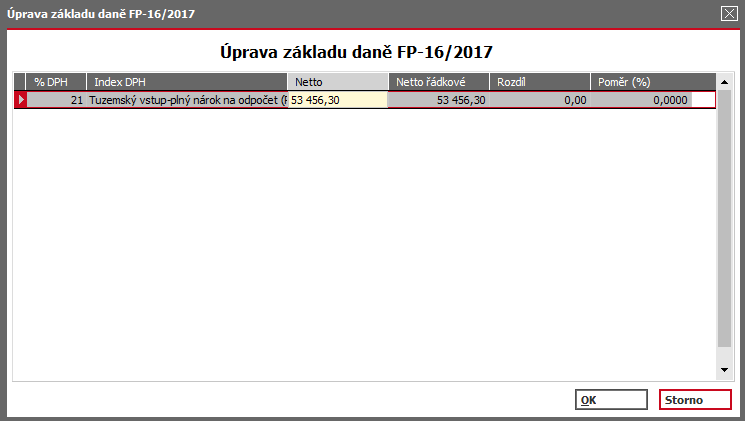
| Úprava základu daně | - | Funkce slouží ke korekci základu DPH napočítaného z jednotlivých položek faktury přijaté resp. ke korekci sumárních hodnot základů DPH dle jednotlivých sazeb DPH a indexů DPH. Používá se v případě, že hodnoty základu DPH dle jednotlivých sazeb a indexů neodpovídají daňové rekapitulaci fyzické faktury přijaté od dodavatele.
Funkce je k dispozici v závislosti na nastavení firemního parametru Zobrazovat tlačítko "Úprava základu daně" na fakturách přijatých. Nabídne následující formulář:
Obsahuje tolik řádků, kolik různých kombinací sazeb DPH a indexů DPH se vyskytuje na řádcích dokladu, pro každý z nich nabízí následující hodnoty:
Po stisknutí tlačítka OK je uživatel dotázán, zda si opravdu přeje rozpustit změnu základu DPH do jednotlivých položek dokladu. Pokud odpoví ano, opraví funkce odpovídající položky poměrově, tj. rozdíl základu DPH rozpočítá dle velikosti částek jednotlivých položek dle sazeb DPH a indexů DPH tak, aby souhrn základu DPH byl roven částce Netto zadané ve formuláři. |
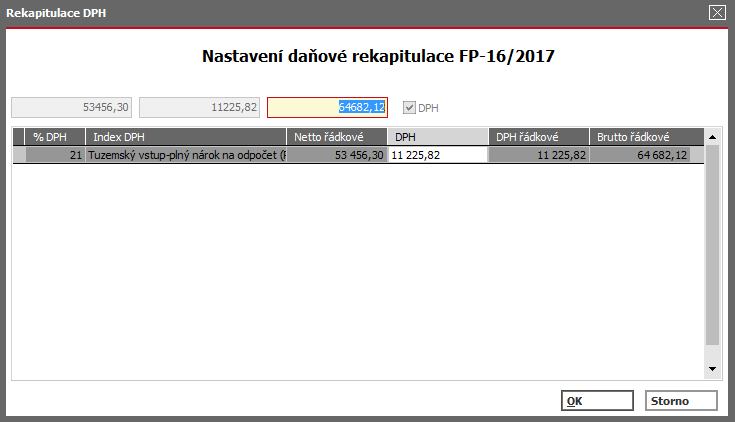
| Daně | - | Na řádku dokladu není editovatelné pole pro zadání částky DPH. Případný nesoulad mezi vypočtenou částkou DPH v systému a částkou DPH fyzicky na dokladu řeší uživatel po dokončení dokladu funkčním tlačítkem Daně. Tato funkce zobrazí tabulku se všemi použitými sazbami DPH v kombinaci s použitými DPH indexy a k nim napočítanými sumacemi. Celkové částky DPH pro jednotlivé kombinace sazby a indexu DPH jsou v tomto formuláři editovatelné, mohou se však lišit při zadávání pouze o definované procento nastavené v parametru funkce, implicitně 3% částky. Cílem je umožnit uživateli komfortní zadání celkových částek DPH tak, aby výsledný doklad v elektronické podobě odpovídal fyzicky obdrženému dokladu. Rozdíly v DPH zadané uživateli pomocí této funkce jsou rozpočítány dle váhy (celkové ceny na řádku) do všech řádků dokladu. Pokud jde o rozdíl v DPH v hodnotě 0,01 Kč, pak je tento zohledněn na posledním řádku.
Rozdíl mezi částkou DPH vypočtenou z řádků faktury přijaté a částky DPH v hlavičce dokladu je kontrolován na parametr firmy Tolerance v rekapitulaci DPH nad FAP, jehož implicitní hodnota je "0,1", uvádí se vždy absolutní částka, v měně firmy. Pokud uživatel provede ruční změnu v celkové částce DPH konkrétní sazby ve formuláři, pak se rozdíl mezi vypočtenou a ručně zadanou částkou zpracuje s ohledem na to, jak jsou zadávány ceny na doklad, což je uvedeno na subzáložce Detail/Hlavička:
Příklad 1 s ruční změnou částky DPH a bez ruční změny celkové částky s DPH: faktura přijatá se sazbou DPH 20% má v hlavičce cenu bez DPH 99,50 Kč, DPH 19,90 Kč a cenu s DPH 119,40 Kč. Fyzicky na dokladu je částka bez DPH 99,50 Kč, DPH 20 Kč a s DPH 119,50 Kč.
Výsledná rekapitulace dokladu bude následující: cena bez DPH 99,40 Kč, DPH 20 Kč a cena s DPH 119,40 Kč. Z toho vyplývá, že se automaticky neprovede úprava celkové částky s DPH, ta se zachová a na úkor této situace se upraví částka bez DPH!!! Příklad 2 s ruční změnou částky DPH a s ruční změnou celkové částky s DPH: faktura přijatá se sazbou DPH 20% má v hlavičce cenu bez DPH 99,50 Kč, DPH 19,90 Kč a cenu s DPH 119,40 Kč. Fyzicky na dokladu je částka bez DPH 99,50 Kč, DPH 20 Kč a s DPH 119,50 Kč.
Výsledná rekapitulace dokladu bude následující: cena bez DPH 99,50 Kč, DPH 20 Kč a cena s DPH 119,50 Kč. Z toho vyplývá, že jedině tímto postupem lze docílit stavu, že se zachová cena bez DPH!!! |
| Vlož datum/uživatele | ctrl+Q | Je k dispozici pouze v editačním režimu. Vloží do textu zadávaného záznamu aktuální datum, čas a identifikaci aktuálně přihlášeného uživatele. Funkce je k dispozici pouze tehdy, stojí-li fokus aktuálně v nějaké položce typu poznámka (Memo), pokud nějaká taková je v údajích záznamů dané agendy k dispozici (může jít i o uživatelsky definovatelnou položku). |