Osoby - záložka Seznam
Seznam již zadaných osob, na počátku prázdný. Jedná se o číselník, tudíž není k dispozici záložka Omezení pro výběr zobrazených záznamů, nicméně seznam si lze podle různých kritérií filtrovat pomocí funkce Filtrovat či dle omezovacího panelu, viz dále. Číselník rovněž podporuje skupinování záznamů, tj. záznamy si lze rozdělit do skupin a lze pracovat jen s vybranou skupinou záznamů. V horní části záložky je k dispozici informační panel, vedle něj omezovací/filtrační panel. Zde jsou mj. zobrazeny informace o aktuálně použitém filtru či skupině záznamů. Nad informačním panelem může být k dispozici panel pro fulltextové hledání.
V zobrazeném seznamu je možno zobrazit všechny záznamy nebo si omezit jejich zobrazení jen za některé:
V zobrazeném seznamu je možno zobrazit si osoby bez ohledu na jejich přiřazení k nějaké firmě, nebo si tyto omezit jen za osoby přiřazené k vybrané firmě případně i k vybrané provozovně firmy. K tomu slouží první část omezovacího panelu v číselnících v horní části záložky Seznam. Buď zatrhnete předvolbu Bez ohledu na firmu anebo zadáte hodnotu do číselníkové položky Firma - pak uvidíte seznam osob přiřazených k této firmě (bez ohledu na provozovnu) a v položce Provozovna se defaultně doplní hodnota Celá firma. Pokud budete chtít zobrazený seznam omezit pouze na osoby přiřazené ke konkrétní provozovně firmy, vyberete ji ze skrytého seznamu v položce Provozovna:

Příklad nastavení zobrazení seznamu osob jen ke zvolené firmě ABC a.s. s možností dalšího omezení za konkrétní provozovnu.
Stejný seznam osob přiřazených k dané firmě viz agenda Firmy - záložka Detail, subzáložka Osoby.
-
Omezení dle kategorie osob
V seznamu je dále možno zobrazit osoby dle kategorií:
- Bez omezení - zobrazí všechny nadefinované osoby
- Vizitky - zobrazí osoby, o kterých máme minimum informací, ale chceme si je uchovat pro pozdější kontakt nebo změnu osoby na "živý" obchodní kontakt
- Aktivní - zobrazí osoby, o kterých vedeme maximum informací v systému, běžně s nimi obchodně komunikujeme, rozesíláme hromadnou korespondenci apod. Obchodní kontakt může vzniknout z vizitky přepnutím kategorie.
- Interní - zobrazí osoby, kterými jsou obvykle zaměstnanci společnosti, jsou na ně vázány další agendy systému (personalistika, majetek...)
Pole Kategorie je dále popsáno v záložce Detail. K tomu slouží další část omezovacího panelu (lišty) v horní části záložky Seznam:
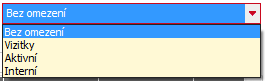
Seznam voleb pole Kategorie
Je nutné propojit osoby s kategorií "Interní" s uživateli systému, tedy že interní osoba je zároveň uživatelem systému a určuje, o kterého uživatele jde. Tato vazba je nutná z důvodu umožnění následných funkčností, které využívají kontaktní údaje z karty osoby pro svou další činnost. Vazba se vytváří z knihy Uživatelé na záložce detail v poli Osoba.
Následuje seznam záznamů vyhovujících omezení zadanému výše. Význam jednotlivých zde zobrazených položek vyplývá z jejich názvu nebo z jejich popisu v záložce Detail. V seznamu se zobrazují jenom hlavní údaje o osobě. Pro uživatele, který nemá právo Vidět osobní údaje zaměstnanců, jsou osobní údaje u osob označených
Kromě výrobcem dodávaných sloupců si můžete nadefinovat vlastní dle potřeby, viz definovatelné sloupce.
- příjmení, resp. příjmení a jméno
- město, resp. PSČ bydliště
- osobní číslo
Pro rychlý výběr třídění lze rovněž použít kliknutí na hlavičku sloupce (jen u sloupců, které třídění podporují). Dále může být k dispozici třídění podle uživatelsky definovaných sloupců.
Ve spodní části záložky Seznam může být variantně zobrazen některý z Panelů definovatelných údajů seznamu pro tuto agendu. Zobrazení daného panelu závisí na aktuálním nastavení v menu Nastavení pro danou agendu a přihlášeného uživatele.
Funkce k této záložce:
| Název | Kl. | Je | Doplňující popis |
|---|---|---|---|
| Help | F1 |

|
|
|
|
F2 |
|
Popis přidávaných položek viz záložka Detail. Je-li nová osoba přidána v okamžiku, kdy je číselník osob je omezen za nějakou firmu (viz výše omezovací panel za firmu), dojde v rámci uložení nové osoby k jejímu propojení s vybranou firmou, tj. na subzáložce Firmy přibude odpovídající záznam dané firmy. Jedná se o jednu z možností, jak připojit osoby k firmě. Jedná se o funkční tlačítko s volbou, kde můžete zvolit jednu z možností zadání nové osoby:  Nový Nový
Zadání nového záznamu v číselníku Osob je jedním z kontrolovaných procesů, kdy lze zadání nové karty osoby provést s průvodcem. Průvodce prověří, zda již osoba v systému neexistuje. Ověření existence osoby nabízí průvodce tak, že umožní zadat vyhledávací pole příjmení a jméno. Průvodce umožňuje pro každé z těchto polí vyhledávat fulltextově. Osoby, které se vyhledají dle zadaných vyhledávacích kritérií, se zobrazují ve spodní části formuláře průvodce. Nalezené osoby si uživatel prohlédne a zvolí další postup, kterým může být použití tlačítka Nový pro zavedení nového záznamu do číselníku nebo tlačítka Opravit pro změnu existujících karet a v neposlední řadě funkce Zkopírovat, která provede kopii aktuálního záznamu do nové karty. Tlačítkem Filtrovat lze získat filtr nalezených osob, které jsou zobrazeny ve spodní části formuláře průvodce. Pokud uživatel zvolí jednu z voleb Nový nebo Zkopírovat, dojde k otevření formuláře pro editaci osoby. Nový bez průvodce
Funkce, která umožňuje zadání nového záznamu v číselníku Osob bez toho, aby uživatel musel projít průvodcem. Nové záznamy této agendy lze navíc generovat ještě dalším způsobem:
|
| Detail / Seznam | F3 |
|
|
| Opravit | F4 |
|
Popis opravitelných položek viz záložka Detail. Pro opravy platí:
Jedná se o funkční tlačítko s volbou, kde můžete zvolit jednu z možností oprav dostupných v této agendě. Jednotlivé možnosti se liší tím, jaké všechny položky je možno skrz ně opravovat a dále, zda jde o opravu jednoho záznamu nebo o hromadnou opravu označených. K provádění hromadných oprav musí mít uživatel přidělené privilegium Použít hromadné opravy. Oprava
Jedná se o standardní opravu jednotlivých položek záznamu dané osoby. V Hromadná oprava
Slouží pro hromadnou opravu vybraných pevných položek (vybraných výrobcem). Pomocí hromadných oprav lze hodnoty příp. i mazat. Viz též Možnosti hromadných oprav podle typu opravovaných položek a dále Mazání hodnot pomocí hromadných oprav. Provede hromadně opravu podle zadaných hodnot na všech označených záznamech. Po vyvolání funkce se zobrazí dialogové okno s pevně daným výčtem hromadně opravitelných položek, kde lze zadat, jaké položky se mají opravit, na jaké hodnoty, jakým způsobem a v jakém počtu transakcí. Většímu počtu osob chceme změnit přiřazení k firmě. Pak nemusíme každý záznam opravovat zvlášť, ale vybrané záznamy označíme a pomocí funkce Hr. oprava nastavíme požadovanou firmu pro všechny najednou. Pomocí hr. opravy lze mj. připojit vybrané osoby k vybrané firmě. Jedná se o jednu z možností, jak připojit osoby k firmě. Hromadné připojení osob k firmám nijak nehledí na aktuálně zvolený Způsob vyplnění. Pokud osoba u některé z vybraných firem zatím není, pak se připojí, pokud již připojena je, podruhé se samozřejmě nepřipojí ani se nijak nezmění záznam dané osoby u dané firmy. Hromadně opravovat lze jen osoby, které nejsou současně zaměstnanci evidovaní v personalistice. U osob-zaměstnanců lze přes funkci hromadných oprav pouze měnit případné přiřazení k firmám. Hromadná oprava "Zaměstnanec/Pracovník"
Funkce slouží pro hromadnou opravu příznaku Interní na označených osobách. Vyžaduje speciální právo Umožnit hromadné změny "Zaměstnanec/Pracovník". Rozšířená hromadná oprava
Slouží pro hromadnou opravu vybraných pevných položek (vybraných výrobcem) a dále těch uživatelsky definovatelných položek definovaných k třídě Business objektů dané agendy, které mají ve své definici nastaveno, že je lze hromadně opravovat, tj. mají zatržen příznak Hromadná změna. Pomocí hromadných oprav lze hodnoty příp. i mazat. Viz též Možnosti hromadných oprav podle typu opravovaných položek a dále Mazání hodnot pomocí hromadných oprav. Je-li funkce v agendě k dispozici, nahrazuje funkci Hrom. oprava už. položek (protože pomocí Rozšířené hromadné opravy lze opravovat i uživatelsky definovatelné položky). Provede hromadně opravu podle zadaných hodnot na všech označených záznamech (není-li žádný označen, zpracuje aktuální záznam). Po vyvolání funkce se zobrazí dialogové okno s definovatelným výčtem hromadně opravitelných položek, kde lze zadat, jaké položky se mají opravit, na jaké hodnoty a v jakém počtu transakcí. Změny hodnot lze zadávat i výrazem, což značně zvyšuje možnosti využití této funkce. Hromadná oprava obrázků
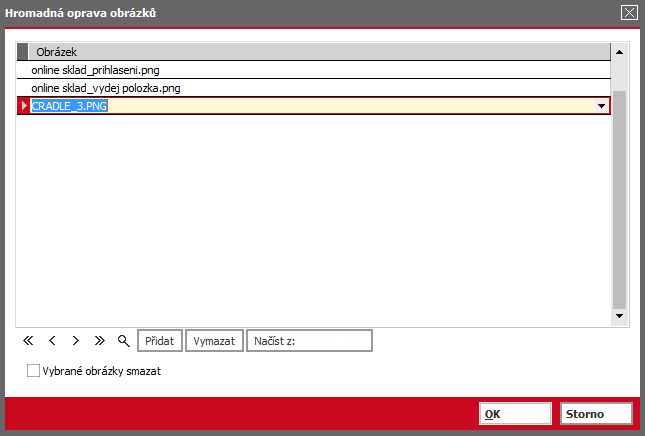
Slouží pro možnost hromadného přidání resp. vymazání obrázků k záznamům této agendy (jedná se o obrázky v záložce Foto dané agendy). Funkce provede hromadně danou akci (tj. přidání obrázků nebo jejich výmaz) pro všechny označené záznamy (není-li žádný označen, zpracuje aktuální záznam). Funguje jen s obrázky, které jsou již ve stejnojmenné agendě u nějakého záznamu uloženy nebo které zatím nemají vlastníka (viz dále), tj. poslouží např. tehdy, pokud k vícero záznamům dané agendy chcete zadat množinu stejných obrázků nebo pokud chcete určitou množinu obrázků od opravovaných záznamů hromadně odmazat, jelikož např. už nejsou platné. Po vyvolání funkce se zobrazí dialogové okno podobné oknu s definovatelným výčtem hromadně opravitelných položek.
Příklad hromadného přidání vybraných obrázků k označeným záznamům dané agendy Oproti oknu s definovatelným výčtem hromadně opravitelných položek zde není možnost zadat novou hodnotu výrazem (jelikož zde nemá význam) a počet transakcí. Pomocí tlačítek Přidat a Vymazat z lišty navigátoru lze přidávat resp. ubírat jednotlivé řádky s určením obrázků, které se mají k opravovaným záznamům dané agendy přidat nebo které se mají u opravovaných záznamů naopak vymazat, je-li zatrženo zatržítko "Vybrané obrázky smazat". Na každém řádku je k dispozici pouze jediná číselníková položka pro zadání obrázku. Obrázek se vybírá z číselníku obrázků (je to tedy obdoba funkce Přidat nový z číselníku ze záložky Foto). Číselník se zde nabízí defaultně programově omezený jen za ty obrázky, které jsou přiřazeny ke třídě Business objektů agendy, z níž je funkce v rámci této subzáložky vyvolána, a za obrázky, které dosud přiřazeny nejsou, nemají konkrétního vlastníka (tj. v položce Třída vlastníka mají uvedeno Bez vlastníka). Více viz popis Třídy vlastníka. Další možnost jak přidat do dialogového okna seznam obrázků je načíst si je od jiných záznamů téže agendy a to pomocí volby Načíst z v liště navigátoru. Po vyvolání této volby se přes dialogové okno Hromadná oprava obrázků otevře znovu aktuální agenda, tentokrát vyvolaná jakožto výběrový číselník, kde si můžete vybrat, z jakých záznamů si chcete obrázky načíst. Po stisku OK se z vybraných záznamů načtou obrázky, které jsou k nim přiřazeny, a přidají se do okna pro Hromadnou opravu obrázků (pokud zde již nejsou). Poté po stisku OK v okně pro Hromadnou opravu obrázků se uvedené obrázky k opravovaným záznamů buď přidají (pokud některý obrázek už u některého opravovaného záznamu je, pak se nestane nic, duplicitně se nepřidává) anebo se naopak vymažou (respektuje příznak, zda je obrázek Chráněn, znamená snížení počtu referencí na daný obrázek až do úplného vymazání obrázku, pokud ovšem není chráněn). Hromadné připojení příloh
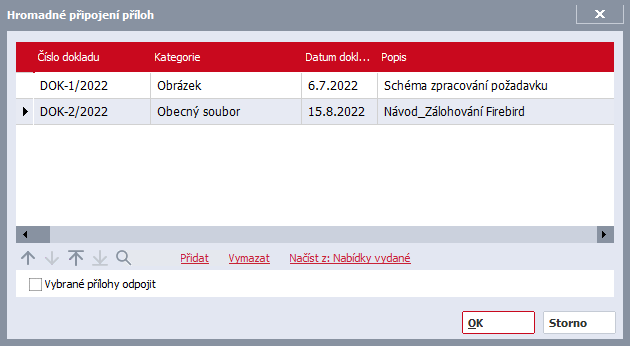
Slouží pro možnost hromadného připojení resp. odpojení příloh (dokumentů) k záznamům této agendy (jedná se o přílohy v záložce Přílohy dané agendy). Funkce provede hromadně danou akci (tj. připojení příloh nebo jejich odpojení) pro všechny označené záznamy (není-li žádný označen, zpracuje aktuální záznam). Funguje jen s přílohami, které jsou již ve stejnojmenné agendě u nějakého záznamu uloženy nebo které zatím nemají vlastníka (viz dále), tj. poslouží např. tehdy, pokud k vícero záznamům dané agendy chcete zadat množinu stejných příloh nebo pokud chcete určitou množinu příloh od opravovaných záznamů hromadně odpojit, jelikož např. už nejsou pro dané záznamy platné. Po vyvolání funkce se zobrazí dialogové okno podobné oknu s definovatelným výčtem hromadně opravitelných položek.
Příklad hromadného přidání vybraných příloh k označeným záznamům dané agendy Oproti oknu s definovatelným výčtem hromadně opravitelných položek zde není možnost zadat novou hodnotu výrazem (jelikož zde nemá význam) a počet transakcí. Pomocí tlačítek Přidat a Vymazat z lišty navigátoru lze přidávat resp. ubírat jednotlivé řádky s určením příloh (dokumentů), které se mají k opravovaným záznamům dané agendy připojit nebo které se mají od opravovaných záznamů naopak odpojit, je-li zatrženo zatržítko "Vybrané přílohy odpojit". Na každém řádku je k dispozici číselníková položka pro zadání přílohy. Příloha se vybírá z agendy dokumentů (je to tedy obdoba funkce Připojit ze záložky Přílohy, tj. nabídne se Průvodce výběrem dokladu, pomocí něhož vyberete požadovaný dokument). Další možnost jak přidat do dialogového okna seznam příloh je načíst si je od jiných záznamů téže agendy a to pomocí volby Načíst z v liště navigátoru. Po vyvolání této volby se přes dialogové okno Hromadné připojení příloh otevře znovu aktuální agenda, tentokrát vyvolaná jakožto výběrový číselník, kde si můžete vybrat, z jakých záznamů si chcete přílohy načíst. Po stisku OK se z vybraných záznamů načtou přílohy, které jsou k nim přiřazeny, a přidají se do okna pro Hromadné připojení příloh (pokud zde již nejsou). Poté po stisku OK v okně pro Hromadné připojení příloh se uvedené přílohy k opravovaným záznamů buď přidají (pokud některý dokument už u některého opravovaného záznamu je, pak se nestane nic, duplicitně se nepřidává) anebo se naopak odpojí (obdoba funkce Odpojit ze záložky Přílohy). Jak bylo zmíněno výše, pomocí Rozšířené hromadné opravy zde lze opravit i hodnoty uživatelsky definovatelných položek i u osob-zaměstnanců z modulu Mzdy a personalistika. Je ale nutno v rámci takové opravy opravovat výhradně jen uživatelsky definovatelné položky, jinak akce selže s hlášením, že nelze opravovat osobu, která je pořízena z modulu personalistiky. Záznamy této agendy lze navíc opravovat ještě dalším způsobem:
|
| Tisk, export |
F5 nebo shift+F5 |
|
Jedná se o funkční tlačítko s volbou, kde můžete zvolit funkci podle požadovaného typu výstupu:
|
| Skrýt (resp. vymazat) | F8 |
|
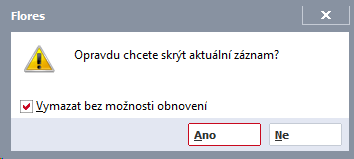
Tento číselník podporuje skrývání. Tzn., že vybraný záznam/záznamy lze buď pouze skrýt, nebo vymazat trvale, a to podle stavu zatržení Vymazat bez možnosti obnovení:
Je-li v seznamu povoleno označování a je-li alespoň jeden záznam označen, pak funkce zpracuje všechny označené záznamy, v opačném případě zpracuje aktuální záznam. Více viz obecný popis funkce Vymazat. Zde dále platí: "Použití osoby" je i její připojení k nějaké firmě. Mazat lze jen osoby, které nejsou současně zaměstnanci evidovaní v personalistice. Takové osoby lze opravovat pouze přímo v agendě zaměstnanců. Při skrytí zaměstnance se také automaticky skryje příslušná osoba. Vymazání zaměstnance bez možnosti obnovy (tedy nikoliv jen skrytí) nezpůsobí mazání příslušné osoby, pouze v jejích údajích vymaže osobní číslo, aby mohlo být případně použito pro jiného zaměstnance. Pokud vymažete s možností obnovení (tj. skryjete) osobu, která je přiřazena k nějakým firmám (viz záložka Firmy v agendě Osoby nebo subzáložka Osoby v agendě Firmy), systém na tuto skutečnost před smazáním upozorní. Pokud přesto osobu vymažete, vazby firmy a osoby se nezruší. Tj. k dané firmě zůstane daná osoba stále připojena, viditelná ovšem bude pouze z agendy Firmy. Pokud tuto vazbu budete chtít zrušit, učiňte tak funkcí Odpojit v subzáložce Osoby v adresáři firem. Vymazat bez možnosti obnovení osobu, která je přiřazena k nějakým firmám, nelze, jak plyne z textu výše. Je-li mazána (bez možnosti obnovení) osoba, která je subjektem ochrany dat a na kterou existují nějaká automaticky vytvořená povolení, pak se spolu s ní vymažou i tato povolení (i případně již neplatná). Viz Mazání povolení vytvořených podle pravidel. Pokud by existovalo ručně zadané povolení, pak jej musí uživatel nejdříve vymazat sám, jinak by nebylo možné osobu vymazat. Záznamy této agendy lze navíc vymazat ještě dalším způsobem:
|
| Zkopírovat | F9 |
|
Funkce Zkopírovat je uživateli k dispozici (a to i v průvodci zadáním nového záznamu) v případě, že alespoň jedna z rolí, do kterých je uživatel zařazen, má povoleno "Právo k funkcím" Kopírovat. Dále musí být nastaveno právo ke kopírování ve skupině rolí, kam spadá role nastavená uživateli, případně musí mít uživatel na své roli nebo skupině rolí nastaveno privilegium "Supervisor". Nekopírují se přiřazení osob k firmám. |
| Aktualizovat | F11 |
|
|
| Přepnout číselník | F12 |
|
|
| Skryté | F6 |
|
Tento číselník podporuje skrývání. Skrytí osoby nijak neovlivňuje případný související návazný záznam v číselnících, kde jsou záznamy vybírány z číselníku osob, jako jsou Odpovědné osoby majetku (a ani tomu tak nelze, jelikož tento číselník skrývání nepodporuje) apod., jelikož by automatické skrytí nemuselo být žádoucí. V případě potřeby takové záznamy skrýt, tak učiňte ručně v příslušných číselnících. Skrytí osoby se navíc v
|
| Změna stavu | ctrl+F10 |
|
Umožňuje přesuny mezi stavy v rámci předdefinované definice návaznosti stavů dokladů a záznamů v číselnících. Detailní informace o principu stavů najdete zde o pravidlech přechodu uživatelských stavů se mluví zde. |
| Rozvětvit | - |

|
Nepodporuje stromové zobrazení. |
| Filtrovat |
alt+F11 nebo shift+alt+F11 |
|
Funkce umožňující si zobrazené záznamy v číselníku filtrovat a to několika způsoby. Podrobný popis funkce viz samostatná kap. - Filtrování v číselnících. Kromě běžných omezovacích (filtračních) prvků, které jsou obdobné jako v záložkách Omezení jednotlivých dokladových agend a popsané v kap. Obecně platná pravidla pro záložky Omezení, a jejichž význam je zřejmý, zde objasníme následující:
|
| Třídění | ctrl+číslo |
|
Jedna z možností volby aktuálního třídění. |
| Autom. vzkazy | ctrl+F12 |
|
Funkce pro práci s definicemi automatických vzkazů. Je k dispozici pouze tehdy, pokud existuje nějaký kontrolní bod pro danou agendu, dále viz obecný popis funkce Autom. vzkazy. |
| Nastavení tisku po uložení | - |
|
Funkce slouží pro nastavení akce, která se má vykonat po uložení záznamu v dané agendě. Detailní popis funkce a jejích podvoleb viz samostatná kap. - Nastavení tisku po uložení záznamu. |
| Vytvořit vzkaz | ctrl+M |
|
|
| Sledování změn |
ctrl+S nebo shift+ctrl+S |
|
Funkce pro zobrazování a práci se záznamy provedených změn. Je k dispozici pouze tehdy, pokud je provozováno sledování změn, viz co je třeba k provozu sledování změn. Detailní popis funkce a jejích podvoleb viz samostatná kap. - Sledování změn v agendách. |
Další funkce:
| Název | Kl. | Doplňující popis |
|---|---|---|
| ctrl+E |
Funkce pro odeslání e-mailu na e-mailovou adresu uvedenou v adrese osoby. Více viz popis položek a funkčních tlačítek ve formuláři pro zadání adresy. Jsou-li v seznamu (needitovatelném seznamu) osob nějaké záznamy označeny, pak funkce zpracuje označené záznamy, v opačném případě zpracuje aktuální záznam. Po vyvolání funkce se prostřednictvím protokolu mailto: otevře aplikace e-mailového klienta asociovaná s tímto protokolem s novou e-mailovou zprávou a předvyplněnými e-mailovými adresami. Viz též využití mailto:. Odesílání e-mailů hromadně pro označené záznamy funguje korektně, pokud poštovní klient podporuje oddělování více adresátů středníkem. |
|
| Ověření insolvence | - |
Slouží pro ověření insolvence. Více viz Ověřování insolvence v insolvenčním rejstříku IRIS - obecně. Jedná se o funkční tlačítko s volbou, kde můžete zvolit jednu z možností: Není k dispozici, pokud není k dispozici licence k části Insolvence firem a osob nebo pokud je parametr Ověřování insolvence osob nastaven na hodnotu Nepoužívat. Funkce v závislosti na parametru Při kontrole insolvence umožnit nastavení proxy nejprve zobrazí dialogové okno Nastavení HTTP serveru proxy a poté provede dotaz na insolvenci do systému ISIR (vždy volá webovou službu). Ověření se provede podle zobrazené volby pro aktuální osobu/pro označené osoby/pro všechny osoby v daném omezení. Záznam o provedeném ověření se ukládá do databáze. Zobrazit záznamy o ověření insolvence osoby Zobrazí protokoly o kontrole insolvence aktuálního nebo označených záznamů, tj. vyvolá agendu Záznamy o insolvenci osob s tzv. červeným omezením, a to zde za danou osobu či osoby. Funkce v závislosti na parametru Při kontrole insolvence umožnit nastavení proxy nejprve zobrazí dialogové okno Nastavení HTTP serveru proxy a poté spustí Průvodce naplánováním automatického spuštění. Umožní podle aktuálně zadaných hodnot naplánovat kontrolu insolvence, tj. založit Naplánovanou úlohu typu Ověřování insolvence v Insolvenčním rejstříku. Pokud byly nastaveny údaje HTTP serveru proxy, jsou tyto do nové zakládané úlohy předvyplněny, ale lze je samozřejmě ještě upravit. |
| Aktivity |
ctrl+K nebo shift+ctrl+K |
Funkce pro práci s aktivitami připojenými k aktuálnímu dokladu (tj. aktivity, které mají aktuální doklad v seznamu připojených dokladů ve své záložce Připojené doklady). Umožní připojené aktivity zobrazovat, příp. vystavovat rovnou odtud nové s jejich automatickým připojením. Jedná se o funkční tlačítko s volbou:
Podrobněji viz popis standardní funkce Aktivity - menu. Je k dispozici pouze tehdy, pokud je provozováno CRM, viz co je třeba k provozu CRM. |
| Generovat povolení | - |
Funkce umožňuje jednorázově vygenerovat povolení ke zpracování dat na základě zvolených definic ochrany dat, pro jednu nebo více osob ze seznamu. Jedná se o jednu z možností, jak vyvolat generování/aktualizaci povolení podle pravidel. Jde se o obdobu funkce Generovat v agendě Pravidla ochrany dat, nicméně na tomto místě se negenerují povolení pro všechny subjekty. Jedná se o funkční tlačítko s volbou, kde můžete zvolit jednu z níže uvedených možností: Generovat povolení
Funkce vygeneruje povolení ke zpracování dat pro aktuální záznam nebo označené záznamy na základě aplikace všech pravidel ochrany dat, která jsou typu typu Generování a jsou určena pro generování povolení pro subjekt osoba, viz též pro jaký subjekt se dle daného pravidla budou povolení generovat Funkce je dostupná všem uživatelům, kteří mají právo právo Spustit k agendě Adresář osob (tj. mohou otevřít agendu). Vybrat pravidlo
Funkce je obdobou předchozí možnosti, tj. vygeneruje povolení ke zpracování dat pro aktuální záznam nebo označené záznamy, pouze se před zahájením generování navíc zobrazí dialog s možností výběru pravidel ochrany dat (nabízejí se pouze pravidla typu typu Generování) a následně proběhne generování povolení podle vybraných pravidel. V dialogu je možné vybrat jedno nebo více pravidel. Funkce je dostupná všem uživatelům, kteří mají právo právo Spustit k agendě Adresář osob (tj. mohou otevřít agendu). Hromadně ručně
Funkce vygeneruje povolení ke zpracování dat pro aktuální záznam nebo označené záznamy. Před zahájením generování se zobrazí dialog s možností výběru pravidel ochrany dat (nabízejí se pouze pravidla typu Hromadně ručně / Adresář osob) a následně proběhne generování povolení podle vybraných pravidel. Je možné vybrat více pravidel než jedno. Generování se spustí okamžitě po výběru pravidel, nejde tedy o samotný výběr, ale o generování s možností výběru. Použití funkce vyžaduje speciální právo Umožnit hromadné změny "Zaměstnanec/Pracovník". Oprávněnost použití je na uživateli! Uživatel by ale v žádném případě neměl generovat povolení pro vybrané formy a osoby "jen tak", vždy by k tomu měl mít nějaký důvod (podklad), proč dané povolení má. Více viz věcný obsah - Pravidla pro hromadné ruční generování povolení z adresáře firem nebo adresáře osob. (Srovnejte s pravidly typu Generování, kdy je takovým podkladem vždy právě existence nějakého dokladu, aktivity, smlouvy či zam. poměru, na jehož podkladě se povolení automaticky generuje). |
Další speciální funkce:
| Název | Kl. | Doplňující popis: |
|---|---|---|
| Hromadně označit záznamy | shift+F10 |
Jedna z možností vyvolání hromadného označování záznamů. Podrobný popis označování viz kapitola Označování v needitovatelných seznamech. Je vyvolatelná jen tehdy, je-li na daném seznamu fokus. Tato funkce se nenabízí v menu ani na panelu funkčních tlačítek a jak ji lze vyvolat, viz popis funkce. V předchozích verzích bylo možné funkci vyvolat také pomocí multifunkčního tlačítka z panelu funkčních tlačítek nebo volbou z menu Funkce. |
| Hledat hodnotu v seznamu | ctrl+F |
Funkce pro hledání hodnoty v seznamu. Je vyvolatelná jen tehdy, je-li na daném seznamu fokus. Tato funkce se nenabízí v menu ani na panelu funkčních tlačítek a jak ji lze vyvolat, viz popis funkce. |