Objednávky přijaté - záložka Seznam
Seznam zadaných objednávek přijatých omezený a tříděný dle zvoleného (nastaveného) omezení v záložce Omezení. V horní části záložky je k dispozici informační panel, vedle něj omezovací panel. Zde jsou mj. zobrazeny informace o aktuálně použitém omezení. Nad informačním panelem může být k dispozici panel pro fulltextové hledání.
V seznamu jsou pro každý doklad uvedeny základní údaje o něm. Význam jednotlivých zde zobrazených položek vyplývá z jejich názvu nebo z jejich popisu v záložce Detail. Zde popíšeme pouze následující:
| Název | Popis |
|---|---|
| Číslo dokladu | Číslo dokladu. Nově vytvářený doklad má uvedeno "bez čísla". Číslo mu je přiděleno po uložení. |
| Datum dok. | Obsah položky Datum z hlavičky dokladu. |
| Celkem bez/resp. (lok) | Celková částka dokladu bez DPH v měně dokladu, resp. v lokální měně. Způsoby přepočtu z jedné měny na druhou, použitý kurzovní lístek vzhledem ke vztažné měně závisí na nastavení denominací pro jednotlivé měny v kurzovním lístku atd. viz kap. Věcný obsah-Cizí měny - denominace, EUR. |
| Celkem/resp. (lok.) | Celková částka dokladu (vč. DPH) v měně dokladu, resp. v lokální měně. |
| Vytvořil | Uživatel, který daný doklad vytvořil. |
| Opravil | Uživatel, který daný doklad naposledy opravil, pokud byl doklad opravován. |
| V |
Jedná se o tzv. semafor, který přehledně zobrazuje, v jakém stavu je objednávka přijatá z pohledu výdeje jednotlivých řádků. Mohou nastat následující stavy:
Semafory reagují kromě řádků s typem 3-Skladový řádek i na řádky s typy 0, 1 a 2 a to v závislosti na nastavení firemního parametru Přenášet řádky typu 0/1/2 v importních manažerech! |
| F |
Jedná se o tzv. semafor, který přehledně zobrazuje, v jakém stavu je objednávka přijatá z pohledu fakturace jednotlivých řádků. Mohou nastat následující stavy:
Semafory reagují kromě řádků s typem 3-Skladový řádek i na řádky s typy 0, 1 a 2 a to v závislosti na nastavení firemního parametru Přenášet řádky typu 0/1/2 v importních manažerech! |
| Z |
Jedná se o tzv. semafor, který přehledně zobrazuje, v jakém stavu jsou objednávky přijaté z pohledu zaplánování a to jak z pohledu zajištění dokladem Objednávka vydaná pro nakupované artikly, tak i dokladem Výrobní příkaz pro vyráběné artikly. Mohou nastat následující stavy:
|
| VYS |
Jedná se o tzv. semafor, který přehledně zobrazuje, v jakém stavu je objednávka přijatá z pohledu zařazení na vyskladňovací list/listy. Mohou nastat následující stavy:
Sloupec není zahrnutý do implicitních sloupců! Pokud jej bude přidávat, zvolte v editoru sloupců Způsob zobrazení "Obrázek". |
| EXP |
Jedná se o tzv. semafor, který přehledně zobrazuje, v jakém stavu je objednávka přijatá z pohledu zařazení na expediční list/listy. Mohou nastat následující stavy:
Sloupec není zahrnutý do implicitních sloupců! Pokud jej bude přidávat, zvolte v editoru sloupců Způsob zobrazení "Obrázek". |
Dále zde objasníme následující položky evidované na tomto dokladu, i když tyto nejsou defaultně mezi zobrazovanými položkami v záložkách Seznam či Detail:
| Název | Popis |
|---|---|
|
Celková hmotnost |
Jedná se o celkový objem a celkovou hmotnost zboží obsaženého v řádcích dokladu. Vyčísluje se z údajů o objemu a hmotnosti uvedených k jednotce objednaného zboží v údajích příslušné Při stanovení jednotek, ve kterých budou celk. objem a hmotnost uvedeny, se vychází z objemových a hmotnostních jednotek zadaných u skladové jednotky položek objednávky. Je-li položek více s různými jednotkami, pak se použije jedna z nich a hodnoty ostatních se do ní adekvátně přepočtou. |
Kromě výrobcem dodávaných sloupců si můžete nadefinovat vlastní dle potřeby, viz definovatelné sloupce.
Doklady této agendy jsou jedním z požadavkových dokladů v SCM, takže pokud používáte SCM, můžete si nadefinovat vlastní sloupec např. pro rychlé zobrazení procentuálního pokrytí dokladů. Viz Základní pojmy a proces SCM - Příklad: Použití QuickReports funkce pro zjištění pokrytí dokladů.
Nad seznamem může být Panel pro vyhledávání, třídění. Za jakých okolností je k dispozici a co pro něj dále platí, viz popis daného panelu.
Ve spodní části záložky Seznam může být variantně zobrazen některý z Panelů definovatelných údajů seznamu pro tuto agendu. Zobrazení daného panelu závisí na aktuálním nastavení v menu Nastavení pro danou agendu a přihlášeného uživatele. Popis položek základní definice panelu je uveden v popisu horní části záložky Detail, základní definice.
Funkce k této záložce:
| Název | Kl. | Je | Doplňující popis: |
|---|---|---|---|
| Help |
F1 |

|
|
|
|
F2 nebo shift+F2 |
|
Popis přidávaných položek viz záložka Detail. Nový doklad lze obecně zadávat funkcí Nový z této agendy otevřené samostatně nebo případně vyvolané "přes" jinou agendu z jiných částí systému. Jedná se o funkční tlačítko s volbou, kde můžete zvolit jednu z možností vystavení nového dokladu: Jak bylo uvedeno v kap. Objednávkové doklady - obecně, existuje možnost vystavit nový doklad na základě nějakého jiného již existujícího (viz kap. Importy dokladů obecně), čímž značně urychlíte jeho vystavení. Jednotlivé možnosti vystavení nové objednávky přijaté (OP) se liší v podstatě pouze tím, zda do ní importujete nějaký doklad hned na počátku tvorby OP či nikoli a který z nich se použije pro předvyplnění údajů. Nicméně, bez ohledu na to, podle jakého dokladu zde bude nový doklad tvořen, bude do něj možno dodatečně importovat jiné doklady, viz funkce Import v detailu OP, resp. B2B import v detailu OP.  Zadání nového dokladu bez vazby v knize Objednávky přijaté je jedním z kontrolovaných procesů, kdy lze zadání nového dokladu provést s průvodcem. Průvodce prověří, jaké již v systému existují na vybranou firmu objednávky přijaté. Ověření existence dokladů nabízí průvodce tak, že umožní zadat vyhledávací pole Řada dokladu, Firma, Provozovna zvolené firmy, Stav a Externí číslo. Doklady, které se vyhledají dle zadaných vyhledávacích kritérií, se zobrazují ve spodní části formuláře průvodce. Nalezené doklady si uživatel prohlédne a zvolí další postup, kterým může být použití tlačítka Nový pro zavedení nové objednávky přijaté nebo tlačítka Opravit pro změnu existující objednávky přijaté a v neposlední řadě funkce Zkopírovat, která provede kopii uživatelem zvoleného dokladu. Tlačítkem Filtrovat lze získat filtr nalezených dokladů, které jsou zobrazeny ve spodní části formuláře průvodce. Pokud uživatel zvolí jednu z voleb Nový nebo Zkopírovat, dojde k otevření formuláře pro editaci dokladu. Jedná se o tvorbu nového dokladu bez vazby na nějaký jiný existující doklad. Tedy hlavičkové údaje předvyplněny nebudou resp. budou předvyplněny pouze ty, které se předvyplňují hodnotami nastavenými pro předvyplnění ve Firemních údajích resp. se předvyplňují defaultně z jiného důvodu. Nicméně, jak bylo řečeno výše, i do takto tvořeného dokladu lze dodatečně importovat jiné doklady. Nový bez průvodce
Funkce, která umožňuje zadání nového dokladu Objednávka přijatá bez toho, aby uživatel musel projít průvodcem.
Do nových OP budou předvyplněny pouze ty hlavičkové údaje, které se předvyplňují hodnotami nastavenými pro předvyplnění ve Firemních údajích resp. se předvyplňují defaultně z jiného důvodu (např. máte-li vlastní účet pouze jeden, pak se automaticky předvyplní apod.). Nicméně, jak bylo řečeno výše, i do takto tvořeného dokladu lze dodatečně importovat jiné doklady. Nový podle nabídky vydané
Funkce pro rychlé vystavení nového dokladu podle jiných se vznikem x-vazby. V tomto případě pro rychlé vystavení nové objednávky přijaté (OP) podle vybraných nabídek vydaných (NV). Jedná se o jednu z možností vyvolání procesní tvorby dokladů. Další postup je shodný jako u jiných možností procesní tvorby objednávky přijaté. Dále viz Procesní tvorba dokladů - NV → OP. Nový podle Rámcové smlouvy - prodej
Funkce pro rychlé vystavení nového dokladu podle jiných se vznikem x-vazby. V tomto případě pro rychlé vystavení nové objednávky přijaté (OP) podle vybrané nebo vybraných Rámcových smluv - prodej. Jedná se o jednu z možností vyvolání procesní tvorby dokladů. Další postup je shodný jako u jiných možností procesní tvorby objednávky přijaté. Dále viz Procesní tvorba dokladů - RSP → OP. Nový z B2B importu
Funkce pro rychlé vystavení nového dokladu podle adekvátního dokladu vyexportovaného pomocí B2B exportů z jiného systému IS FLORES. V tomto případě pro rychlé vystavení nové objednávky přijaté (OP) podle objednávky vydané (OV) vystavené vaším dodavatelem a zaslané elektronicky. Dále viz B2B exporty a importy a obecný popis funkce B2B import. Jedná se o jednu z možností vyvolání B2B importu. Aby bylo možné jej provést, v agendě B2B importy musí být nastaveny parametry driveru pro import do objednávky přijaté. Popis parametrů a podmínek, které musí být splněny pro tento import, viz B2B import OV do OP. Kromě dodávaného driveru lze použít i vlastní Skriptovací driver. Nové doklady této agendy lze navíc generovat ještě dalším způsobem:
|
| Detail / Seznam |
F3 |
|
|
| Opravit |
F4 nebo shift+F4 |
|
Popis opravitelných položek viz záložka Detail. Pokud používáte schvalování dokladů, oprava nemusí být povolena v závislosti na stavu schválení dokladu a definicích v agendě povolení oprav. Viz též Opravy a mazání dokladů podléhajících schvalování. Pokud používáte polohování, viz co je třeba k provozu polohování, pak se před opravou ověřuje, zda na OP nebylo započato vychystání, v opačném případě upozorní. Jedná se o funkční tlačítko s volbou, kde můžete zvolit jednu z možností oprav dostupných v této agendě. Jednotlivé možnosti se liší tím, jaké všechny položky je možno skrz ně opravovat a dále, zda jde o opravu jednoho záznamu nebo o hromadnou opravu označených. K provádění hromadných oprav musí mít uživatel přidělené privilegium Použít hromadné opravy. Oprava
Běžná oprava aktuálního záznamu. Oprava některých položek může být zcela znemožněna nebo částečně omezena, pokud již se záznamem byly provedeny takové akce, které opravu daných položek vylučují, resp. oprava takových položek by byla nežádoucí. Pro opravy počtu na řádcích objednávky přijaté platí:
Hromadná oprava
Slouží pro hromadnou opravu vybraných pevných položek (vybraných výrobcem). Pomocí hromadných oprav lze hodnoty příp. i mazat. Viz též Možnosti hromadných oprav podle typu opravovaných položek a dále Mazání hodnot pomocí hromadných oprav. Provede hromadně opravu podle zadaných hodnot na všech označených záznamech. Po vyvolání funkce se zobrazí dialogové okno s pevně daným výčtem hromadně opravitelných položek, kde lze zadat, jaké položky se mají opravit, na jaké hodnoty, jakým způsobem a v jakém počtu transakcí. Hromadná oprava už. položek
Slouží pro hromadnou opravu těch uživatelsky definovatelných položek definovaných k třídě Business objektů dané agendy, které mají ve své definici nastaveno, že je lze hromadně opravovat, tj. mají zatržen příznak Hromadná změna (Business objektů odpovídajících hlavičce, nikoli řádkům tohoto dokladu). Pomocí hromadných oprav lze hodnoty příp. i mazat. Viz též Možnosti hromadných oprav podle typu opravovaných položek a dále Mazání hodnot pomocí hromadných oprav. Je k dispozici jen tehdy, pokud je nadefinována alespoň jedna taková uživatelsky definovatelná položka a současně pokud v agendě není podporována Rozšířená hromadná oprava (protože pomocí Rozšířené hromadné opravy lze opravovat i uživatelsky definovatelné položky). Provede hromadně opravu podle zadaných hodnot na všech označených záznamech (není-li žádný označen, zpracuje aktuální záznam). Po vyvolání funkce se zobrazí dialogové okno s definovatelným výčtem hromadně opravitelných položek, kde lze zadat, jaké položky se mají opravit, na jaké hodnoty a v jakém počtu transakcí. Rozšířená hromadná oprava
Slouží pro hromadnou opravu vybraných položek vč. možnosti vymazání hodnot (viz mazání hodnot pomocí hromadných oprav). Provede hromadně opravu podle zadaných hodnot na všech označených řádcích. Po vyvolání funkce se zobrazí dialogové okno s definovatelným výčtem hromadně opravitelných položek, kde lze zadat, jaké položky se mají opravit a na jaké hodnoty. Hromadné připojení příloh
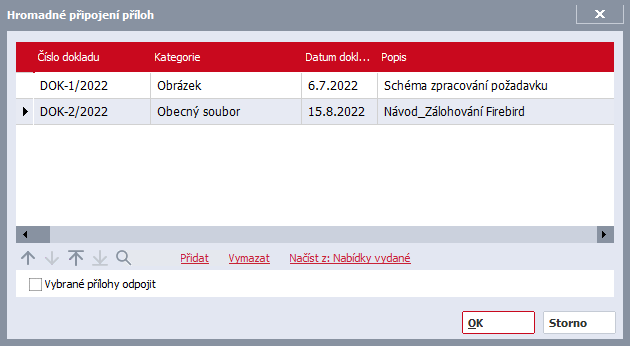
Slouží pro možnost hromadného připojení resp. odpojení příloh (dokumentů) k záznamům této agendy (jedná se o přílohy v záložce Přílohy dané agendy). Funkce provede hromadně danou akci (tj. připojení příloh nebo jejich odpojení) pro všechny označené záznamy (není-li žádný označen, zpracuje aktuální záznam). Funguje jen s přílohami, které jsou již ve stejnojmenné agendě u nějakého záznamu uloženy nebo které zatím nemají vlastníka (viz dále), tj. poslouží např. tehdy, pokud k vícero záznamům dané agendy chcete zadat množinu stejných příloh nebo pokud chcete určitou množinu příloh od opravovaných záznamů hromadně odpojit, jelikož např. už nejsou pro dané záznamy platné. Po vyvolání funkce se zobrazí dialogové okno podobné oknu s definovatelným výčtem hromadně opravitelných položek.
Příklad hromadného přidání vybraných příloh k označeným záznamům dané agendy Oproti oknu s definovatelným výčtem hromadně opravitelných položek zde není možnost zadat novou hodnotu výrazem (jelikož zde nemá význam) a počet transakcí. Pomocí tlačítek Přidat a Vymazat z lišty navigátoru lze přidávat resp. ubírat jednotlivé řádky s určením příloh (dokumentů), které se mají k opravovaným záznamům dané agendy připojit nebo které se mají od opravovaných záznamů naopak odpojit, je-li zatrženo zatržítko "Vybrané přílohy odpojit". Na každém řádku je k dispozici číselníková položka pro zadání přílohy. Příloha se vybírá z agendy dokumentů (je to tedy obdoba funkce Připojit ze záložky Přílohy, tj. nabídne se Průvodce výběrem dokladu, pomocí něhož vyberete požadovaný dokument). Další možnost jak přidat do dialogového okna seznam příloh je načíst si je od jiných záznamů téže agendy a to pomocí volby Načíst z v liště navigátoru. Po vyvolání této volby se přes dialogové okno Hromadná oprava obrázků otevře průvodce výběrem záznamu, pomocí něhož si v dané dokladové agendě můžete vybrat, z jakých záznamů si chcete přílohy načíst. Po stisku OK se z vybraných záznamů načtou přílohy, které jsou k nim přiřazeny, a přidají se do okna pro Hromadnou opravu obrázků (pokud zde již nejsou). Po stisku OK se z vybraných záznamů načtou přílohy, které jsou k nim přiřazeny, a přidají se do okna pro Hromadné připojení příloh (pokud zde již nejsou). Poté po stisku OK v okně pro Hromadné připojení příloh se uvedené přílohy k opravovaným záznamů buď přidají (pokud některý dokument už u některého opravovaného záznamu je, pak se nestane nic, duplicitně se nepřidává) anebo se naopak odpojí (obdoba funkce Odpojit ze záložky Přílohy). |
| Tisk, export |
F5 nebo shift+F5 |
|
Jedná se o funkční tlačítko s volbou, kde můžete zvolit funkci podle požadovaného typu výstupu:
|
| Vymazat |
F8 |
|
Vybraný záznam/záznamy vymaže. Jedná se o trvalé vymazání z databáze (nikoli pouze skrytí jako je tomu u některých číselníků), tudíž mažte záznamy s rozmyslem. Pokud vymazání záznamu z nějakého důvodu není možné, systém to oznámí.. Je-li v seznamu povoleno označování a je-li alespoň jeden záznam označen, pak funkce zpracuje všechny označené záznamy, v opačném případě zpracuje aktuální záznam. Viz též obecný popis funkce Vymazat. Zde dále platí: Nelze vymazat doklad, který je již alespoň částečně čerpán (importován) do jiných dokladů. Myslí se tím případ, kdy vzniká pevná vazba mezi čerpaným dokladem a následným dokladem. Naopak čerpání se vznikem pouhé volné vazby mazání nebrání. Dále viz záložka X-vazby této agendy. Pokud by tedy nějaká řádka OP byla čerpána do DL, nebude možné OP smazat. Nebude možné vymazat z OP ani daný čerpaný řádek. Pokud byste jej chtěli vymazat, smažte nejdříve DL. Obdobně, pokud by řádek OP byl čerpán např. do OV, není možné jej smazat. Pokud jej potřebujete smazat, smažte nejdříve OV. Pokud používáte polohování, viz co je třeba k provozu polohování, pak se před opravou ověřuje, zda na OP nebylo započato vychystání, v opačném případě upozorní. |
| Zkopírovat |
F9 nebo shift+F9 |
|
Funkce Zkopírovat je uživateli k dispozici (také v průvodci vytvářením nového dokladu) v případě, že alespoň jedna z rolí, do kterých je uživatel zařazen, má povoleno "Právo k funkcím" Kopírovat. Dále musí být nastaveno právo ke kopírování ve skupině rolí, kam spadá role nastavená uživateli, případně musí mít uživatel na své roli nebo skupině rolí nastaveno privilegium "Supervisor". Jednotlivé možnosti se liší tím, zda jde o vytvoření jedné kopie nebo více kopií aktuálního záznamu. Údaje týkající se vychystávání se nekopírují (týká se případu, že používáte polohování, viz co je třeba k provozu polohování). Jedná se o funkční tlačítko s volbou, kde můžete zvolit jednu z možností vytváření kopií dokladů dostupných v této agendě: Kopie
Běžná kopie aktuálního záznamu. Kopírují se jen ty údaje, u kterých to má význam. Tj. např. se nekopíruje příznak o vyřízenosti objednávky. Objednávka se kopíruje včetně případných zadaných rezervací. (Platí pouze v případě, že je parametr Používat rezervace nastaven na hodnotu Ano.) Hromadná kopie
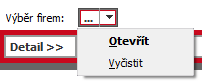
Po vyvolání funkce se zobrazí dialogové okno, kde můžete zadat, pro které firmy si přejete vygenerovat kopie aktuálního dokladu:
Příklad výběru firem, pro které se mají vygenerovat kopie dokladu Po stisku tlačítka Dále jsou k dispozici zaškrtávací položky, kterými lze ovlivnit, zda se následující položky mají zkopírovat ze zdrojového dokladu nebo upravit pro aktuální firmu, pro níž je kopie vytvářena:
Při hromadné kopii se neaktualizuje podle firmy měna. Tj. měna se kopíruje ze zdrojového dokladu a případná měna zadaná na firmě se v tomto případě neuplatní. Poté se vytvoří pro vybrané firmy kopie dle zdrojového dokladu. Od zdrojového dokladu se pochopitelně kopírují jen ty údaje, u kterých to má smysl. Tzn., že se nekopírují údaje o případném čerpání do Při vytváření kopií hromadně samozřejmě probíhají stejné validační kontroly jako při vystavování jednoho dokladu. Pokud tedy na některé z generovaných kopií není nějaká podmínka splněna (např. již nelze vyskladnit další zboží, jelikož není skladem, nebo nelze použít totéž středisko jako je na zdrojovém dokladu, jelikož aktuální uživatel nemá právo jej použít apod.), pak se daný doklad neuloží a akce se ukončí. Zda se ukončí celá akce taky pro všechny zbývající kopie, které se mají tvořit, či nikoliv, závisí na počtu transakcí, v nichž se Hromadná kopie provádí. Ve spodní části dialogového okna je k dispozici funkční tlačítko Detail >>, po jehož stisku můžete nastavit, v jakém počtu transakcí se má Hromadná kopie provést. Význam jednotlivých voleb je společný pro všechny agendy, v nichž je tato funkce k dispozici, a je uveden v samostatné kapitole. |
| Aktualizovat |
F11 |
|
|
| Najít doklad |
F7 |
|
|
| Najít |
ctrl+F7 |
|
Zde se jedná o hledání podle omezujících prvků. |
| Najít další |
shift+F7 |
|
|
| Aktivity |
ctrl+K nebo shift+ctrl+K |
|
Funkce pro práci s aktivitami připojenými k aktuálnímu dokladu (tj. aktivity, které mají aktuální doklad v seznamu připojených dokladů ve své záložce Připojené doklady). Umožní připojené aktivity zobrazovat, příp. vystavovat rovnou odtud nové s jejich automatickým připojením. Jedná se o funkční tlačítko s volbou:
Podrobněji viz popis standardní funkce Aktivity - menu. Je k dispozici pouze tehdy, pokud je provozováno CRM, viz co je třeba k provozu CRM. |
| Autom. vzkazy |
ctrl+F12 |
|
Funkce pro práci s definicemi automatických vzkazů. Je k dispozici pouze tehdy, pokud existuje nějaký kontrolní bod pro danou agendu, dále viz obecný popis funkce Autom. vzkazy. |
| Nastavení tisku po uložení | - |
|
Funkce slouží pro nastavení akce, která se má vykonat po uložení záznamu v dané agendě. Detailní popis funkce a jejích podvoleb viz samostatná kap. - Nastavení tisku po uložení záznamu. |
| Vytvořit vzkaz |
ctrl+M |
|
|
| Sledování změn |
ctrl+S nebo shift+ctrl+S |
|
Funkce pro zobrazování a práci se záznamy provedených změn. Je k dispozici pouze tehdy, pokud je provozováno sledování změn, viz co je třeba k provozu sledování změn. Detailní popis funkce a jejích podvoleb viz samostatná kap. - Sledování změn v agendách. |
 se otevře
 Další obsažené funkce:
| Název | Kl. | Doplňující popis: |
|---|---|---|
|
|
- |
Zaktualizuje konkrétní hodnoty prodejních cen na všech označených objednávkách, u kterých jsou ceny zadány odkazem. Tj. dohledá aktuální prodejní cenu k odkazu zadanému na řádku. Výklad cen odkazem a popis, kdy dochází k jejich aktualizaci je detailně objasněn v kap. Věcný obsah, základní pojmy - Objednávky. Nezaměňujte s funkcí Aktualizace v detailu objednávek přijatých. Tato funkce nijak neaktualizuje samotné odkazy na ceny. Tj. respektuje odkazy na ceny tak, jak jsou zadané na řádcích, pouze k nim dohledá v cenících aktuální odpovídající částky prodejních cen. |
| Nová revize |
ctrl+F9 |
Funkce je k dispozici, jen pokud máte zapnuto vytváření revizí. Pracuje shodně jako stejnojmenná funkce ze záložky Revize. |
| Vytvořit |
ctrl+F2 resp. ctrl+2, ctrl+3 atd. pro další možnosti nebo shift+ctrl+F2 |
Funkce pro rychlé vystavení nového dokladu podle vybraných záznamů rovnou z této agendy s automatickým návratem zpět a vznikem x-vazby. V tomto případě pro rychlé vystavení následujících dokladů podle aktuální objednávky přijaté (OP) resp. podle označených, jsou-li v seznamu nějaké doklady označeny. Jedná se o jednu z možností vyvolání procesní tvorby dokladů. Pokud použijete funkci Vytvořit pro některý z typů dokladů, k jejichž evidenci jsou navázány semafory (objednávky přijaté, objednávky vydané, faktury přijaté, faktury vydané, příjemky a výdejky), dojde po vytvoření dokladu a návratu do zdrojového dokladu automaticky k aktualizaci semaforů na zdrojovém dokladu případně na skupině označených dokladů, pokud je funkce Vytvořit spuštěna nad označenými doklady. Pokud z objednávky přijaté, která obsahuje řádky typu 3 (skladový artikl), importovacím manažerem vytvořím fakturu vydanou, nelze ve faktuře tyto řádky editovat. Jedná se o funkční tlačítko s volbou, kde můžete zvolit jednu z možností vystavení nového dokladu: Faktura vydaná
Jedná se o jednu z možností vystavení nové FV. Další postup je shodný jako u jiných možností procesní tvorby faktury vydané. Dále viz Procesní tvorba dokladů - OP → FV. Pokud z objednávky přijaté, která obsahuje řádky typu 3 (skladový artikl), importovacím manažerem vytvořím fakturu vydanou, nelze ve faktuře tyto řádky editovat. Pokladní příjem
Jedná se o jednu z možností vystavení nové PP. Další postup je shodný jako u jiných možností procesní tvorby pokladní příjemky. Dále viz Procesní tvorba dokladů - OP → PP. Výdejka
Jedná se o jednu z možností vystavení nového VY. Další postup je shodný jako u jiných možností procesní tvorby dodacího listu. Dále viz Procesní tvorba dokladů - Objednávka přijatá (OP) → Výdejka (VY). Převodka výdej
Jedná se o jednu z možností vystavení nové PRV. Další postup je shodný jako u jiných možností procesní tvorby převodky výdej. Dále viz Procesní tvorba dokladů - OP → PRV. Objednávka vydaná
Jedná se o jednu z možností vystavení nové OV. Další postup je shodný jako u jiných možností procesní tvorby objednávky vydané. Dále viz Procesní tvorba dokladů - OP → OV. Pozor při výmazu řádku objednávky přijaté, u kterého existuje vazba na řádek objednávky vydané! Výmaz bude kontrolován a umožněn v závislosti na nastavené hodnotě parametru firmy Povolit odstranění spárovaných řádků objednávky přijaté s řádky objednávky vydané. Zálohový list
Jedná se o jednu z možností vystavení nového ZLV. Další postup je shodný jako u jiných možností procesní tvorby zálohového listu vydaného. Dále viz Procesní tvorba dokladů - OP → ZLV. Poptávkový list
Jedná se o jednu z možností tvorby poptávkového listu (POL). Další postup je shodný jako u jiných možností procesní tvorby poptávkového listu. Dále viz Procesní tvorba dokladů - OP → POL. Vytvořit POL lze pouze tehdy, pokud je provozováno poptávkové řízení, viz co je třeba k provozu poptávkového řízení. Vratka výdejky
Jedná se o jednu z možností vystavení vratky výdejky. Funkci lze spustit nad jednou objednávkou přijatou nebo nad více označenými objednávkami přijatými. Spustí se průvodce, který umožní vybrat řádky objednávek přijatých k vrácení (umožněno třídění a rychlé vyhledávání dle různých hodnot) a objednávku přijatou, ze které se převezmou hlavičkové údaje (pokud je pouze jedna, nabídne se automaticky). Řádky objednávek přijatých se nabízejí pouze ty, ke kterým existuje výdejka, zároveň je výdejka v systémovém stavu Vyřízeno a také k výdejce resp. řádku výdejky již vratka neexistuje. U jednotlivých řádků lze upravovat vrácené množství. Po ukončení průvodce vznikne tolik vratek výdejek, kolik je hlaviček výdejek vybraných řádků. Pokud vznikla pouze jedna vratka výdejky, otevře se neuložená v agendě vratek, pokud vzniká více vratek výdejek, ihned se ukládají a otevře se jejich filtr v agendě vratek. |
| Propojení | - |
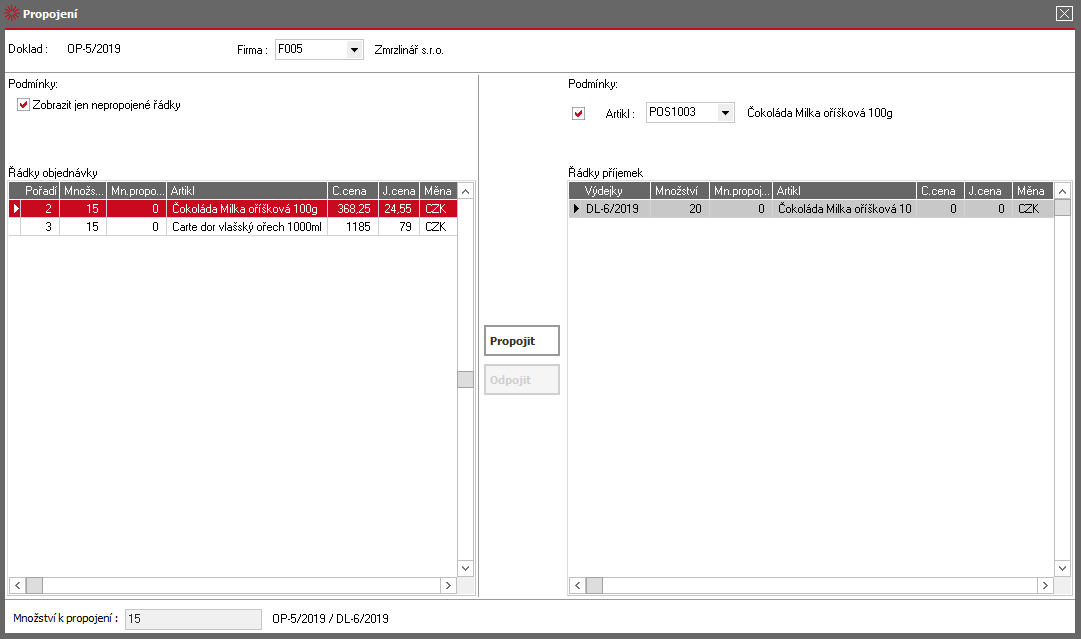
Slouží pro možnost propojení resp. odpojení řádků dokladů, tedy vytvoření vazeb položek dokladu. Jedná se o vazbu mezi doklady objednávka - skladový doklad (příjem/výdej). Funkce se spouští nad aktuálním záznamem. Propojení je následně viditelné v subzáložce Souvislosti, která se nachází v detailu dokladu, a v záložce X-vazby. Po vyvolání funkce se zobrazí dialogové okno:
Příklad okna funkce Propojení vyvolané z agendy Objednávky přijaté. Levá část obsahuje řádky z propojovaného dokladu. Pravá část zobrazuje vhodné řádky dokladů, které lze propojit. V horní části nad oběma seznamy je možno nastavit podmínky pro fitraci zobrazených údajů. |
| SCM |
ctrl+Q nebo shift+ctrl+Q |
Funkce pro rychlé vyvolání agend SCM pro získání informací o pokrytí sklad. položek z dokladů této agendy. Je k dispozici pouze tehdy, pokud je provozováno SCM, viz co je třeba k provozu SCM. Jedná se o funkční tlačítko s volbou. Zde můžete zvolit jednu z možností: Bilance (otevřít zde nebo samostatně)
Funkce vyvolá agendu Bilance, přičemž podle volby otevřít zde nebo samostatně ji otevře buď "přes" agendu zdrojového dokladu anebo samostatně. Zde jsou k dispozici všechny funkce agendy Bilance. Takto odtud vyvolaná agenda Bilance se otevře rovnou s přednastaveným omezením, tzv. červeným omezením, a to za všechny dílčí Toto červené omezení si můžete standardně zrušit (vyčistit) v záložce Omezení a provést poté dotaz podle libovolného jiného omezení, nebo zcela bez omezení. Toto využijete např. pokud si chcete prohlédnout zajištění skladových položek z vybraných dokladů a rychle vědět, kdy bude možno zákazníkovi zboží dodat apod. Pokrytí dokladu (otevřít zde nebo samostatně)
Funkce vyvolá agendu Pokrytí dokladu, přičemž podle volby otevřít zde nebo samostatně ji otevře buď "přes" agendu zdrojového dokladu anebo samostatně. Zde jsou k dispozici všechny funkce Agendy.PokrytiDokladu. Takto odtud vyvolaná agenda Pokrytí dokladu se otevře rovnou s přednastaveným omezením, tzv. červeným omezením, a to za aktuální doklad. Toto červené omezení si můžete standardně zrušit (vyčistit) v záložce Omezení a provést poté dotaz podle libovolného jiného omezení, nebo zcela bez omezení. Toto využijete např. pokud si potřebujete rychle zjistit, do jaké míry je doklad zajištěn a zda lze zákazníkovi zboží dodat či nikoli. Průvodce zajištěním (otevřít zde nebo samostatně)
Funkce vyvolá agendu Průvodce zajištěním, přičemž podle volby otevřít zde nebo samostatně ji otevře buď "přes" agendu zdrojového dokladu anebo samostatně. Takto odtud vyvolaný Průvodce zajištěním se otevře předvyplněný podle skladových položek, které je třeba zajistit, a podle dalších údajů z označených dokladů. Dále viz Vstupní parametry, které průvodci předává volající agenda. Tyto předvyplněné údaje můžete ještě pozměnit či doplnit (přidat či odebrat položky, změnit doplňující údaje požadavků podstatné pro generování dokladů, kterými se má položka zajistit atd., přičemž k provedení změn či doplnění údajů můžete využít mj. i funkcí hromadné opravy nebo předvyplnění podle některé z definic pravidel pro zajištění). Při zajišťování dokladů po jednom může dojít k nežádoucímu efektu, kdy se takto zajišťovaný doklad bude nakonec stejně "tvářit" jako nepokrytý. |
| Na doklad | - |
Funkce pro rychlý přeskok na související doklad pro získání informací o detailech těchto dokladů. Informace o propojení řádků dokladů prodeje najdete zde. Při přeskoku na cílový doklad se kontroluje výchozí záložka, ze které se přeskok vyvolá např. pokud vyvolám přeskok ze záložky Seznam výchozího dokladu, nabídne se cílový doklad také na záložce Seznam, podobně i pro další záložky (Hlavička, Obsah...). Podmínkou této funkčnosti je existence a shodný název záložek, pokud tedy na cílovém dokladu existuje shodná záložka, ze které se vyvolá přeskok na zdrojovém dokladu, cílová agenda se otevře na této záložce, pokud na cílovém dokladu shodná záložka neexistuje, cílová agenda se otevře na záložce Seznam a bude omezená pouze na související doklady. Jedná se o funkční tlačítko s volbou. Zde můžete zvolit jednu z možností: Výdejky Shift+Ctrl+V
Umožňuje přeskok do souvisejících výdejek. Funkci lze použít jak na záložce Seznam, tak na subzáložce Detail/Obsah. Pokud funkci vyvoláte, otevře se přes agendu objednávek přijatých agenda výdejek. Pokud je k objednávce přijaté svázána jedna výdejka, přeskok se provede přímo na ní, pokud je k objednávce přijaté svázáno více výdejek, zobrazí se okno se seznamem výdejek k dané objednávce přijaté a uživatel si vybere výdejku, na kterou chce přeskočit. Při použití ze subzáložky Detail/Obsah je důležité, na které položce dokladu je fokus. Přeskok se provede na výdejku, která je zobrazena v subzáložce Detail/Obsah/Souvislosti konkrétní položky, na které je fokus. V případě, že je k jedné položce objednávky přijaté více výdejek, zobrazí se opět jejich seznam a uživatel zvolí doklad, na který chce přeskočit. Faktury vydané Shift+Ctrl+F
Umožňuje přeskok do souvisejících faktur vydaných. Funkci lze použít jak na záložce Seznam, tak na subzáložce Detail/Obsah. Pokud funkci vyvoláte, otevře se přes agendu objednávek přijatých agenda faktur vydaných. Pokud je k objednávce přijaté svázána jedna faktura vydaná, přeskok se provede přímo na ní, pokud je k objednávce přijaté svázáno více faktur vydaných, zobrazí se okno se seznamem faktur vydaných k dané objednávce přijaté a uživatel si vybere fakturu, na kterou chce přeskočit. Při použití ze subzáložky Detail/Obsah je důležité, na které položce dokladu je fokus. Přeskok se provede na fakturu vydanou, která je zobrazena v subzáložce Detail/Obsah/Souvislosti konkrétní položky, na které je fokus. V případě, že je k jedné položce objednávky přijaté více faktur, zobrazí se opět jejich seznam a uživatel zvolí doklad, na který chce přeskočit. |
| Změna stavu | ctrl+F10 |
Umožňuje přesuny mezi stavy v rámci předdefinované definice návaznosti stavů dokladů a záznamů v číselnících. Detailní informace o principu stavů najdete zde o pravidlech přechodu uživatelských stavů se mluví zde. Pokud používáte Rezervace, tak při změně stavu objednávky přijaté na systémový stav Vyřízeno nebo Storno dojde k vynulování množství Rezervováno tedy ke zrušení zbývajícího rezervovaného množství! |
| Zaplánuj | - |
Funkce je k dispozici kromě Objednávek přijatých také v agendě Nabídky vydané, Skladové artikly a Varianty TPV. Jedná se o funkční tlačítko s volbou, kde můžete zvolit jednu z nabízených možností:
Detailní popis je u funkce Zaplánuj. |
| Stanov dodání | - | Umožňuje zaplánovat výrobu artiklů vybrané objednávky přijaté. Více o funkci Stanov dodání.. |
| Kalkulace výrobních cen | - | Slouží pro aktualizaci výrobních cen a vyráběných kusů, které mohou být zobrazeny ve sloupcích na seznamu řádků na subzáložce Obsah. |
Další speciální funkce:
| Název | Kl. | Doplňující popis: |
|---|---|---|
| Hromadně označit záznamy | shift+F10 |
Jedna z možností vyvolání hromadného označování záznamů. Podrobný popis označování viz kapitola Označování v needitovatelných seznamech. Je vyvolatelná jen tehdy, je-li na daném seznamu fokus. Tato funkce se nenabízí v menu ani na panelu funkčních tlačítek a jak ji lze vyvolat, viz popis funkce. V předchozích verzích bylo možné funkci vyvolat také pomocí multifunkčního tlačítka z panelu funkčních tlačítek nebo volbou z menu Funkce. |
| Hledat hodnotu v seznamu | ctrl+F |
Funkce pro hledání hodnoty v seznamu. Je vyvolatelná jen tehdy, je-li na daném seznamu fokus. Tato funkce se nenabízí v menu ani na panelu funkčních tlačítek a jak ji lze vyvolat, viz popis funkce. |