Dobropisy faktur vydaných - záložka Seznam
Seznam dobropisů faktur vydaných omezený a tříděný dle zvoleného (nastaveného) omezení v záložce Omezení. V horní části záložky je k dispozici informační panel, vedle něj omezovací panel. Zde jsou mj. zobrazeny informace o aktuálně použitém omezení. Nad informačním panelem může být k dispozici panel pro fulltextové hledání.
Význam jednotlivých zde zobrazených položek vyplývá z jejich názvu nebo z jejich popisu v záložce Detail. Zde popíšeme pouze následující položky:
| Název | Popis |
|---|---|
| Číslo dokladu | Číslo dokladu. Nově vytvářený doklad má uvedeno "bez čísla". Číslo mu je přiděleno po uložení. |
| Datum dok. | Obsah položky Datum z hlavičky dokladu. |
| Datum spl. | Obsah položky Datum splatnosti z hlavičky dokladu. |
| Datum pln. | Obsah položky Datum plnění z hlavičky dokladu, jde-li o daňový doklad. |
| Celkem bez/resp. (lok) |
Celková částka dokladu bez DPH v měně dokladu, resp. v lokální měně. Způsoby přepočtu, použitý kurzovní lístek vzhledem ke vztažné měně závisí na nastavení denominací pro jednotlivé měny v kurzovním lístku atd. viz kap. Věcný obsah-Cizí měny - denominace, EUR. |
| Celkem/resp. (lok.) | Celková částka dokladu (vč. DPH) v měně dokladu, resp. v lokální měně. |
| Celkem zapl./resp. (lok.) | Kolik již bylo z daného dokladu zaplaceno celkem v měně dokladu, resp. v lokální měně. |
| Nezaplaceno/resp. (lok.) | Kolik zbývá z daného dokladu nezaplaceno v měně dokladu, resp. v lokální měně. |
| Vytvořil | Uživatel, který daný doklad vytvořil. |
| Opravil | Uživatel, který daný doklad naposledy opravil, pokud byl doklad opravován. |
| Var.symbol | Variabilní symbol daného dobropisu faktury vydané. Obsah položky Variabilní symbol uvedené v horní části záložky Detail. |
| Faktura | Má význam jen u dobropisů s vazbou na fakturu. Viz položka Faktura ze záložky Detail. |
| Stav potvrzení | Stav položky Potvrzení ze záložky Detail. |
Dále zde objasníme následující položku evidovanou na tomto dokladu:
| Vyplněn pro INTRASTAT | Jedná se o příznak, zda a do jaké míry je doklad vyplněn z hlediska hlášení INTRASTAT, blíže viz popis příznaku Vyplněn pro INTRASTAT v kapitole INTRASTAT - obecně. |
|
V této položce se interně udržuje informace o typu dobropisu. Položka se defaultně na záložkách Seznam ani Detail nezobrazuje. Lze si ji zobrazit např. vytažením do sloupce. Viz definovatelné sloupce. Pro práci uživatele ale není potřebná. Při editaci a opravách dobropisu se může typ dobropisu měnit z jednoduchého na hromadný a naopak (mazáním či přidáváním řádků) (0<->1). Nelze ale měnit typ dobropisu z vázaného na volný a naopak. Nelze ani měnit typ z volného na volný finanční a naopak (3<->4). Položka byla zavedena v rámci verze, která obsahuje novou funkcionalitu Volné dobropisy. Viz Změny ve verzi 23.1. V rámci update na tuto verzi je automaticky předvyplněna na stávajících dokladech podle toho, jestli se jednalo o jednoduchý dobropis (0), hromadný dobropis (1) nebo skonto (2). |
Kromě výrobcem dodávaných sloupců si můžete nadefinovat vlastní dle potřeby, viz definovatelné sloupce.
Nad seznamem může být Panel pro vyhledávání, třídění. Za jakých okolností je k dispozici a co pro něj dále platí, viz popis daného panelu.
Ve spodní části záložky Seznam může být variantně zobrazen některý z Panelů definovatelných údajů seznamu pro tuto agendu. Zobrazení daného panelu závisí na aktuálním nastavení v menu Nastavení pro danou agendu a přihlášeného uživatele. Popis položek základní definice panelu je uveden v popisu horní části záložky Detail, základní definice.
Funkce k této záložce:
| Název | Kl. | Je | Doplňující popis: |
|---|---|---|---|
| Help |
F1 |

|
|
| Nový |
F2 nebo alt+F2 nebo shift+F2 |
|
Popis přidávaných položek viz záložka Detail. Nový doklad lze obecně zadávat funkcí Nový z této agendy otevřené samostatně nebo případně vyvolané "přes" jinou agendu z jiných částí systému. Platí:
Jak bylo uvedeno v kap. Fakturační doklady - obecně, existuje možnost vystavit nový doklad na základě nějakého jiného již existujícího (viz kap. Importy dokladů obecně), čímž značně urychlíte jeho vystavení. Jednotlivé možnosti vystavení nového DV se liší v podstatě pouze tím, zda do ní importujete nějaký doklad hned na počátku tvorby DV či nikoli, a tudíž, zda bude na dobropisovaný řádek faktury čerpaný z Nicméně, bez ohledu na to, podle jakého dokladu zde bude nový doklad tvořen, bude do něj možno dodatečně importovat jiné doklady, viz funkce Import v detailu DV. Které vratky jsou importovatelné do daného dobropisu a za jakých okolností, viz Procesní tvorba dokladů - VR → DV. Při vytváření DV se přebírají hodnoty položek Zaok. DPH, Celkové zaok. a případně také Zaokrouhlení koeficientu (při výpočtu DPH metodou shora) ze zdrojové FV. Pokud se některá z převzatých hodnot liší od aktuálního výchozího nastavení, zobrazí se při založení dokladu upozorňující zpráva.
Jedná se o funkční tlačítko s volbou, kde můžete zvolit jednu z možností vystavení nového dokladu:  Nový podle jedné faktury Nový podle jedné faktury
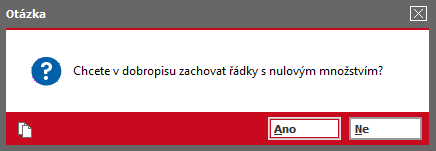
Jedná se o tvorbu nového jednoduchého vázaného dobropisu (dobropisu typu 0), který bude mít vazbu na jednu vybranou fakturu. Hlavičkové údaje budou předvyplněny podle vybrané faktury. Obdobně budou předvyplněny řádky a to tím, co ještě z dané faktury lze dobropisovat (zatím dobropisováno nebylo). Další postup je stejný jako u jiných možností procesní tvorby DV (viz Procesní tvorba dokladů - FV → DV), i když v tomto případě se neřeší nic jiného, než že se předvyplní údaje dobropisu podle vybrané faktury. Jak bylo řečeno výše, i do takto tvořeného dokladu lze dodatečně importovat vratky, pokud existují nějaké vratky, které ještě lze do daného dobropisu importovat. Viz funkce Import. Při použití tlačítka Nový podle jedné faktury se testuje, zda k řádkům výchozí faktury vydané existuje vratka výdejky a dle toho se nabídnou odpovídající řádky faktury vydané:
Dotaz na chování u řádků s nulovým množstvím Výsledné chování:
Nový podle vybraných faktur
Funkce pro rychlé vystavení nového dokladu podle jiných se vznikem x-vazby. V tomto případě pro rychlé vystavení nového dobropisu faktury vydané (DV) k více vybraným fakturám vydaným. Jedná se o tvorbu nového hromadného vázaného dobropisu (dobropisu typu 1), Zda vznikne opravdu hromadný dobropis (dobropis typu 1) či jednoduchý dobropis (dobropis typu 0), závisí na tom, kolik faktur vyberete a kolik se do tvořeného dobropisu naimportuje (nemusí se naimportovat všechny vybrané, pokud z nich např. už není co dobropisovat). Vybrané (označené) faktury musí mít shodné vybrané hlavičkové údaje. Není-li žádná faktura označená, použije se aktuální. Pak vznikne dobropisu typu 0 stejně jako u předchozí volby. Jedná se o jednu z možností vyvolání procesní tvorby dokladů. Další postup je shodný jako u jiných možností procesní tvorby DV. Dále viz Procesní tvorba dokladů - FV → DV. Nový podle existujících vratek
Funkce pro rychlé vystavení nového dokladu podle jiných se vznikem x-vazby. V tomto případě pro rychlé vystavení nového dobropisu faktury vydané (DV) k jedné nebo k více vybraným fakturám podle vybraných již existujících dokladů Vratky výdejek (VR) , svázaných s vybranými fakturami. Jedná se o tvorbu nového vázaného dobropisu, zda jednoduchého (dobropisu typu 0) či hromadného (dobropisu typu 1), závisí na tom, kolik faktur vyberete a následně jaké vratky vyberete, Které vratky jsou importovatelné do daného dobropisu a za jakých okolností, viz Nabízení vratek k importu. Pokud neexistuje žádná vratka, kterou by bylo možné aktuálně do daného dobropisu importovat, pak můžete daný dobropis vystavit jedině funkcí Nový (Bez vazby) s tím, že při tom příslušná vratka vznikne (pokud dobropis bude obsahovat skladové řádky). Jedná se o jednu z možností vyvolání procesní tvorby dokladů. Další postup je shodný jako u jiných možností procesní tvorby DV. Dále viz Procesní tvorba dokladů - VR → DV. Nový dobropis bez vazby na fakturu
Jedná se o tvorbu nového volného dobropisu (dobropisu typu 3), který nebude mít vazbu na konkrétní fakturu. Je tvořen jako úplně nový bez vazeb na jiné doklady. Tedy hlavičkové údaje předvyplněny nebudou resp. budou předvyplněny pouze ty, které se předvyplňují hodnotami nastavenými pro předvyplnění ve Firemních údajích resp. se předvyplňují defaultně z jiného důvodu. Nicméně, jak bylo řečeno výše, i do takto tvořeného dokladu lze dodatečně importovat příjemky, pokud existují nějaké příjemky, které ještě lze do daného dobropisu importovat. Nový finanční dobropis bez vazby na fakturu
Jedná se o tvorbu nového volného finančního dobropisu (dobropisu typu 4), který nebude mít vazbu na konkrétní fakturu. Je tvořen jako úplně nový bez vazeb na jiné doklady. Tedy hlavičkové údaje předvyplněny nebudou resp. budou předvyplněny pouze ty, které se předvyplňují hodnotami nastavenými pro předvyplnění ve Firemních údajích resp. se předvyplňují defaultně z jiného důvodu. V tomto případě do takto tvořeného dokladu nelze dodatečně importovat příjemky, protože by to nedávalo smysl (jedná o finanční dobropis, tedy neobsahuje vracené zboží), Nový dobropis bez vazby na fakturu podle příjemek
Jedná se o tvorbu nového volného dobropisu (dobropisu typu 3), Funkce pro rychlé vystavení nového dokladu podle jiných se vznikem x-vazby. V tomto případě pro rychlé vystavení nového dobropisu faktury vydané (DV) podle vybraných již existujících příjemek (PR), pokud existují nějaké příjemky, které lze do daného dobropisu importovat. Které příjemky jsou importovatelné do takového dobropisu a za jakých okolností, viz Nabízení příjemek k importu. Jedná se o jednu z možností vyvolání procesní tvorby dokladů. Další postup je shodný jako u jiných možností procesní tvorby DV. Dále viz Procesní tvorba dokladů - PR → DV. Nový podle hromadné vratky
Funkce pro rychlé vystavení nového dokladu podle jiných se vznikem x-vazby. V tomto případě pro rychlé vystavení nového dobropisu faktury vydané (DV) k vybrané již existující hromadné vratce výdejek svázané přes Výdejky s doklady Faktury vydané. Jedná se o speciální případ stávající akce Nový podle existujících vratek, kdy se automaticky dohledají FV k již vystavené hromadné vratce výdejky a nastaví se podle nich vstupní parametry. Jedná se o tvorbu nového vázaného dobropisu. Jedná se o jednu z možností vyvolání procesní tvorby dokladů. Další postup je shodný jako u jiných možností procesní tvorby DV. Dále viz Procesní tvorba dokladů - VR → DV. U dobropisů však mohou nastat drobné odlišnosti u funkce Nový, podle toho, jak byla daná agenda otevřena:
Nové doklady této agendy lze navíc generovat ještě dalším způsobem:
Vystavit nový doklad nelze do řady, která byla pro zadané období vystavení dokladu uzavřena Uzávěrkou fakturace. Při uložení dobropisu faktury vydané, který obsahuje alespoň jeden řádek typu 3 Skladový s nenulovým množstvím nevzniká automaticky vratka! Viz dále Vznik fakturačního dokladu se skladovými řádky dosud nepokrytými skladovým dokladem. Pokud jste vystavili nový daňový doklad, a to zpětně do období, které jste již uzavřeli uzávěrkou DPH, měli byste sestavit opravnou či dodatečnou uzávěrku. Toto je ale čistě na odpovědnosti uživatele! Pokud jste vystavili nový doklad spadající do Intrastat, a to zpětně do období, za které jste již podání Intrastat odvedli, měli byste sestavit opravné hlášení. Toto je ale čistě na odpovědnosti uživatele! Viz též podání Instrastat zvýrazněná kurzívou.
Vznik fakturačního dokladu se skladovými řádky dosud nepokrytými skladovým dokladem Lze vytvořit fakturační doklad se skladovými řádky (řádky typu 3) na nenulové množství, které zatím k sobě nemají odpovídající doklad skladový (např. tento doklad zatím nebyl vystaven). Taková situace je v praxi relevantní (např. obchodník potřebuje vyfakturovat zboží ze skladu, ale nechce nebo nemůže zasahovat do kompetencí role odpovědné za vystavení skladových dokladů). Při uložení takového fakturačního dokladu žádný skladový doklad na takové řádky automaticky nevzniká (nebylo by to žádoucí). Odpovídající skladové doklady pak musíte k daným řádkům fakturačního dokladu vystavit dodatečně - např. pomocí funkce Vytvořit. Případně, pokud skladový doklad již existuje, pouze z nějakého důvodu nebyl pro vytvoření fakturačního dokladu využit, můžete jej na daný řádek napojit dodatečně pomocí funkce Propojení. |
| Detail / Seznam |
F3 |
|
|
| Opravit |
F4 |
|
Popis opravitelných položek viz záložka Detail. Opravy dokladů mohou být zcela nebo částečně zakázané, pokud je daný doklad vystaven v řadě, která byla pro období vystavení dokladu uzavřena Uzávěrkou fakturace. Opravovat částky, resp. počty na dokladu lze jen v omezené míře v závislosti na částkách resp. počtech na faktuře, k níž řádek dobropisu patří. Opravovat částky a počty na řádcích bez vazby na zdrojovou fakturu je možné bez omezení (dokud není příslušná řada dokladů uzavřena uzávěrkou fakturace). Pokud používáte schvalování dokladů, oprava nemusí být povolena v závislosti na stavu schválení dokladu a definicích v agendě povolení oprav. Viz též Opravy a mazání dokladů podléhajících schvalování. Pro opravy počtu dále platí, že počet nelze opravovat libovolně, ale pro opravu počtu existuje řada omezení (počtem, který ještě lze dobropisovat z faktury, počtem čerpaným z Opravovat nelze dobropisy, které jsou ve stavu potvrzeno, tj. položka Potvrzení v hlavičce dokladu má hodnotu Potvrzeno. Pro opravy dokladů mohou platit jistá omezení také v případě, že jsou uhrazené platbou spadající do EET. Viz příklad Omezení editace dokladů v kapitole Příklady procesů - EET. Prostřednictvím funkce Opravy se provádí i doplnění údajů, které není bezpodmínečně nutné zadávat ihned při zadání dokladu. U dobropisů se jedná o:
Oprava dobropisu faktury vydané a vratky Spolu s opraveným dobropisem se může:
Jedná se o funkční tlačítko s volbou, kde můžete zvolit jednu z možností oprav dostupných v této agendě. Jednotlivé možnosti se liší tím, jaké všechny položky je možno skrz ně opravovat a dále, zda jde o opravu jednoho záznamu nebo o hromadnou opravu označených. K provádění hromadných oprav musí mít uživatel přidělené privilegium Použít hromadné opravy. Oprava
Běžná oprava aktuálního záznamu. Popis jednotlivých položek viz záložka Detail. Rozšířená hromadná oprava
Slouží pro hromadnou opravu vybraných pevných položek (vybraných výrobcem) a dále těch uživatelsky definovatelných položek definovaných k třídě Business objektů dané agendy, které mají ve své definici nastaveno, že je lze hromadně opravovat, tj. mají zatržen příznak Hromadná změna. Pomocí hromadných oprav lze hodnoty příp. i mazat. Viz též Možnosti hromadných oprav podle typu opravovaných položek a dále Mazání hodnot pomocí hromadných oprav. Je-li funkce v agendě k dispozici, nahrazuje funkci Hrom. oprava už. položek (protože pomocí Rozšířené hromadné opravy lze opravovat i uživatelsky definovatelné položky). Provede hromadně opravu podle zadaných hodnot na všech označených záznamech (není-li žádný označen, zpracuje aktuální záznam). Po vyvolání funkce se zobrazí dialogové okno s definovatelným výčtem hromadně opravitelných položek, kde lze zadat, jaké položky se mají opravit, na jaké hodnoty a v jakém počtu transakcí. Změny hodnot lze zadávat i výrazem, což značně zvyšuje možnosti využití této funkce. Hromadné připojení příloh
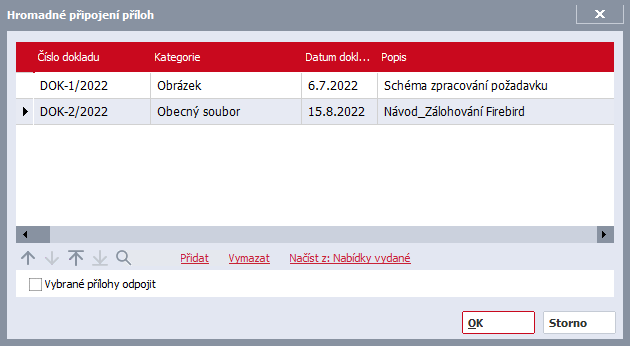
Slouží pro možnost hromadného připojení resp. odpojení příloh (dokumentů) k záznamům této agendy (jedná se o přílohy v záložce Přílohy dané agendy). Funkce provede hromadně danou akci (tj. připojení příloh nebo jejich odpojení) pro všechny označené záznamy (není-li žádný označen, zpracuje aktuální záznam). Funguje jen s přílohami, které jsou již ve stejnojmenné agendě u nějakého záznamu uloženy nebo které zatím nemají vlastníka (viz dále), tj. poslouží např. tehdy, pokud k vícero záznamům dané agendy chcete zadat množinu stejných příloh nebo pokud chcete určitou množinu příloh od opravovaných záznamů hromadně odpojit, jelikož např. už nejsou pro dané záznamy platné. Po vyvolání funkce se zobrazí dialogové okno podobné oknu s definovatelným výčtem hromadně opravitelných položek.
Příklad hromadného přidání vybraných příloh k označeným záznamům dané agendy Oproti oknu s definovatelným výčtem hromadně opravitelných položek zde není možnost zadat novou hodnotu výrazem (jelikož zde nemá význam) a počet transakcí. Pomocí tlačítek Přidat a Vymazat z lišty navigátoru lze přidávat resp. ubírat jednotlivé řádky s určením příloh (dokumentů), které se mají k opravovaným záznamům dané agendy připojit nebo které se mají od opravovaných záznamů naopak odpojit, je-li zatrženo zatržítko "Vybrané přílohy odpojit". Na každém řádku je k dispozici číselníková položka pro zadání přílohy. Příloha se vybírá z agendy dokumentů (je to tedy obdoba funkce Připojit ze záložky Přílohy, tj. nabídne se Průvodce výběrem dokladu, pomocí něhož vyberete požadovaný dokument). Další možnost jak přidat do dialogového okna seznam příloh je načíst si je od jiných záznamů téže agendy a to pomocí volby Načíst z v liště navigátoru. Po vyvolání této volby se přes dialogové okno Hromadná oprava obrázků otevře průvodce výběrem záznamu, pomocí něhož si v dané dokladové agendě můžete vybrat, z jakých záznamů si chcete přílohy načíst. Po stisku OK se z vybraných záznamů načtou přílohy, které jsou k nim přiřazeny, a přidají se do okna pro Hromadnou opravu obrázků (pokud zde již nejsou). Po stisku OK se z vybraných záznamů načtou přílohy, které jsou k nim přiřazeny, a přidají se do okna pro Hromadné připojení příloh (pokud zde již nejsou). Poté po stisku OK v okně pro Hromadné připojení příloh se uvedené přílohy k opravovaným záznamů buď přidají (pokud některý dokument už u některého opravovaného záznamu je, pak se nestane nic, duplicitně se nepřidává) anebo se naopak odpojí (obdoba funkce Odpojit ze záložky Přílohy). Pokud jste opravili údaje na daňovém dokladu spadajícím do období, které jste již uzavřeli uzávěrkou DPH, měli byste sestavit opravnou či dodatečnou uzávěrku. Toto je ale čistě na odpovědnosti uživatele! Pozor! Pokud jste opravili údaje na dokladu spadajícím do Intrastat a to do období, za které jste již podání Intrastat odvedli, měli byste sestavit opravné hlášení. Toto je ale čistě na odpovědnosti uživatele! Viz též podání Instrastat zvýrazněná kurzívou. |
| Tisk, export |
F5 nebo shift+F5 |
|
Jedná se o funkční tlačítko s volbou, kde můžete zvolit funkci podle požadovaného typu výstupu:
Od 1.4.2011 se pro inverzní doklady (dobropisy, doklady vrácení), které jsou vystaveny jako daňové doklady z hlediska DPH, používá termín Opravný daňový doklad. V souladu s touto legislativní změnou byly upraveny příslušné tiskové formuláře těch dokladů, kterých se změna týká, tj. u dokladu s DPH, je v tiskovém formuláři uveden název Opravný daňový doklad, zatímco u dokladu bez DPH je uveden název dokladu podle názvu agendy inverzních dokladů (dobropis, vrácení příjmu apod.). Dále viz Opravy daňových dokladů. |
| Vymazat |
F8 |
|
Vybraný záznam/záznamy vymaže. Jedná se o trvalé vymazání z databáze (nikoli pouze skrytí jako je tomu u některých číselníků), tudíž mažte záznamy s rozmyslem. Pokud vymazání záznamu z nějakého důvodu není možné, systém to oznámí.. Je-li v seznamu povoleno označování a je-li alespoň jeden záznam označen, pak funkce zpracuje všechny označené záznamy, v opačném případě zpracuje aktuální záznam. Viz též obecný popis funkce Vymazat. Zde dále platí: Nelze smazat doklad, pokud k němu již existuje nějaká platba, tj. musíte nejdříve doklady plateb vymazat nebo zrušit jejich vazbu na placený doklad, který potřebujete smazat. Nelze smazat dobropis, pokud je již potvrzen, tedy pokud k němu již existuje doklad potvrzení. Pokud používáte schvalování dokladů, mazání nemusí být povoleno v závislosti na stavu schválení dokladu a definicích v agendě povolení oprav. Viz též Opravy a mazání dokladů podléhajících schvalování. Mazat nelze doklady vystavené v řadě, která byla pro období vystavení dokladu uzavřena Uzávěrkou fakturace. Pokud smažete doklad, do něhož byly importovány (čerpány) jiné doklady, tyto se osamostatní. Pokud jste vymazali daňový doklad spadající do období, které jste již uzavřeli uzávěrkou DPH, měli byste sestavit opravnou či dodatečnou uzávěrku. Toto je ale čistě na odpovědnosti uživatele! |
| Zkopírovat |
F9 |

|
Každý dobropis se může vázat k jiné faktuře, kopírování by tudíž nebylo smysluplné. |
| Aktualizovat |
F11 |
|
|
| Najít doklad |
F7 |
|
|
| Najít |
ctrl+F7 |
|
Zde se jedná o hledání podle omezujících prvků. |
| Najít další |
shift+F7 |
|
|
| Autom. vzkazy |
ctrl+F12 |
|
Funkce pro práci s definicemi automatických vzkazů. Je k dispozici pouze tehdy, pokud existuje nějaký kontrolní bod pro danou agendu, dále viz obecný popis funkce Autom. vzkazy. |
| Aktivity |
ctrl+K nebo shift+ctrl+K |
|
Funkce pro práci s aktivitami připojenými k aktuálnímu dokladu (tj. aktivity, které mají aktuální doklad v seznamu připojených dokladů ve své záložce Připojené doklady). Umožní připojené aktivity zobrazovat, příp. vystavovat rovnou odtud nové s jejich automatickým připojením. Jedná se o funkční tlačítko s volbou:
Podrobněji viz popis standardní funkce Aktivity - menu. Je k dispozici pouze tehdy, pokud je provozováno CRM, viz co je třeba k provozu CRM. |
| Nastavení tisku po uložení | - |
|
Funkce slouží pro nastavení akce, která se má vykonat po uložení záznamu v dané agendě. Detailní popis funkce a jejích podvoleb viz samostatná kap. - Nastavení tisku po uložení záznamu. |
| Vytvořit vzkaz |
ctrl+M |
|
|
| Sledování změn |
ctrl+S nebo shift+ctrl+S |
|
Funkce pro zobrazování a práci se záznamy provedených změn. Je k dispozici pouze tehdy, pokud je provozováno sledování změn, viz co je třeba k provozu sledování změn. Detailní popis funkce a jejích podvoleb viz samostatná kap. - Sledování změn v agendách. |
Další obsažené funkce:
| Název | Kl. | Doplňující popis: |
|---|---|---|
| Faktury |
F6 nebo shift+F6 |
Zobrazí fakturu k aktuálnímu dobropisu. Jedná se o funkční tlačítko s volbou:
Podle této volby funkce vyvolá agendu Faktur vydaných a otevře ji "přes" agendu Dobropisů faktur vydaných anebo samostatně. Zde jsou k dispozici všechny funkce agendy faktur. Takto odtud vyvolaná agenda faktur se otevře rovnou s přednastaveným omezením, tzv. červeným omezením, a to za fakturu jen k aktuálnímu dobropisu. Svázaná faktura k aktuálnímu dobropisu může existovat maximálně jedna. Toto červené omezení však můžete v záložce Omezení standardně zrušit (vyčistit) a získat záznamy podle libovolného jiného omezení, nebo zcela bez omezení (a mít pak k dispozici seznam všech faktur apod.). |
| Plat. příkaz |
ctrl+enter nebo shift+ctrl+enter |
Vytvoří žádost o platební příkaz nebo zobrazí již vytvořené žádosti o platební příkazy nebo platební příkazy. Je k dispozici pouze tehdy, pokud je provozována banka, viz co je třeba k provozu banky a e-bankingu. Dále není k dispozici, pokud je na dokladu zadán Způsob úhrady jiný než typu "Bankovní převod". Tj. funkce je k dispozici, pokud je v položce Způsob úhrady zadán způsob úhrady typu "Bankovní převod" nebo je způsob úhrady nevyplněn. Viz popis položky Způsob úhrady u dobropisu faktury vydané. Dále platí:
Jedná se o funkční tlačítko s volbou: Generovat žádost o platební příkaz
Vytvoří žádost o platební příkaz. Jsou-li v seznamu nějaké doklady označeny, pak funkce zpracuje označené doklady, v opačném případě zpracuje aktuální záznam. Po vyvolání funkce se provede kontrola na existenci platebního příkazu nebo žádosti. Pokud již žádost nebo příkaz existuje, zobrazí se upozornění a následně lze pokračovat dál. Pokud neexistuje zobrazí se rovnou dialogové okno, ve kterém zadáte další údaje pro vytvoření požadavku(ů) na platební příkaz(y). Vygenerované žádosti o platební příkazy jsou k dispozici v agendě Žádostí plat. příkazů, kde z nich lze vytvářet ostré platební příkazy a ty pak tisknout, příp. odeslat přes e-banking apod. Podrobněji viz generování platebních příkazů z agend. Otevřít agendu žádostí o platební příkazy (otevřít zde nebo samostatně)
Funkce vyvolá agendu Žádostí plat. příkazů, přičemž podle volby otevřít zde nebo samostatně ji otevře buď "přes" agendu Dobropisů faktur vydaných anebo samostatně. Zde jsou k dispozici všechny funkce dané agendy. Takto odtud vyvolaná agenda Žádosti o platební příkazy se otevře rovnou s přednastaveným omezením, tzv. červeným omezením, a to za žádosti o platební příkazy vygenerované jen k aktuálnímu dobropisu. Toto červené omezení však můžete v záložce Omezení žádostí plat. příkazů standardně zrušit (vyčistit) a získat záznamy podle libovolného jiného omezení nebo zcela bez omezení (a mít pak k dispozici seznam všech existujících žádostí o platební příkazy apod.). Otevřít agendu platebních příkazů (otevřít zde nebo samostatně)
Obdobně jako předchozí volba, pouze vyvolá agendu Plat. příkazů s červeným omezením, a to za ostré platební příkazy vygenerované jen k aktuálnímu dobropisu. |
| Potvrzení |
ctrl+F6 nebo shift+ctrl+F6 |
Zobrazí doklad potvrzení dobropisu k aktuálnímu dobropisu a umožní doklady vystavit hromadně. Jedná se o funkční tlačítko s volbou: Potvrzení - Otevřít zde resp. samostatně
Podle této volby funkce vyvolá agendu Potvrzení dobropisů vydaných a otevře ji "přes" agendu Dobropisů faktur vydaných anebo samostatně. Zde jsou k dispozici všechny funkce agendy potvrzení dobropisů. Takto odtud vyvolaná agenda potvrzení dobropisů se otevře rovnou s přednastaveným omezením, tzv. červeným omezením, a to za potvrzení dobropisů jen k aktuálnímu potvrzení. Svázaný doklad potvrzení dobropisu k aktuálnímu dobropisu může existovat maximálně jeden. Toto červené omezení však můžete v záložce Omezení standardně zrušit (vyčistit) a získat záznamy podle libovolného jiného omezení, nebo zcela bez omezení (a mít pak k dispozici seznam všech vystavených dokladů potvrzení dobropisů apod.). Hromadné generování potvrzení
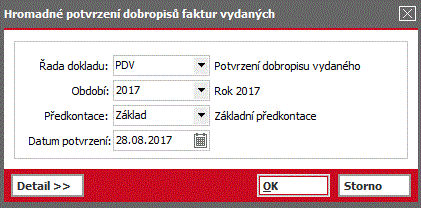
Funkce umožňuje hromadně vystavit potvrzení k označeným dobropisům faktur vydaných. Jsou-li v seznamu (needitovatelném seznamu) dobropisů nějaké doklady označeny, pak funkce zpracuje označené doklady, v opačném případě zpracuje aktuální záznam. Po vyvolání funkce se nejdříve zobrazí úvodní dialogové okno, kde zadáte údaje potřebné pro generování nových:
Dialogové okno pro zadání údajů pro hromadnou tvorbu nových potvrzení dobropisů Zde zadáte údaje, které se vyplní do stejnojmenných položek tvořených dokladů. Firma se převezme z hlacičky dobropisu. Význam jednotlivých položek dialogového okna viz popis stejnojmenných položek v záložce Detail daného potvrzení. Poté se k vybraným dobropisům (k označeným nebo k aktuálnímu, viz výše) potvrzení vytvoří stejně, jako kdyby byly vystavovány ručně po jednom. Při vytváření dokladů hromadně samozřejmě probíhají stejné validační kontroly jako při vystavování jednoho dokladu. Pokud tedy na některém z generovaných dokladů není nějaká podmínka splněna (např. jej nelze vystavit, jelikož na dobropisu nená příznak nepotvrzeno), pak se daný doklad neuloží a akce se ukončí. Zda se ukončí celá akce taky pro všechny zbývající doklady, které se mají tvořit, či nikoliv, závisí na počtu transakcí, v nichž se Hromadné generování provádí. Ve spodní části dialogového okna je k dispozici funkční tlačítko Detail >>, po jehož stisku můžete nastavit, v jakém počtu transakcí se má Hromadné generování provést. Význam jednotlivých voleb je společný pro všechny agendy, v nichž je tato funkce k dispozici, a je uveden v samostatné kapitole. Po vytvoření potvrzení dobropisů funkce automaticky vyvolá agendu Potvrzení dobropisů a otevře ji "přes" agendu dobropisů faktur vydaných. Zde jsou k dispozici všechny funkce agendy Potvrzení dobropisů. Takto odtud vyvolaná agenda Potvrzení dobropisů se otevře rovnou s přednastaveným omezením, tzv. červeným omezením, a to za právě hromadně vygenerovaná potvrzení, a můžete si je např. vytisknout apod. Toto červené omezení však můžete v záložce Omezení standardně zrušit (vyčistit) a získat záznamy podle libovolného jiného omezení, nebo zcela bez omezení (a mít pak k dispozici seznam všech existujících potvrzení ke všem dobropisům apod.). |
| Kurz. rozdíly | shift+enter |
Vygeneruje kurzové rozdíly realizované (KR) k dobropisům v cizích měnách. Jedná se o jednu z možností, jak přidat nový doklad kurzových rozdílů k daným dokladům (tj. vygenerovat nové kurzové rozdíly). Po vyvolání funkce se nabídne dialogové okno, ve kterém zvolíte, ke kterým dobropisům si přejete vygenerovat kurz. rozdíl:
Dále zde zadáte hlavičkové údaje pro budoucí doklad typu kurzový rozdíl. Poté systém projde vybrané dobropisy a vygeneruje k nim kurzové zisky, resp. ztráty. Příslušné doklady budou k dispozici jednak v agendě kurzových rozdílů a jednak jako záznam v agendě dobropisů v záložce Platby daného dobropisu. Při výpočtu KR se detekují dva druhy problematických dokladů:
Pokud se mezi zpracovávanými záznamy vyskytne problémový doklad, pak o takové skutečnosti program zobrazí informativní hlášení, v němž nabídne možnost si nechat zobrazit, o jaké doklady se jedná. Pokud zvolíte Ano, otevře se samostatně agenda dobropisů. Takto vyvolaná agenda dobropisů se otevře rovnou s přednastaveným omezením, tzv. červeným omezením, a to právě za tyto problematické doklady. K dokladu, ke kterému nelze tvořit kurzový rozdíl (není v cizí měně nebo k němu kurzový rozdíl nevzniká z jiného důvodu), program kurzový rozdíl samozřejmě nevygeneruje!!! Doklady, ke kterým byly napočteny kurzové rozdíly, jsou po dokončení běhu funkce aktualizovány a v seznamu zvýrazněny (zobrazeny tučně). Způsob generování KR detailně viz kap. Výpočet kurzových rozdílů v IS FLORES. Nový doklad kurzového rozdílu k dobropisům lze navíc generovat ještě dalším způsobem:
|
| Přeúčtovat |
ctrl+E |
Jedna z možností vyvolání přeúčtování dokladu. Podrobněji viz kap. - Přeúčtování dokladů. |
| Časové rozlišení |
ctrl+L |
Funkce pro vytváření (příp. smazání) časového rozlišení na úrovni celého dokladu, tedy ke všem řádkům dokladu současně. Lze použít i jako hromadnou funkci pro více označených dokladů. Podrobněji viz kap. - Časové rozlišení - obecně. Funkce je k dispozici pouze pokud role uživatele má povolené privilegium Časové rozlišení dokladů. |
| SCM |
ctrl+Q nebo shift+ctrl+Q |
Funkce pro rychlé vyvolání agend SCM pro získání informací o pokrytí sklad. položek z dokladů této agendy. Je k dispozici pouze tehdy, pokud je provozováno SCM, viz co je třeba k provozu SCM. Jedná se o funkční tlačítko s volbou. Zde můžete zvolit jednu z možností: |
| Změna stavu |
ctrl+F10 |
Umožňuje přesuny mezi stavy v rámci předdefinované definice návaznosti stavů dokladů a záznamů v číselnících. Detailní informace o principu stavů najdete zde o pravidlech přechodu uživatelských stavů se mluví zde. |
| Zaplatit | - |
Funkce k platbě pokladnou nebo ostatními doklady, která provede platbu aktuálního dokladu resp. označených dokladů na seznamu. Výsledkem použití funkce mohou být následující typy dokladů, výběr typu dokladu provádí uživatel v průvodci platbou: Pokud je označeno více dokladů, pak vznikne ke každému označenému dokladu jeden platební doklad (pokladní příjem/výdej nebo ostatní příjem/výdej)! Vazba bude vždy 1:1, nelze jedním platebním dokladem zaplatit více předpisů plateb (výjimkou je doklad bankovní výpis, kde je vazba na předpis platby vlastností jednotlivých řádků). Jedná se o jednu z možností zaevidování nové platby dokladu. Zadání nové platby zadáním nového platícího dokladu z agendy placeného dokladu je obdobné pro všechny agendy a popisuje jej stejnojmenná kapitola. Zadat novou platbu nelze do období, za které je řada placeného dokladu již uzavřena uzávěrkou fakturace, resp. uzávěrkou ostatních příjmů/výdajů. |
Další speciální funkce:
| Název | Kl. | Doplňující popis: |
|---|---|---|
| Hromadně označit záznamy | shift+F10 |
Jedna z možností vyvolání hromadného označování záznamů. Podrobný popis označování viz kapitola Označování v needitovatelných seznamech. Je vyvolatelná jen tehdy, je-li na daném seznamu fokus. Tato funkce se nenabízí v menu ani na panelu funkčních tlačítek a jak ji lze vyvolat, viz popis funkce. V předchozích verzích bylo možné funkci vyvolat také pomocí multifunkčního tlačítka z panelu funkčních tlačítek nebo volbou z menu Funkce. |
| Hledat hodnotu v seznamu | ctrl+F |
Funkce pro hledání hodnoty v seznamu. Je vyvolatelná jen tehdy, je-li na daném seznamu fokus. Tato funkce se nenabízí v menu ani na panelu funkčních tlačítek a jak ji lze vyvolat, viz popis funkce. |