Hromadné Vratky výdejek
Ve verzi IS FLORES 23.2 došlo k úpravám týkajících se dokladů typu Vratky výdejek, a to proto, aby bylo možné vystavovat tzv. hromadné vratky výdejek. Pro vytváření hromadných vratek výdejek nyní platí jisté odlišnosti plynoucí z toho, že jsou vystaveny Vratky výdejek k více zdrojovým dokladům Výdejka. Obecné informace jsou popsány v procesní tvorbě dokladu Vratky výdejek, viz Procesní tvorba dokladů - VY → VR. Podrobnější informace pak naleznete níže.
 základní principy
Od verze IS FLORES 23.2 je možné vystavit vratku výdejky, do které se čerpá zboží z řádků několika různých výdejek, a to i v případě, že se zdrojové výdejky v některých atributech liší.
Pokud k výdejkám neexistují vystavené doklady FV, pak systém hlídá, zda mají všechny Výdejky stejnou firmu nastavenou v hlavičce dokladu, resp. stejné DIČ. V systému je nastavena softvalidace a uživatel je na to upozorněn. Pokud firmy nejsou totožné, je možné i nadále pokračovat ve tvorbě dokladu, jen je uživatel vyzván k výběru firmy, která má být uvedena na hlavičce dokladu Vratka výdejky.
Pokud k výdejkám existují vystavené doklady FV, pak je při tvorbě hromadné vratky výdejek v systému zavedena validace na to, zda mají vystavené FV shodně nastavené vybrané údaje (aby bylo možné řádky čerpat do jedné Vratky výdejek a následného Dobropisu faktury vydané), a to konkrétně:
- DIČ firmy
- Měna
- Příznak, zda jde o daňový doklad
- Příznak Zjednodušený daňový doklad
- Částky jsou bez DPH/s DPH
- Typ obchodu:
Řádky jedné vratky výdejek tedy mohou vzniknout čerpáním řádků různých zdrojových dokladů, ze kterých mohou převzít různé "hlavičkové" atributy (s jistými omezeními), pouze musí být splněny výše uvedené podmínky.
Doporučený postup
Jak bylo uvedeno v předchozím bodě, z více výdejek lze vytvořit jednu hromadnou vratku výdejek. Níže si tedy popíšeme, jak při tvorbě takového dokladu postupovat, aby byl vytvořen korektně, a jak postupovat při následné tvorbě dobropisu faktury vydané, pokud je tento doklad také potřeba vystavit.
Tvorba hromadné vratky výdejek
-
Doporučeným postupem tvorby dokladu hromadná vratka výdejek je v agendě Výdejky vyhledat požadované doklady, pro které chceme vytvořit hromadnou vratku výdejek. Tyto doklady si označíme, poté v pravém sloupci zvolíme funkční tlačítko Vratky a zvolíme funkci Hromadná vratka výdejek k označeným výdejkám.
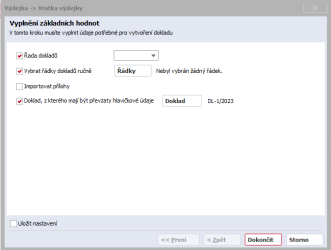
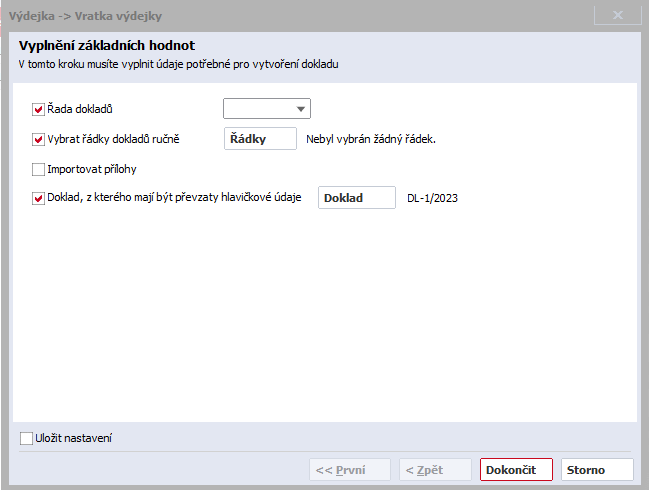
Nabídne se okno Průvodce tvorbou dokladu, kde se zadají potřebné údaje pro jeho vytvoření. Je možné vybrat pouze některé řádky z označených dokladů, pokud zatrhneme možnost Řádky a vybereme požadované řádky ručně. Dále je potřeba zvolit doklad, ze kterého budou do Vratky výdejek převzaty hlavičkové údaje.
V dalším kroku se otevře rozeditovaný doklad Vratka výdejky, kde můžeme doplnit požadované údaje a poté doklad uložit. Na každém řádku Obsahu lze v posledním sloupci Výdejka vidět, ze kterého zdrojového dokladu je řádek čerpán.

-
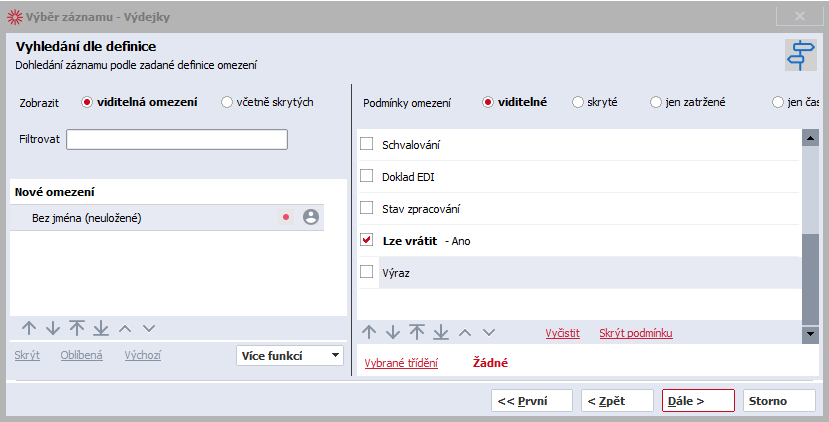
Druhou možností, jak vytvořit hromadnou vratku výdejek, je vytvořit doklad přímo v agendě Vratky výdejek. Zde byla přidána možnost pod funkčním tlačítkem Nový zvolit novou funkci Nová hromadná vratka výdejek. Nehledě na zvolenou možnost výběru v Průvodci výběrem dokladu je pro vyhledání požadovaných zdrojových dokladů vhodné zvolit v definici omezení podmínku Lze vrátit s nastavenou hodnotou Ano.
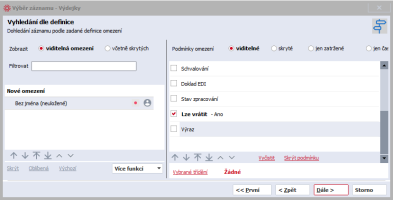
Následně se nabídne seznam všech výdejek, které lze do hromadné vratky výdejek vrátit. Zde je možné označit více záznamů. Po potvrzení výběru dokladů se otevře již výše zmiňovaný Průvodce tvorbou dokladu a dále lze dle postupovat dle popisu v bodu 1.

Tvorba následného dobropisu faktury vydané
U hromadných vratek výdejek je velice důležitý následný postup tvorby dobropisu faktury vydané k již vyfakturovaným výdejkám.
Důrazně doporučujeme, aby byl nový dobropis vytvářen přímo z agendy Dobropisy faktur vydaných, a to přes funkční tlačítko Nový a jeho volbu Nový podle hromadné vratky. Nedoporučujeme pro vytváření dobropisu volit jiný postup.
Nehledě na zvolenou možnost výběru v Průvodci výběrem dokladu je pro vyhledání požadovaných zdrojových dokladů vhodné zvolit v definici omezení podmínku Hromadný skladový doklad s nastavenou hodnotou Ano. V tomto kroku je možné označit pouze jeden doklad hromadné vratky výdejek. Dále pak v průvodci zvolíte doklad Faktura vydaná, ze kterého mají být přeneseny hlavičkové údaje.
V dalším kroku se otevře rozeditovaný doklad Dobropis faktury vydané, kde můžeme doplnit požadované údaje a poté doklad uložit.