Procesní tvorba dokladů - Výdejka VY → Vratka výdejky (VR)
Jedná se o jednu z možností tvorby vratky výdejek (VR). Odkud lze vyvolat tvorbu dokladu VR a jaké jsou další podmínky pro vytvoření nové VR, viz popis funkce Nový v záložce Seznam agendy Vratky výdejek. Co je procesní tvorba dokladů a její význam, viz kap. Procesní tvorba dokladů - obecně. Všeobecný postup viz kap. Procesní tvorba dokladů - Fáze a průvodce tvorbou dokladu.
Zde uvedeme konkrétní údaje k tvorbě dokladu Vratka výdejky podle dokladu Výdejka:
 Odkud například lze vyvolat tvorbu pro dvojici VY-VR?
- z agendy VR funkcí Nový → Nový (v tomto jednoduchém případě jedné VY k jedné VR se nezobrazují kroky vizuálního průvodce a po výběru zdrojového dokladu (lze vybrat jen jeden) se rovnou nabídne Editace předpřipraveného dokladu)
- z agendy VR funkcí Nový → Nová hromadná vratka výdejek
- z agendy VY funkcí Vratky → Vratky výdejek k aktuální výdejce ze záložky Seznam (v tomto jednoduchém případě jedné VY k jedné VR se rovněž nezobrazují kroky vizuálního průvodce, otevře se agenda vratek, kde funkcí Nový můžete vystavit novou vratku výdejky, z níž byla funkce vyvolána)
- z agendy VY funkcí Vratky → Hromadná vratka výdejek k označeným výdejkám
Výběr zdrojových dokladů
Podle toho, jakou funkci jste použili a odkud jste tvorbu VR vyvolali, zde lze vybrat jeden či více zdrojových dokladů. Čili vystavit následnou VR podle jedné či více VY najednou. Zda se pro výběr zdrojových dokladů nabídne Průvodce výběrem dokladu nebo zda se vyberou jiným způsobem (označením přímo v záložce Seznam), závisí na místě, odkud byla procesní tvorba vyvolána. Dále viz obecný popis fáze Výběr zdrojových dokladů.
Podle toho, kolik výdejek s ohledem na použitou funkci lze vybrat, kolik jich vyberete a kolik se do tvořené vratky opravdu nakonec naimportuje (nemusí se naimportovat všechny vybrané, pokud z nich např. už není co vracet), vznikne jednoduchá vratka výdejek nebo hromadná vratka výdejek.
Doporučený postup a pravidla při vytváření hromadné vratky výdejky jsou popsány zde.
Vstupní kontroly vybraných dokladů
Ze vstupních kontrol uvedených v rámci obecného popisu fáze Vstupní kontroly vybraných dokladů zde přichází v úvahu následující:
- Kontrola shodnosti firmy vybraných dokladů - V tomto případě je shodnost firmy nepovinná.
Speciálním případem je tvorba hromadné vratky výdejky. V případě, kdy je k dokladům VY již vystavena Faktura vydaná, je shodnost firmy povinná. V opačném případě, pokud Faktury vydané k VY vystaveny nejsou, je na požadovanou shodnost firem uživatel pouze upozorněn a je vyzván k výběru firmy, která má být na hlavičce Vratky výdejek uvedena. - Kontrola čerpatelnosti vybraných dokladů - Tj. zda na vybraných zdrojových dokladech existuje alespoň jeden řádek, který byl vyhodnocen jako importovatelný.
Kromě kontrol popsaných v rámci obecného popisu se provádí ještě řada dalších kontrol, a to v případě, že se vytváří hromadná vratka výdejky k dokladům Výdejky, které jsou již vyfakturované:
- Kontrola shodnosti DIČ - všechny zdrojové faktury musí mít stejné DIČ.
- Kontrola shodnosti měny - všechny zdrojové faktury musí být vystaveny ve stejné měně.
- Kontrola shodnosti algoritmu výpočtu DPH - pokud je na všech zdrojových fakturách použit shodný algoritmus, stejný algoritmus se převezme i na vytvářený dobropis (starý nebo nový). Pokud je na některých zdrojových fakturách použitý starý algoritmus a na některých nový, na vytvářeném dobropisu se použije nový algoritmus.
- Kontrola shodnosti příznaku DPH - všechny zdrojové faktury musí být DPH doklady nebo nesmí být DPH doklad ani jedna z nich.
- Kontrola shodnosti příznaku Zjednodušený daňový doklad - všechny zdrojové faktury musí být Zjednodušené daňové doklady nebo nesmí být Zjednodušený daňový doklad ani jedna z nich.
- Kontrola shodnosti typu obchodu vybraných dokladů
Popis průvodce
Doplňující údaje k obecnému popisu fáze Vyvolání průvodce tvorbou dokladu.
Vyplnění základních hodnot
V prvním kroku zadáte základní hodnoty pro předvyplnění tvořené vratky výdejek:
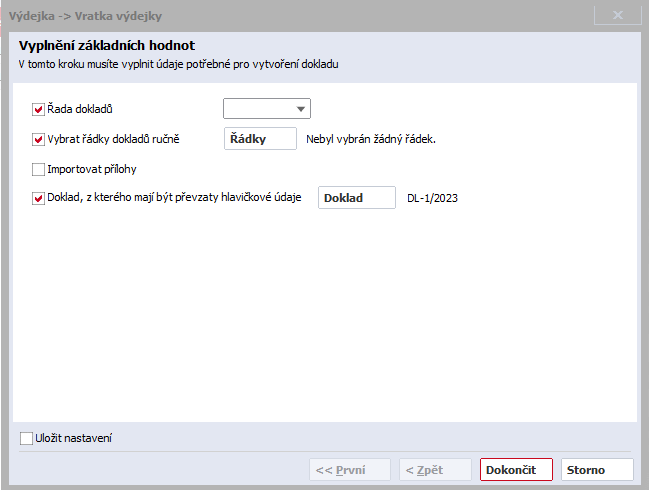
Příklad dialogu pro předvyplnění údajů tvořené vratky výdejek
K jednotlivým možnostem:
| Název | Popis | |
|---|---|---|
| Řada dokladů |
Není k dispozici k editaci, pokud je procesní tvorba vyvolána z již rozeditovaného dokladu, v jehož hlavičce je již řada zadána. Vyberete řadu dokladů. Zadání řady je zde povinné. Pozor, řada dokladů mj. určuje, které sklady bude možno ve vytvářeném dokladu použít. (Lze použít jen takový sklad, který má přiřazenu zadanou řadu dokladů). Sklad, do něhož se bude naskladňovat, se zde přebírá z řádků zdrojových výdejek. Pokud sklad na nějakém řádku vytvářeného dokladu nebude odpovídat zde zadané řadě, systém vás při uložení dokladu upozorní a budete jej muset ještě změnit. |
|
| Omezení pro řádky (není tedy nutné si nechat naimportovat všechny řádky, které z daného dokladu importovat ještě lze, ale je možno si vybrat jen některé, přičemž pokud je zatrženo více podmínek současně, pak se z importovatelných řádků naimportují jen ty řádky, které splňují všechny podmínky současně): | ||
| Ruční výběr řádků |
Řádky, které se mají ze zdrojových dokladů použít, lze vybrat i ručně stiskem tlačítka Řádky. Zde se otevře agenda Skladové pohyby s tzv. červeným omezením, a to zde za všechny řádky vybraných výdejek, podle nichž zde vytváříme vratku výdejky. Toto červené omezení můžete v záložce Omezení standardně zrušit (vyčistit) a získat záznamy podle libovolného jiného omezení, nebo zcela bez omezení (a mít pak k dispozici seznam všech existujících pohybů ze skladových dokladů), nicméně do editovaného dokladu se z nich naimportují maximálně ty, co pochází z právě importovaných příjemek. |
|
| Importovat přílohy | Zatrhnete, pokud chcete k cílovému dokladu připojit stejné přílohy, jako má ve své záložce Přílohy zdrojový doklad. | |
| Převzetí hlavičkových údajů |
Jedná se o možnost převzít důležité hlavičkové údaje z jednoho ze zdrojových dokladů. Vztahuje se i na převzetí hodnot hlavičkových uživatelsky definovatelných položek. Aby však mohly být převzaty, musí být splněny podmínky pro jejich přenos, viz obecný popis import hodnot uživatelsky definovatelných položek. Pokud se možnost převzetí hlavičkových údajů nabízí, pak můžete zatrhnout, zda chcete hlavičkové údaje převzít a je-li zdrojových dokladů víc, tak i z kterého dokladu:
|
|
Sklad, střediska, zakázky, obchodní případy a projekty jsou přebírány z řádků importovaných výdejek.
Zda jsou zde položky pro zadání zakázky k dispozici a zda jsou povinné, závisí na stavu parametru Používání zakázek v agendě Parametry firmy.
Obdobně pro položky Obchodní případ či Projekt.
Zadaná nastavení lze uložit pro další použití pomocí zatržítka ve spodní části okna průvodce.
Dokončení
Další postup zadání nového dokladu je již standardní. Žádné další kontroly neprobíhají.
Editace předpřipraveného dokladu a případný návrat zpět
Vybrané hlavičkové údaje a řádky vratky výdejek jsou předvyplněny podle údajů z výdejek, příp. podle údajů z předchozích kroků (u hlavičkových údajů jen tehdy, bylo-li jejich převzetí v předchozích krocích zvoleno). Předvyplněné údaje tvořeného dokladu však můžete dodatečně změnit. Další postup je standardní jako u jiných dokladů, proto viz dále obecný popis fáze Editace předpřipraveného dokladu a případný návrat zpět.
Dále je zde uvedeno:
Pravidla pro čerpání - importovatelné řádky
-
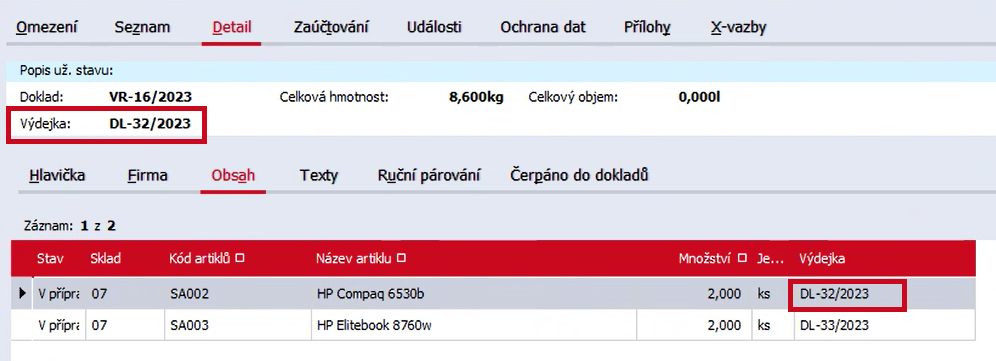
Mezi VY a VR vzniká pevná vazba. Viz záložka X-vazby VY a X-vazby VR.
-
Doklady lze importovat i částečně (tj. jen některé jejich řádky nebo jen část některého řádku, viz kap. Importy dokladů - vazby mezi doklady)
Importovat zde lze POUZE řádky s kladným množstvím (řádky se záporným množstvím lze importovat do příjemky).
Pokud importujete výdejku, která již byla čerpána částečně (částečně vrácena) do jiné vratky výdejky, naimportuje se z ní jen zbývající dosud nečerpaná část, tedy počet, který zbývá vrátit (tedy vydáno minus již vráceno). Tj. dosud nevyčerpané řádky s počty, které ještě lze čerpat (vrátit). Pokud předvyplněný počet snížíte, bude se jednat o částečný import (částečné vrácení) a automaticky se přepočítá i částka pro INTRASTAT. Předvyplněný počet zvýšit nelze.
-
Doklad nebo jeho část lze do téhož dokladu importovat opakovaně, ale pokud už jednou bylo v rámci editace naimportovaného řádku sníženo množství, pak se dalším importem téhož dokladu nijak nezmění (pouze případně přibudou další aktuálně nepoužité řádky).
-
Importované řádky lze smazat ručně (po jednom nebo i hromadně označené).
V Obsahu dokladu musí vždy zůstat alespoň jeden řádek ze zdrojového dokladu, který byl zároveň použit pro převzetí hlavičkových údajů. Pokud by uživatel smazání takového řádku chtěl provést, systém smazání neumožní a uživatel je na tuto podmínku upozorněn.