Výdejky - záložka Detail
Záložka zobrazí detailní informace k aktuálnímu dokladu Výdejka ze záložky Seznam. Položky zadávané k dokladům jsou standardně rozděleny do subzáložek dle svého významu:
| Obsažené subzáložky: | Hlavička | Firma | Obsah | Ruční párování | Texty | Importované doklady | Čerpáno do dokladů | Formuláře |
|---|
Některé záložky mohou být skryté v rámci nastavení vlastností uzlu aktivního menu.
V horní části záložky Detail může být variantně zobrazen některý z Panelů definovatelných údajů detailu pro tuto agendu. Zobrazení panelu definovatelných údajů detailu závisí na aktuálním nastavení v menu Nastavení pro danou agendu a přihlášeného uživatele.
Popis položek, které jsou k dispozici v horní části záložky Detail, je-li zobrazena základní definice Panelu definovatelných údajů detailu:
| Název | Popis |
|---|---|
| Doklad | Číslo dokladu. Nově vytvářený doklad má uvedeno "bez čísla". Číslo mu je přiděleno po uložení. |
| Celková hmotnost | Součet hmotnosti za všechny skladové řádky na dokladu, jejichž použitá jednotka má definovánu hmotnost. |
| Celkový objem | Součet objemu za všechny skladové řádky na dokladu, jejichž použitá jednotka má definován objem |
| Vratky | Zobrazuje informaci o případných dokladech Vratky výdejek. V případě, že k dokladu Výdejka existuje právě jedna Vratka výdejky, pak zobrazuje její číslo dokladu, v případě, že je jich více, pak zobrazuje informaci o jejich počtu ve tvaru "Celkem X". |
Tlačítko  v pravé horní části indikuje, že se jedná o variantní vstupní formulář.
 Tip
Tip
Jedná se o definovatelné formuláře, tudíž jejich konkrétní vzhled v dané instalaci nemusí zcela přesně odpovídat stavu popsaném dále v tomto textu (zejména, co se týče popisného pojmenování položek či jejich uspořádání v těchto formulářích). Proto je pro lepší identifikaci dále popsaných položek u většiny z nich uveden i její konkrétní název v databázi (italikou), viz identifikace popisovaných položek. Díky tomu si můžete definovat vlastní vzhled tohoto formuláře, tj. např. založit si a přidat si sem další položky, viz Přidávání dalších uživatelských položek, můžete si definovat i několik variant takového formuláře a třeba je i podmíněně přepínat, viz Tvorba dalších variant formuláře, přepínání variant. Nepotřebné položky si lze i skrýt, aby zbytečně na obrazovce nepřekážely. Viz Skrývání položek.
Popis položek var. formuláře v továrním nastavení:
| Název | Popis |
|---|---|
| Řada DocQueue_ID |
Zkratka označující řadu dokladů odpovídajícího typu. (Který údaj se má v položce zadávat resp. zobrazovat, lze nastavit.) Povinná položka. Pokud existuje jen jedna řada dokladů daného typu, k níž má přihlášený uživatel přístupová práva Použít, předvyplní se, v opačném případě ji vybereme z těch, které se v daný moment nabízí z číselníku řad. Pozor, řada dokladů zde mj. určuje, které sklady bude možno ve vytvářeném dokladu použít. (Lze použít jen takový sklad, který má přiřazenu zadanou řadu dokladů). Pokud sklad na nějakém řádku vytvářeného dokladu nebude odpovídat zde zadané řadě, systém vás při uložení dokladu upozorní a budete jej muset ještě změnit. Tato kontrola platí pro nově přidávané řádky. Plus probíhá i kontrola na použité sklady na řádcích opravovaných. Na již existujících záznamech zadanou řadu již nelze měnit. Pokud jste se při zadání spletli, je jedinou možností opravy doklad smazat a vystavit jiný (nejjednodušeji zkopírováním původního s úpravou potřebných údajů a následným vymazáním původního - pokud jej ovšem ještě smazat lze). |
| Období Period_ID |
Zkratka označující období, do kterého je resp. bude doklad zařazen, tj. do kterého věcně patří. (Který údaj se má v položce zadávat resp. zobrazovat, lze nastavit.) Povinná položka. Předvyplňuje se a kontroluje se dle pravidel uvedených v kap. Předvyplňování datumů. Na již existujících záznamech zadané období již nelze měnit. |
| Datum DocDate$DATE |
Datum |
| Firma Firm_ID |
Firma z číselníku Firmy, na kterou bude daný doklad vystaven. Povinná položka. Nechcete-li na některý doklad konkrétní firmu z nějakého důvodu uvádět, lze využít nějaké fiktivní pro tento účel nadefinované. U dokladů vystavovaných samostatně se předvyplňuje firmou nastavenou v agendě Parametry firmy (u dokladů vystavovaných podle jiného záznamu se může přebírat z něj), ale lze samozřejmě zadat jinou. Kód firmy zadáte buď rovnou z klávesnice anebo vyberete z vyvolaného číselníku Firmy. (Který údaj se má v položce zadávat resp. zobrazovat, lze nastavit.) Adresu vybrané firmy, příp. další údaje o ní lze prohlížet v subzáložce Firma, kde lze dále vybrat jednu z provozoven dané firmy nebo zadat odkaz na osobu. |
| Popis Description |
Stručný popis daného dokladu, zobrazuje se jako doplňující specifikace daného dokladu např. v záložce Seznam, prostřednictvím předkontací může být využit později i jako popis (či jeho část) daného dokladu v účetním deníku apod. Nepovinná položka. Pokud se jedná o doklad generovaný automaticky z pokladního prodeje (viz možnosti vystavení |
| Způsob dopravy TransportationType_ID |
Zadáte kód nebo vyberete z číselníků nadefinovaných způsobů dopravy. (Který údaj se má v položce zadávat resp. zobrazovat, lze nastavit.) Nepovinná položka. Při importu objednávky, která má položku vyplněnu jinak, než je současná hodnota v hlavičce faktury, se nabízí k převzetí z hlavičky objednávky. Při opakovaném importu objednávky (import další objednávky) platí totéž. |
| Kontace | Číselníková položka pro volbu účetní předkontace, která se má použít pro zaúčtování daného dokladu do účetnictví, jedná-li se o doklad, který se má účtovat. Změna kontace není umožněna na dokladu přímo v editaci, provede se funkcí na hromadné zaúčtování. Vybírat lze pouze z předkontací pro daný typ dokladu.
Způsob, jakým se předkontace nabízejí do dokladu a poté vyhodnocují, byl popsán v kapitole Předkontace a jejich aplikace na doklady. Provedené předkontování je vidět v záložce Rozúčtování, kde lze ještě provést případné korekce či případné rozúčtování. |
| Další kontace | Odkazuje se do číselníku Předkontací, není nijak předvyplňována automaticky, vyplňuje uživatel. Jedná se o druhou předkontaci, která se při účtování aplikuje při účtování dokladu vedle běžné předkontace uvedené v poli Kontace resp. Základní předkontace, pokud pole Kontace není vyplněno. V účetním manažerovi se při zaúčtování pro každý řádek této další kontace, který je úspěšně aplikován na některý z řádků dokladu, vygeneruje účetní předpis, který je dále zpracován standardním způsobem jako u běžné kontace. Pozor, řádky se tedy nepřepisují, ale přidávají. Do účetních řádků automaticky generovaných další kontací není možné vstoupit na záložce "Rozúčtování"! |
| Zahraničí/cizí měna | |
| Tuzemsko/Vývoz |
Položka typu přepínač, podle jehož nastavení se zpřístupňuje nebo znepřístupňuje k editaci druhá položka Země, v níž se pak zadává kód konkrétní země. Tato položka obecně určuje, zda se vystavovaný doklad bude chovat jako doklad tuzemský či zahraniční. (U zahraničních dokladů, které jsou s DPH, se nezadávají obecně sazby DPH (lze zadat jen sazbu 0%), naopak se zadávají indexy DPH, nejsou k dispozici některé položky z hlavičky závislé na nastavení země, nejsou k dispozici celkové částky ceny s DPH a DPH apod.). U samotných Dodacích listů Výdejek volba Tuzemsko/Vývoz resp. zadaná země nemá význam, jelikož se nejedná o daňový doklad. Nicméně výdejky lze importovat do následných prodejních dokladů (faktur), u nichž položka země význam má a do nichž se země může z výdejky převzít. |
| Země Country_ID |
Zda je položka editovatelná, závisí na nastavení předchozí položky Tuzemsko/Vývoz:
|
| EDI | |
| Doklad EDI EDI |
Příznak, zda se jedná o doklad vzniklý v rámci EDI komunikace, nebo odeslaný prostřednictvím EDI. Položka je viditelná jen v případě, že je aktivována licence EDI komunikace. Položka je ve výchozím stavu nezatržena. K jejímu automatickému zatržení dojde v případě, že je na hlavičce dokladu vybrána firma, která má povolenou EDI komunikaci. Ruční zatržení položky u firem, které nemají povolenou EDI komunikaci nemá žádný vliv a EDI komunikace neproběhne. |
| Stav zpracování IEState_ID |
Výběr hodnoty z číselníku Stavy zpracování importů a exportů. Podle tohoto stavu dochází k automatickému vytváření EDI zpráv dle nadefinovaných pravidel v číselníku Pravidla zpracování exportů. Výchozí hodnota se přebírá z nastavení pole Stav zpracování z číselníku Nastavení EDI komunikace. |
| Další údaje | |
| Zodpovědná osoba | Jedná se o odkaz do číselníku Uživatelů, vyplnění není povinné. Každá výdejka může mít přiřazeného jednoho zodpovědného uživatele, který komunikuje se zákazníkem a udržuje obchodní vztah. Typicky se jedná o uživatele v roli Skladník nebo Obchodník, lze však přiřazovat zodpovědné osoby dle jiných interních pravidel.
Ruční editace uživatelem je možná pouze při vkládání nového dokladu nebo při jeho editaci v případě, že se nachází v prvním uživatelském stavu v pořadí (obvykle V přípravě). V jiných než uvedených situacích nastavuje Zodpovědnou osobu systém při změně stavu dokladu dle přednastavených pravidel přechodu mezi stavy. |
| Zodpovědná role | Jedná se o odkaz do číselníku Rolí.
Ruční editace uživatelem je možná pouze při vkládání nového dokladu nebo při jeho editaci v případě, že se nachází v prvním uživatelském stavu v pořadí (obvykle V přípravě). V jiných než uvedených situacích nastavuje Zodpovědnou roli systém při změně stavu dokladu dle přednastavených pravidel přechodu mezi stavy. Při ruční editaci se nabízí pouze ty role, které mají v detailu nastaven příznak "Procesní role"! |
| Stav | Jedná se o odkaz do číselníku Uživatelské stavy. Umožňuje přesuny mezi stavy v rámci předdefinované definice návaznosti stavů dokladů a záznamů v číselnících. Detailní informace o principu stavů najdete zde o pravidlech přechodu uživatelských stavů se mluví zde.
Skladový pohyb je uskutečněn až ve chvíli uložení systémového stavu na "Vyřízeno". Uživatelský název odpovídajícího stavu se může lišit dle požadavků firem a definuje se v rámci implementace systému! Ostatní stavy na řádcích příjemky (kromě stavu "Storno") mají za následek navýšení množství "Ve výdeji" viz sloupec na seznamu hlavních artiklů. |
| Vytvořil | Datum, čas a uživatel (odkaz do číselníku uživatelů), který dobropis vytvořil (uložil). |
| Změnil | Datum, čas a uživatel (odkaz do číselníku uživatelů), který dobropis naposledy změnil. |

|
Přepne na subzáložku Obsah. |
Subzáložka Firma slouží k zobrazení adresy sídla firmy zadané do dokladu (viz položka Firma v hlavičce dokladu), příp. i dalších údajů o dané firmě, jako jsou např. nezaplacené doklady, z nichž se vyhodnocuje přečerpání kreditu firmy. Dále k zadání osoby, na níž se má doklad odkazovat, a dále k výběru jedné z provozoven nadefinovaných k dané firmě v Adresáři v subzáložce Provozovny. Provozovna je na všech dokladech, na kterých se zadává firma, povinná, ale globálním parametrem "Předvyplňovat firemní provozovny" si lze nastavit její automatické předvyplňování.
Podrobně o použití provozoven viz kap. Věcný obsah - Provozovny firem.
Kromě adresy firmy z hlavičky dokladu, provozovny a osoby, je možné na subzáložce Firma zadávat také:
- Doručovací adresu - vybírá se ze seznamu provozoven nebo je možné ji zadat ručně na samostatné subzáložce Doručovací adresa, pak je ale adresa uložena jen pro konkrétní doklad, ne jako další adresa v číselníku firem. Využívá se pro zadání a následný tisk adresy, kam je třeba zásilku zaslat v případě, že se tato liší od adresy sídla.
- Korespondenční adresu - vybírá se ze seznamu provozoven nebo je možné ji zadat ručně na samostatné subzáložce Korespondenční adresa, pak je ale adresa uložena jen pro konkrétní doklad, ne jako další adresa v číselníku firem. Využívá se pro zadání a následný tisk adresy, kam je třeba směřovat korespondenci v případě, že se tato liší od adresy sídla.
Více o polích Doručovací a Korespondenční adresa píšeme zde.
Pravidla pro použití této subzáložky jsou pro všechny agendy, ve kterých se může vyskytnout, společná a byla podrobně popsána, včetně popisu navigátoru v této záložce, v kap. Záložka Firma - obecně.
Subzáložka Obsah slouží k zadání řádků dokladu. Obsahuje:
Jedná se o prvek editovatelný seznam, v němž je zobrazen seznam dosud zadaných řádků (na počátku prázdný). V seznamu řádků jsou některé položky k dispozici v závislosti na zvoleném typu řádku. Jejich podrobný popis naleznete u popisu daného typu řádku ve společné kapitole Typy řádků na dokladech, zde se na tento popis budeme pouze odvolávat. Zbývající položky popíšeme zde:
| Název | Popis |
|---|---|
| F | Jedná se o tzv. semafor, který přehledně zobrazuje, v jakém stavu jsou řádky výdejky z pohledu fakturace. Mohou nastat následující stavy:
Semafory reagují kromě řádků s typem 3-Skladový řádek i na řádky s typy 0, 1 a 2 a to v závislosti na nastavení firemního parametru Přenášet řádky typu 0/1/2 v importních manažerech! |
| VYS | Jedná se o tzv. semafor, který přehledně zobrazuje, v jakém stavu jsou řádky výdejky z pohledu zařazení na vyskladňovací list/listy. Mohou nastat následující stavy:
Sloupec není zahrnutý do implicitních sloupců! Pokud jej bude přidávat, zvolte v editoru sloupců Způsob zobrazení "Obrázek". Jeden řádek výdejky nelze rozpadat na více vyskladňovacích listů! |
| EXP | Jedná se o tzv. semafor, který přehledně zobrazuje, v jakém stavu jsou řádky výdejky z pohledu zařazení na expediční list/listy. Mohou nastat následující stavy:
Sloupec není zahrnutý do implicitních sloupců! Pokud jej bude přidávat, zvolte v editoru sloupců Způsob zobrazení "Obrázek". Jeden řádek výdejky nelze rozpadat na více expedičních listů! |
Detail řádku se týká řádku dokladu ze seznamu řádků, na kterém je fokus, slouží k zadání nových řádků dokladu, jejich prohlížení a změnám. Podrobný popis vztahující se k typům řádků naleznete ve společné kapitole Typy řádků na dokladech, zde se na tento jejich popis budeme pouze odvolávat. Zbývající položky popíšeme zde.
Celý panel s detailem řádku lze skrýt v případě, že je žádoucí maximálně zvětšit pohled na seznam řádků, skrytý panel lze opět zobrazovat. Pokud je panel skrytý a uživatel vyvolá funkci na vložení nového řádku (ALT+INS) nebo přidání nového řádku (CRTL+ALT+INS), dojde automaticky k zobrazení panelu detailu řádku. Možnosti ovládání:
- ALT+šipka nahoru - při ovládání klávesnicí, kombinace kláves při neskrytém panelu panel skryje, při skrytém panelu jej zobrazí
- tlačítko Skrýt/Zobrazit - při ovládání myší, tlačítko je umístěno vpravo nahoře na panelu detailu řádku
Subzáložka Detail řádku obsahuje další subzáložky:
Subzáložka Údaje položky slouží k zadání nových řádků dokladu, jejich prohlížení a ke změnám, obsahuje následující pole:
| Název | Popis |
|---|---|
| Typ |
Skrytý seznam, z něhož vyberete, o jaký typ řádku se jedná. Zda na |
| Text | K dispozici jen pro typ řádku 0 a 2 pro zadání libovolného textu. |
| Sklad |
K dispozici jen pro typ řádku 3 pro zadání skladu, ze kterého se bude expedovat. Sklad již nelze opravovat, pokud je řádek již alespoň částečně napolohován. Sklad rovněž nelze opravovat, pokud je řádek již alespoň částečně vrácen či čerpán (importován) do jiných dokladů. Myslí se tím případ, kdy vzniká pevná vazba mezi čerpaným dokladem a následným dokladem. Naopak čerpání se vznikem pouhé volné vazby opravám nebrání. Dále viz záložka X-vazby této agendy. V případě potřeby lze možnost změny skladu na skladovém dokladu s pevnou vazbou (typicky výdejka svázaná s objednávkou přijatou) povolit pomocí parametru konfiguračního souboru nexus.cfg, kdy v sekci Client použijete parametr AllowStoreChangeOnStoreDocRows=1. Tento krok doporučujeme konzultovat s výrobcem programu. |
|
Artikl |
K dispozici jen pro typ řádku 3 pro zadání Pro opravy Zadání více řádků ( Tip na rychlou práci s dokladem a jeho řádky! Doporučujeme využívat u dokladů s větším množstvím řádků, kdy může být časová úspora oproti jednotlivému vkládání řádků významná. Zadat můžete i více |
|
|
K dispozici jen pro typ 2 a 3 pro zadání expedovaného množství.
Počet nelze opravovat libovolně. Při opravách se bere ohled na případná čerpání do následných prodejních dokladů (FV, PP) a na případné vratky U řádku typu 2 je počet desetinných míst, na které je tuto položku možné zadat, stanoven na 6. U řádku typu 3 se maximální počet desetinných míst, na které je tuto položku možné zadat, řídí vybranou jednotkou a jejím vztahem k 1, resp. jednicovým množstvím. Pokud k dané skladové položce existují nějaké rezervace platné k datu vyskladnění, uplatní se dle pravidel pro uplatňování a čerpání rezervací. U řádků typu 2 a 3 je možné využít také automatické předvyplnění počtu hodnotou 1. Tuto možnost lze nastavit parametrem: Předvypplňovat 1 kus na řádcích s počtem v agendě Parametry firmy. Pokud je výdejka vytvářena z výchozího dokladu, lze na ní navyšovat množství v závislosti na stavu firemního parametru Povolit navýšení množství na příjemce nebo výdejce oproti výchozímu dokladu. |
| Jedn. |
K dispozici jen pro typ 2 a 3 pro zadání jednotek. Jednotku již nelze opravovat, pokud je řádek již alespoň částečně napolohován. |
| Stav | Zobrazuje stav platný pro aktuální doklad, viz popis položky Stav v Hlavičce dokladu.
Na jiných dokladech než skladových najdete pole Stav pouze na hlavičce dokladu! |
| Středisko | Středisko pro daný řádek dokladu. Zadáte kód střediska nebo vyberete z číselníku středisek. (Který údaj se má v položce zadávat resp. zobrazovat, lze nastavit.) Povinná položka. Každý řádek dokladu může být v případě potřeby zadán na jiné středisko. |
| Zakázka |
Zakázka pro daný řádek dokladu. Zadáte kód zakázky nebo vyberete z číselníku zakázek. Každý řádek dokladu může být v případě potřeby zadán na jinou zakázku. Ze zakázek zadaných na řádcích dokladů lze pak čerpat v účetních předkontacích a provádět tak automatizované rozúčtování dokladů na zakázky. Zakázka se zadává u všech typů řádků (tedy i u textových), pro urychlení zadávání se u nového řádku zakázka předvyplňuje zadanou zakázkou z řádku předchozího. Zda je položka k dispozici a zda je povinná, závisí na stavu parametru Používání zakázek ve Firemních údajích. |
| Obchodní případ | Totéž jako položka Zakázka, jen zde se jedná o Obchodní případ. |
| Projekt | Totéž jako položka Zakázka, jen zde se jedná o Projekt. |
| Poznámka | K dispozici pro všechny typy řádků pro zadání libovolného textu. |
Subzáložka Souvislosti není editovatelná uživatelsky, slouží k zobrazení vazeb položky dokladu ze seznamu řádků, na které je momentálně fokus. Jedná se o vazbu položky výdejky na:
- číslo hlavičky objednávky přijaté a číslo položky objednávky přijaté
- číslo hlavičky faktury vydané a číslo položky faktury vydané
- číslo hlavičky pokladního příjmu a číslo položky pokladního příjmu
- množství týkající se každé z kombinací
-
vráceného množství a číslo hlavičky vratky výdejky
Zobrazení vráceného množství a čísla dokladu vratky je závislé na zapnutém parametru Umožnit z objednávky přijaté znovu vydat množství vrácené vratkou.
Informace se plní automaticky ve chvíli uložení souvisejících dokladů, tedy např. ve chvíli uložení výdejky s vazbou na objednávku přijatou nebo odpovídající faktury vydané s vazbou na objednávku přijatou atd.
Subzáložka Souvislosti má význam pouze pro řádky typu "3 Skladový řádek", kde je vazba řádku skladového dokladu a faktury stěžejní!
Příklad zobrazení souvislostí po uložení jednotlivých fází vyřizování prodejního případu položky výdejky na množství 5 ks:
-
Uložená výdejka bez vazby s položkou na množství 5 ks:
Objednávka přij. Řádek objednávky Faktura vydaná Řádek fakt.vyd. Pok. příjem Řádek pokl. dokladu Množství Vrácené množství Vratky výdejek nevyplněno nevyplněno nevyplněno nevyplněno nevyplněno nevyplněno nevyplněno nevyplněno nevyplněno -
Uložená výdejka vytvořená z objednávky přijaté na položku s množstvím 5 ks:
Objednávka přij. Řádek objednávky Faktura vydaná Řádek fakt.vyd. Pok. příjem Řádek pokl. dokladu Množství Vrácené množství Vratky výdejek OP-1/2010 1 nevyplněno 0 nevyplněno 0 5 0 nevyplněno -
Uložená faktura vydaná na 3 ks s vazbou na položku objednávky přijaté a výdejky:
Objednávka přij. Řádek objednávky Faktura vydaná Řádek fakt.vyd. Pok. příjem Řádek pokl. dokladu Množství Vrácené množství Vratky výdejek OP-1/2010 1 FV-1/2010 1 nevyplněno 0 3 0 nevyplněno OP-1/2010 1 nevyplněno 0 nevyplněno 0 2 0 nevyplněno -
Uložená faktura vydaná na zbývající 2 ks s vazbou na položku objednávky přijaté a výdejky:
Objednávka přij. Řádek objednávky Faktura vydaná Řádek fakt.vyd. Pok. příjem Řádek pokl. dokladu Množství Vrácené množství Vratky výdejek OP-1/2010 1 FV-1/2010 1 nevyplněno 0 3 0 nevyplněno OP-1/2010 1 FV-2/2010 1 nevyplněno 0 2 0 nevyplněno -
Uložená vratka výdejky na 1 ks s vazbou na položku objednávky přijaté:
Objednávka přij. Řádek objednávky Faktura vydaná Řádek fakt.vyd. Pok. příjem Řádek pokl. dokladu Množství Vrácené množství Vratky výdejek OP-1/2010 1 FV-1/2010 1 nevyplněno 0 3 1 VR-1/2010 OP-1/2010 1 FV-2/2010 1 nevyplněno 0 2 0 nevyplněno
c) Šarže/Sériová čísla:
Subzáložka je k dispozici pouze, pokud si prohlížíme, resp. editujeme doklad a aktuální řádek (na němž stojí kurzor) v záložce Obsah obsahuje artikl třídy "se Šaržemi (resp. Sériovými čísly)". Subzáložka slouží k prohlížení resp. zadávání šarží/s.čísel na doklad. Pravidla pro použití této záložky jsou pro všechny agendy, ve kterých se může vyskytnout, společná a byla podrobně popsána v kap. Zadávání šarží a sériových čísel na doklady.
V dolní části záložky je k dispozici lišta navigátoru:
 VložitPřidatVymazatSér.čísla...Zadávat:KódSCM
Navigátor v subzáložce Obsah v této agendě na řádku s kartou se sér. čísly
Navigátor v této záložce obsahuje tlačítka:
- Pro pohyb kurzoru po řádcích (na začátek, předchozí řádek, další řádek, na konec) dokladu, změně jejich pořadí a hledání hodnoty v seznamu.
- Vložit - Pro vložení nového řádku před aktuální řádek (na němž stojí kurzor).
- Přidat - Pro přidání nového řádku na konec.
-
Vymazat - Pro vymazání aktuálního řádku, resp. označených, pokud je nějaký označen. Pokud vymažete řádek, který vznikl importem z objednávky přijaté a žádný jiný řádek importovaný ze stejné objednávky již v řádcích dodacího listu není, importovaná objednávka se odpojí. Tj. zaktualizuje se seznam importovaných objednávek v záložce Importované doklady. Nelze vymazat řádek, který je již alespoň částečně napolohován. Další příčinou může být probíhající inventura, v závislosti na jejím typu.
Jak bylo řečeno u funkce Odpojit v záložce Importované doklady: k fyzickému odpojení dříve naimportovaného dokladu dochází až po uložení editovaného dokladu.
Funkce Vložit, Přidat, Vymazat nelze použít v opravě dokladu, pokud nejsou takové opravy povoleny - např. doklad vznikl z nadřízeného dokladu. Viz popis funkce Opravit.
-
Ser. čísla resp. Šarže - Funkce pro rychlé zadání sér. čísel resp. šarží na výdajový doklad. Podle typu karty zadané na aktuálním řádku se jedná buď o sér. čísla nebo o šarže (pokud se nejedná o kartu se šaržemi/sér. čísly, pak funkce není dostupná). Jde o jednu z možností, jak zadat šarže/sér. čísla na doklady.
Šarže jsou do dokladu vyplňovány abecedně dle názvu (DisplayName).
- Zadávat - Pro nastavení zadávaného údaje o
- SCM - Viz obdobná funkce v objednávkách přijatých.
Panel definovatelných formulářů řádků
Ve spodní části subzáložky dále může být zobrazena oblast pro zobrazování a zadání položek prostřednictvím uživatelsky definovatelných formulářů. Je k dispozici pouze, je-li v menu Nastavení aktuálně zatržena volba pro zobrazení uživatelských formulářů řádků. Umožňuje vybírat si z nadefinovaných uživatelských vstupních formulářů pro Business objekty řádků dané agendy a zobrazovat a zadávat si skrz ně potom jednotlivé údaje.
Pravidla pro použití tohoto panelu jsou pro všechny agendy, ve kterých se může vyskytnout, společná a byla podrobně popsána v kap. Panel definovatelných formulářů.
Subzáložka obecně umožňuje prohlížet si a případně i ručně zadávat vazby na párovací doklady (obecně záznamy), resp. na párovací skupiny, pro uskutečnění požadovaného spárování do souvztažných saldokontních skupin po zaúčtování do účetního deníku.
Pravidla pro použití této záložky jsou pro všechny agendy, ve kterých se může vyskytnout, společná a byla podrobně popsána v kap. Záložka Ruční párování - obecná pravidla.
Subzáložka umožňuje zadat libovolné texty různých typů podle toho, jestli se jedná o agendu číselníkovou nebo dokladovou. Výdejky jsou agendou dokladovou, proto je zde možné zapsat tři typy textů a to typ textu "Text hlavičky", "Text patičky" a "Interní text" (v číselníkových agendách typy "Veřejní text" a "Interní text"). Text hlavičky a text patičky se obvykle využívá pro tiskové a datové výstupy z dokladu, interní text slouží především pro informovanost uživatelů systému.
Všechny typy textů lze formátovat.
Pro všechny typy textů lze využít možnosti tvorby textu ze šablony.
Pravidla pro použití této záložky jsou pro všechny agendy, ve kterých se může vyskytnout, společná a jsou podrobně popsána v kap. Záložka Texty - obecně.
Subzáložka Importované doklady
Subzáložka zobrazuje seznam vybraných dokladů dosud naimportovaných do daného dokladu Výdejka. Nezobrazují se zde všechny doklady, které mohly být použity pro naimportování řádek do aktuálního dokladu, ale jen vybrané doklady a to typicky ty, u nichž je v jejich řádcích evidováno, co z nich již bylo čerpáno do aktuálního dokladu (viz položka Čerpáno v řádcích takových dokladů). Záložka tedy není určena k prohlížení vazeb na případné jiné doklady. Její význam je především v tom, že je zde možno takový naimportovaný doklad celý odpojit.
K prohlížení vazeb i na jiné doklady slouží záložka X-vazby této agendy.
V této agendě záložka zobrazuje dvě úrovně dokladů: V prvním sloupci je zobrazen seznam objednávek přijatých (OP), z nichž je nějaký řádek čerpán do daného dokladu Výdejka. K daným objednávkám přijatým se v dalších sloupcích zobrazují čísla nabídek vydaných (NV), z nichž byly nějaké řádky čerpané do objednávek přijatých z prvního sloupce.
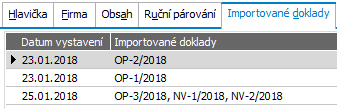
Seznam objednávek přijatých resp. nabídek vydaných, jejichž řádky byly importovány do daného dokladu Výdejka.
Které řádky
V dolní části záložky je k dispozici lišta navigátoru:
 OdpojitOtevřít
Navigátor v subzáložce Importované doklady
Navigátor v této záložce obsahuje tlačítka:
- Pro pohyb kurzoru po seznamu importovaných dokladů a hledání hodnoty v seznamu.
- Odpojit - Pro odpojení vybraného dokladu. Volbou funkce odpojit dojde k odpojení celého importovaného dokladu, tj. všech řádků, které z něj byly do daného dokladu Výdejka importovány. Použijete tehdy, pokud chcete např. odpojit doklad naimportovaný omylem apod. Naopak, pokud chcete jen odpojit některý řádek naimportovaný z daného dokladu (tj. importovat jen jeho část), učiňte tak pomocí tlačítka Vymazat v navigátoru v záložce Obsah.
K fyzickému odpojení importovaného dokladu dochází až po uložení editovaného dokladu.
Zde v případě OP s NV odpojujete vždy výhradně objednávku!
- Otevřít - Pro zobrazení aktuálního importovaného dokladu. Zde záleží na tom, zda na aktuálním řádku importovaných dokladů byla importována objednávka přijatá, do níž byly importovány nabídky vydané, či nikoli. Pokud přichází v úvahu více možností, program nabídne seznam importovaných dokladů z daného řádku, z nichž si vyberete ten, který si chcete prohlédnout, resp. jehož agendu si přejete otevřít. Poté vyvolá buď agendu Objednávek přijatých nebo agendu Nabídek vydaných a otevře ji "přes" agendu Výdejky. Zde jsou k dispozici všechny funkce agendy Objednávek přijatých resp. Nabídek vydaných. Takto odtud vyvolaná agenda Objednávek přijatých resp. Nabídek vydaných se otevře rovnou s přednastaveným omezením, tzv. červeným omezením, a to za daný importovaný doklad. Toto červené omezení však můžete v záložce Omezení objednávek resp. Omezení nabídek standardně zrušit (vyčistit) a získat záznamy podle libovolného jiného omezení, nebo zcela bez omezení (a mít pak k dispozici seznam všech objednávek resp. nabídek apod.). K dispozici i mimo editační režim.
Subzáložka zobrazuje seznam vybraných dokladů, do kterých byl aktuální doklad Výdejka dosud čerpán. Nezobrazují se zde všechny doklady, do kterých mohly být nějakým způsobem naimportovány řádky aktuálního dokladu, ale jen vybrané doklady. Záložka tedy není určena k prohlížení vazeb na případné jiné doklady. Slouží především jako doplňující informace k položce Čerpáno, tj. zobrazuje do jakých dokladů konkrétně bylo čerpáno množství uvedené v položce Čerpáno.
K prohlížení vazeb i na jiné doklady slouží záložka X-vazby této agendy.
V této agendě se jedná o prodejní doklady, do kterých byla VY čerpána. Záložka zobrazuje seznam faktur vydaných (FV) nebo pokladních příjemek (PP). Které řádky
V této subzáložce se nezobrazuje případná účtenka pokladního prodeje, pokud byla VY čerpána do ní. Viz Prodej na kase podle

Seznam dokladů, do nichž bylo čerpáno množství uvedené v položce Čerpáno v řádcích aktuálního dokladu
Import VY do FV resp. PP podrobněji viz Procesní tvorba dokladů - Výdejka → Faktura vydaná, resp. Výdejka → Pokladní příjem.
V dolní části záložky je k dispozici lišta navigátoru:
Otevřít
Navigátor v subzáložce Čerpáno do dokladů
Navigátor v této záložce obsahuje tlačítka:
- Pro pohyb kurzoru po seznamu dokladů, do nichž byl aktuální doklad importován a hledání hodnoty v seznamu.
- Otevřít - Pro zobrazení aktuálního dokladu, do něhož bylo čerpáno. Funkce vyvolá agendu Faktur vydaných resp. Pokladních příjemek a otevře ji "přes" agendu Výdejek. Zde jsou k dispozici všechny funkce agendy Faktur vydaných resp. Pokladních příjemek. Takto odtud vyvolaná agenda Faktur vydaných resp. Pokladních příjemek se otevře rovnou s přednastaveným omezením, tzv. červeným omezením, a to za daný doklad, do něhož bylo čerpáno. Toto červené omezení však můžete v záložce Omezení faktur resp. Omezení příjemek standardně zrušit (vyčistit) a získat záznamy podle libovolného jiného omezení, nebo zcela bez omezení. K dispozici i mimo editační režim.
Subzáložka je k dispozici pouze, je-li v menu Nastavení aktuálně zatržena volba pro zobrazení uživatelských formulářů. Umožňuje vybírat si z nadefinovaných uživatelských vstupních formulářů a zobrazovat a zadávat si skrz ně potom jednotlivé údaje.
Pravidla pro použití této záložky jsou pro všechny agendy, ve kterých se může vyskytnout, společná a byla podrobně popsána v kap. Záložka Formuláře - obecně.
Zobrazení seznamu v Detailu
V některé části této záložky může být zobrazen Seznam (Panel pro zobrazení seznamu na jiných záložkách), tedy záznamy ze záložky seznam (podrobněji viz Společné prvky v dokladových agendách - záložka Detail).
Zobrazení seznamu závisí na aktuálním nastavení v menu Nastavení pro danou agendu a přihlášeného uživatele.
Funkce k záložce Detail v této agendě:
Podmnožina funkcí obsažených v záložce Seznam.
V editačním režimu platí zásady platné pro editaci záznamů v knihách. K dispozici jsou standardní funkce pro režim editace, přičemž po uložení záznamu v závislosti na jeho údajích může dojít k vyvolání nějaké další automatické akce, viz akce volané po uložení záznamu.
Zatržítka a související akce dostupné v rámci uložení v této agendě:
| Dostupná zatržítka: | Doplňující popis: |
|---|---|
| Pošta odesl. |
Kdy je zatržítko dostupné, jaký je jeho význam a popis související akce naleznete v kap. funkce pro režim editace - Pošta odeslaná. |
| Polohovat |
Kdy je zatržítko dostupné, jaký je jeho význam a popis související akce naleznete v kap. funkce pro režim editace - Polohovat. |
Další obsažené funkce:
| Název | Kl. | Doplňující popis: |
|---|---|---|
| Import |
ctrl+F2 resp. ctrl+2, ctrl+3 atd. pro další možnosti nebo shift+ctrl+F2 |
Funkce pro rychlé vystavení nového dokladu podle jiných se vznikem x-vazby. Je k dispozici pouze v editačním režimu. Do vystavovaného dokladu umožní převzít údaje z vybraného dokladu. Jedná se o jednu z možností vyvolání procesní tvorby dokladů. Jedná se o funkční tlačítko s volbou, po jehož vyvolání se otevře Průvodce výběrem dokladů, pomocí kterého vyberete požadované doklady k importu. Zde lze vybrat k importu následující doklady (resp. jejich část (vybrané řádky)): Objednávka přijatá
Možnost importování vybraných objednávek přijatých do editovaného VY. Další postup je shodný jako u jiných možností procesní tvorby dodacího listu. Dále viz Procesní tvorba dokladů - Objednávka přijatá (OP) → Výdejka (VY). Funkce pracuje shodně s funkcí Nový podle objednávky přijaté v záložce Seznam VY s jediným rozdílem: zde se jedná o import do již rozeditovaného dokladu. Příjemka
Možnost importování vybraných skladových příjemek do editovaného VY. Další postup je shodný jako u jiných možností procesní tvorby dodacího listu. Dále viz Procesní tvorba dokladů - Příjemka (PR) → Výdejka (VY). Funkce pracuje shodně s funkcí Nový podle příjemky v záložce Seznam VY s jediným rozdílem: zde se jedná o import do již rozeditovaného dokladu. Převodka příjem
Možnost importování vybraných skladových převodek příjem do editovaného DL. Další postup je shodný jako u jiných možností procesní tvorby dodacího listu. Dále viz Procesní tvorba dokladů - Převodka - příjem (PRP) → Výdejka (VY). Funkce pracuje shodně s funkcí Nový podle převodky příjem v záložce Seznam VY s jediným rozdílem: zde se jedná o import do již rozeditovaného dokladu. Příjem hotových výrobků
Možnost importování vybraných příjemek hotových výrobků do editovaného VY. Další postup je shodný jako u jiných možností procesní tvorby dodacího listu. Dále viz Procesní tvorba dokladů - Příjem hotových výrobků (PHV) → Výdejka (VY). Funkce pracuje shodně s funkcí Nový podle příjemky hotových výrobků v záložce Seznam VY s jediným rozdílem: zde se jedná o import do již rozeditovaného dokladu. Konsignační hlášení
Možnost importování vybraných konsignačních hlášení do editované VY. Další postup je shodný jako u jiných možností procesní tvorby dodacího listu. Dále viz Procesní tvorba dokladů - KH -> VY. Funkce pracuje shodně s funkcí Nový podle konsignačního hlášení v záložce Seznam VY s jediným rozdílem: zde se jedná o import do již rozeditovaného dokladu. Vyskladnění z pozic
Možnost importování vybraných vyskladnění z pozic do editovaného VY. Další postup je shodný jako u jiných možností procesní tvorby dodacího listu. Dále viz Procesní tvorba dokladů - Vyskladnění z pozic (VPZ) → Výdejka (VY). Funkce je k dispozici pouze tehdy, pokud je provozováno polohování, viz co je třeba k provozu polohování. Slouží pro možnost dodatečného připojení existujícího polohovacího dokladu k dokladu skladovému s tím, že sklad. doklad buď už existuje (byl vystaven samostatně) a půjde jen o jejich propojení, nebo s tím, že sklad. doklad teprve podle VPZ vznikne. |
| Import propojených |
ctrl+Ins |
Funkce pro rychlé vystavení nového dokladu podle objednávky přijaté. Je k dispozici pouze v editačním režimu. Do vystavovaného dokladu umožní převzít údaje z vybraného dokladu. Jedná se o jednu z možností vyvolání procesní tvorby dokladů.
Princip je prakticky shodný s funkcí Import, rozdílem je to, že funkce Import nabízí pro import doklady resp. řádky dokladů na danou firmu bez ohledu na to, zda již na tento doklad existuje vazba nebo ne. Import propojených nabízí k importu pouze řádky dokladů, které je možné importovat, a na daný doklad je již vytvořena vazba. Objasníme na příkladu: Rozdíl mezi funkcí Import a Import propojených:
|
| Přidat dle EAN |
ctrl+B |
Funkce umožňuje dohledat Jedná se o jednu z možností hledání |
| Přidat dle dod. |
ctrl+D |
Funkce umožňuje dohledat Viz popis téže funkce Přidat dle dodavatele u faktur vydaných. |
| Hromadná oprava řádků | - | Slouží pro hromadnou opravu uživatelských řádkových položek vč. možnosti vymazání hodnot (viz mazání hodnot pomocí hromadných oprav). Je k dispozici pouze v editačním režimu a jen tehdy, pokud jsou nadefinovány nějaké uživatelsky definovatelné položky k třídě Business objektů řádků této agendy. (Business objektů odpovídajících řádkům tohoto dokladu).
Provede hromadně opravu podle zadaných hodnot na všech označených řádcích. Po vyvolání funkce se zobrazí dialogové okno s definovatelným výčtem hromadně opravitelných položek, kde lze zadat, jaké položky se mají opravit a na jaké hodnoty. U skladových dokladů lze efektivně použít např. pro plnění/změnu polí Sklad, Středisko, Zakázka, Projekt, Obchodní případ... na řádcích dokladů. |
| Obsah skl.pozic | - | Funkce má význam pouze tehdy, pokud je provozováno polohování, viz co je třeba k provozu polohování.
Zobrazí obsah skladových pozic k aktuálnímu řádku skladového dokladu. Jedná se o funkční tlačítko s volbou:
Podle této volby funkce vyvolá agendu Obsah skladových pozic a otevře ji "přes" agendu zdrojového dokladu anebo samostatně. Zde jsou k dispozici všechny funkce agendy Obsah skladových pozic. Agenda se otevře rovnou s přednastaveným omezením, tzv. červeným omezením, a to jen za odpovídající skladový artikl a sklad, vyskytující na aktuálním řádku zdrojovém dokladu. Toto využijete např. pokud si chcete prohlédnout, na jakých různých pozicích se artikl na skladě nachází. Toto červené omezení si můžete standardně zrušit (vyčistit) v záložce Omezení a provést poté dotaz podle libovolného jiného omezení, nebo zcela bez omezení a mít pak k dispozici seznam všech existujících pozic. Agendu Obsah skladových pozic lze otevřít i jako samostatnou agendu nezávisle na skladových dokladech. |
| Vlož datum/uživatele |
ctrl+Q |
Je k dispozici pouze v editačním režimu. Vloží do textu zadávaného záznamu aktuální datum, čas a identifikaci aktuálně přihlášeného uživatele. Funkce je k dispozici pouze tehdy, stojí-li fokus aktuálně v nějaké položce typu poznámka (Memo), pokud nějaká taková je v údajích záznamů dané agendy k dispozici (může jít i o uživatelsky definovatelnou položku). |