Pokladní výdeje - záložka Seznam
Seznam zadaných pokladních výdejek omezený a tříděný dle zvoleného (nastaveného) omezení v záložce Omezení. V horní části záložky je k dispozici informační panel, vedle něj omezovací panel. Zde jsou mj. zobrazeny informace o aktuálně použitém omezení. Nad informačním panelem může být k dispozici panel pro fulltextové hledání.
Význam jednotlivých zde zobrazených položek vyplývá z jejich názvu nebo z jejich popisu v záložce Detail. Zde popíšeme pouze následující položky:
| Název | Popis |
|---|---|
| Číslo dokladu | Číslo dokladu. Nově vytvářený doklad má uvedeno "bez čísla". Číslo mu je přiděleno po uložení. |
| Datum dok. | Obsah položky Datum z hlavičky dokladu. |
| Datum uplat. odpočtu | Obsah položky Datum uplatnění odpočtu z hlavičky dokladu, jde-li o daňový doklad. |
| Celkem bez/resp. (lok) |
Celková částka dokladu bez DPH v měně dokladu, resp. v lokální měně. Způsoby přepočtu, použitý kurzovní lístek vzhledem ke vztažné měně závisí na nastavení denominací pro jednotlivé měny v kurzovním lístku atd. viz kap. Věcný obsah-Cizí měny - denominace, EUR. |
| Celkem/resp. (lok.) | Celková částka dokladu (vč. DPH) v měně dokladu, resp. v lokální měně. |
| Vráceno/resp. (lok.) | Celková částka vrácení pokladních výdejů k aktuálnímu pokladnímu výdeji v měně dokladu, resp. v lokální měně. |
| Vytvořil | Uživatel, který daný doklad vytvořil. |
| Opravil | Uživatel, který daný doklad naposledy opravil, pokud byl doklad opravován. |
| Účtovat | Informace o tom, jaký způsobem má být daný doklad účtován. Informace se přebírá podle způsobu nastaveného pro danou řadu dokladů. |
| Účtováno |
Informace o tom, zda již byl daný doklad zaúčtován, tj. vyslán do účetnictví, či nikoli a při účtování k němu vznikl odpovídající účetní zápis v účetnictví (v žádostech nebo v deníku). Účtování (vyslání do účetnictví) pokladních dokladů účtovaných jednoduše se provádí automaticky ihned po jejich uložení. Daný pokladní doklad může mít uvedeno v položce Účtováno hodnotu "Ne", i když doklad již prošel zaúčtováním, ale nevznikl k němu odpovídající účetní zápis. A to v případech, kdy máte nastaveno následující:
|
| P | Jedná se o tzv. semafor, který přehledně zobrazuje, v jakém stavu je pokladní výdej z pohledu příjmu na sklad jednotlivých řádků. Mohou nastat následující stavy:
Semafory reagují pouze na řádky dokladu s typem 3-Skladový řádek, řádky s ostatními typy jsou z pohledu nastavení barvy semaforu ignorovány! Pokud doklad obsahuje pouze řádky s jinými typy než 3, pak se zobrazí doklad po uložení se zeleným semaforem! |
Kromě výrobcem dodávaných sloupců si můžete nadefinovat vlastní dle potřeby, viz definovatelné sloupce.
Nad seznamem může být Panel pro vyhledávání, třídění. Za jakých okolností je k dispozici a co pro něj dále platí, viz popis daného panelu.
Ve spodní části záložky Seznam může být variantně zobrazen některý z Panelů definovatelných údajů seznamu pro tuto agendu. Zobrazení daného panelu závisí na aktuálním nastavení v menu Nastavení pro danou agendu a přihlášeného uživatele. Popis položek základní definice panelu je uveden v popisu horní části záložky Detail, základní definice.
Funkce k této záložce:
| Název | Kl. | Je | Doplňující popis: |
|---|---|---|---|
| Help |
F1 |

|
|
| Nový |
F2 nebo shift+F2 |
|
Popis přidávaných položek viz záložka Detail. Nový doklad lze obecně zadávat funkcí Nový z této agendy otevřené samostatně nebo případně vyvolané "přes" jinou agendu z jiných částí systému. Jak bylo uvedeno v kap. Věcný obsah - Pokladna, existuje možnost vystavit nový doklad na základě nějakého jiného již existujícího (viz kap. Importy dokladů obecně), čímž značně urychlíte jeho vystavení. Jednotlivé možnosti vystavení nové pokladní výdejky (PV) se liší v podstatě pouze tím, zda do něj importujete nějaký doklad hned na počátku tvorby PV či nikoli a který z nich se použije pro předvyplnění údajů. Nicméně, bez ohledu na to, podle jakého dokladu zde bude nový doklad tvořen, bude do něj možno dodatečně importovat jiné doklady, viz funkce Import v detailu PV. Jedná se o funkční tlačítko s volbou, kde můžete zvolit jednu z možností vystavení nového dokladu:  Nový Nový
Jedná se o tvorbu nového dokladu bez vazby na nějaký jiný existující doklad. Tedy hlavičkové údaje předvyplněny nebudou resp. budou předvyplněny pouze ty, které se předvyplňují hodnotami nastavenými pro předvyplnění ve Firemních údajích resp. se předvyplňují defaultně z jiného důvodu (např. máte-li pokladnu pouze jednu, pak se automaticky předvyplní apod.). Nicméně, jak bylo řečeno výše, i do takto tvořeného dokladu lze dodatečně importovat jiné doklady. Nový podle příjemky
Funkce pro rychlé vystavení nového dokladu podle jiných se vznikem x-vazby. V tomto případě pro rychlé vystavení nového pokladního výdeje (PV) podle vybraných skladových příjemek (PR). Jedná se o jednu z možností vyvolání procesní tvorby dokladů. Další postup je shodný jako u jiných možností procesní tvorby pokladních výdejů. Dále viz Procesní tvorba dokladů - PR → PV. Nový podle objednávky vydané
Funkce pro rychlé vystavení nového dokladu podle jiných se vznikem x-vazby. V tomto případě pro rychlé vystavení nového pokladního výdeje (PV) podle vybraných objednávek vydaných (OV). Jedná se o jednu z možností vyvolání procesní tvorby dokladů. Další postup je shodný jako u jiných možností procesní tvorby pokladních výdejů. Dále viz Procesní tvorba dokladů - OV → PV. Nové doklady této agendy lze navíc generovat ještě dalším způsobem:
Vystavit nový doklad nelze do pokladny, která byla pro zadané období vystavení dokladu uzavřena Uzávěrkou pokladny. Pokud jste vystavili nový daňový doklad a to zpětně do období, které jste již uzavřeli uzávěrkou DPH, měli byste sestavit opravnou či dodatečnou uzávěrku. Toto je ale čistě na odpovědnosti uživatele! Pokud jste vystavili nový doklad spadající do Intrastat a to zpětně do období, za které jste již podání Intrastat odvedli, měli byste sestavit opravné hlášení. Toto je ale čistě na odpovědnosti uživatele! Viz též podání Instrastat zvýrazněná kurzívou. |
| Detail / Seznam |
F3 |
|
|
| Opravit |
F4 |
|
Popis opravitelných položek viz záložka Detail. Pokud již k dokladu existují inverzní doklady "Vrácení pokladního výdeje", pak nelze opravit částku dokladu na nižší, než je celková částka těchto vrácení. Rovněž není povoleno opravovat Typ obchodu a některé další položky podstatné pro případný inverzní doklad. Opravy dokladů mohou být zcela nebo částečně zakázané, pokud je daný doklad vystaven v pokladně, která byla pro období vystavení dokladu uzavřena Uzávěrkou pokladny. Výjimku tvoří údaje v subzáložce Účely výdaje, které je možné opravovat, mazat a přidávat i v případě, že byl doklad uzavřen Uzávěrkou pokladny, a také položka Datum uplatnění odpočtu, kterou lze za určitých podmínek změnit, viz popis volby Posun data uplat. odpočtu v uzavř. řadě. Pokud používáte schvalování dokladů, oprava nemusí být povolena v závislosti na stavu schválení dokladu a definicích v agendě povolení oprav. Viz též Opravy a mazání dokladů podléhajících schvalování. Jedná se o funkční tlačítko s volbou, kde můžete zvolit jednu z možností oprav dostupných v této agendě. Jednotlivé možnosti se liší tím, jaké všechny položky je možno skrz ně opravovat a dále, zda jde o opravu jednoho záznamu nebo o hromadnou opravu označených. K provádění hromadných oprav musí mít uživatel přidělené privilegium Použít hromadné opravy. Oprava
Běžná oprava aktuálního záznamu. Popis jednotlivých položek viz záložka Detail. Rozšířená hromadná oprava
Slouží pro hromadnou opravu vybraných pevných položek (vybraných výrobcem) a dále těch uživatelsky definovatelných položek definovaných k třídě Business objektů dané agendy, které mají ve své definici nastaveno, že je lze hromadně opravovat, tj. mají zatržen příznak Hromadná změna. Pomocí hromadných oprav lze hodnoty příp. i mazat. Viz též Možnosti hromadných oprav podle typu opravovaných položek a dále Mazání hodnot pomocí hromadných oprav. Je-li funkce v agendě k dispozici, nahrazuje funkci Hrom. oprava už. položek (protože pomocí Rozšířené hromadné opravy lze opravovat i uživatelsky definovatelné položky). Provede hromadně opravu podle zadaných hodnot na všech označených záznamech (není-li žádný označen, zpracuje aktuální záznam). Po vyvolání funkce se zobrazí dialogové okno s definovatelným výčtem hromadně opravitelných položek, kde lze zadat, jaké položky se mají opravit, na jaké hodnoty a v jakém počtu transakcí. Změny hodnot lze zadávat i výrazem, což značně zvyšuje možnosti využití této funkce. Hromadné připojení příloh
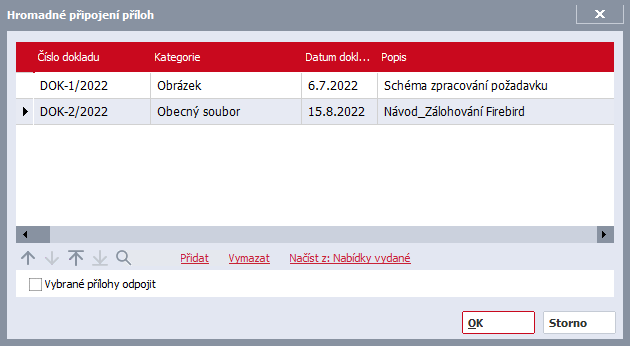
Slouží pro možnost hromadného připojení resp. odpojení příloh (dokumentů) k záznamům této agendy (jedná se o přílohy v záložce Přílohy dané agendy). Funkce provede hromadně danou akci (tj. připojení příloh nebo jejich odpojení) pro všechny označené záznamy (není-li žádný označen, zpracuje aktuální záznam). Funguje jen s přílohami, které jsou již ve stejnojmenné agendě u nějakého záznamu uloženy nebo které zatím nemají vlastníka (viz dále), tj. poslouží např. tehdy, pokud k vícero záznamům dané agendy chcete zadat množinu stejných příloh nebo pokud chcete určitou množinu příloh od opravovaných záznamů hromadně odpojit, jelikož např. už nejsou pro dané záznamy platné. Po vyvolání funkce se zobrazí dialogové okno podobné oknu s definovatelným výčtem hromadně opravitelných položek.
Příklad hromadného přidání vybraných příloh k označeným záznamům dané agendy Oproti oknu s definovatelným výčtem hromadně opravitelných položek zde není možnost zadat novou hodnotu výrazem (jelikož zde nemá význam) a počet transakcí. Pomocí tlačítek Přidat a Vymazat z lišty navigátoru lze přidávat resp. ubírat jednotlivé řádky s určením příloh (dokumentů), které se mají k opravovaným záznamům dané agendy připojit nebo které se mají od opravovaných záznamů naopak odpojit, je-li zatrženo zatržítko "Vybrané přílohy odpojit". Na každém řádku je k dispozici číselníková položka pro zadání přílohy. Příloha se vybírá z agendy dokumentů (je to tedy obdoba funkce Připojit ze záložky Přílohy, tj. nabídne se Průvodce výběrem dokladu, pomocí něhož vyberete požadovaný dokument). Další možnost jak přidat do dialogového okna seznam příloh je načíst si je od jiných záznamů téže agendy a to pomocí volby Načíst z v liště navigátoru. Po vyvolání této volby se přes dialogové okno Hromadná oprava obrázků otevře průvodce výběrem záznamu, pomocí něhož si v dané dokladové agendě můžete vybrat, z jakých záznamů si chcete přílohy načíst. Po stisku OK se z vybraných záznamů načtou přílohy, které jsou k nim přiřazeny, a přidají se do okna pro Hromadnou opravu obrázků (pokud zde již nejsou). Po stisku OK se z vybraných záznamů načtou přílohy, které jsou k nim přiřazeny, a přidají se do okna pro Hromadné připojení příloh (pokud zde již nejsou). Poté po stisku OK v okně pro Hromadné připojení příloh se uvedené přílohy k opravovaným záznamů buď přidají (pokud některý dokument už u některého opravovaného záznamu je, pak se nestane nic, duplicitně se nepřidává) anebo se naopak odpojí (obdoba funkce Odpojit ze záložky Přílohy). Posun data uplat. odpočtu v uzavř. řadě
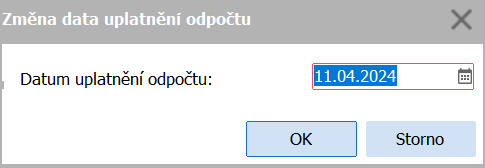
Funkce slouží pro opravu aktuálního záznamu. Jedná se o speciální funkci na změnu data v položce Datum uplatnění odpočtu (VATDate$DATE) na uzavřených nebo auditovaných tuzemských dokladech Faktura přijatá (FP), Pokladní výdej (PV) a jejich inverzních dokladech. Při vyvolání funkce se zobrazí dialog na změnu hodnoty položky Datum uplatnění odpočtu.
Po potvrzení je provedeno ověření dostupnosti funkce, kdy musí být splněno následující:
Pokud některá z podmínek není splněna, akce se neprovede a zobrazí se příslušná informativní hláška. Pokud jsou podmínky splněny, provede se změna hodnoty Datum uplatnění odpočtu, a to i přesto, že je doklad standardně nedostupný k opravě kvůli provedené uzávěrce nebo auditaci. Pokud jste opravili údaje na daňovém dokladu spadajícím do období, které jste již uzavřeli uzávěrkou DPH, měli byste sestavit opravnou či dodatečnou uzávěrku. Toto je ale čistě na odpovědnosti uživatele! Pokud jste opravili údaje na dokladu spadajícím do Intrastat a to do období, za které jste již podání Intrastat odvedli, měli byste sestavit opravné hlášení. Toto je ale čistě na odpovědnosti uživatele! Viz též podání Instrastat zvýrazněná kurzívou. |
| Tisk, export |
F5 nebo shift+F5 |
|
Jedná se o funkční tlačítko s volbou, kde můžete zvolit funkci podle požadovaného typu výstupu:
|
| Vymazat |
F8 |
|
Vybraný záznam/záznamy vymaže. Jedná se o trvalé vymazání z databáze (nikoli pouze skrytí jako je tomu u některých číselníků), tudíž mažte záznamy s rozmyslem. Pokud vymazání záznamu z nějakého důvodu není možné, systém to oznámí.. Je-li v seznamu povoleno označování a je-li alespoň jeden záznam označen, pak funkce zpracuje všechny označené záznamy, v opačném případě zpracuje aktuální záznam. Viz též obecný popis funkce Vymazat. Zde dále platí: Nelze vymazat doklad, který je již alespoň částečně čerpán (importován) do jiných dokladů. Myslí se tím případ, kdy vzniká pevná vazba mezi čerpaným dokladem a následným dokladem. Zde se jedná o případ, kdy k dokladu již existuje inverzní doklad "Vrácení pokladního výdeje", tj. některý z jeho řádků byl již zahrnut do dokladu inverzního. Jak je to s možností mazání dokladů s vazbou na doklady účelů výdajů, viz možnosti mazání výdaje pořízení/účelu výdaje. Naopak čerpání se vznikem pouhé volné vazby mazání nebrání. Dále viz záložka X-vazby této agendy. Mazat nelze doklady vystavené v řadě, která byla pro období vystavení dokladu uzavřena Uzávěrkou pokladny. Dále vymazat nelze doklady, které jsou platbou a jsou vystavené do období, za které je řada placeného dokladu již uzavřena uzávěrkou fakturace, resp. uzávěrkou ostatních příjmů/výdajů. Pokud jste vymazali daňový doklad spadající do období, které jste již uzavřeli uzávěrkou DPH, měli byste sestavit opravnou či dodatečnou uzávěrku. Toto je ale čistě na odpovědnosti uživatele! |
| Zkopírovat |
F9 - menu |
|
Funkce Zkopírovat je uživateli k dispozici (také v průvodci vytvářením nového dokladu) v případě, že alespoň jedna z rolí, do kterých je uživatel zařazen, má povoleno "Právo k funkcím" Kopírovat. Dále musí být nastaveno právo ke kopírování ve skupině rolí, kam spadá role nastavená uživateli, případně musí mít uživatel na své roli nebo skupině rolí nastaveno privilegium "Supervisor". Jedná se o funkční tlačítko s volbou, kde můžete zvolit jednu z možností kopírování dokladu dostupných v této agendě. Jednotlivé možnosti se liší tím, zda chcete vytvořit kopii bez nebo včetně časového rozlišení:
|
| Aktualizovat |
F11 |
|
|
| Najít doklad |
F7 |
|
|
| Najít |
ctrl+F7 |
|
Zde se jedná o hledání podle omezujících prvků. |
| Najít další |
shift+F7 |
|
|
| Vytvořit |
ctrl+F2 nebo shift+ctrl+F2 |
|
Funkce pro rychlé vystavení nového dokladu podle vybraných záznamů rovnou z této agendy s automatickým návratem zpět a vznikem x-vazby. V tomto případě pro rychlé vystavení příjemky podle aktuálního pokladního výdeje (PV) resp. podle označených, jsou-li v seznamu nějaké doklady označeny. Jedná se o jednu z možností vyvolání procesní tvorby dokladů. Jedná se o funkční tlačítko s volbou, kde můžete zvolit jednu z možností vystavení nového dokladu: Příjemku
Jedná se o jednu z možností vystavení nové PR. Další postup je shodný jako u jiných možností procesní tvorby příjemky. Dále viz Procesní tvorba dokladů - Příjemka (PR) → Pokladní výdej (PV). Pokud použijete funkci Vytvořit pro některý z typů dokladů, k jejichž evidenci jsou navázány semafory (objednávky přijaté, objednávky vydané, faktury přijaté, faktury vydané, příjemky a výdejky), dojde po vytvoření dokladu a návratu do zdrojového dokladu automaticky k aktualizaci semaforů na zdrojovém dokladu případně na skupině označených dokladů, pokud je funkce Vytvořit spuštěna nad označenými doklady. Pokud z pokladního výdeje v cizí měně vytvoříte příjemku, pak kurz v hlavičce příjemky bude převzat z pokladního výdeje! Příjemku nelze vytvořit z těch položek, které vznikly z objednávky vydané, tyto položky jsou v importním manažerovi přeskočeny!!! Tedy pokud pokladní výdej nebo jeho řádek vznikl z objednávky vydané, lze příjemku vytvořit pouze z objednávky vydané. Pokud pokladní výdej nebo jeho řádek vznikl bez vazby na objednávku vydanou, lze příjemku vytvořit z pokladního výdeje. Výdejku
Jedná se o jednu z možností vystavení nové VY. Další postup je shodný jako u jiných možností procesní tvorby výdejky. Dále viz Procesní tvorba dokladů - Pokladní výdej (PV) → Výdejka (VY). Funkce se aplikuje pouze na položky pokladního výdeje se záporným množstvím! Nevzniká vazba mezi řádkem pokladního výdeje a řádkem výdejky na subzáložce Souvislosti! |
| Aktivity |
ctrl+K nebo shift+ctrl+K |
|
Funkce pro práci s aktivitami připojenými k aktuálnímu dokladu (tj. aktivity, které mají aktuální doklad v seznamu připojených dokladů ve své záložce Připojené doklady). Umožní připojené aktivity zobrazovat, příp. vystavovat rovnou odtud nové s jejich automatickým připojením. Jedná se o funkční tlačítko s volbou:
Podrobněji viz popis standardní funkce Aktivity - menu. Je k dispozici pouze tehdy, pokud je provozováno CRM, viz co je třeba k provozu CRM. |
| Autom. vzkazy |
ctrl+F12 |
|
Funkce pro práci s definicemi automatických vzkazů. Je k dispozici pouze tehdy, pokud existuje nějaký kontrolní bod pro danou agendu, dále viz obecný popis funkce Autom. vzkazy. |
| Nastavení tisku po uložení | - |
|
Funkce slouží pro nastavení akce, která se má vykonat po uložení záznamu v dané agendě. Detailní popis funkce a jejích podvoleb viz samostatná kap. - Nastavení tisku po uložení záznamu. |
| Vytvořit vzkaz |
ctrl+M |
|
|
| Sledování změn |
ctrl+S nebo shift+ctrl+S |
|
Funkce pro zobrazování a práci se záznamy provedených změn. Je k dispozici pouze tehdy, pokud je provozováno sledování změn, viz co je třeba k provozu sledování změn. Detailní popis funkce a jejích podvoleb viz samostatná kap. - Sledování změn v agendách. |
Další obsažené funkce:
| Název | Kl. | Doplňující popis: |
|---|---|---|
| Vrácení |
F6 |
Zobrazí všechny doklady typu Vrácení pokladního výdeje k aktuální pokladní výdejce. Funkce vyvolá agendu Vrácení pokladních výdejů a otevře ji "přes" agendu pokladních výdejů. Zde jsou k dispozici všechny funkce agendy Vrácení pokladních výdejů.Takto odtud vyvolaná agenda Vrácení pokladních výdejů se otevře rovnou s přednastaveným omezením, tzv. červeným omezením, a to za Vrácení jen k aktuální pokladní výdejce. Toto červené omezení však můžete v záložce Omezení standardně zrušit (vyčistit) a získat záznamy podle libovolného jiného omezení, nebo zcela bez omezení (a mít pak k dispozici seznam všech existujících vrácení ke všem pokladním výdejům apod.). |
| Zaúčtovat | ctrl+enter | Hromadné zaúčtování označených záznamů. |
| DRC | ctrl+D |
Zobrazí doklad DRC k aktuálnímu dokladu. Funkce vyvolá agendu DRC dokladů a otevře ji "přes" tuto agendu zdrojového dokladu. Zde jsou k dispozici všechny funkce agendy DRC dokladů. Takto odtud vyvolaná agenda DRC se otevře rovnou s přednastaveným omezením, tzv. červeným omezením, a to za DRC doklad jen k aktuálnímu zdrojovému dokladu. Svázaný DRC doklad k aktuálnímu dokladu může existovat maximálně jeden. Toto červené omezení však můžete v záložce Omezení standardně zrušit (vyčistit) a získat záznamy podle libovolného jiného omezení nebo zcela bez omezení (a mít pak k dispozici seznam všech vystavených DRC dokladů apod.). Otevření agendy DRC dokladů se nabízí také automaticky po uložení zdrojového dokladu, k němuž může existovat DRC, viz Akce volané po uložení záznamu. |
| Časové rozlišení | ctrl+L |
Funkce pro vytváření (příp. smazání) časového rozlišení na úrovni celého dokladu, tedy ke všem řádkům dokladu současně. Lze použít i jako hromadnou funkci pro více označených dokladů. Podrobněji viz kap. - Časové rozlišení. Funkce je k dispozici pouze pokud role uživatele má povolené privilegium Časové rozlišení dokladů. |
| EET | - |
Funkce pro opětovné odeslání informací o tržbě prostřednictvím EET. K dispozici pouze tehdy, máte-li nadefinovanou alespoň jednu provozovnu EET. Jedná se o funkční tlačítko s volbou. Zde můžete zvolit jednu z možností: Otevřít tržbu (zde nebo samostatně)
Funkce vyvolá agendu Tržby EET, přičemž podle volby Otevřít tržbu zde nebo Otevřít tržbu samostatně ji otevře buď "přes" agendu zdrojového dokladu anebo samostatně. Zde jsou k dispozici všechny funkce agendy Tržby EET. Takto vyvolaná agenda Tržby EET se otevře rovnou s přednastaveným omezením, tzv. červeným omezením, a to za všechny označené doklady, jsou-li v seznamu nějaké doklady označeny, nebo vztahující se k aktuálnímu dokladu v opačném případě. Toto červené omezení si můžete standardně zrušit (vyčistit) v záložce Omezení a provést poté dotaz podle libovolného jiného omezení, nebo zcela bez omezení. U řad dokladů Pokladní příjmy (PP) a Pokladní výdeje (PV) nedochází k odesílání tržby do EET v případě, kdy se jedná o úhradu příjmu do pokladního místa resp. výdeje z pokladního místa a to i v případě, že je řada uvedena na záložce Řady dokladů v definici provozovny EET. |
| Na doklad | Ctrl+ Shift+O nebo Ctrl nebo Ctrl |
Funkce pro rychlý přeskok na související doklad pro získání informací o detailech těchto dokladů. Informace o propojení řádků dokladů nákupu najdete zde. Jedná se o funkční tlačítko s volbou. Zde můžete zvolit jednu z možností: Objednávky vydané
Umožňuje přeskok do souvisejících objednávek vydaných. Funkci lze použít jak na záložce Seznam, tak na subzáložce Detail/Obsah. Pokud funkci vyvoláte, otevře se přes agendu pokladních výdejů agenda objednávek vydaných. Pokud je k pokladnímu výdeji svázána jedna objednávka vydaná, přeskok se provede přímo na ní, pokud je k pokladnímu výdeji svázáno více objednávek vydaných, zobrazí se okno se seznamem objednávek vydaných k danému pokladnímu výdeji a uživatel si vybere objednávku, na kterou chce přeskočit. Při použití ze subzáložky Detail/Obsah je důležité, na které položce dokladu je fokus. Přeskok se provede na objednávku vydanou, která je zobrazena v subzáložce Detail/Obsah/Souvislosti konkrétní položky, na které je fokus. V případě, že je k jedné položce pokladního výdeje více objednávek vydaných, zobrazí se opět jejich seznam a uživatel zvolí doklad, na který chce přeskočit. Příjemky
Umožňuje přeskok do souvisejících příjemek. Funkci lze použít jak na záložce Seznam, tak na subzáložce Detail/Obsah. Pokud funkci vyvoláte, otevře se přes agendu pokladních výdejů agenda příjemek. Pokud je k pokladnímu výdeji svázána jedna příjemka, přeskok se provede přímo na ní, pokud je k pokladnímu výdeji svázáno více příjemek, zobrazí se okno se seznamem příjemek k danému pokladnímu výdeji a uživatel si vybere příjemku, na kterou chce přeskočit. Při použití ze subzáložky Detail/Obsah je důležité, na které položce dokladu je fokus. Přeskok se provede na příjemku, která je zobrazena v subzáložce Detail/Obsah/Souvislosti konkrétní položky, na které je fokus. V případě, že je k jedné položce pokladního výdeje více příjemek, zobrazí se opět jejich seznam a uživatel zvolí doklad, na který chce přeskočit. Faktury přijaté
Umožňuje přeskok do souvisejících faktur přijatých. Funkci lze použít jak na záložce Seznam, tak na subzáložce Detail/Obsah. Pokud funkci vyvoláte, otevře se přes agendu pokladních výdejů agenda faktur přijatých. Pokud je k pokladnímu výdeji svázána jedna faktura přijatá, přeskok se provede přímo na ní, pokud je k pokladnímu výdeji svázáno více faktur přijatých, zobrazí se okno se seznamem faktur přijatých k danému pokladnímu výdeji a uživatel si vybere fakturu, na kterou chce přeskočit. Při použití ze subzáložky Detail/Obsah je důležité, na které položce dokladu je fokus. Přeskok se provede na fakturu přijatou, která je zobrazena v subzáložce Detail/Obsah/Souvislosti konkrétní položky, na které je fokus. V případě, že je k jedné položce pokladního výdeje více faktur přijatých, zobrazí se opět jejich seznam a uživatel zvolí doklad, na který chce přeskočit. |
| Změna stavu | ctrl+F10 | Umožňuje přesuny mezi stavy v rámci předdefinované definice návaznosti stavů dokladů a záznamů v číselnících. Detailní informace o principu stavů najdete zde o pravidlech přechodu uživatelských stavů se mluví zde.
Při změně stavu dokladu na stav "Storno" dojde k výmazu všech položek dokladu! Uživatel bude na tuto skutečnost upozorněn varovnou hláškou. |
| Odvést kooperaci | - | Funkce pro odvedení kooperace. Bližší popis této funkce je v kapitole Příjemky - Záložka Seznam.
Pokud v rámci kooperace probíhá její příjem, doporučujeme tuto funkci spouštět z Příjemky. Pokud příjemka nevzniká, je možno kooperaci odvést zde. |
Další speciální funkce:
| Název | Kl. | Doplňující popis: |
|---|---|---|
| Hromadně označit záznamy | shift+F10 |
Jedna z možností vyvolání hromadného označování záznamů. Podrobný popis označování viz kapitola Označování v needitovatelných seznamech. Je vyvolatelná jen tehdy, je-li na daném seznamu fokus. Tato funkce se nenabízí v menu ani na panelu funkčních tlačítek a jak ji lze vyvolat, viz popis funkce. V předchozích verzích bylo možné funkci vyvolat také pomocí multifunkčního tlačítka z panelu funkčních tlačítek nebo volbou z menu Funkce. |
| Hledat hodnotu v seznamu | ctrl+F |
Funkce pro hledání hodnoty v seznamu. Je vyvolatelná jen tehdy, je-li na daném seznamu fokus. Tato funkce se nenabízí v menu ani na panelu funkčních tlačítek a jak ji lze vyvolat, viz popis funkce. |