Poziční inventura - záložka Podle pozic
Záložka je k dispozici pouze, pokud na daném skladu byla zahájena poziční inventura. Viz Zahájení poziční inventury. Umožňuje tisknout podklady pro inventuru a zadávat zjištěné inventární rozdíly v pozicích dle stavu fyzické inventury daného skladu.
Obsahuje:
V horní části záložky je seznam skladových pozic inventarizovaného skladu. Jedná se o prvek editovatelný seznam.
Prvek editovatelný seznam je zde použit z důvodu jednotnosti s běžnou inventurou. Nicméně zde nejsou žádné položky editovatelné, jelikož to nemá význam, výsledky poziční inventury se zadávají až v Obsahu pozic.
V zobrazeném seznamu je možno zobrazit všechny záznamy nebo si omezit jejich zobrazení jen za některé:
- Skrýt prázdné pozice - skryje pozice aktuálního skladu ze záložky Seznam, které mají nulový stav.
K tomu slouží přepínač  .
.
Zobrazují se zde i pozice Mimo provoz, jelikož i v takových může být nalezen nějaký inventární rozdíl. Význam položek zobrazených v tomto seznamu v této záložce je popsán přímo v popisu záložky Seznam agendy Skladové pozice. Tato záložka slouží pouze k zobrazení vybraných pozic a jen základních údajů o nich. Pokud si k nim potřebujete zobrazit další údaje nebo potřebujete provést opravu údajů apod., musíte si otevřít přímo agendu Skladových pozic.
- dle kódu
- dle názvu
- dle čárového kódu
- dle skladu
- dle typu pozice
- dle dostupnosti
- dle nastavení Mimo provoz
Možnosti třídění jsou zde obdobné jako přímo v záložce Seznam agendy Skladových pozic. Zde ovšem nemá význam třídění dle skladu (inventarizované pozice patří jen k jednomu skladu). Třídění dle typu pozice, dostupnosti a příznaku Mimo provoz znamenají, že na první místo seznamu pozic přibude daný sloupec, po změně třídění opět zmizí. Z důvodu přehlednosti není žádoucí, aby zde tyto sloupce byly nastálo.
Zde není k dispozici možnost třídění pomocí kliknutí na hlavičku sloupce nebo nastavením volbou v lokálním menu nad hlavičkou sloupců, jelikož prvek editovatelný seznam, který je zde použit, toto nepodporuje. Ze stejných důvodů zde není k dispozici možnost volby třídění použitím klávesové zkratky a možnost uživatelsky definovaných sloupců.
Lišta navigátoru seznamu pozic
Pod seznamem pozic je k dispozici lišta navigátoru:

Navigátor v této záložce
Navigátor v této záložce obsahuje tlačítka:
- Pro pohyb kurzoru po seznamu pozic a hledání hodnoty v seznamu. Žádné jiné funkce zde nemají význam.
| Název | Popis |
|---|---|
| Identifikace |
Identifikace |
| Název |
Název vybrané |
| Sér. číslo/šarže |
Pokud se jedná o kartu třídy se šaržemi/s.čísly, je zde uveden název šarže/s.čísla. Zde needitovatelná položka, nelze vybrat jinou šarži/s.číslo. Předvyplňuje se podle evidovaného obsahu v dané pozici. Pokud bychom chtěli zadat do pozice zboží s jinou šarží/s.číslem, bude to chápáno jako další záznam téhož zboží s jinou šarží/s.číslem uloženého v dané pozici a je třeba použít funkci Nový z navigátoru. |
| Počet |
Needitovatelná položka. Zobrazuje informaci o tom, v jakém množství je dan |
| Skutečný počet |
Skutečný počet v dané pozici nalezený při inventuře. Zde editovatelná položka (na rozdíl od stejnojmenné položky v záložce Inventura). Položka je po zahájení inventury předvyplněna počtem, který je evidován v systému, tj. podle údajů v předchozí položce Počet. Předvyplněné stavy v položce Skutečný počet však lze hromadně vynulovat funkcí Vynulovat. Editace položky Skutečný počet je jednou z možností zadávání výsledků inventury. Pak do položky zadáte skutečný fyzický počet v pozici v dané jednotce. Zde zadaný počet se automaticky promítne do stavu karty zobrazeného v položce Skutečný počet v záložce Inventura. Karty třídy se sér. čísly lze zadávat pouze po jedné, každé sér. číslo je třeba zadat na zvláštní řádek. Tudíž počet může být pouze 0 nebo 1. Skutečný počet v dané pozici nelze zadávat záporný. Povolení vyskladnování do mínusu nastavené u daného skladu resp. u dané Jak bylo řečeno v popisu zadávání výsledků inventury, inventární rozdíl lze zadat k hlavní kartě bez ohledu na to, zda má pro zvolený sklad již založenu dílčí kartu či nikoliv a tato se automaticky založí (i když inventuru nakonec Zrušíte), což lze využít i k založení většího množství karet s jejich rozmístěním do pozic, pokud se systémem začínáte. Viz též Tipy pro vás v kap. Věcný obsah - Inventura a dále Jak začít používat polohování. Maximální počet desetinných míst, na které je tuto položku možné zadat, se řídí vybranou jednotkou a jejím vztahem k 1, resp. jednicovým množstvím. |
| Jednotka |
Jedna z jednotek zadaných pro danou kartu. Zde je uvedena přesně ta jednotka, ve které byl |
| +/- | Informace o tom, zda se jedná o přebytek (+) nebo manko (-). Needitovatelná položka, aktualizuje se automaticky podle zadaného skutečného počtu. |
Pod seznamem obsahu pozice je k dispozici lišta navigátoru:

Navigátor v této záložce
Navigátor v této záložce obsahuje tlačítka:
- Pro pohyb kurzoru po řádcích (na začátek, předchozí řádek, další řádek, na konec) editovatelného seznamu a hledání hodnoty v seznamu.
- Nový - pro přidání nového obsahu pozice. Po vyvolání funkce se objeví dialogové okno pro založení nového obsahu skladové pozice:
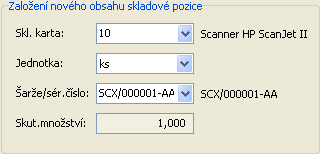
Zde zadáte
Karty třídy se sér. čísly lze zadávat pouze po jedné, každé sér. číslo je třeba zadat na zvláštní řádek. Tudíž počet se v takovém případě předvyplní jedna a položka není k dispozici k editaci.
Zde není k dispozici typ "Nová" pro zadání nové šarže/sér. č. Šarže/s.čísla lze pouze vybírat a to ze šarží/s.čísel, které jsou v daném skladu evidovány.
Nový obsah musí být v dané pozici unikátní, přičemž unikátnost se posuzuje pro
- Pozor, u karet třídy se sér. čísly se nekontroluje unikátnost použitého sér. čísla v rámci různých pozic. Pokud tedy zadáte totéž zboží s týmž sér. číslem tak, že jej budete mít ve dvou pozicích najednou, může se stát, že po ukončení inventury budete mít na dílčí šarži pro daný sklad evidováno i více než jen 1 ks (ačkoliv množství na dílčí šarži by mělo být jen v mezích -1, 0, 1). Příp. pokud šlo u obou pozic o inventární přebytek, se může stát, že generovaný doklad inventárního přebytku (INP) ani nepůjde uložit (není povoleno použít jedno s.číslo na INP dokladu vícekrát).
Funkce k této záložce:
Ze základních jsou k dispozici pouze následující (ostatní nemají pro tuto agendu význam):
| Název | Kl. | Je | Doplňující popis |
|---|---|---|---|
| Help | F1 |

|
|
| Tisk, export | F5 |
|
Jedná se o funkční tlačítko s volbou, kde můžete zvolit funkci podle požadovaného typu výstupu:
Je možno tisknout volitelně obsah všech pozic nebo jen aktuální pozice. |
| Aktualizovat | F11 |
|
Další obsažené funkce:
| Název | Kl. | Doplňující popis |
|---|---|---|
| Vynulovat | Ctrl +Enter |
Položka Skutečný počet se po zahájení inventury předvyplňuje počtem evidovaným, viz výše. To může být v některých případech nevýhodné, proto tato funkce umožňuje si stavy v položce Skutečný počet vynulovat. Viz též možnosti zadávání výsledků inventury. Využijete např. tehdy, pokud máte zboží na více místech a zadáváte inventuru postupně a u předvyplněných stavů by nebylo zjevné, zda jsou předvyplněny programem, nebo zda se jedná o stav zjištěný na jiném místě a zadaný např. někým jiným. Naopak v případě, že skutečné fyzické počty převážně odpovídají evidovanému stavu, je výhodné si skutečný stav nenulovat. Pak v případě, že fyzicky zjištěný skutečný stav pro danou skladovou položku |
| Opravit | F4 |
Jedná se o jednu z možností zadávání výsledků inventury. Funkce vyvolá dialogové okno pro zadání stavu pro aktuální skladovou položku, pro níž byla funkce vyvolána:
Příklad dialogového okna pro zadání skutečného zjištěného stavu Skutečný stav můžete zadat dvojím způsobem:
Pro urychlení zadání výsledků inventury se naposledy použitý způsob pamatuje a při následujícím zadání pro další skladovou položku se kurzor nastaví rovnou do příslušné položky. |
| Hledat dle EAN |
Ctrl +B nebo Shift +Ctrl +B |
Funkce umožňuje dohledání Jedná se o funkční tlačítko s volbou: Jedná se o funkci, která v závislosti na nastavení přepínače
Jedná se o jednu z možností zadávání výsledků inventury. Po vyvolání funkce se zadá a dohledá EAN stejně jako v předchozím případě u volby Hledat dle EAN. Pokud se najde a vybere karta splňující zadaný řetězec, zobrazí se dialogové okno pro zadání stavu pro odpovídající vybranou skladovou položku a jednotku obdobně jako přímo ve funkci Opravit, viz výše:
Příklad dialogového okna pro zadání skutečného zjištěného stavu Skutečný stav můžete zadat dvojím způsobem:
Pro urychlení zadání výsledků inventury se naposledy použitý způsob pamatuje a při následujícím zadání pro další skladovou položku se kurzor nastaví rovnou do příslušné položky. |
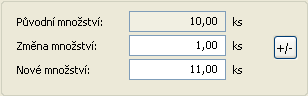
 v horní části záložky Inventura buď jen dohledá