Nabízené položky - záložka Seznam
Seznam zadaných nabízených položek, omezený a tříděný dle zvoleného (nastaveného) omezení a třídění v záložce Omezení. V horní části záložky je k dispozici informační panel, vedle něj omezovací panel. Zde jsou mj. zobrazeny informace o aktuálně použitém omezení. Nad informačním panelem může být k dispozici panel pro fulltextové hledání.
Význam jednotlivých položek zobrazených v záložce Seznam vyplývá z jejich názvu nebo z jejich popisu v záložce Detail.
Kromě výrobcem dodávaných sloupců si můžete nadefinovat vlastní dle potřeby, viz definovatelné sloupce.
Nad seznamem může být Panel pro vyhledávání, třídění. Za jakých okolností je k dispozici a co pro něj dále platí, viz popis daného panelu.
Ve spodní části záložky Seznam může být variantně zobrazen některý z Panelů definovatelných údajů seznamu pro tuto agendu. Zobrazení daného panelu závisí na aktuálním nastavení v menu Nastavení pro danou agendu a přihlášeného uživatele. Popis položek základní definice panelu je uveden v popisu horní části záložky Detail, základní definice.
Funkce k této záložce:
| Název | Kl. | Je | Doplňující popis: |
|---|---|---|---|
| Help | F1 |

|
|
| Nový s průvodcem |
F2 nebo Shift +F2 |
|
Zadání nového záznamu v agendě Nabízené položky je jedním z kontrolovaných procesů, kdy zadání nové nabízené položky není možné provést bez toho, aby uživatel prošel průvodcem stejně jako při zadávání artiklu. Průvodce prověří, zda již nabízená položka v systému neexistuje.
Ověření existence nabízené položky provádí průvodce tak, že umožní zadat nejdůležitější vyhledávací pole.
Průvodce umožňuje pro každé z těchto polí vyhledávat fulltextově. Nabízené položky, které se vyhledají dle zadaných vyhledávacích kritérií, se zobrazují ve spodní části formuláře průvodce. Nalezené nabízené položky si uživatel prohlédne a zvolí další postup,
kterým může být použití tlačítka Nový pro zavedení nového záznamu nebo tlačítka Opravit pro změnu existujících záznamů a v neposlední řadě funkce Zkopírovat, která provede kopii aktuálního záznamu do nové karty. Tlačítkem Filtrovat lze získat filtr nalezených nabízených položek, které jsou zobrazeny ve spodní části formuláře průvodce.
Pokud uživatel zvolí jednu z voleb Nový nebo Zkopírovat, dojde k otevření formuláře pro zadání nové nabízené položky.
Popis zadávaných polí viz záložka Detail. |
| Detail / Seznam | F3 |
|
|
| Opravit | F4 |
|
Jedná se o funkční tlačítko s volbou, kde můžete zvolit jednu z možností oprav dostupných v této agendě. Jednotlivé možnosti se liší tím, jaké všechny položky je možno skrz ně opravovat a dále, zda jde o opravu jednoho záznamu nebo o hromadnou opravu označených. K provádění hromadných oprav musí mít uživatel přidělené privilegium Použít hromadné opravy.  Oprava Oprava
Běžná oprava aktuálního záznamu. Popis jednotlivých položek viz záložka Detail. Hromadná oprava obrázků
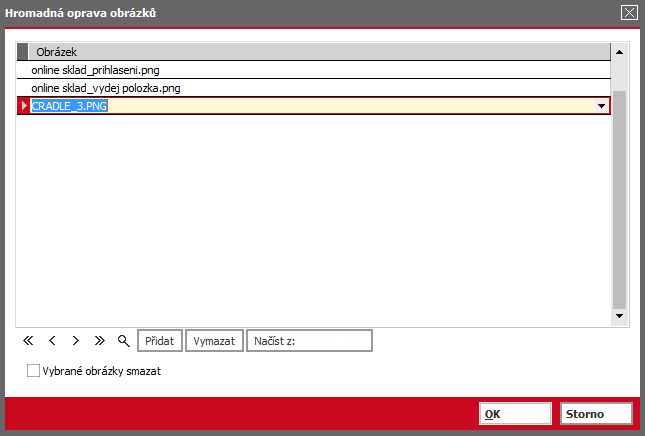
Slouží pro možnost hromadného přidání resp. vymazání obrázků k záznamům této agendy (jedná se o obrázky v záložce Foto dané agendy). Funkce provede hromadně danou akci (tj. přidání obrázků nebo jejich výmaz) pro všechny označené záznamy (není-li žádný označen, zpracuje aktuální záznam). Funguje jen s obrázky, které jsou již ve stejnojmenné agendě u nějakého záznamu uloženy nebo které zatím nemají vlastníka (viz dále), tj. poslouží např. tehdy, pokud k vícero záznamům dané agendy chcete zadat množinu stejných obrázků nebo pokud chcete určitou množinu obrázků od opravovaných záznamů hromadně odmazat, jelikož např. už nejsou platné. Po vyvolání funkce se zobrazí dialogové okno podobné oknu s definovatelným výčtem hromadně opravitelných položek.
Příklad hromadného přidání vybraných obrázků k označeným záznamům dané agendy Oproti oknu s definovatelným výčtem hromadně opravitelných položek zde není možnost zadat novou hodnotu výrazem (jelikož zde nemá význam) a počet transakcí. Pomocí tlačítek Přidat a Vymazat z lišty navigátoru lze přidávat resp. ubírat jednotlivé řádky s určením obrázků, které se mají k opravovaným záznamům dané agendy přidat nebo které se mají u opravovaných záznamů naopak vymazat, je-li zatrženo zatržítko "Vybrané obrázky smazat". Na každém řádku je k dispozici pouze jediná číselníková položka pro zadání obrázku. Obrázek se vybírá z číselníku obrázků (je to tedy obdoba funkce Přidat nový z číselníku ze záložky Foto). Číselník se zde nabízí defaultně programově omezený jen za ty obrázky, které jsou přiřazeny ke třídě Business objektů agendy, z níž je funkce v rámci této subzáložky vyvolána, a za obrázky, které dosud přiřazeny nejsou, nemají konkrétního vlastníka (tj. v položce Třída vlastníka mají uvedeno Bez vlastníka). Více viz popis Třídy vlastníka. Další možnost jak přidat do dialogového okna seznam obrázků je načíst si je od jiných záznamů téže agendy a to pomocí volby Načíst z v liště navigátoru. Po vyvolání této volby se přes dialogové okno Hromadná oprava obrázků otevře průvodce výběrem záznamu, pomocí něhož si v dané dokladové agendě můžete vybrat, z jakých záznamů si chcete obrázky načíst. Po stisku OK se z vybraných záznamů načtou obrázky, které jsou k nim přiřazeny, a přidají se do okna pro Hromadnou opravu obrázků (pokud zde již nejsou). Poté po stisku OK v okně pro Hromadnou opravu obrázků se uvedené obrázky k opravovaným záznamů buď přidají (pokud některý obrázek už u některého opravovaného záznamu je, pak se nestane nic, duplicitně se nepřidává) anebo se naopak vymažou (respektuje příznak, zda je obrázek Chráněn, znamená snížení počtu referencí na daný obrázek až do úplného vymazání obrázku, pokud ovšem není chráněn). Hromadné připojení příloh
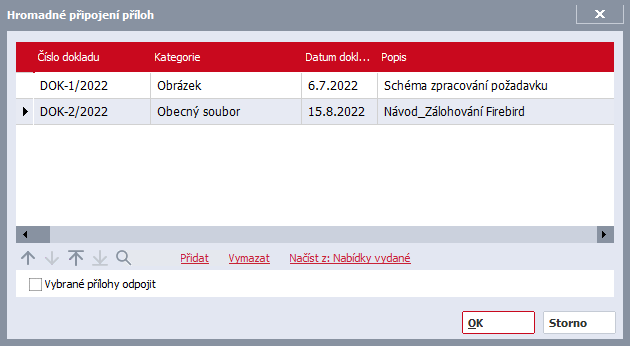
Slouží pro možnost hromadného připojení resp. odpojení příloh (dokumentů) k záznamům této agendy (jedná se o přílohy v záložce Přílohy dané agendy). Funkce provede hromadně danou akci (tj. připojení příloh nebo jejich odpojení) pro všechny označené záznamy (není-li žádný označen, zpracuje aktuální záznam). Funguje jen s přílohami, které jsou již ve stejnojmenné agendě u nějakého záznamu uloženy nebo které zatím nemají vlastníka (viz dále), tj. poslouží např. tehdy, pokud k vícero záznamům dané agendy chcete zadat množinu stejných příloh nebo pokud chcete určitou množinu příloh od opravovaných záznamů hromadně odpojit, jelikož např. už nejsou pro dané záznamy platné. Po vyvolání funkce se zobrazí dialogové okno podobné oknu s definovatelným výčtem hromadně opravitelných položek.
Příklad hromadného přidání vybraných příloh k označeným záznamům dané agendy Oproti oknu s definovatelným výčtem hromadně opravitelných položek zde není možnost zadat novou hodnotu výrazem (jelikož zde nemá význam) a počet transakcí. Pomocí tlačítek Přidat a Vymazat z lišty navigátoru lze přidávat resp. ubírat jednotlivé řádky s určením příloh (dokumentů), které se mají k opravovaným záznamům dané agendy připojit nebo které se mají od opravovaných záznamů naopak odpojit, je-li zatrženo zatržítko "Vybrané přílohy odpojit". Na každém řádku je k dispozici číselníková položka pro zadání přílohy. Příloha se vybírá z agendy dokumentů (je to tedy obdoba funkce Připojit ze záložky Přílohy, tj. nabídne se Průvodce výběrem dokladu, pomocí něhož vyberete požadovaný dokument). Další možnost jak přidat do dialogového okna seznam příloh je načíst si je od jiných záznamů téže agendy a to pomocí volby Načíst z v liště navigátoru. Po vyvolání této volby se přes dialogové okno Hromadná oprava obrázků otevře průvodce výběrem záznamu, pomocí něhož si v dané dokladové agendě můžete vybrat, z jakých záznamů si chcete přílohy načíst. Po stisku OK se z vybraných záznamů načtou přílohy, které jsou k nim přiřazeny, a přidají se do okna pro Hromadnou opravu obrázků (pokud zde již nejsou). Po stisku OK se z vybraných záznamů načtou přílohy, které jsou k nim přiřazeny, a přidají se do okna pro Hromadné připojení příloh (pokud zde již nejsou). Poté po stisku OK v okně pro Hromadné připojení příloh se uvedené přílohy k opravovaným záznamů buď přidají (pokud některý dokument už u některého opravovaného záznamu je, pak se nestane nic, duplicitně se nepřidává) anebo se naopak odpojí (obdoba funkce Odpojit ze záložky Přílohy). |
| Tisk, export |
F5 nebo Shift +F5 |
|
Jedná se o funkční tlačítko s volbou, kde můžete zvolit funkci podle požadovaného typu výstupu:
|
| Vymazat | F8 |
|
Funkce na výmaz nabízené položky bez možnosti obnovení. |
| Zkopírovat |
F9 nebo Shift +F9 |
|
Funkce Zkopírovat je uživateli k dispozici v případě, že alespoň jedna z rolí, do kterých je uživatel zařazen, má povoleno "Právo k funkcím" Kopírovat. Dále musí být nastaveno právo ke kopírování ve skupině rolí, kam spadá role nastavená uživateli, případně musí mít uživatel na své roli nebo skupině rolí nastaveno privilegium "Supervisor". |
| Aktualizovat | F11 |
|
|
| Přepnout číselník | F12 |
|
|
| Nastavení tisku po uložení | - |
|
Funkce slouží pro nastavení akce, která se má vykonat po uložení záznamu v dané agendě. Detailní popis funkce a jejích podvoleb viz samostatná kap. - Nastavení tisku po uložení záznamu. |
| Vytvořit vzkaz | ctrl+M |
|
|
| Sledování změn |
Ctrl +S nebo Shift +Ctrl +S |
|
Funkce pro zobrazování a práci se záznamy provedených změn. Je k dispozici pouze tehdy, pokud je provozováno sledování změn, viz co je třeba k provozu sledování změn. Detailní popis funkce a jejích podvoleb viz samostatná kap. - Sledování změn v agendách. |
| Název | Kl. | Doplňující popis |
|---|---|---|
| Připojit | - | Jedná se o funkční tlačítko s volbou, kde můžete zvolit funkci podle požadovaného typu výstupu:
Jedna nabízená položka může být propojena pouze s jedním artiklem! |
| Vytvořit | - | Funkce zajistí vytvoření artiklu dle nabízené položky, ze které se předvyplní zadané hodnoty do artiklu. Uživatel doplní dosud nezadaná povinná pole na artikl a pokud budou všechna povinná pole zadána, dojde k uložení artiklu. |
| Otevřít artikl | - | Funkce vyvolá agendu Artiklů k aktuální nabízené položce, přičemž podle volby otevřít zde nebo v novém okně ji otevře buď "přes" agendu nabízených položek anebo samostatně. Zde jsou pak k dispozici všechny funkce číselníku artiklů. Takto odtud vyvolaná agenda artiklů se otevře rovnou s přednastaveným omezením, tzv. červeným omezením, a to za artikl připojený k nabízené položce. Jedná se o funkční tlačítko s volbou:
|
Další speciální funkce:
| Název | Kl. | Doplňující popis: |
|---|---|---|
| Hromadně označit záznamy |
Shift +F10 |
Jedna z možností vyvolání hromadného označování záznamů. Podrobný popis označování viz kapitola Označování v needitovatelných seznamech. Je vyvolatelná jen tehdy, je-li na daném seznamu fokus. Tato funkce se nenabízí v menu ani na panelu funkčních tlačítek a jak ji lze vyvolat, viz popis funkce. V předchozích verzích bylo možné funkci vyvolat také pomocí multifunkčního tlačítka z panelu funkčních tlačítek nebo volbou z menu Funkce. |
| Hledat hodnotu v seznamu | Ctrl +F |
Funkce pro hledání hodnoty v seznamu. Je vyvolatelná jen tehdy, je-li na daném seznamu fokus. Tato funkce se nenabízí v menu ani na panelu funkčních tlačítek a jak ji lze vyvolat, viz popis funkce. |