Ostatní výdaje - záložka Seznam
Seznam zadaných dokladů typu Ostatní výdaj omezený a tříděný dle zvoleného (nastaveného) omezení v záložce Omezení. V horní části záložky je k dispozici informační panel, vedle něj omezovací panel. Zde jsou mj. zobrazeny informace o aktuálně použitém omezení. Nad informačním panelem může být k dispozici panel pro fulltextové hledání.
Význam jednotlivých zde zobrazených položek vyplývá z jejich názvu nebo z jejich popisu v záložce Detail. Zde popíšeme pouze následující položky:
| Název | Popis |
|---|---|
| Číslo dokladu | Číslo dokladu. Nově vytvářený doklad má uvedeno "bez čísla". Číslo mu je přiděleno po uložení. |
| Datum dok. | Obsah položky Datum z hlavičky dokladu. |
| Datum pln. | Obsah položky Datum uplatnění odpočtu z hlavičky dokladu, jde-li o daňový doklad. |
| Celkem bez/resp. (lok) | Celková částka dokladu bez DPH v měně dokladu, resp. v lokální měně. Způsoby přepočtu z jedné měny na druhou, použitý kurzovní lístek vzhledem ke vztažné měně závisí na nastavení denominací pro jednotlivé měny v kurzovním lístku atd. viz kap. Věcný obsah-Cizí měny - denominace, EUR. |
| Celkem/resp. (lok.) | Celková částka dokladu (vč. DPH) v měně dokladu, resp. v lokální měně. |
| Nezaplaceno/resp. (lok.) | Kolik zbývá z daného dokladu nezaplaceno v měně dokladu, resp. v lokální měně. |
| Vytvořil | Uživatel, který daný doklad vytvořil. |
| Opravil | Uživatel, který daný doklad naposledy opravil, pokud byl doklad opravován. |
Dále zde objasníme následující položku evidovanou na tomto dokladu:
| Název | Popis |
|---|---|
| Režim dokladu (SpecialDocumentMode) |
Jedná se o příznak, zda je doklad vystaven ve speciálním režimu v rámci řešení opravy daně u dlužníků v Insolvenčním řízení. Více viz DPH v případě insolvenčího řízení. |
Kromě výrobcem dodávaných sloupců si můžete nadefinovat vlastní dle potřeby, viz definovatelné sloupce.
Ve spodní části záložky Seznam může být variantně zobrazen některý z Panelů definovatelných údajů seznamu pro tuto agendu. Zobrazení daného panelu závisí na aktuálním nastavení v menu Nastavení pro danou agendu a přihlášeného uživatele. Popis položek základní definice panelu je uveden v popisu horní části záložky Detail, základní definice.
Funkce k této záložce:
| Název | Kl. | Ik. | Je | Doplňující popis: |
|---|---|---|---|---|
| Help | F1 | 
|

|
|
| Nový | F2 | 
|
|
Popis přidávaných položek viz záložka Detail. Možnosti vystavení nového OSV: Nový doklad lze obecně zadávat funkcí Nový z této agendy otevřené samostatně nebo případně vyvolané "přes" jinou agendu z jiných částí systému. Jak bylo uvedeno v kap. Věcný obsah - Doklady ze skupiny Účetnictví, existuje možnost vystavit nový doklad na základě nějakého jiného již existujícího (viz kap. Importy dokladů obecně), čímž značně urychlíte jeho vystavení. Jednotlivé možnosti vystavení nového ostatního výdeje (OSV) se liší v podstatě pouze tím, zda do něj importujete nějaký doklad hned na počátku tvorby OSV či nikoli a který z nich se použije pro předvyplnění údajů. Nicméně, bez ohledu na to, podle jakého dokladu zde bude nový doklad tvořen, bude do něj možno dodatečně importovat jiné doklady, viz funkce Import v detailu OSV. Dále se liší tím, zda se jedná o běžný OSV nebo o speciální režim řešení oprav DPH u dlužníků v insolvenčním řízení. Vystavit nový doklad nelze do řady, která byla pro zadané období vystavení dokladu uzavřena Uzávěrkou fakturace. Pokud jste vystavili nový daňový doklad a to zpětně do období, které jste již uzavřeli uzávěrkou DPH, měli byste sestavit opravnou či dodatečnou uzávěrku. Toto je ale čistě na odpovědnosti uživatele! Jedná se o funkční tlačítko s volbou, kde můžete zvolit jednu z možností vystavení nového dokladu:  Nový Nový
Jedná se o tvorbu nového dokladu bez vazby na nějaký jiný existující doklad. Tedy hlavičkové údaje předvyplněny nebudou resp. budou předvyplněny pouze ty, které se předvyplňují hodnotami nastavenými pro předvyplnění ve Firemních údajích resp. se předvyplňují defaultně z jiného důvodu (např. máte-li pokladnu pouze jednu, pak se automaticky předvyplní apod.). Nicméně, jak bylo řečeno výše, i do takto tvořeného dokladu lze dodatečně importovat jiné doklady. Nový podle příjemky
Funkce pro rychlé vystavení nového dokladu podle jiných se vznikem x-vazby. V tomto případě pro rychlé vystavení nového ostatního výdeje (OSV) podle vybraných skladových příjemek (PR). Jedná se o jednu z možností vyvolání procesní tvorby dokladů. Další postup je shodný jako u jiných možností procesní tvorby ostatních výdejů. Dále viz Procesní tvorba dokladů - PR -> OSV. Nový podle objednávky vydané
Funkce pro rychlé vystavení nového dokladu podle jiných se vznikem x-vazby. V tomto případě pro rychlé vystavení nového ostatního výdeje (OSV) podle vybraných objednávek vydaných (OV). Jedná se o jednu z možností vyvolání procesní tvorby dokladů. Další postup je shodný jako u jiných možností procesní tvorby ostatních výdejů. Dále viz Procesní tvorba dokladů - OV -> OSV. Oprava daně (insolvenční řízení)
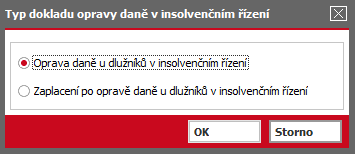
Umožní vystavit nový ostatní výdej v režimech opravy daně u dlužníků v insolvenčním řízení. Po vyvolání funkce se nejdříve zobrazí úvodní dialogové okno, ve kterém zvolíte, v jakém režimu chcete doklad vytvořit:
Dialogové okno na výběr režimu opravy DPH Poté se nabídne Průvodce výběrem dokladu, pomocí kterého dohledáte zdrojový doklad, k němuž chcete vytvářet nový OSV. Zdrojovým dokladem může být v závislosti na zvoleném režimu buď faktura přijatá FP, která se týká dané insolvence, anebo jiný OSV, kterým byla provedena předchozí oprava daně. Dále je možné vytvořit doklad v tomto režimu bez vazby na původní doklad (v takovém případě je uživatel při uložení na tuto skutečnost upozorněn). Do vytvářeného OSV se převezmou ze zdrojového dokladu některé hlavičkové údaje (firma, text, ...). Následně zadáte odpovídajícím způsobem řádkové údaje. Podrobně viz DPH v případě insolvenčího řízení. Pokud používáte doklady OSP/OSV i k vytváření běžných pohledávek/závazků, doporučujeme vytvářet doklady OSP/OSV týkající se insolvenčního řízení ve zvláštní řadě dokladů příslušného typu (pro přehlednost a snazší následné přehledy pohledávek/závazků). Nové doklady této agendy lze navíc generovat ještě dalším způsobem:
|
| Detail / Seznam | F3 | 
|
|
|
| Opravit | F4 | 
|
|
Popis opravitelných položek viz záložka Detail. Opravy dokladů mohou být zcela nebo částečně zakázané, pokud je daný doklad vystaven v řadě, která byla pro období vystavení dokladu uzavřena Uzávěrkou ostatních dokladů. Výjimku tvoří údaje v subzáložce Účely výdaje, které je možné opravovat, mazat a přidávat i v případě, že byl doklad uzavřen Uzávěrkou ostatních dokladů. Jedná se o funkční tlačítko s volbou, kde můžete zvolit jednu z možností oprav dostupných v této agendě. Jednotlivé možnosti se liší tím, jaké všechny položky je možno skrz ně opravovat a dále, zda jde o opravu jednoho záznamu nebo o hromadnou opravu označených. Oprava
Běžná oprava aktuálního záznamu. Popis jednotlivých položek viz záložka Detail. Hromadná oprava už. položek
Slouží pro hromadnou opravu uživatelských položek vč. možnosti vymazání hodnot (viz mazání hodnot pomocí hromadných oprav). Je k dispozici jen tehdy, pokud je nadefinována alespoň jedna uživatelsky definovatelná položka k třídě Business objektů této agendy, která má zatržen příznak Hromadná změna (Business objektů odpovídajících hlavičce, nikoli řádkům tohoto dokladu), a současně pokud v agendě není podporována Rozšířená hromadná oprava (protože pomocí Rozšířené hromadné opravy lze opravovat i uživatelsky definovatelné položky). Provede hromadně opravu podle zadaných hodnot na všech označených záznamech (není-li žádný označen, zpracuje aktuální záznam). Po vyvolání funkce se zobrazí dialogové okno s definovatelným výčtem hromadně opravitelných položek, kde lze zadat, jaké položky se mají opravit, na jaké hodnoty a v jakém počtu transakcí. Rozšířená hromadná oprava
Slouží pro hromadnou opravu vybraných položek vč. možnosti vymazání hodnot (viz mazání hodnot pomocí hromadných oprav). Provede hromadně opravu podle zadaných hodnot na všech označených záznamech (není-li žádný označen, zpracuje aktuální záznam). Po vyvolání funkce se zobrazí dialogové okno s definovatelným výčtem hromadně opravitelných položek, kde lze zadat, jaké položky se mají opravit, na jaké hodnoty a v jakém počtu transakcí. Pokud jste opravili údaje na daňovém dokladu spadajícím do období, které jste již uzavřeli uzávěrkou DPH, měli byste sestavit opravnou či dodatečnou uzávěrku. Toto je ale čistě na odpovědnosti uživatele! |
| Tisk, export |
F5 nebo Shift +F5 |

|
|
Jedná se o funkční tlačítko s volbou, kde můžete zvolit funkci podle požadovaného typu výstupu:
|
| Vymazat | F8 | 
|
|
Dále nelze smazat doklad, pokud je předpisem platby a pokud k němu již existuje nějaká platba, tj. musíte nejdříve doklady plateb vymazat nebo zrušit jejich vazbu na placený doklad, který potřebujete smazat. Jak je to s možností mazání dokladů s vazbou na doklady účelů výdajů, viz možnosti mazání výdaje pořízení/účelu výdaje. Mazat nelze doklady vystavené v řadě, která byla pro období vystavení dokladu uzavřena Uzávěrkou fakturace. Pokud jste vymazali daňový doklad spadající do období, které jste již uzavřeli uzávěrkou DPH, měli byste sestavit opravnou či dodatečnou uzávěrku. Toto je ale čistě na odpovědnosti uživatele! |
| Zkopírovat | F9 - menu | 
|
|
Funkce Zkopírovat je uživateli k dispozici v případě, že alespoň jedna z rolí, do kterých je uživatel zařazen, má povoleno "Právo k funkcím" Kopírovat. Dále musí být nastaveno právo ke kopírování ve skupině rolí, kam spadá role nastavená uživateli, případně musí mít uživatel na své roli nebo skupině rolí nastaveno privilegium "Supervisor". Jedná se o funkční tlačítko s volbou, kde můžete zvolit jednu z možností kopírování dokladu dostupných v této agendě. Jednotlivé možnosti se liší tím, zda chcete vytvořit kopii bez nebo včetně časového rozlišení:
|
| F11 | 
|
|
||
| Najít doklad | F7 | - |
|
|
| Označit vše | - | - |
|
Jedna z možností vyvolání hromadného označování záznamů, podrobný popis označování viz kap. - Označování v needitovatelných seznamech. |
| Najít | Ctrl +F7 | 
|
|
Zde se jedná o hledání podle omezujících prvků. |
| Najít další | Shift +F7 | 
|
|
|
| Aktivity |
Ctrl +K nebo Shift +Ctrl +K |
- |
|
Funkce pro práci s aktivitami připojenými k aktuálnímu dokladu (tj. aktivity, které mají aktuální doklad v seznamu připojených dokladů ve své záložce Připojené doklady). Umožní připojené aktivity zobrazovat, příp. vystavovat rovnou odtud nové s jejich automatickým připojením. Jedná se o funkční tlačítko s volbou:
Podrobněji viz popis standardní funkce Aktivity - menu. Je k dispozici pouze tehdy, pokud je provozováno CRM, viz co je třeba k provozu CRM. |
| Autom. vzkazy | Ctrl +F12 | - |
|
Funkce pro práci s definicemi automatických vzkazů. Je k dispozici pouze tehdy, pokud existuje nějaký kontrolní bod pro danou agendu, dále viz obecný popis funkce Autom. vzkazy. |
| Nastavení tisku po uložení | - | - |
|
Funkce slouží pro nastavení akce, která se má vykonat po uložení záznamu v dané agendě. Detailní popis funkce a jejích podvoleb viz samostatná kap. - Nastavení tisku po uložení záznamu. |
| Vytvořit vzkaz | Ctrl +M | - |
|
|
| Sledování změn |
Ctrl +S nebo Shift +Ctrl +S |
- |
|
Funkce pro zobrazování a práci se záznamy provedených změn. Je k dispozici pouze tehdy, pokud je provozováno sledování změn, viz co je třeba k provozu sledování změn. Detailní popis funkce a jejích podvoleb viz samostatná kap. - Sledování změn v agendách. |
| Změna stavu | CTRL +F10 | - |
|
Umožňuje přesuny mezi stavy v rámci předdefinované definice návaznosti stavů dokladů a záznamů v číselnících. Detailní informace o principu stavů najdete zde o pravidlech přechodu uživatelských stavů se mluví zde.
Při změně stavu dokladu na stav "Storno" dojde k výmazu všech položek dokladu! Uživatel bude na tuto skutečnost upozorněn varovnou hláškou. |
Další obsažené funkce:
| Název | Kl. | Doplňující popis: |
|---|---|---|
| Plat. příkaz |
Ctrl +Enter nebo Shift +Ctrl +Enter |
Vytvoří požadavek na platební příkaz nebo zobrazí již vytvořené žádosti platebních příkazů nebo platební příkazy. Je k dispozici pouze tehdy, pokud je provozována banka, viz co je třeba k provozu banky a homebankingu. Jedná se o funkční tlačítko s volbou: Generovat žádost platebního příkazu
Vytvoří požadavek na platební příkaz. Jsou-li v seznamu nějaké doklady označeny, pak funkce zpracuje označené doklady, v opačném případě zpracuje aktuální záznam. Po vyvolání funkce se provede kontrola na existenci platebního příkazu nebo žádosti. Pokud již žádost nebo příkaz existuje, zobrazí se upozornění a následně lze pokračovat dál. Pokud neexistuje, zobrazí se rovnou dialogové okno, ve kterém zadáte další údaje pro vytvoření požadavku(ů) na platební příkaz(y). Vygenerované žádosti platebních příkazů jsou k dispozici v agendě Žádostí plat. příkazů, kde z nich lze vytvářet ostré platební příkazy a ty pak tisknout, příp. odeslat přes homebanking apod. Podrobněji viz generování platebních příkazů z agend. Otevřít agendu žádostí platebních příkazů (otevřít zde nebo samostatně)
Funkce vyvolá agendu Žádostí plat. příkazů, přičemž podle volby otevřít zde nebo samostatně ji otevře buď "přes" agendu Ostatních výdajů anebo samostatně. Zde jsou k dispozici všechny funkce dané agendy. Takto odtud vyvolaná agenda Žádosti platebních příkazů se otevře rovnou s přednastaveným omezením, tzv. červeným omezením, a to za žádosti o platební příkazy vygenerované jen k aktuálnímu ostatnímu výdaji. Toto červené omezení však můžete v záložce Omezení žádostí plat. příkazů standardně zrušit (vyčistit) a získat záznamy podle libovolného jiného omezení nebo zcela bez omezení (a mít pak k dispozici seznam všech existujících žádostí platebních příkazů apod.). Otevřít agendu platebních příkazů (otevřít zde nebo samostatně)
Obdobně jako předchozí volba, pouze vyvolá agendu Plat. příkazů s červeným omezením, a to za ostré platební příkazy vygenerované jen k aktuálnímu ostatnímu výdaji. |
| Kurz. rozdíly | Shift + Enter |
Vygeneruje kurzový rozdíl k ostatním dokladům v cizích měnách. Po vyvolání funkce se nabídne dialogové okno, ve kterém zvolíte, ke kterým ostatním dokladům si přejete vygenerovat kurz. rozdíl:
Dále zde zadáte hlavičkové údaje pro budoucí doklad typu kurzový rozdíl. Poté systém projde vybrané ostatní doklady a vygeneruje k nim kurzové zisky, resp. ztráty. Příslušné doklady budou k dispozici jednak v agendě kurzových rozdílů a jednak jako záznam v agendě Ostatních výdajů v záložce Platby daného Ostatního výdaje. Při výpočtu KR se obecně detekují dva druhy problémů, kdy nelze tvořit KR:
Pokud se mezi zpracovávanými záznamy vyskytne problémový doklad, pak o takové skutečnosti program zobrazí informativní hlášení, v němž nabídne možnost si nechat zobrazit problémové doklady. Pokud zvolíte Ano, otevře se samostatně agenda ostatních dokladů. Takto vyvolaná agenda ostatních dokladů se otevře rovnou s přednastaveným omezením, tzv. červeným omezením, a to právě za tyto problematické doklady. K dokladu, ke kterému nelze tvořit kurzový rozdíl (není v cizí měně nebo k němu kurzový rozdíl nevzniká z jiného důvodu), program kurzový rozdíl samozřejmě nevygeneruje!!! Způsob generování KR detailně viz kap. Výpočet kurzových rozdílů v IS FLORES. Nový doklad kurzového rozdílu k ostatním dokladům lze navíc generovat ještě dalším způsobem:
|
| Přeúčtovat | Ctrl +E | Jedna z možností vyvolání přeúčtování dokladu. Podrobněji viz kap. - Přeúčtování dokladů. |
| Zaplatit | Funkce k platbě pokladnou nebo ostatními doklady, která provede platbu aktuálního dokladu resp. označených dokladů na seznamu.
Výsledkem použití funkce mohou být následující typy dokladů, výběr typu dokladu provádí uživatel v průvodci platbou: Pokud je označeno více dokladů, pak vznikne ke každému označenému dokladu jeden platební doklad (pokladní příjem/výdej nebo ostatní příjem/výdej)! Vazba bude vždy 1:1, nelze jedním platebním dokladem zaplatit více předpisů plateb (výjimkou je doklad bankovní výpis, kde je vazba na předpis platby vlastností jednotlivých řádků). Jedná se o jednu z možností zaevidování nové platby dokladu. Zadání nové platby zadáním nového platícího dokladu z agendy placeného dokladu je obdobné pro všechny agendy a popisuje jej stejnojmenná kapitola. Zadat novou platbu nelze do období, za které je řada placeného dokladu již uzavřena uzávěrkou fakturace, resp. uzávěrkou ostatních příjmů/výdajů. |
|
| Časové rozlišení | CTRL+L |
Funkce pro vytváření (příp. smazání) časového rozlišení na úrovni celého dokladu, tedy ke všem řádkům dokladu současně. Lze použít i jako hromadnou funkci pro více označených dokladů. Podrobněji viz kap. - Časové rozlišení. Funkce je k dispozici pouze pokud role uživatele má povolené privilegium Časové rozlišení dokladů. |
Další speciální funkce:
| Název | Kl. | Doplňující popis: |
|---|---|---|
| Hledat hodnotu v seznamu | Ctrl +F | Funkce pro hledání hodnoty v seznamu. Je vyvolatelná jen tehdy, je-li na daném seznamu fokus. Tato funkce se nenabízí v menu ani na panelu funkčních tlačítek a jak ji lze vyvolat, viz popis funkce. |