Needitovatelný seznam (grid)
Základní prvek agend. Objevuje se na mnoha místech systému IS FLORES v dokladových agendách i v číselnících (malé/velké, výběrové/nevýběrové). Zobrazuje vlastní obsah agendy, tedy jednotlivé záznamy z knih, číselníků.
Má jednotný vzhled a platí pro něj jednotná pravidla chování a ovládání, což si popíšeme v následujícím textu:
 Popis needitovatelného seznamu
Jedná se o dialogový objekt, určený k prohlížení nebo výběru jedné či několika vět, zobrazených pod sebou jako seznam, tedy výstupní formulář, který si můžete představit jako seznam či tabulku zobrazující požadované položky. V systému IS FLORES je tento prvek používán v naprosté většině případů tak, že nepodporuje přímou editaci záznamů. Tj. nelze editovat jeho položky přímo v jeho řádcích tak, že byste postavili kurzor na příslušnou pozici a začali vpisovat údaje, ale editace záznamů probíhá jinak (pokud je vůbec povolena) např. v jiných záložkách, v zobrazených dialogových oknech po vyvolání funkcí k tomu určených apod. Proto ho nadále v této dokumentaci budeme označovat jako needitovatelný seznam neboli needitovatelný grid. Needitovatelnému seznamu též můžeme říkat výstupní seznam příp. zobrazovací seznam.
V systému IS FLORES je v několika výjimečných případech tento prvek, který nazýváme needitovatelný seznam, použit tak, že je u něho povolena editace některých vybraných položek. Jedná se však o výjimečný případ (např. subzáložka Prvky v některých dokladech modulu Majetku, subzáložka Položky v agendě Definovatelné položky, subzáložky v agendě Výpočtová schémata, záložka Seznam v Bilanci apod.). Ve většině případů se k editaci seznamů řádků (či obecně záznamů) používá jiný prvek, který nazýváme pro účely této dokumentace editovatelný seznam (grid).
Pokud je prvek needitovatelný seznam použit k editaci některých položek, pak se většinou bude vyskytovat v rámci editace aktuálního záznamu a nemusí pro něj platit přesně vlastnosti popsané dále (jako např. podpora označování apod.) Naopak pokud je v takovém případě možnost editace, pak jsou k dispozici typické funkce v liště navigátoru včetně dostupných klávesových zkratek pro přidávání, vkládání, mazání záznamů atd. jako je tomu v navigátoru v editovatelných gridech.
Příkladem typického použití prvku needitovatelný grid je seznam záznamů dané agendy zobrazený v záložce Seznam dané agendy:
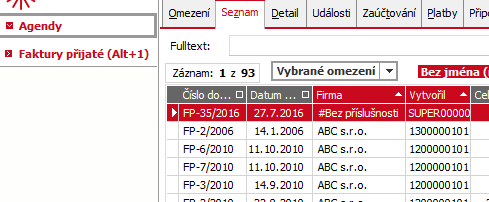
Příklad needitovatelného seznamu s označenými záznamy, označené záznamy a aktuální záznam jsou barevně odlišeny.
Výstupní seznam má jeden nebo více sloupců. Každý sloupec má svůj nadpis, který blíže specifikuje charakter údajů v daném sloupci. V řádcích jsou pak jednotlivé záznamy. Se záznamy ve výstupním seznamu můžete provádět různé operace, jako přidávat nové záznamy, opravovat stávající, tisknout apod. (konkrétní funkce, které jsou k dispozici, závisí na konkrétním místu programu). Vyvolaná funkce se může uplatnit buď na aktuální záznam nebo hromadně pro všechny označené záznamy (závisí opět na konkrétním místě v programu). Vzhled seznamu si může uživatel libovolně přizpůsobit, včetně možnosti definovat si své vlastní sloupce, viz dále.
Tvary ukazatelů (indikátorů) řádků
Každý řádek (záznam) v seznamu má typicky vlevo ukazatel, kterému říkáme indikátor a který informuje o stavu řádku:
- Řádek, který je aktuální (stojí na něm kurzor), ale není označen, má vlevo ukazatel ve tvaru
 .
. - Řádek, který je aktuální a současně je označen, má vlevo ukazatel ve tvaru
 .
. - Řádek, který není aktuální, ale je označen, má vlevo ukazatel ve tvaru
 .
.
Kromě rozdílných ukazatelů indikujících stav řádku platí, že celý aktuální řádek a dále řádky, které jsou označeny, jsou od ostatních rovněž barevně odlišeny, viz obrázek výše.
Jednotná změna pořadí a velikosti (šířky) sloupců, definice vlastních sloupců
Vzhled seznamu si lze u většiny nedefinovatelných gridů uživatelsky přizpůsobit a to nejen co se týče pořadí a šířky sloupců, ale i toho, jaké údaje se mají zobrazovat a jaké nikoli, včetně možnosti definovat si své vlastní sloupce. Viz definovatelné sloupce.
Toto nastavení se automaticky pamatuje pro přihlášeného uživatele (ukládá se při opuštění dané agendy). Rovněž si je lze uložit pod nějakým jménem jako definice a z těchto definic si pak jen vybrat pro nastavení aktuálního zobrazení seznamu.
- Změnit pořadí položek můžete následovně:
- Myší uchopíte sloupec, který chcete přemístit, za nadpisový titulek a přetáhnete jej na novou pozici.
- Změnou pořadí v editoru definic sloupců (pokud daný grid podporuje možnost definovatelných sloupců)
- Změnit velikost položek (sloupců) můžete následovně:
- Najetím na rozdělovací čáru mezi dvěma nadpisovými titulky sloupců lze uchopit okraj sloupce a tažením měnit jeho šířku na požadovanou velikost (zbývající sloupce se automaticky posunují).
- Pomocí editoru definic sloupců, nejedná-li se o systémový sloupec (pokud daný grid podporuje možnost definovatelných sloupců).
- Skrýt sloupce můžete následovně (pokud daný grid podporuje možnost definovatelných sloupců):
- Funkcí Skrýt tento sloupec z lokálního menu
- Pomocí editoru definic sloupců
- Přidat sloupce můžete následovně (pokud daný grid podporuje možnost definovatelných sloupců):
- Pomocí editoru definic sloupců
Šířka sloupce pro zobrazení zkratky jednotky ve složených sloupcích seznamu (tj. těch sloupcích, které obsahují počet a jednotku), závisí na nastavení Počtu znaků ze zkratky jednotky zobrazovaných ve sloupcích s jednotkou v menu Nastavení.
V případě některých needitovatelných seznamů (např. v průvodních) jsou k dispozici pouze některé vybrané funkce (třídění, Stav z posledního zavření agendy a Systémová definice) a sloupce není možné uživatelsky upravovat přes editor definic sloupců.
Pokud jste provedli změny pořadí a velikosti sloupců a nyní se chcete vrátit k výchozímu defaultnímu nastavení, zvolte následující volbu v menu: Nastavení->Výchozí nastavení.
Pokud se jedná o needitovatelný seznam v modálním okně (tj. není k dispozici menu), např. v zobrazení seznamu vyhovujících dokladů v Průvodci výběrem dokladu, tatáž nabídka pro Výchozí nastavení je k dispozici v lokální nabídce menu po stisku pravého tlačítka myši!
Po najetí myší na hlavičku sloupce, se zobrazí jeho nadpis coby popisek (hint) k danému sloupci. Využijete tehdy, pokud je sloupec úzký natolik, že se jeho nadpis nevejde celý a chcete vědět, co se přesně ve sloupci zobrazuje, aniž byste museli měnit šířku sloupce.
Označování + kopírování označených přes Clipboard + omezení dle označených
V případě, že je ve výstupním seznamu povoleno označování záznamů (tj. je v daném místě programu smysluplné), je možno využít funkce pro hromadné označování anebo označovat ručně, což je obojí popsáno v samostatné kapitole Označování v seznamech:
Označené záznamy
Řazení, třídění, vyhledávání
Ve většině needitovatelných seznamů máte možnost si zvolit, jak má být seznam aktuálně setříděn (podle které položky, či podle kterých položek, zda vzestupně, sestupně atd.). Možností je více a více je i způsobů, jak aktuální třídění nastavit a vše je popsáno v samostatné kapitole Třídění v needitovatelných seznamech.
Pohyb kurzorem po seznamu
Po záznamech needitovatelného gridu se můžete pohybovat:
- Klávesnicí kurzorovými šipkami a klávesovými zkratkami:
- po jednom záznamu, resp. sloupci (kurzorovými šipkami nahoru, dolů, vlevo a vpravo a Ctrl+šipky)
- po stránkách (klávesy PgUp a PgDn)
- skok na začátek a konec seznamu (klávesy Home a End)
- Myší
- Pomocí navigátoru pro pohyb po záznamech v seznamu (na panelu nástrojů) a to buď kliknutím myší na jedno z jeho tlačítek nebo klávesnicí pomocí jeho klávesových zkratek (Ctrl+klávesy:+,-,/,*), dále viz popis navigátoru.
Navigátor lze využít pro pohyb po záznamech needitovatelného seznamu i, je-li aktuálně zobrazována jiná záložka.