Artikly (hlavní) - záložka Ceny
Záložka slouží pro zobrazení prodejních cen aktuálního artiklu ze záložky Seznam v jednom ze zde zvolených ceníků. Je zde ale i možno daný artikl rovnou do zvoleného ceníku přiřadit, pokud tam dosud není, nebo toto přiřazení zrušit. Rovněž lze rovnou odtud přímo editovat prodejní ceny pro zvolený ceník. Záložka Ceny není k dispozici pro makrokarty, jelikož pro ně nemá význam.
Jedná se v podstatě o pohled na ceníky a prodejní ceny z druhé strany, tedy z
V horní části záložky je k dispozici položka:
| Název | Popis |
|---|---|
| K artiklu | Zobrazuje identifikaci artiklu (kód a název), k němuž jsou ceny v této záložce zobrazeny, tj. aktuální artikly ze záložky Seznam. |
V levé části záložky je k dispozici přepínač, pomocí kterého musíte zvolit, ze kterého ceníku chcete prodejní ceny pro danou kartu zobrazit:
- Ceny z hlavního ceníku - zobrazí v pravé části záložky ceny z ceníku, který je nastaven jako hlavní
- Ceny nastavené pro sklad - Nabídne číselník skladů, z nichž si jeden vyberete, poté zobrazí v pravé části záložky ceny z ceníku, který má nastavené použití pro zvolený sklad. Pokud neexistuje takový ceník, zůstanou zobrazené ceny prázdné.
- Ceny nastavené pro firmu - Nabídne číselník firem, z nichž si jednu vyberete, poté zobrazí v pravé části záložky ceny z ceníku, který má nastavené použití pro zvolenou firmu. Pokud neexistuje takový ceník, zůstanou zobrazené ceny prázdné.
- Ceny nastavené pro ceník - Nabídne všechny ceníky z číselníku ceníků, z nichž si jeden vyberete, poté zobrazí v pravé části záložky ceny ze zvoleného ceníku.
Ceny z akčních ceníků se zde nezobrazují.
Podrobný výklad významu přiřazení ceníků k firmám či skladům a nastavení hlavního ceníku je uveden v popisu agendy Ceníky.
V pravé části záložky jsou pak informace o prodejních cenách k aktuální
Jelikož se jedná o záložku, kde zobrazené hodnoty závisí na zvoleném období platnosti ceníku, je v horní pravé části záložky dále k dispozici panel pro volbu zobrazované platnosti ceníku:

Panel pro volbu zobrazované časové platnosti ceníku
Zbývající část je pak obdobná jako pravá část subzáložky Seznam položek v záložce Položky v agendě ceníků:
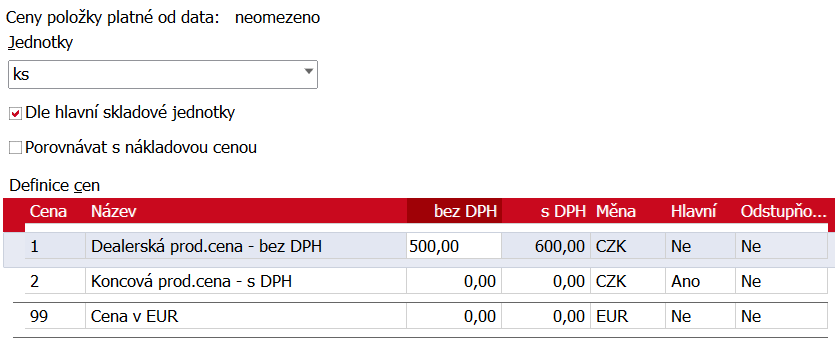
Příklad zobrazených informací o prodejních cenách vybrané položky pro zvolenou jednotku ks
V horní části nad vlastním seznamem cen jsou následující položky:
| Název | Popis |
|---|---|
| Jednotky |
Položka typu skrytý seznam, z něhož zvolíte jednu z jednotek dané karty, pro niž právě chcete zobrazit resp. zadávat prodejní ceny. Při procházení seznamem položek ceníku platí, že pokud další položka ceníku v pořadí má také tutéž jednotku jako položka předchozí, tak při posunu kurzoru na tuto položku se zobrazená jednotka nezmění a zůstane podle předchozí položky. V opačném případě se předvyplní podle hlavní jednotky dané karty. To je výhodné zejména v případě, že listujete seznamem kvůli zjišťování cen u podobných karet (se stejnou sadou jednotek), kdy se vám u všech zobrazují ceny v téže jednotce jako jste zvolili u první položky v pořadí. |
| Dle hlavní skladové jednotky |
Zatržením budou údaje o cenách zobrazeny vždy ve vztahu k hlavní skladové jednotce nastavené na artiklu. |
| Porovnávat s nákladovou cenou |
|
V dolní části je pak k dispozici prvek editovatelný seznam, v němž můžete zobrazovat a zadávat konkrétní prodejní ceny k aktuální položce ceníku a pro aktuálně zvolenou jednotku. V editovatelném seznamu je k dispozici tolik řádků, kolik definic prodejních cen máte nadefinováno v agendě Definice cen. V každém řádku jsou shodné položky jako v záložce Položky v agendě ceníků.
V této pravé části žádné ceny daného artiklu zobrazeny nejsou, pokud si prohlížíme ceny v ceníku, v němž daná karta vůbec není obsažena, anebo pokud si např. prohlížíme ceny v ceníku pro sklad nebo firmu a daný sklad nebo firma nemá žádný ceník přiřazen.
Zobrazení seznamu v této záložce
V některé části této záložky může být zobrazen Seznam (Panel pro zobrazení seznamu na jiných záložkách), tedy záznamy ze záložky seznam (podrobněji viz Společné prvky v číselnících - záložka Detail).
Zobrazení seznamu závisí na aktuálním nastavení v menu Nastavení pro danou agendu a přihlášeného uživatele.
Funkce k této záložce:
Podmnožina funkcí obsažených v záložce Seznam.
Klasický editační režim s ukládáním provedených změn, jak byl popsán v kap. editace záznamů v číselnících v této záložce neprobíhá, tudíž standardní funkce pro režim editace v číselnících se zde nenabízejí. Přidávání a mazání položek ceníku probíhají způsobem přímé editace prostřednictvím funkcí uvedených dále a přímým zadáváním prodejních cen.
Další funkce v této záložce:
| Název | Kl. | Doplňující popis |
|---|---|---|
| Přidat |
F2 |
Pomocí této funkce můžete přidat aktuální artikl jako položku do zobrazované časové platnosti aktuálně zvoleného ceníku, pokud v něm dosud v dané časové platnosti není. Pokud artikl v daném ceníku jako jeho položka sice není pro zobrazovanou časovou platnost, ale je v něm pro nějakou předchozí platnost, pak funkce není rovněž k dispozici. (Srovnejte se stejnojmennou funkcí v záložce Položky v agendě ceníků, kdy je v takovém případě k dispozici a kdy může být použita jako alternativa funkce Změnit ceny.) Jedná se o jednu z možností přidávání položek do ceníku. Připojit samozřejmě lze pouze do existujícího ceníku. Pokud tedy máte zvolený pohled na ceny např. pro sklad S2 a neexistuje žádný ceník, který by měl v použití nastaven sklad S2 (tedy sklad S2 nemá přiřazen žádný ceník), pak funkce Přidat žádnou akci neprovede (tedy pravá část záložky s prodejními cenami zůstane prázdná). Význam funkce je obdobný jako u funkce Přidat v záložce Položky v agendě ceníků. |
| Změnit cenu |
F4 |
Umožní v zobrazované čas. platnosti změnit ceny plynoucí z předchozí platnosti ceníku (tedy ze starších ceníků). Funkce má význam pouze pro položky, které jsou v aktuální platnosti ceníku "podbarvené". Pokud funkci použijete, zpřístupní se ceny této položky k editaci a od této chvíle se má zato, že jste k dané platnosti ceny položky změnili (bez ohledu na to, jestli jste ji skutečně změnili či ponechali beze změny předvyplněnou z předchozí platnosti). Tedy z dané podbarvené položky se stane pro zobrazovanou platnost "nepodbarvená položka". Význam funkce je obdobný jako u funkce Změnit cenu v záložce Položky v agendě ceníků. Dále viz též Návodný scénář provedení nových změn v ceníku. |
| Vymazat |
F8 nebo shift+F8 |
Pomocí této funkce můžete položky z aktuálního ceníku mazat. Jelikož ceník může mít více platností, má i tato funkce více možností. Jedná se o funkční tlačítko s volbou:
|
| Hledat |
ctrl+B nebo shift+ctrl+B |
Jedná se o funkční tlačítko s volbou, kde můžete zvolit funkci podle požadovaného typu výstupu:
|
| Přecenit | - |
Umožňuje provést přecenění prodejních cen podle zadaných kritérií pro aktuální artikl s tím, že na závěr buď rovnou provede dané přecenění nebo vygeneruje požadavky na změnu cen. Funkce vyvolá průvodce přeceněním, ve kterém zadáte požadovaná kritéria. Dále viz popis průvodce. Obdobná funkce je k dispozici ze záložky Položky v agendě Ceníky s tím rozdílem, že umožňuje zpracovat jen aktuální položku nebo označené položky ceníku. |