Rámcové smlouvy - nákup - záložka Detail
Záložka zobrazí detailní informace k aktuální Rámcové smlouvě - nákup ze záložky Seznam. Položky zadávané k dokladům jsou standardně rozděleny do subzáložek dle svého významu:
| Obsažené subzáložky: | Hlavička | Firma | Obsah | Čerpáno do dokladů | Formuláře |
|---|
V horní části záložky Detail může být variantně zobrazen některý z Panelů definovatelných údajů detailu pro tuto agendu. Zobrazení panelu definovatelných údajů detailu závisí na aktuálním nastavení v menu Nastavení pro danou agendu a přihlášeného uživatele.
Popis položek, které jsou k dispozici v horní části záložky Detail, je-li zobrazena základní definice Panelu definovatelných údajů detailu:
| Název | Popis |
|---|---|
| Doklad | Číslo dokladu. Nově vytvářený doklad má uvedeno "bez čísla". Číslo mu je přiděleno po uložení. |
Tlačítko  v pravé horní části indikuje, že se jedná o variantní vstupní formulář.
 Tip
Tip
Jedná se o definovatelné formuláře, tudíž jejich konkrétní vzhled v dané instalaci nemusí zcela přesně odpovídat stavu popsaném dále v tomto textu (zejména, co se týče popisného pojmenování položek či jejich uspořádání v těchto formulářích). Proto je pro lepší identifikaci dále popsaných položek u většiny z nich uveden i její konkrétní název v databázi (italikou), viz identifikace popisovaných položek. Díky tomu si můžete definovat vlastní vzhled tohoto formuláře, tj. např. založit si a přidat si sem další položky, viz Přidávání dalších uživatelských položek, můžete si definovat i několik variant takového formuláře a třeba je i podmíněně přepínat, viz Tvorba dalších variant formuláře, přepínání variant. Nepotřebné položky si lze i skrýt, aby zbytečně na obrazovce nepřekážely. Viz Skrývání položek.
Popis položek var. formuláře v továrním nastavení:
| Název | Popis | ||||||||||||||||||||||
|---|---|---|---|---|---|---|---|---|---|---|---|---|---|---|---|---|---|---|---|---|---|---|---|
| Řada DocQueue_ID |
Zkratka označující řadu dokladů odpovídajícího typu. (Který údaj se má v položce zadávat resp. zobrazovat, lze nastavit.) Povinná položka. Na již existujících záznamech zadanou řadu již nelze měnit. Pokud jste se při zadání spletli, je jedinou možností opravy doklad smazat a vystavit jiný (nejjednodušeji zkopírováním původního s úpravou potřebných údajů a následným vymazáním původního - pokud jej ovšem ještě smazat lze). |
||||||||||||||||||||||
| Období Period_ID |
Zkratka označující období, do kterého je resp. bude doklad zařazen, tj. do kterého věcně patří. (Který údaj se má v položce zadávat resp. zobrazovat, lze nastavit.) Povinná položka. Předvyplňuje se a kontroluje se dle pravidel uvedených v kap. Předvyplňování datumů. Na již existujících záznamech zadané období již nelze měnit. | ||||||||||||||||||||||
| Datum DocDate$DATE |
Datum vystavení dokladu. Povinná položka. Předvyplňuje se a kontroluje se dle pravidel uvedených v kap. Předvyplňování datumů. | ||||||||||||||||||||||
| Firma Firm_ID |
Firma z číselníku Firmy, na kterou bude daný doklad vystaven. Povinná položka. Nechcete-li na některý doklad konkrétní firmu z nějakého důvodu uvádět, lze využít nějaké fiktivní pro tento účel nadefinované. Položka se může předvyplnit podle toho, odkud a jak je tvorba nové RSN vyvolána, ale lze samozřejmě zadat jinou. Např.:
Adresu vybrané firmy, příp. další údaje o ní lze prohlížet v subzáložce Firma, kde lze dále vybrat jednu z provozoven dané firmy nebo zadat odkaz na osobu, firmy. Vedle firmy dále může být s ohledem na nastavení firemních parametrů a splnění příslušných podmínek:
|
||||||||||||||||||||||
| Popis Description |
Stručný popis daného dokladu, zobrazuje se jako doplňující specifikace daného dokladu např. v záložce Seznam, prostřednictvím předkontací může být využit později i jako popis (či jeho část) daného dokladu v účetním deníku apod.. Nepovinná položka. Pokud se jedná o doklad vystavený z jiného dokladu(viz možnosti vystavení nové RSN), je zde uveden popis adekvátní tomu: Např. "RSN z poptávky vydané č. PPV-1/2022" - tj. číslo zdrojového dokladu apod. |
||||||||||||||||||||||
| Platí od ValidFrom$DATE |
Určuje začátek doby platnosti Rámcové smlouvy. Od tohoto data se předpokládá čerpání položek. | ||||||||||||||||||||||
| Platí do ValidTo$DATE |
Určuje konec doby platnosti Rámcové smlouvy. Do této doby se předpokládá, že položky z Rámcové smlouvy budou vyčerpány. | ||||||||||||||||||||||
| Ostatní údaje | |||||||||||||||||||||||
| Externí číslo ExternalNumber |
Zde můžete zadat externí číslo na daném vydaném dokladu. Lze podle něj později doklady vyhledávat či omezovat v záložce Omezení. Nepovinná položka. Před uložením se kontroluje se, zda pro tento typ dokladu a firmu již doklad se stejným externím číslem neexistuje. Pokud ano, uživatel je upozorněn. Kontrola duplicity ext. čísla se děje pro všechny existující doklady daného typu vystavené na danou firmu. Nijak se v ní nezohledňuje ani období, ani řady dokladů daného typu. |
||||||||||||||||||||||
| Údaje DPH | |||||||||||||||||||||||
| DPH VATDocument |
Položka typu předvolba. Pokud je zatržena, bude daný doklad vystavován jako daňový, v opačném případě bude vystavován jako nedaňový (nezaměňujte s dokladem, na němž je sazba DPH 0%). Položka DPH mj. ovlivňuje:
V této agendě neovlivňuje tato položka, zda bude či nebude doklad zahrnut do evidence DPH a datum odpočtu, jelikož Rámcové smlouvy - nákup samy o sobě nejsou daňovými doklady a do DPH evidence nepatří. Dále zde položka neovlivňuje položku pro zadání DPH indexů v řádcích (jako je tomu u jiných dokladů), jelikož v Obsahu Rámcových smluv se DPH indexy nezadávají. |
||||||||||||||||||||||
| Částky jsou PriceWithVAT |
Položka umožňuje nastavit, jakým způsobem si přejete zadávat částky na daném dokladu, tj. zda částky bez DPH či s DPH, tj. ovlivňuje metodu výpočtu DPH. Je-li nastaveno s DPH, pak se zpřístupní tlačítko Nastavení, Jeho stiskem lze vyvolat dialog sloužící k nastavení parametrů pro výpočet DPH na úrovni dokladu a nastavení metody výpočtu DPH shora/zdola. K dispozici pouze pro doklad vystavovaný jako daňový a jen pro některé typy obchodu. U Rámcové smlouvy - nákup není k dispozici položka "Způsob zadání" jako je tomu např. u faktur přijatých, ale je tu k dispozici položka Částky jsou, která podléhá týmž pravidlům, jako u ostatních dokladů na výstupu (např. faktury vydané). Volba bez DPH / s DPH se pamatuje na uživatele, tj. pokud uživatel zvolí jednu z možností, bude se mu při dalším vyvolání této agendy nabízet automaticky. |
||||||||||||||||||||||
| Zahraničí/cizí měna | |||||||||||||||||||||||
| Typ obchodu |
Funkční tlačítko
|
||||||||||||||||||||||
| Měna (Currency_ID) |
Měna, ve které je daný doklad vystavován. Zda je položka editovatelná a jak se předvyplňuje, závisí na více skutečnostech: na tom, jakým způsobem je doklad vystavován (např. zda podle nějakého jiného dokladu apod.), na zvoleném typu obchodu pro tento doklad atd. Předvyplňuje se následovně:
Pokud je zadaná měna jiná než lokální, zpřístupní se položka a funkční tlačítko Kurz pro zadání kurzu. Jedná se o funkční tlačítko s volbou:
Způsoby přepočtu částek v cizí měně na měnu lokální, použitý kurzovní lístek vzhledem ke vztažné měně atd. závisí na nastavení denominací pro jednotlivé měny v kurzovním lístku atd. viz kap. Věcný obsah-Cizí měny - denominace, EUR. Položka je k dispozici pouze, jde-li o Rámcovou smlouvu s cenami, viz výše. Dodatečná oprava měny na jinou nezpůsobí přepočet částek na již zadaných řádcích kurzem, částky zůstanou číselně stejné, jen budou v jiné měně. Dále vz Doklady v cizí měně - změna měny. Ke změně měny a kurzu a přepočtu částek je zde dále k dispozici funkce Přepočet. |
||||||||||||||||||||||
| Kurz (RefCurrency_ID.Code) (LocalRefCurrency_ID) |
|||||||||||||||||||||||
| Nastavení slev | |||||||||||||||||||||||
| Řádková sleva IsRowDiscount |
Skupina položek Nastavení slev je k dispozici pouze tehdy, jedná-li se o Rámcovou smlouvu s cenami. U tohoto dokladu je možné též používat slevy, zde však pouze tyto:
Zbývající typy slev (dealerská, kusová, za finanční objem) nemají pro Rámcovou smlouvu význam. Tato kapitola navazuje na výklad v kapitole Jak začít používat modul Nákup - část Objednávky. Podrobně byl princip propracovaného slevového systému IS FLORES popsán v kap. Slevový systém. Zde bylo rovněž vysvětleno využití jednotlivých druhů slev, možnosti jejich kombinací, způsob definice slev a význam jednotlivých voleb. Proto odkážeme čtenáře na výše uvedenou kapitolu. Nastavené slevy se mohou uplatňovat buď na jednotkovou nebo celkovou řádkovou cenu. Dále viz Uplatnění slev na jedn./celk. řádkovou cenu. Podle nastavení slev se na dokladu mohou uplatnit příslušná slevová procenta (nejedná-li se o případ vyloučení ze slev), která mohou být automaticky nebo ručně aktualizována. Zobrazení informace o slevách aplikovaných na aktuální řádek viz funkce Info v záložce Obsah nebo subzáložka Informace. Možnost měnit nastavení slev v hlavičce i na řádcích je dostupná pouze uživatelům s přístupovým právem "Měnit nastavení slev na dokladech". |
||||||||||||||||||||||
| Dodatečná sleva DocumentDiscount |
|||||||||||||||||||||||

|
Přepne na subzáložku Obsah. | ||||||||||||||||||||||
 pro vyvolání modálního
 Subzáložka Firma slouží k zobrazení adresy sídla firmy zadané do dokladu (viz položka Firma v hlavičce dokladu), příp. i dalších údajů o dané firmě, jako jsou např. nezaplacené doklady, z nichž se vyhodnocuje přečerpání kreditu firmy. Dále k zadání osoby, na níž se má doklad odkazovat, a dále k výběru jedné z provozoven nadefinovaných k dané firmě v Adresáři v subzáložce Provozovny. Provozovna je na všech dokladech, na kterých se zadává firma, povinná, ale globálním parametrem "Předvyplňovat firemní provozovny" si lze nastavit její automatické předvyplňování.
Podrobně o použití provozoven viz kap. Věcný obsah - Adresář obecně - Provozovny firem.
Pravidla pro použití této subzáložky jsou pro všechny agendy, ve kterých se může vyskytnout, společná a byla podrobně popsána, včetně popisu navigátoru v této záložce, v kap. Záložka Firma - obecně.
Subzáložka Obsah slouží k zadání řádků dokladu. Obsahuje:
Seznam řádků
Jedná se o prvek editovatelný seznam, v němž je zobrazen seznam dosud zadaných řádků (na počátku prázdný). V seznamu řádků jsou některé položky k dispozici v závislosti na zvoleném typu řádku. Jejich podrobný popis naleznete u popisu daného typu řádku ve společné kapitole Typy řádků na dokladech, zde se na tento jejich popis budeme pouze odvolávat. Zbývající položky popíšeme zde:
| Název | Popis |
|---|---|
| Typ |
Skrytý seznam, z něhož vyberete, o jaký typ řádku se jedná. V Rámcové smlouvě se mohou vyskytnout typy řádků 0-Text a jde-li o Rámcovou smlouvu s cenami, lze vybrat 1-Text s částkou, 2-Text s počtem a částkou a 3-Skladový řádek. Pokud Rámcová smlouva není s cenami, jsou k dispozici pouze následující typy bez cen: 0-Text, 2-Text s počtem a 3-Skladový řádek. |
| Číslo | K dispozici podle nastavení parametru Umožnit editovat čísla řádků. Dále viz popis parametru. |
| Text | K dispozici jen pro typ řádku 0, 1 a 2 pro zadání libovolného textu. |
| Cena | K dispozici jen pro typ řádku 1 pro zadání částky, ale jen tehdy, jde-li o Rámcovou smlouvu s cenami. |
| Sklad | K dispozici jen pro typ řádku 3 pro zadání skladu, do kterého se objednává. |
|
|
K dispozici jen pro typ řádku 3 pro zadání Zadání více řádků ( Tip na rychlou práci s dokladem a jeho řádky! Doporučujeme využívat u dokladů s větším množstvím řádků, kdy může být časová úspora oproti jednotlivému vkládání řádků významná. Zadat můžete i více |
|
|
K dispozici jen pro typ 2 a 3 pro zadání množství, tedy počtu, který bude objednán. Zda lze uložit také počet jiný než nedělitelné množství, závisí na hodnotě parametru Kontrolovat nedělitelné množství. U řádku typu 2 je počet desetinných míst, na které je tuto položku možné zadat, stanoven na 6. U řádku typu 3 se maximální počet desetinných míst, na které je tuto položku možné zadat, řídí vybranou jednotkou a jejím vztahem k 1, resp. jednicovým množstvím. U řádků typu 2 a 3 je možné využít také automatické předvyplnění počtu hodnotou 1. Tuto možnost lze nastavit parametrem: Předvypplňovat 1 kus na řádcích s počtem v agendě Parametry firmy. |
| Jedn. | K dispozici jen pro typ 2 a 3 pro zadání jednotek. |
| J.cena |
Pro řádky typu 3 je k dispozici pouze, pokud máte přístupové právo Vidět nákupní ceny. Zobrazení hodnoty na ostatních typech řádků není tímto právem omezeno. K dispozici jen pro typ řádků 2 a 3 pro zadání jednotkové nákupní ceny, tedy jen jde-li o Rámcovou smlouvu s cenami. Jedn. pořizovací (nákupní) cena se může:
Při předvyplnění nákupní ceny se zohledňuje funkce Odstupňované ceny, je-li nastavena. V takovém případě se jednotková nákupní cena mění v závislosti na hodnotě v poli Počet. Pokud jednotková cena není k dispozici k editaci, jelikož na dokladu je editována cena celková, a vy chcete jednotkovou cenu editovat, musíte celkovou cenu nejdříve vynulovat. Nákupní cena může být kontrolována proti dodavatelským ceníkům s ohledem na stav parametru Kontrola nákupní ceny podle dodavatelského ceníku. Je-li na řádku zadána celková cena, pak se jednotková cena počítá automaticky jako podíl celkové ceny a počtu jednotek a nelze ji editovat. Pokud nastavíte celkovou cenu na 0, zpřístupní se k editaci jednotková cena a dopočítávat se bude cena celková (a naopak). Více viz popis položky C.cena v kapitole Typy řádků na dokladech. Možnost editovat prodejní cenu na skladových řádcích je dostupná pouze uživatelům s přístupovým právem "Měnit prodejní cenu na dokladech". |
| C.cena |
Pro řádky typu 3 je k dispozici pouze, pokud máte přístupové právo Vidět nákupní ceny. Zobrazení hodnoty na ostatních typech řádků není tímto právem omezeno. K dispozici jen pro typ 2 a 3 pro zobrazení nebo zadání ceny celkové, tedy jen jde-li o Rámcovou smlouvu s cenami. Je-li na řádku zadána jednotková cena, pak se celková cena počítá automaticky jako součin jednotkové ceny a počtu jednotek a nelze ji editovat. Pokud nastavíte jednotkovou cenu na 0, zpřístupní se k editaci celková cena a dopočítávat se bude cena jednotková (a naopak). Více viz popis položky C.cena v kapitole Typy řádků na dokladech. Možnost editovat prodejní cenu na skladových řádcích je dostupná pouze uživatelům s přístupovým právem "Měnit prodejní cenu na dokladech". |
| Účet |
Položka umožňuje zvolit účet z účtového rozvrhu, který se použije při zaúčtování daného řádku do účetnictví. Účet zadaný na tomto místě má přednost před nastavením účetní předkontace. Více viz popis položky Zadávat účet na řádku dokladu v číselníku řad dokladů. Zda je položka k dispozici a zda je povinná, závisí na nastavení volby Zadávat účet na řádku dokladu pro použitou řadu dokladů. Jen pro typy 1, 2 a 3. |
| DPH |
Sazba DPH. K dispozici jen pro typ 1, 2 a 3 pro zadání DPH sazby. Viz popis u jednotlivých typů řádků. Zobrazuje se jen tehdy, jde-li o Rámcovou smlouvu s cenami, která má na hlavičce zatrženou volbu DPH. |
| Sleva % |
Pro zadání procenta řádkové slevy, tj. libovolné slevy, která se má uplatnit na daný řádek dokladu. Položka je k dispozici jedině tehdy, je-li v hlavičce dokladu v položce Nastavení slev zatrženo použití tohoto druhu slevy. Možnost měnit nastavení slev v hlavičce i na řádcích je dostupná pouze uživatelům s přístupovým právem "Měnit nastavení slev na dokladech". |
| Středisko |
Středisko pro daný řádek dokladu. Zadáte kód střediska nebo vyberete z číselníku středisek. Každý řádek dokladu může být v případě potřeby zadán na jiné středisko. O těchto dokladech se sice neúčtuje, ale lze je importovat do dodacích listů nebo prodejních dokladů, kde je údaj o středisku potřeba. Proto je povinnou položkou již zde. Ze středisek zadaných na řádcích dokladů lze pak čerpat v účetních předkontacích a vést tak automatizované střediskové účetnictví. Středisko se zadává u všech typů řádků (tedy i u textových), pro urychlení zadávání se u nového řádku středisko předvyplňuje zadaným střediskem z řádku předchozího. |
| Zakázka |
Zakázka pro daný řádek dokladu. Zadáte kód zakázky nebo vyberete z číselníku zakázek. Každý řádek dokladu může být v případě potřeby zadán na jinou zakázku. O těchto dokladech se sice neúčtuje, ale lze je importovat do jiných dokladů, kde by mohl být údaj o zakázce potřeba. Proto je tato položka k dispozici i zde. Ze zakázek zadaných na řádcích dokladů lze pak čerpat v účetních předkontacích a provádět tak automatizované rozúčtování dokladů na zakázky. Zakázka se zadává u všech typů řádků (tedy i u textových), pro urychlení zadávání se u nového řádku zakázka předvyplňuje zadanou zakázkou z řádku předchozího. Zda je položka k dispozici a zda je povinná, závisí na stavu parametru Používání zakázek ve Firemních údajích. |
| Obchodní případ | Totéž jako položka Zakázka, jen zde se jedná o Obchodní případ. |
| Projekt | Totéž jako položka Zakázka, jen zde se jedná o Projekt. |
| Datum dodání v OV |
Datum dodání objednaného zboží. U OV je kontrolováno, zda je datum v intervalu platnosti RSN. Je možno si např. pořizovat přehledy objednaného zboží podle data dodání apod. Využívá se též v rámci dodávaných definic datových zdrojů pro vyhodnocování požadavků na zásoby a jejich zajištění v SCM. Není-li zadáno, pak vstupuje-li taková řádka do SCM, použije se datum aktuální. (V takovém případě se nebere datum dokladu, protože to je jen zápis, kdy doklad vznikl (typicky v minulosti), nikoliv, kdy se očekává dodání (v krajním případě okamžitě, tj. dnes). Datum dodání se zadává u všech typů řádků (tedy i u textových), zadávání se u nového řádku předvyplňuje zadaným datem z řádku předchozího, u prvního pak datem aktuálním. |
| Objednáno | Zde se propíše, kolik jednotek bylo objednáno v rámci daného dokladu Rámcové smlouvy a čerpáno do objednávky vydané (OV). |
| Do Intrastat | K dispozici jen pro některé typy řádků a pro některé typy obchodu pro zadání, zda řádek zahrnovat do hlášení INTRASTAT. Podrobně viz popis stejnojmenné položky v popisu řádku příslušného typu. |
| Kraj určení | K dispozici jen pro typ řádku 3 pro některé typy obchodu pro zadání Kraje. Podrobně viz popis stejnojmenné položky v popisu řádku typu 3. |
| Země původu | K dispozici jen pro typ řádku 3 pro některé typy obchodu pro zadání Země původu zboží. Podrobně viz popis stejnojmenné položky v popisu řádku typu 3. |
Lišta navigátoru
V dolní části záložky je k dispozici lišta navigátoru:
 VložitPřidatVymazatInfoDat.dodáníZadávat:KódSCM
Navigátor v subzáložce Obsah v této agendě
Navigátor v této záložce obsahuje tlačítka:
- Pro pohyb kurzoru po řádcích (na začátek, předchozí řádek, další řádek, na konec) dokladu, změně jejich pořadí a hledání hodnoty v seznamu.
- Vložit - Pro vložení nového řádku před aktuální řádek (na němž stojí kurzor).
- Přidat - Pro přidání nového řádku na konec.
-
Vymazat - Pro vymazání aktuálního řádku, resp. označených, pokud je nějaký označen.
Pokud vymažete řádek, ruší se i příslušná vazba mezi doklady. K fyzickému odpojení dříve naimportovaného řádku dochází až po uložení editovaného dokladu. Tudíž vymazané řádky nelze v rámci téže editace znovu naimportovat!
- Info - Pro zobrazení informace o slevách aplikovaných na aktuální řádek (zobrazují se buď na jednotkovou nebo na celkovou cenu z řádku, podle toho, jak byly na řádku dokladu uplatněny, viz Uplatnění slev na jedn./celk. řádkovou cenu).
- Dat. dodání - Pro všechny označené řádky umožní změnit datum dodání.
- Zadávat - Pro nastavení zadávaného údaje o sklad.kartě, podrobněji bylo toto tlačítko popsáno u výkladu položky Skladová karta na skladovém řádku.
- SCM - Viz obdobná funkce v objednávkách přijatých.
Panel definovatelných formulářů řádků
Ve spodní části subzáložky dále může být zobrazena oblast pro zobrazování a zadání položek prostřednictvím uživatelsky definovatelných formulářů. Je k dispozici pouze, je-li v menu Nastavení aktuálně zatržena volba pro zobrazení uživatelských formulářů řádků. Umožňuje vybírat si z nadefinovaných uživatelských vstupních formulářů pro Business objekty řádků dané agendy a zobrazovat a zadávat si skrz ně potom jednotlivé údaje.
Pravidla pro použití tohoto panelu jsou pro všechny agendy, ve kterých se může vyskytnout, společná a byla podrobně popsána v kap. Panel definovatelných formulářů.
Subzáložka zobrazuje seznam vybraných dokladů, do kterých byla aktuální Rámcová smlouva čerpána. Nezobrazují se zde všechny doklady, do kterých mohly být nějakým způsobem naimportovány řádky aktuálního dokladu, ale jen vybrané doklady. Záložka tedy není určena k prohlížení vazeb na případné jiné doklady. Zobrazuje pouze do jakých dokladů bylo konkrétně čerpáno z Rámcové smlouvy.
K prohlížení vazeb i na jiné doklady slouží záložka X-vazby této agendy.
V této agendě záložka zobrazuje seznam objednávek vydaných (OV), do kterých byly načerpány řádky Rámcové smlouvy - nákup.
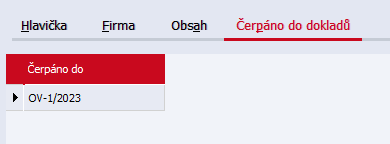
Seznam dokladů, do nichž bylo čerpáno množství uvedené v položce Čerpáno v řádcích aktuálního dokladu.
V dolní části záložky je k dispozici lišta navigátoru:
 Otevřít
Navigátor v subzáložce Čerpáno do dokladů
Navigátor v této záložce obsahuje tlačítka:
- Pro pohyb kurzoru po seznamu dokladů, do nichž byl aktuální doklad importován a hledání hodnoty v seznamu.
- Otevřít - Pro zobrazení aktuálního dokladu, do něhož bylo čerpáno. Funkce vyvolá agendu objednávek vydaných a otevře ji "přes" agendu Rámcové smlouvy - nákup. Zde jsou k dispozici všechny funkce agendy Objednávky vydané. Takto odtud vyvolaná agenda Objednávky vydané se otevře rovnou s přednastaveným omezením, tzv. červeným omezením, a to za daný doklad, do něhož bylo čerpáno. Toto červené omezení však můžete v záložce Omezení standardně zrušit (vyčistit) a získat záznamy podle libovolného jiného omezení, nebo zcela bez omezení (a mít pak k dispozici seznam všech existujících objednávek apod.). K dispozici i mimo editační režim.
Subzáložka je k dispozici pouze, je-li v menu Nastavení aktuálně zatržena volba pro zobrazení uživatelských formulářů. Umožňuje vybírat si z nadefinovaných uživatelských vstupních formulářů a zobrazovat a zadávat si skrz ně potom jednotlivé údaje.
Pravidla pro použití této záložky jsou pro všechny agendy, ve kterých se může vyskytnout, společná a byla podrobně popsána v kap. Záložka Formuláře - obecně.
Zobrazení seznamu v Detailu
V některé části této záložky může být zobrazen Seznam (Panel pro zobrazení seznamu na jiných záložkách), tedy záznamy ze záložky seznam (podrobněji viz Společné prvky v dokladových agendách - záložka Detail).
Zobrazení seznamu závisí na aktuálním nastavení v menu Nastavení pro danou agendu a přihlášeného uživatele.
Funkce k záložce Detail v této agendě:
Podmnožina funkcí obsažených v záložce Seznam.
V editačním režimu platí zásady platné pro editaci záznamů v knihách. K dispozici jsou standardní funkce pro režim editace, přičemž po uložení záznamu v závislosti na jeho údajích může dojít k vyvolání nějaké další automatické akce, viz akce volané po uložení záznamu.
Zatržítka a související akce dostupné v rámci uložení v této agendě:
| Dostupná zatržítka: | Doplňující popis: |
|---|---|
| Odesl. poštu |
Kdy je zatržítko dostupné, jaký je jeho význam a popis související akce naleznete v kap. funkce pro režim editace - Pošta odeslaná. |
Další obsažené funkce:
| Název | Kl. | Doplňující popis: |
|---|---|---|
| Aktualizace | - |
Zaktualizuje údaje týkající se slev zapamatované na dokladu podle aktuálního stavu a zaktualizuje vypočtené částky slev. Dále může zaktualizovat nákupní ceny. Je k dispozici pouze v editačním režimu. Po stisku funkčního tlačítka Aktualizace se nabídne dialogové okno, kde můžete zvolit, které všechny aktualizace si přejete provést:
Na dokladu lze zadat různé druhy slev. U tohoto typu dokladu přichází v úvahu jen řádková sleva a dodatečná sleva, které nejsou závislé na jiných údajích, jako je tomu např. na objednávkách přijatých, nicméně i zde přichází v úvahu nastavení, zda je použitý artikl aktuálně ze slev vyloučen. To se však v čase může měnit. Pokud pak opravujete doklad dříve vystavený či importujete údaje z jiného dokladu vystaveného za jiných podmínek, nebylo by žádoucí, aby program automaticky tyto údaje nahradil údaji platnými v den editace dokladu. Proto se tyto údaje na dokladech pamatují. Aktualizují se buď díky některým opravám dokladu, které vyvolávají automatickou aktualizaci (např. změna skladové karty v řádku dokladu), nebo je lze zaktualizovat ručně prostřednictvím funkce Aktualizace. Podrobně viz výklad v kap. aktualizace a zmražení slev na dokladech. Na Rámcových smlouvách můžete různě měnit nákupní ceny. Pokud chcete předvyplnit zpět nákupní ceny výchozí, můžete použít tyto funkce. Obě možnosti provedou znovu zjištění předvyplňované jednotkové nákupní ceny podle pravidel popsaných v položce jednotková cena. |
| Import | ctrl+F2 |
Funkce pro rychlé vystavení nového dokladu podle jiných se vznikem x-vazby. Je k dispozici pouze v editačním režimu. Do vystavovaného dokladu umožní převzít údaje z vybraného dokladu. Jedná se o jednu z možností vyvolání procesní tvorby dokladů. Do Agendy Rámcová smlouva - nákup zatím nelze čerpat z žádného dokladu, v budoucnosti bude možnost čerpat z Poptávky vydané. |
| Přidat dle EAN | ctrl+B |
Funkce umožňuje dohledat Jedná se o jednu z možností hledání |
| Přidat dle dod. | ctrl+D |
Funkce umožňuje dohledat Viz popis téže funkce Přidat dle dodavatele u faktur vydaných. Navíc je možné omezit nabízené |
| Přepočet | - | Umožňuje změnit měnu a kurz dokladu, ovšem s tím, že se do této měny příslušným kurzem přepočítají ceny na řádcích dokladu. Je k dispozici pouze v editačním režimu a pouze tehdy, je-li doklad v takovém stavu, že je povoleno na něm ještě měnu měnit. Dále viz popis stejnojmenné funkce u faktur vydaných. |
| Oprava řádků | - |
Slouží pro hromadnou opravu vybraných pevných řádkových položek. V této agendě není funkce aktivní. |
| Hromadná oprava řádků | - |
Slouží pro hromadnou opravu uživatelských řádkových položek vč. možnosti vymazání hodnot (viz mazání hodnot pomocí hromadných oprav). Je k dispozici pouze v editačním režimu a jen tehdy, pokud jsou nadefinovány nějaké uživatelsky definovatelné položky k třídě Business objektů řádků této agendy. (Business objektů odpovídajících řádkům tohoto dokladu). Provede hromadně opravu podle zadaných hodnot na všech označených řádcích. Po vyvolání funkce se zobrazí dialogové okno s definovatelným výčtem hromadně opravitelných položek, kde lze zadat, jaké položky se mají opravit a na jaké hodnoty. Jednou z hodnot, kterou lze na označených řádcích nastavovat, je řádková sleva. Pokud tuto funkci chce uživatel použít, musí mít na hlavičce dokladu zaškrtnutou volbu "Řádková sleva", jinak nebude akce provedena! Nástroj lze použít také v případě potřeby hromadné změny sazby DPH na řádcích dokladů např. při legislativní změně sazby DPH (od 1.1.2012 není snížená sazba DPH 10%, ale 14%). Při hromadné opravě dojde automaticky k přepočítání částek s DPH a daňové rekapitulace dokladu. |
| Vlož datum/uživatele | ctrl+Q | Je k dispozici pouze v editačním režimu. Vloží do textu zadávaného záznamu aktuální datum, čas a identifikaci aktuálně přihlášeného uživatele. Funkce je k dispozici pouze tehdy, stojí-li fokus aktuálně v nějaké položce typu poznámka (Memo), pokud nějaká taková je v údajích záznamů dané agendy k dispozici (může jít i o uživatelsky definovatelnou položku). |