Dokumenty - záložka Seznam
Seznam evidovaných dokumentů omezený a tříděný dle zvoleného (nastaveného) omezení v záložce Omezení. V horní části záložky je k dispozici informační panel, vedle něj omezovací panel. Zde jsou mj. zobrazeny informace o aktuálně použitém omezení. Nad informačním panelem může být k dispozici panel pro fulltextové hledání.
V seznamu jsou pro každý doklad uvedeny základní údaje o něm:
| Název | Popis |
|---|---|
| Číslo dokladu | Číslo dokladu. Nově vytvářený doklad má uvedeno "bez čísla". Číslo mu je přiděleno po uložení. |
| Datum dokladu | Obsah položky Datum z hlavičky dokladu. |
| Stav | Indikuje stav zpracování daného dokumentu. Nelze uživatelsky ovlivňovat. Změny stavu zapisuje sám ovladač při zpracování dokumentu. Jakých stavů může dokument dané kategorie nabývat, závisí na typu ovladače. Viz Typy ovladačů a stavy zpracování. |
| Kód chyby Text chyby |
Obsah stejnojmenných položek z hlavičky dokladu. (V hlavičce ale nemusí být k dispozici, pokud při zpracování dokumentu k žádné chybě nedošlo, viz popis daných položek v hlavičce dokladu). |
| Celk. pův. velikost |
Velikost obsahu dokumentu (resp. všech obsahů, je-li jich vloženo více) před komprimací. Velikost jednotlivých obsahů viz položka Velikost v subzáložce Obsah. Pro OLE dokumenty platí: Jak bylo objasněno v kap. Věcný obsah - Dokumenty, při vkládání obsahu souboru jako objektu do Obsahu dokladu kategorie OLE Dokument IS FLORES, dochází automaticky k tvorbě "obrázku" (fotky) obsahu vloženého dokumentu. Tento obrázek je uložen spolu s daty, takže v podstatě "nafukuje" velikost takto uložené přílohy. Může se tedy stát, že dokument o velikost pár kilo, bude po vložení jako objekt do jiné aplikace vyfocen do obrázku 0,5MB a mít pak celkem velikost přes půl MB. Je to jistá nevýhoda vkládání obsahů dokumentů jako OLE objektů, ale je předčena řadou výhod. |
| Celk. kompr. velikost | |
| Popis | Obsah položky Popis z hlavičky dokladu. |
| Vytvořil | Uživatel, který daný doklad vytvořil. |
| Opravil | Uživatel, který daný doklad naposledy opravil, pokud byl doklad opravován. |
| Firma | Obsah položky Firma z hlavičky dokladu |
| Uživatel zamykající dokument | Uživatel, který daný doklad zamkl. Položka indikuje stav zamčení dokumentu. Je-li vyplněna, pak je dokument jiným uživatelům aktuálně uzamčen proti editaci a dalším manipulacím s dokumentem. Jak bylo zmíněno v kap. Dokumenty - obecně - verzování a zamykání dokumentů, toto uzamčení však lze prolomit speciálním přístupovým právem Prolomit uzamčení dokumentu. |
Kromě výrobcem dodávaných sloupců si můžete nadefinovat vlastní dle potřeby, viz definovatelné sloupce.
Ve spodní části záložky Seznam může být variantně zobrazen některý z Panelů definovatelných údajů seznamu pro tuto agendu. Zobrazení daného panelu závisí na aktuálním nastavení v menu Nastavení pro danou agendu a přihlášeného uživatele. Popis položek základní definice panelu je uveden v popisu horní části záložky Detail, základní definice.
Funkce k této záložce:
| Název | Kl. | Ik. | Je | Doplňující popis: |
|---|---|---|---|---|
| Help | F1 | 
|

|
|
| Nový |
F2 nebo Shift +F2 |

|
|
Popis přidávaných položek viz záložka Detail. Možnosti vystavení nového DOK: Jedná se o funkční tlačítko s volbou, kde můžete zvolit jednu z možností vystavení nového dokladu (jak plyne z dalšího popisu, lze dosáhnout téhož více postupy, záleží na vás, který postup vám více vyhoví): Po vyvolání funkce si nejdříve vyžádá soubor (tj. zobrazí dialogové okno pro výběr souboru, z něhož chcete dokument založit). Po výběru souboru podle jeho typu nabídne k výběru kategorie dokumentu, které pro něj mohou připadat v úvahu. Fokus se nastaví na posledně zvolený typ pro danou příponu vybraného souboru (což se pamatuje na uživatele). Poté rozedituje dokument dané kategorie, přičemž do něj předvyplní položky a do obsahu dokumentu vloží vybraný soubor. U OLE dokumentů odpovídá vložení obsahu volbě Vytvořit ze souboru popsané v rámci volby Podle typu pro OLE dokument. Předvyplněné údaje můžete upravit, doplnit, příp. přidat do obsahu další soubor (pokud to daná kategorie dokumentů podporuje) a dokument uložit. Umožní založit dokument z obsahu schránky (z clipboardu), tj. dle typu souboru ve schránce nabídne k výběru kategorie dokumentu, které pro něj mohou připadat v úvahu a obsah dokumentu naplní z obsahu schránky obdobně jako u volby Ze souboru. Umožní vložit obrázek ze zařízení, které podporuje rozhraní TWAIN (skeneru, web kamery, digitálního fotoaparátu apod.). Přesvědčte se, zda je zařízení kompatibilní s rozhraním TWAIN a zda je připojené k počítači. Dále je třeba, aby byl pro zařízení nainstalován software od výrobce zařízení, který podporuje rozhraní TWAIN. Jestliže si nejste jisti, zda je zařízení kompatibilní s rozhraním TWAIN, přečtěte si dokumentaci k zařízení nebo se spojte s jeho výrobcem. Je-li k počítači připojeno více zařízení, zobrazí se po vyvolání funkce dialogové okno Vybrat zdroj, kde vyberete požadované zařízení, z něhož chcete obrázek použít. Nastavte obrázek ve skeneru nebo ho vyhledejte ve fotoaparátu. Další postup je obdobný jako u volby Ze souboru, je-li soubor typu obrázek. Umožní vystavit nový dokument s tím, že se nejdříve nabídne k výběru seznam typů dokumentů, z nichž vyberete. Nabízený seznam typů dokumentů se sestavuje podle toho, jaké kategorie dokumentů (s jakými ovladači dokumentů) máte nadefinované a tudíž jaké typy můžete v daný moment použít. Pokud je pro vybraný typ k dispozici více než jedna kategorie, pak se nabídnou, v opačném případě se rovnou pokračuje a to podle toho, jaký typ byl zvolen. Fokus se nastaví na posledně zvolený typ (což se pamatuje na uživatele). Možné typy:
Rozdíl od funkce Nový ze souboru je v tom, že tím, že nejdříve určíte typ dokumentu, omezíte množství nabízených kategorií použitelných pro daný soubor. Umožní rozeditovat nový dokument s tím, že jak kategorii, tak obsah dokumentu zadáte až v rámci editace dokumentu. Nové doklady této agendy lze navíc generovat ještě dalším způsobem:
Možnosti vzniku korespondují se způsobem využití dokumentů. Podrobněji viz též Dokumenty - obecně - Evidence dokumentů a naplánované úlohy. |
| Detail / Seznam | F3 | 
|
|
|
| Opravit | F4 | 
|
|
Popis opravitelných položek viz záložka Detail. OLE dokument nelze opravovat, pokud OLE server není registrován, viz možné problémy při vytváření dokumentů. Může se jednat o funkční tlačítko s volbou, kde můžete zvolit jednu z možností oprav dostupných v této agendě. Jednotlivé možnosti se liší tím, jaké všechny položky je možno skrz ně opravovat a dále, zda jde o opravu jednoho záznamu nebo o hromadnou opravu označených.  Oprava Oprava
Běžná oprava aktuálního záznamu. Popis jednotlivých položek viz záložka Detail. Hromadná oprava už. položek
Slouží pro hromadnou opravu uživatelských položek vč. možnosti vymazání hodnot (viz mazání hodnot pomocí hromadných oprav). Je k dispozici jen tehdy, pokud je nadefinována alespoň jedna uživatelsky definovatelná položka k třídě Business objektů dané agendy, kterou lze hromadně opravovat, tj. má zatržen příznak Hromadná změna, a současně pokud v agendě není podporována Rozšířená hromadná oprava (protože pomocí Rozšířené hromadné opravy lze opravovat i uživatelsky definovatelné položky). Provede hromadně opravu podle zadaných hodnot na všech označených záznamech (není-li žádný označen, zpracuje aktuální záznam). Po vyvolání funkce se zobrazí dialogové okno s definovatelným výčtem hromadně opravitelných položek, kde lze zadat, jaké položky se mají opravit, na jaké hodnoty a v jakém počtu transakcí. |
| Tisk, export |
F5 nebo Shift +F5 |

|
|
Jedná se o funkční tlačítko s volbou, kde můžete zvolit funkci podle požadovaného typu výstupu:
|
| Vymazat | F8 | 
|
|
Doklady této agendy lze navíc mazat ještě dalším způsobem:
|
| Zkopírovat | F9 | 
|
|
OLE dokument nelze kopírovat, pokud OLE server není registrován, viz možné problémy při vytváření dokumentů. |
| F11 | 
|
|
||
| Označit vše | - | - |
|
Jedna z možností vyvolání hromadného označování záznamů, podrobný popis označování viz kap. - Označování v needitovatelných seznamech. |
| Najít | Ctrl +F7 | 
|
|
Zde se jedná o hledání podle omezujících prvků. |
| Najít další | Shift +F7 | 
|
|
|
| Aktivity |
Ctrl +K nebo Shift +Ctrl +K |
- |
|
Funkce pro práci s aktivitami připojenými k aktuálnímu dokladu (tj. aktivity, které mají aktuální doklad v seznamu připojených dokladů ve své záložce Připojené doklady). Umožní připojené aktivity zobrazovat, příp. vystavovat rovnou odtud nové s jejich automatickým připojením. Jedná se o funkční tlačítko s volbou:
Podrobněji viz popis standardní funkce Aktivity - menu. Je k dispozici pouze tehdy, pokud je provozováno CRM, viz co je třeba k provozu CRM. |
| Autom. vzkazy | Ctrl +F12 | - |
|
Funkce pro práci s definicemi automatických vzkazů. Je k dispozici pouze tehdy, pokud existuje nějaký kontrolní bod pro danou agendu, dále viz obecný popis funkce Autom. vzkazy. |
| Nastavení tisku po uložení | - | - |
|
Funkce slouží pro nastavení akce, která se má vykonat po uložení záznamu v dané agendě. Detailní popis funkce a jejích podvoleb viz samostatná kap. - Nastavení tisku po uložení záznamu. |
| Vytvořit vzkaz | Ctrl +M | - |
|
|
| Sledování změn |
Ctrl +S nebo Shift +Ctrl +S |
- |
|
Funkce pro zobrazování a práci se záznamy provedených změn. Je k dispozici pouze tehdy, pokud je provozováno sledování změn, viz co je třeba k provozu sledování změn. Detailní popis funkce a jejích podvoleb viz samostatná kap. - Sledování změn v agendách. |
| Změna stavu | CTRL +F10 | - |
|
Umožňuje přesuny mezi stavy v rámci předdefinované definice návaznosti stavů dokladů a záznamů v číselnících. Detailní informace o principu stavů najdete zde o pravidlech přechodu uživatelských stavů se mluví zde |
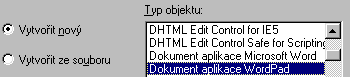
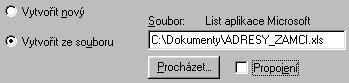
 . Je-li zatržena volba Propojení, pak do dokumentu vloží obrázek obsahu souboru. Obrázek bude odkazovat na tento soubor, takže změny provedené v souboru budou odraženy i v tomto dokumentu.
Další obsažené funkce:
| Název | Kl. | Doplňující popis |
|---|---|---|
| Nová revize | Ctrl +F9 |
Funkce je k dispozici, jen pokud máte zapnuto vytváření revizí. Pracuje shodně jako stejnojmenná funkce ze záložky Revize. |
| Zpracovat | Ctrl +Enter |
Jedna z možností, jak vyvolat zpracování dokumentu. Vlastní průběh zpracování závisí na tom, jakým typem ovladače má být dokument zpracován a závisí na stavu zpracování dokumentu. Z toho mj. plyne, že funkce zpracuje vždy jen aktuální záznam a to i v případě, jsou-li v seznamu (needitovatelném seznamu) nějaké doklady označeny. Funkce není k dispozici, pokud:
Dále viz Zpracování dokumentů. |
| Zamknout | - |
Umožňuje aktuálnímu uživateli dokument zamknout proti úpravám jiných uživatelů. Jedná se o jednu z možností, jak může dojít k zamčení dokumentu. Viz Dokumenty - obecně - verzování a zamykání dokumentů. Funkce je k dispozici pouze, pokud není aktuální záznam již zamčen. Aktuální stav zamčení dokumentu lze detekovat podle vyplněnosti položky Uživatel zamykající dokument v záložce Seznam agendy Dokumenty. Jsou-li v seznamu nějaké záznamy označeny, pak funkce zpracuje označené, v opačném případě zpracuje aktuální záznam. Pokud některý z označených záznamů je zamčen jiným uživatelem a aktuálně přihlášený uživatel má přístupové právo Prolomit uzamčení dokumentu, pak se zobrazí dialogové okno s dotazem, zda si přeje daný zámek prolomit. V případě kladné odpovědi jej prolomí a provede uzamčení dokumentu aktuálním uživatelem. Pokud aktuálně přihlášený uživatel přístupové právo nemá, pak znovu zamknout takový dokument pochopitelně nemůže a dokument zůstane zamčený jiným uživatelem. |
| Odemknout | - |
Inverzní funkce k předchozí, tedy zruší zamčení dokumentu na všech označených resp. na aktuálním záznamu. Tj. vymaže údaj o uživateli zamykajícím dokument. Tím pádem také jiní uživatelé budou moci dokument opravit nebo bez varovné zprávy aktivovat, uložit. Odemknout zamčený záznam může pouze uživatel, který jej zamkl anebo uživatel mající přístupové právo Prolomit uzamčení dokumentu. |
| Uložit obsahy | - |
Uloží všechny soubory z obsahů vybraných dokumentů (viz do zadaného adresáře na disk. Funkce se týká pouze aktuální revize, tj. má-li dokument více revizí (viz záložka Revize), pak funkce vyexportuje obsah pouze aktuální revize daného dokumentu. Funkce nemá význam pro kategorii OLE dokumenty (s OLE dokumentem uloženým do souboru se nedá nijak dále pracovat, jsou to jen binární data, která nelze otevřít ani v té aplikaci, ve které byl OLE obsah vytvořen, např. MS Word). Pro tuto kategorii tedy nic neukládá. Jedná se tedy o obdobu funkce Uložit do... ze subzáložky Obsah dokumentu, ale s tím, že umožní uložit všechny obsažené soubory ze všech vybraných dokumentů najednou. Po vyvolání funkce se nabídne k výběru volba cíle, kam uložit. Na závěr funkce zobrazí informační okno, kolik souborů z obsahu vybraných dokumentů a z kolika dokumentů bylo uloženo resp. se podařilo uložit. Využijete např. tehdy, pokud máte v agendě Dokumenty schovány odeslané soubory ISDOC a daňový úřad vás při kontrole vyzve, abyste předložili prvotní doklady. Takto si můžete vybrat příslušné dokumenty a jejich obsahy si pohodlně všechny najednou uložit na disk. |
Další speciální funkce:
| Název | Kl. | Doplňující popis: |
|---|---|---|
| Hledat hodnotu v seznamu | Ctrl +F | Funkce pro hledání hodnoty v seznamu. Je vyvolatelná jen tehdy, je-li na daném seznamu fokus. Tato funkce se nenabízí v menu ani na panelu funkčních tlačítek a jak ji lze vyvolat, viz popis funkce. |
Metoda drag-and-drop v této záložce:
Jedná se o jednu z možností ovládání metodou drag-and-drop:
-
Přidání nového dokumentu na záložku Seznam - Možnost rychle vytvořit z vybraného souboru nový dokument jeho uchopením a tažením myší na záložku Seznam. Po "upuštění" na záložku Seznam se nabídne možnost vytvořit nový dokument, v jehož obsahu bude přetažený soubor.
I drag-and-drop operace vyžadují odpovídající přístupová práva a to pro přidání záznamů nastavené k agendě Dokumenty.