Faktury vydané - záložka Seznam
Seznam zadaných faktur vydaných omezený a tříděný dle zvoleného (nastaveného) omezení v záložce Omezení. V horní části záložky je k dispozici informační panel, vedle něj omezovací panel. Zde jsou mj. zobrazeny informace o aktuálně použitém omezení. Nad informačním panelem může být k dispozici panel pro fulltextové hledání.
Význam jednotlivých zde zobrazených položek vyplývá z jejich názvu nebo z jejich popisu v záložce Detail. Zde popíšeme pouze následující položky:
| Název | Popis |
|---|---|
| Číslo dokladu | Číslo dokladu. Nově vytvářený doklad má uvedeno "bez čísla". Číslo mu je přiděleno po uložení. |
| Datum dok. | Obsah položky Datum z hlavičky dokladu. |
| Datum spl. | Obsah položky Splatnost z hlavičky dokladu. |
| Datum pln. | Obsah položky Datum plnění z hlavičky dokladu, jde-li o daňový doklad. |
| Celkem bez/resp. (lok) | Celková částka dokladu bez DPH v měně dokladu, resp. v lokální měně. Způsoby přepočtu z jedné měny na druhou, použitý kurzovní lístek vzhledem ke vztažné měně závisí na nastavení denominací pro jednotlivé měny v kurzovním lístku atd. viz kap. Věcný obsah-Cizí měny - denominace, EUR. |
| Celkem/resp. (lok.) | Celková částka dokladu (vč. DPH) v měně dokladu, resp. v lokální měně. |
| Dobropisy/resp. (lok.) | Celková částka dobropisů k aktuální faktuře v měně dokladu, resp. v lokální měně. |
| Celkem zapl./resp. (lok.) |
Kolik již bylo z daného dokladu zaplaceno celkem v měně dokladu, resp. v lokální měně. Do stavu zaplacení faktur se zohledňují i případné vystavené dobropisy a jejich platby. Tedy faktura je nezaplacená tehdy, pokud její platby snížené o platby dobropisů jsou menší než předpis faktury snížený o předpis k ní vystavených dobropisů. Viz také Vzájemný zápočet faktury a jejího vlastního dobropisu. |
| Nezaplaceno/resp. (lok.) | Kolik zbývá z daného dokladu nezaplaceno v měně dokladu, resp. v lokální měně. |
| Vytvořil | Uživatel, který daný doklad vytvořil. |
| Opravil | Uživatel, který daný doklad naposledy opravil, pokud byl doklad opravován. |
| Var.symbol | Variabilní symbol dané faktury. Obsah položky Variabilní symbol uvedené v horní části záložky Detail. |
| V | Jedná se o tzv. semafor, který přehledně zobrazuje, v jakém stavu je faktura vydaná z pohledu výdeje jednotlivých řádků. Mohou nastat následující stavy:
Semafory reagují kromě řádků s typem 3-Skladový řádek i na řádky s typy 0, 1 a 2 a to v závislosti na nastavení firemního parametru Přenášet řádky typu 0/1/2 v importních manažerech! |
Dále zde objasníme následující položku evidovanou na tomto dokladu:
| Název | Popis |
|---|---|
| Vyplněn pro INTRASTAT (IntrastatCompleteKind) |
Jedná se o příznak, zda a do jaké míry je doklad vyplněn z hlediska hlášení INTRASTAT, blíže viz popis příznaku Vyplněn pro INTRASTAT v kapitole INTRASTAT - obecně. |
Kromě výrobcem dodávaných sloupců si můžete nadefinovat vlastní dle potřeby, viz definovatelné sloupce.
Ve spodní části záložky Seznam může být variantně zobrazen některý z Panelů definovatelných údajů seznamu pro tuto agendu. Zobrazení daného panelu závisí na aktuálním nastavení v menu Nastavení pro danou agendu a přihlášeného uživatele. Popis položek základní definice panelu je uveden v popisu horní části záložky Detail, základní definice.
Funkce k této záložce:
| Název | Kl. | Je | Doplňující popis: |
|---|---|---|---|
| Help | F1 |

|
|
| Nový |
F2 nebo shift+F2 |
|
Popis přidávaných položek viz záložka Detail. Nový doklad lze obecně zadávat funkcí Nový z této agendy otevřené samostatně nebo případně vyvolané "přes" jinou agendu z jiných částí systému. Jak bylo uvedeno v kap. Fakturační doklady - obecně, existuje možnost vystavit nový doklad na základě nějakého jiného již existujícího (viz kap. Importy dokladů obecně), čímž značně urychlíte jeho vystavení. Jednotlivé možnosti vystavení nové faktury se liší v podstatě pouze tím, zda do ní importujete nějaký doklad hned na počátku tvorby faktury či nikoli a který z nich se použije pro předvyplnění hlavičkových údajů. (U zúčtování zálohových listů pak mohou existovat i odlišnosti v předvyplňování datumů, v závislosti na tom, zda byl zúčtován funkcí Nový Podle zálohového listu či zda byl zúčtován dodatečně). Nicméně, bez ohledu na to, podle jakého dokladu zde bude nový doklad tvořen, bude do něj možno dodatečně importovat jiné doklady, viz funkce Import v detailu FV, resp. zúčtováním zálohy v subzáložce Zálohové listy. Jedná se o funkční tlačítko s volbou, kde můžete zvolit jednu z možností vystavení nového dokladu:  Nový Nový
Zadání nového dokladu v knize Faktury vydané je jedním z kontrolovaných procesů, kdy zadání nového dokladu bez vazeb na další související doklady není možné provést bez toho, aby uživatel prošel průvodcem. Průvodce prověří, jaké již v systému existují na vybranou firmu FV. Ověření existence dokladů nabízí průvodce tak, že umožní zadat vyhledávací pole Řada dokladu, Firma, Provozovna zvolené firmy, Stav a Externí číslo. Doklady, které se vyhledají dle zadaných vyhledávacích kritérií, se zobrazují ve spodní části formuláře průvodce. Nalezené doklady si uživatel prohlédne a zvolí další postup, kterým může být použití tlačítka Nový pro zavedení nové FV nebo tlačítka Opravit pro změnu existující FV a v neposlední řadě funkce Zkopírovat, která provede kopii uživatelem zvoleného dokladu. Tlačítkem Filtrovat lze získat filtr nalezených dokladů, které jsou zobrazeny ve spodní části formuláře průvodce. Pokud uživatel zvolí jednu z voleb Nový nebo Zkopírovat, dojde k otevření formuláře pro editaci dokladu.
Nový podle zálohového listu
Umožní vystavit novou fakturu rovnou na základě již existujícího zálohového listu. Jak bylo zmíněno v kapitole Importy dokladů obecně, nejedná se o klasický import jednoho dokladu do druhého. Jedná se o zúčtování zálohy do nové faktury, tedy o zadání nové faktury s tím, že zúčtovaná záloha je rovnou připojena jako její platba, což je zohledněno i v jejím tisku. Po vyvolání této funkce se nabídne Průvodce výběrem dokladu, pomocí kterého vyberete zálohový list, který chcete zúčtovávat. Pravidla pro provedení vlastního zúčtování, tj. zadání částky k zúčtování, předvyplnění datumů atd. jsou společná pro zúčtování zálohového listu prováděné i z jiných míst programu a jsou uvedena ve společné kap. Zúčtování nezdaněné zálohy do cílového (daňového) dokladu. Ze zálohového listu se dále do vytvářené faktury předvyplní hlavičkové i řádkové údaje, takže je nebudete muset ručně zadávat. Takto importovaná záloha bude po úspěšném uložení faktury připojena k faktuře jako její platba. Byl-li zálohový list, podle něhož nyní vystavujete fakturu, vystaven na základě objednávky přijaté (viz popis funkce Nový zálohový list), nabídne se dále automaticky i možnost importovat i tuto objednávku, resp. její část (která je dosud čerpatelná) a spolu s ní i případné Do faktury lze zúčtovat i další zálohové listy v záložce Zálohové listy vydané (v tomto případě bez převzetí hlavičkových údajů). Dále, jak bylo řečeno výše, i do takto tvořeného dokladu lze dodatečně importovat jiné doklady. Nový podle dodacího listu
Funkce pro rychlé vystavení nového dokladu podle jiných se vznikem x-vazby. V tomto případě pro rychlé vystavení nové faktury vydané (FV) podle vybraných Jedná se o jednu z možností vyvolání procesní tvorby dokladů. Další postup je shodný jako u jiných možností procesní tvorby FV. Dále viz Procesní tvorba dokladů - Nový podle objednávky přijaté
Funkce pro rychlé vystavení nového dokladu podle jiných se vznikem x-vazby. V tomto případě pro rychlé vystavení nové faktury vydané (FV) podle vybraných objednávek přijatých (OP). Ve faktuře vydané nebude možno editovat řádky typu 3 (skladový artikl). Jedná se o jednu z možností vyvolání procesní tvorby dokladů. Další postup je shodný jako u jiných možností procesní tvorby FV. Dále viz Procesní tvorba dokladů - OP → FV. Nový podle příjemky - přefakturace resp. vrácení zboží
Funkce pro rychlé vystavení nového dokladu podle jiných se vznikem x-vazby. V tomto případě pro rychlé vystavení nové faktury vydané (FV) podle vybraných příjemek (PR). Jedná se o jednu z možností vyvolání procesní tvorby dokladů. Další postup je shodný jako u jiných možností procesní tvorby FV. Volba "přefakturace" slouží k prodeji zboží podle skladové příjemky jakožto "vzoru", volba "vrácení zboží" slouží pro řešení vracení zboží (typicky obalů) na prodejních dokladech. Dále viz Procesní tvorba dokladů - PR → FV. Nové doklady této agendy lze navíc generovat ještě dalším způsobem:
Vystavit nový doklad nelze do řady, která byla pro zadané období vystavení dokladu uzavřena Uzávěrkou fakturace. Pokud jste vystavili nový daňový doklad a to zpětně do období, které jste již uzavřeli uzávěrkou DPH, měli byste sestavit opravnou či dodatečnou uzávěrku. Toto je ale čistě na odpovědnosti uživatele! Pozor! Pokud jste vystavili nový doklad spadající do Intrastat a to zpětně do období, za které jste již podání Intrastat odvedli, měli byste sestavit opravné hlášení. Toto je ale čistě na odpovědnosti uživatele! Viz též podání Instrastat zvýrazněná kurzívou. Při uložení faktury vydané, která obsahuje alespoň jeden řádek typu 3 Skladový s kladným množstvím nevzniká automaticky výdejka! Při uložení faktury vydané, která obsahuje alespoň jeden řádek typu 3 Skladový se záporným množstvím nevzniká automaticky příjemka! |
| Detail / Seznam | F3 |
|
|
| Opravit | F4 |
|
Popis opravitelných položek viz záložka Detail. Pokud již k dokladu existují inverzní doklady "Dobropisy faktur vydaných", pak nelze opravit částku dokladu, resp. počet na nižší, než je celková částka, resp. počet na těchto dobropisech. Rovněž není povoleno opravovat Typ obchodu a některé další položky podstatné pro případný inverzní doklad. Pro opravy počtu na řádcích čerpaných z Dále zde nelze libovolně opravovat doklady vytvořené z jiných agend nějakým nadřízeným dokladem, který na ně má vazbu (např. na nich nelze mazat řádky), což zde jsou:
Opravy dokladů mohou být zcela nebo částečně zakázané, pokud je daný doklad vystaven v řadě, která byla pro období vystavení dokladu uzavřena Uzávěrkou fakturace. Dalším důvodem omezení oprav může být mechanismus čerpání dokladů. Pokud je řádek faktury čerpán z jiného dokladu (například z dodacího listu) a mezi čerpaným a čerpajícím dokladem vznikla vazba, jsou možnosti opravy takového řádku omezené, např. není možné měnit skladovou kartu. Podrobněji viz Obecná pravidla pro vzájemné importy dokladů. Pro opravy dokladů mohou platit jistá omezení také v případě, že jsou uhrazené platbou spadající do EET. Viz příklad Omezení editace dokladů v kapitole Příklady procesů - EET. Prostřednictvím funkce Opravy se provádí i doplnění údajů, které není bezpodmínečně nutné zadávat ihned při zadání dokladu. U faktur vydaných se typicky jedná o:
Oprava faktury vydané nemá žádný vliv na svázané výdejky nebo příjemky, těch se oprava netýká! Jedná se o funkční tlačítko s volbou, kde můžete zvolit jednu z možností oprav dostupných v této agendě. Jednotlivé možnosti se liší tím, jaké všechny položky je možno skrz ně opravovat a dále, zda jde o opravu jednoho záznamu nebo o hromadnou opravu označených. K provádění hromadných oprav musí mít uživatel přidělené privilegium Použít hromadné opravy. Oprava
Běžná oprava aktuálního záznamu. Popis jednotlivých položek viz záložka Detail. Rozšířená hromadná oprava
Slouží pro hromadnou opravu vybraných pevných položek (vybraných výrobcem) a dále těch uživatelsky definovatelných položek definovaných k třídě Business objektů dané agendy, které mají ve své definici nastaveno, že je lze hromadně opravovat, tj. mají zatržen příznak Hromadná změna. Pomocí hromadných oprav lze hodnoty příp. i mazat. Viz též Možnosti hromadných oprav podle typu opravovaných položek a dále Mazání hodnot pomocí hromadných oprav. Je-li funkce v agendě k dispozici, nahrazuje funkci Hrom. oprava už. položek (protože pomocí Rozšířené hromadné opravy lze opravovat i uživatelsky definovatelné položky). Provede hromadně opravu podle zadaných hodnot na všech označených záznamech (není-li žádný označen, zpracuje aktuální záznam). Po vyvolání funkce se zobrazí dialogové okno s definovatelným výčtem hromadně opravitelných položek, kde lze zadat, jaké položky se mají opravit, na jaké hodnoty a v jakém počtu transakcí. Změny hodnot lze zadávat i výrazem, což značně zvyšuje možnosti využití této funkce. Hromadné připojení příloh
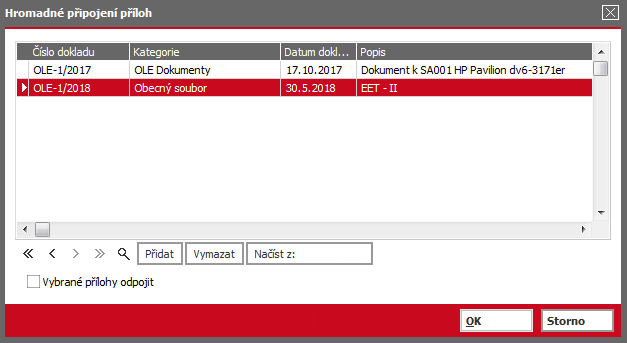
Slouží pro možnost hromadného připojení resp. odpojení příloh (dokumentů) k záznamům této agendy (jedná se o přílohy v záložce Přílohy dané agendy). Funkce provede hromadně danou akci (tj. připojení příloh nebo jejich odpojení) pro všechny označené záznamy (není-li žádný označen, zpracuje aktuální záznam). Funguje jen s přílohami, které jsou již ve stejnojmenné agendě u nějakého záznamu uloženy nebo které zatím nemají vlastníka (viz dále), tj. poslouží např. tehdy, pokud k vícero záznamům dané agendy chcete zadat množinu stejných příloh nebo pokud chcete určitou množinu příloh od opravovaných záznamů hromadně odpojit, jelikož např. už nejsou pro dané záznamy platné. Po vyvolání funkce se zobrazí dialogové okno podobné oknu s definovatelným výčtem hromadně opravitelných položek.
Příklad hromadného přidání vybraných příloh k označeným záznamům dané agendy Oproti oknu s definovatelným výčtem hromadně opravitelných položek zde není možnost zadat novou hodnotu výrazem (jelikož zde nemá význam) a počet transakcí. Pomocí tlačítek Přidat a Vymazat z lišty navigátoru lze přidávat resp. ubírat jednotlivé řádky s určením příloh (dokumentů), které se mají k opravovaným záznamům dané agendy připojit nebo které se mají od opravovaných záznamů naopak odpojit, je-li zatrženo zatržítko "Vybrané přílohy odpojit". Na každém řádku je k dispozici číselníková položka pro zadání přílohy. Příloha se vybírá z agendy dokumentů (je to tedy obdoba funkce Připojit ze záložky Přílohy, tj. nabídne se Průvodce výběrem dokladu, pomocí něhož vyberete požadovaný dokument). Další možnost jak přidat do dialogového okna seznam příloh je načíst si je od jiných záznamů téže agendy a to pomocí volby Načíst z v liště navigátoru. Po vyvolání této volby se přes dialogové okno Hromadná oprava obrázků otevře průvodce výběrem záznamu, pomocí něhož si v dané dokladové agendě můžete vybrat, z jakých záznamů si chcete přílohy načíst. Po stisku OK se z vybraných záznamů načtou přílohy, které jsou k nim přiřazeny, a přidají se do okna pro Hromadnou opravu obrázků (pokud zde již nejsou). Po stisku OK se z vybraných záznamů načtou přílohy, které jsou k nim přiřazeny, a přidají se do okna pro Hromadné připojení příloh (pokud zde již nejsou). Poté po stisku OK v okně pro Hromadné připojení příloh se uvedené přílohy k opravovaným záznamů buď přidají (pokud některý dokument už u některého opravovaného záznamu je, pak se nestane nic, duplicitně se nepřidává) anebo se naopak odpojí (obdoba funkce Odpojit ze záložky Přílohy). Pokud jste opravili údaje na daňovém dokladu spadajícím do období, které jste již uzavřeli uzávěrkou DPH, měli byste sestavit opravnou či dodatečnou uzávěrku. Toto je ale čistě na odpovědnosti uživatele! Pozor! Pokud jste opravili údaje na dokladu spadajícím do Intrastat a to do období, za které jste již podání Intrastat odvedli, měli byste sestavit opravné hlášení. Toto je ale čistě na odpovědnosti uživatele! Viz též podání Instrastat zvýrazněná kurzívou.
|
| Tisk, export | F5 nebo shift+F5 |
|
Jedná se o funkční tlačítko s volbou, kde můžete zvolit funkci podle požadovaného typu výstupu:
Mezi dodávanými reporty je zde k dispozici mj. následující:
|
| Vymazat | F8 |
|
Nelze vymazat doklad, který je již alespoň částečně čerpán (importován) do jiných dokladů. Myslí se tím případ, kdy vzniká pevná vazba mezi čerpaným dokladem a následným dokladem. Zde se jedná o případ, kdy k dokladu již existuje inverzní doklad dobropis, tj. některý z jeho řádků byl již zahrnut do dokladu inverzního. Naopak čerpání se vznikem pouhé volné vazby mazání nebrání. Dále viz záložka X-vazby této agendy. Dále nelze smazat doklad, pokud k němu již existuje nějaká platba, tj. musíte nejdříve doklady plateb vymazat nebo zrušit jejich vazbu na placený doklad, který potřebujete smazat. Obdobně nelze vymazat doklad, pokud již k němu existuje sankční faktura nebo upomínka. Mazat nelze doklady vystavené v řadě, která byla pro období vystavení dokladu uzavřena Uzávěrkou fakturace. Dále obdobně jako zde nelze libovolně opravovat doklady vytvořené z jiných agend nějakým nadřízeným dokladem, který na ně má vazbu (např. na nich nelze mazat řádky), nelze je zde ani vymazat, což zde jsou:
Pokud smažete doklad, do něhož byly importovány (čerpány) jiné doklady, tyto se osamostatní. Doklady této agendy lze navíc mazat ještě dalším způsobem:
Pokud jste vymazali daňový doklad spadající do období, které jste již uzavřeli uzávěrkou DPH, měli byste sestavit opravnou či dodatečnou uzávěrku. Toto je ale čistě na odpovědnosti uživatele! |
| Zkopírovat |
F9 nebo shift+F9 |
|
Funkce Zkopírovat je uživateli k dispozici (a to i v průvodci zadáním nového záznamu) v případě, že alespoň jedna z rolí, do kterých je uživatel zařazen, má povoleno "Právo k funkcím" Kopírovat. Dále musí být nastaveno právo ke kopírování ve skupině rolí, kam spadá role nastavená uživateli, případně musí mít uživatel na své roli nebo skupině rolí nastaveno privilegium "Supervisor". Jedná se o funkční tlačítko s volbou, kde můžete zvolit jednu z možností vytváření kopií dokladů dostupných v této agendě. Jednotlivé možnosti se liší tím, zda jde o vytvoření jedné kopie nebo více kopií aktuálního záznamu. Kopie
Běžná kopie aktuálního záznamu. Kopírují se jen ty údaje, u kterých to má význam. Hromadná kopie
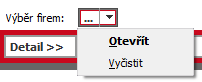
Po vyvolání funkce se zobrazí dialogové okno, kde můžete zadat, pro které firmy si přejete vygenerovat kopie aktuálního dokladu:
Příklad výběru firem, pro které se mají vygenerovat kopie dokladu Po stisku tlačítka Dále jsou k dispozici zaškrtávací položky, kterými lze ovlivnit, zda se následující položky mají zkopírovat ze zdrojového dokladu nebo upravit pro aktuální firmu, pro níž je kopie vytvářena:
Poté se vytvoří pro vybrané firmy kopie dle zdrojového dokladu. Od zdrojového dokladu se pochopitelně kopírují jen ty údaje, u kterých to má smysl. Tzn., že se nekopírují případné importované zálohové listy, importované objednávky, Při hromadné kopii se neaktualizuje podle firmy měna. Tj. měna se kopíruje ze zdrojového dokladu a případná měna zadaná na firmě se v tomto případě neuplatní. Při vytváření kopií hromadně samozřejmě probíhají stejné validační kontroly jako při vystavování jednoho dokladu. Pokud tedy na některé z generovaných kopií není nějaká podmínka splněna (např. již nelze vyskladnit další zboží, jelikož není skladem, nebo nelze použít totéž středisko jako je na zdrojovém dokladu, jelikož aktuální uživatel nemá právo jej použít apod.), pak se daný doklad neuloží a akce se ukončí. Zda se ukončí celá akce taky pro všechny zbývající kopie, které se mají tvořit, či nikoliv, závisí na počtu transakcí, v nichž se Hromadná kopie provádí. Ve spodní části dialogového okna je k dispozici funkční tlačítko Detail >>, po jehož stisku můžete nastavit, v jakém počtu transakcí se má Hromadná kopie provést. Význam jednotlivých voleb je společný pro všechny agendy, v nichž je tato funkce k dispozici, a je uveden v samostatné kapitole. Kopie včetně čas. rozlišení
Kopie aktuálního záznamu včetně vytvořených položek rozpadu časového rozlišení. |
| F11 |
|
||
| Najít doklad | F7 |
|
|
| Najít | ctrl+F7 |
|
Zde se jedná o hledání podle omezujících prvků. |
| Najít další | shift+F7 |
|
|
| Aktivity |
ctrl+K nebo shift+ctrl+K |
|
Funkce pro práci s aktivitami připojenými k aktuálnímu dokladu (tj. aktivity, které mají aktuální doklad v seznamu připojených dokladů ve své záložce Připojené doklady). Umožní připojené aktivity zobrazovat, příp. vystavovat rovnou odtud nové s jejich automatickým připojením. Jedná se o funkční tlačítko s volbou:
Podrobněji viz popis standardní funkce Aktivity - menu. Je k dispozici pouze tehdy, pokud je provozováno CRM, viz co je třeba k provozu CRM. |
| Autom. vzkazy | ctrl+F12 |
|
Funkce pro práci s definicemi automatických vzkazů. Je k dispozici pouze tehdy, pokud existuje nějaký kontrolní bod pro danou agendu, dále viz obecný popis funkce Autom. vzkazy. |
| Nastavení tisku po uložení | - |
|
Funkce slouží pro nastavení akce, která se má vykonat po uložení záznamu v dané agendě. Detailní popis funkce a jejích podvoleb viz samostatná kap. - Nastavení tisku po uložení záznamu. |
| Vytvořit vzkaz | ctrl+M |
|
|
| Sledování změn |
ctrl+S nebo shift+ctrl+S |
|
Funkce pro zobrazování a práci se záznamy provedených změn. Je k dispozici pouze tehdy, pokud je provozováno sledování změn, viz co je třeba k provozu sledování změn. Detailní popis funkce a jejích podvoleb viz samostatná kap. - Sledování změn v agendách. |
 se otevře
 Další obsažené funkce:
| Název | Kl. | Doplňující popis: |
|---|---|---|
| Dobropisy | F6 |
Jedná se o funkční tlačítko s volbou, umožňující zobrazení dobropisů vystavených k aktuální faktuře nebo vystavení dobropisu nového (standardního k jedné faktuře nebo hromadného k více fakturám). Dobropisy k aktuální faktuře vydané
Zobrazí všechny doklady typu Dobropis k aktuální faktuře. Funkce vyvolá agendu Dobropisy faktur vydaných a otevře ji "přes" agendu faktur vydaných. Zde jsou k dispozici všechny funkce agendy Dobropisů. Takto odtud vyvolaná agenda Dobropisů se otevře rovnou s přednastaveným omezením, tzv. červeným omezením, a to za Dobropisy jen k aktuální faktuře. Toto červené omezení však můžete v záložce Omezení standardně zrušit (vyčistit) a získat záznamy podle libovolného jiného omezení, nebo zcela bez omezení (a mít pak k dispozici seznam všech existujících dobropisů ke všem fakturám apod.). Hromadný dobropis z označených faktur vydaných
Otevře průvodce čerpáním FV do DV. Po kontrole a doplnění hodnot se zahájí editace nového dobropisu faktury vydané s načerpaným obsahem z řádků z faktur. |
| Plat. příkaz | Ctrl +Enter
nebo Shift |
Vytvoří požadavek na platební příkaz nebo zobrazí již vytvořené žádosti platebních příkazů nebo platební příkazy.
Funkce má smysl pouze pro faktury vydané se zápornou částkou, případně faktury vydané, které jsou přeplacené! Jedná se o funkční tlačítko s volbou:
Je k dispozici pouze tehdy, pokud je provozována banka, viz co je třeba k provozu banky a homebankingu. Požadavek na platební příkaz se však po vyvolání funkce Generovat žádost platebního příkazu vytvoří pouze pro ty doklady, u nichž to má smysl, viz Generování žádosti o PLP pro více dokladů. Částka pro tvorbu žádosti o platební příkaz se kontroluje pouze na platební příkaz a ne na bankovní výpis, jak je tomu např. u faktur přijatých. Generovat žádost platebního příkazu Vytvoří požadavek na platební příkaz. Jsou-li v seznamu (needitovatelném seznamu) nějaké doklady označeny, pak funkce zpracuje označené doklady, v opačném případě zpracuje aktuální záznam. Po vyvolání funkce se zobrazí dialogové okno, ve kterém zadáte další údaje pro vytvoření požadavku(ů) na platební příkaz(y). Vygenerované žádosti platebních příkazů jsou k dispozici v agendě Žádostí plat. příkazů, kde z nich lze vytvářet ostré platební příkazy a ty pak tisknout, příp. odeslat přes homebanking apod. Podrobněji viz generování platebních příkazů z agend. Otevřít agendu žádostí platebních příkazů (otevřít zde nebo samostatně) Funkce vyvolá agendu Žádostí plat. příkazů, přičemž podle volby otevřít zde nebo samostatně ji otevře buď "přes" agendu Faktur vydaných anebo samostatně. Zde jsou k dispozici všechny funkce dané agendy. Takto odtud vyvolaná agenda Žádosti platebních příkazů se otevře rovnou s přednastaveným omezením, tzv. červeným omezením, a to za žádosti o platební příkazy vygenerované jen k aktuální faktuře vydané. Toto červené omezení však můžete v záložce Omezení žádostí plat. příkazů standardně zrušit (vyčistit) a získat záznamy podle libovolného jiného omezení nebo zcela bez omezení (a mít pak k dispozici seznam všech existujících žádostí platebních příkazů apod.). Otevřít agendu platebních příkazů (otevřít zde nebo samostatně) Obdobně jako předchozí volba, pouze vyvolá agendu Plat. příkazů s červeným omezením, a to za ostré platební příkazy vygenerované jen k aktuální faktuře vydané. |
| Kurz. rozdíly | shift+enter |
Vygeneruje kurzové rozdíly realizované (KR) k fakturám v cizích měnách resp. i dobropisům pokud k daným fakturám existují k danému datu dosud nevyhodnocené a nevyrovnané dobropisy. Jedná se o jednu z možností, jak přidat nový doklad kurzových rozdílů k daným dokladům (tj. vygenerovat nové kurzové rozdíly). Po vyvolání funkce se nabídne dialogové okno, ve kterém zvolíte, ke kterým fakturám si přejete vygenerovat kurz. rozdíl:
Dále zde zadáte hlavičkové údaje pro budoucí doklad typu kurzový rozdíl. Poté systém projde vybrané faktury a vygeneruje k nim kurzové zisky, resp. ztráty. Příslušné doklady budou k dispozici jednak v agendě kurzových rozdílů a jednak jako záznam v agendě faktur v záložce Platby dané faktury, resp. dobropisů v záložce Platby daného dobropisu. Při výpočtu KR se detekují dva druhy problematických dokladů:
Pokud se mezi zpracovávanými záznamy vyskytne problémový doklad, pak o takové skutečnosti program zobrazí informativní hlášení, v němž nabídne možnost si nechat zobrazit, o jaké doklady se jedná. Pokud zvolíte Ano, otevře se samostatně agenda faktur. Takto vyvolaná agenda faktur se otevře rovnou s přednastaveným omezením, tzv. červeným omezením, a to právě za tyto problematické doklady. K dokladu, ke kterému nelze tvořit kurzový rozdíl (není v cizí měně nebo k němu kurzový rozdíl nevzniká z jiného důvodu), program kurzový rozdíl samozřejmě nevygeneruje!!! Doklady, ke kterým byly napočteny kurzové rozdíly, jsou po dokončení běhu funkce aktualizovány a v seznamu zvýrazněny (zobrazeny tučně). Způsob generování KR detailně viz kap. Výpočet kurzových rozdílů v IS FLORES. Nový doklad kurzového rozdílu k fakturám lze navíc generovat ještě dalším způsobem:
|
| Skonta | - |
Provede vygenerování dokladů skont (Dobropisy faktur vydaných a Vzájemné zápočty) k označeným fakturám, ke kterým existují platby splňující podmínky pro aplikování skonta, které jsou na dané faktuře nadefinovány. Nejsou-li žádné faktury označeny, vygeneruje se skonto k aktuální faktuře. Pokud již k určité faktuře byly doklady skont vygenerovány, funkce příslušnou fakturu přeskočí. Je nicméně možné doklady skont vymazat a pomocí této funkce je vygenerovat znovu. Funkce Skonta nevytváří hromadné dobropisy - ke každé zpracovávané faktuře se vytvoří samostatný Dobropis faktury vydané (a Vzájemný zápočet). Viz související poznámka v popisu volby Použití skont → Generovat hromadně v agendě Parametry firmy. |
| Upomínky /Sankční faktury | ctrl+U |
Zobrazí všechny doklady typu Upomínka resp. Sankční faktura k aktuální faktuře a umožní doklady vystavit hromadně. Jedná se o funkční tlačítko s volbou: Upomínky
Funkce vyvolá agendu Upomínek a otevře ji "přes" agendu faktur vydaných. Zde jsou k dispozici všechny funkce agendy Upomínek. Takto odtud vyvolaná agenda Upomínek se otevře rovnou s přednastaveným omezením, tzv. červeným omezením, a to za Upomínky jen k aktuální faktuře. Toto červené omezení však můžete v záložce Omezení standardně zrušit (vyčistit) a získat záznamy podle libovolného jiného omezení, nebo zcela bez omezení (a mít pak k dispozici seznam všech existujících upomínek ke všem fakturám apod.). Hromadné generování upomínek
Funkce umožňuje hromadně vystavit upomínky k označeným fakturám. Jsou-li v seznamu (needitovatelném seznamu) faktur nějaké doklady označeny, pak funkce zpracuje označené doklady, v opačném případě zpracuje aktuální záznam. Po vyvolání funkce se obdobně jako při vystavení jedné nové upomínky přímo v agendě upomínek zobrazí úvodní dialogové okno, kde zadáte údaje potřebné pro generování nových, viz popis úvodního dialogového okna v agendě upomínek. Zde je navíc pouze položka pro zadání řady dokladů, ve které se mají upomínky vystavit. Poté se k vybraným fakturám (k označeným nebo k aktuální, viz výše) upomínky vytvoří podle stejných pravidel, jako kdyby byly vystavovány ručně po jedné. Při vytváření dokladů hromadně samozřejmě probíhají stejné validační kontroly jako při vystavování jednoho dokladu. Pokud tedy na některém z generovaných dokladů není nějaká podmínka splněna (např. jej nelze vystavit, jelikož datum splatnosti zdrojové faktury zatím není prošlé), pak se daný doklad neuloží a akce se ukončí. Zda se ukončí celá akce taky pro všechny zbývající doklady, které se mají tvořit, či nikoliv, závisí na počtu transakcí, v nichž se Hromadné generování provádí. Ve spodní části dialogového okna je k dispozici funkční tlačítko Detail >>, po jehož stisku můžete nastavit, v jakém počtu transakcí se má Hromadné generování provést. Význam jednotlivých voleb je společný pro všechny agendy, v nichž je tato funkce k dispozici, a je uveden v samostatné kapitole. Po vytvoření upomínek funkce automaticky vyvolá agendu Upomínek a otevře ji "přes" agendu faktur vydaných. Zde jsou k dispozici všechny funkce agendy Upomínek. Takto odtud vyvolaná agenda Upomínek se otevře rovnou s přednastaveným omezením, tzv. červeným omezením, a to za právě hromadně vygenerované upomínky, a můžete si je např. vytisknout apod. Toto červené omezení však můžete v záložce Omezení standardně zrušit (vyčistit) a získat záznamy podle libovolného jiného omezení, nebo zcela bez omezení (a mít pak k dispozici seznam všech existujících upomínek ke všem fakturám apod.). Sankční faktury
Funkce umožňuje hromadně vystavit sankční faktury k označeným fakturám. Funkce vyvolá agendu Sankčních faktur a otevře ji "přes" agendu faktur vydaných. Zde jsou k dispozici všechny funkce agendy Sankčních faktur. Takto odtud vyvolaná agenda Sankčních faktur se otevře rovnou s přednastaveným omezením, tzv. červeným omezením, a to za Sankční faktury jen k aktuální faktuře. Toto červené omezení však můžete v záložce Omezení standardně zrušit (vyčistit) a získat záznamy podle libovolného jiného omezení, nebo zcela bez omezení (a mít pak k dispozici seznam všech existujících sankčních faktur ke všem fakturám apod.). Hromadné generování sankčních faktur
Jsou-li v seznamu (needitovatelném seznamu) faktur nějaké doklady označeny, pak funkce zpracuje označené doklady, v opačném případě zpracuje aktuální záznam. Po vyvolání funkce se obdobně jako při vystavení nové sankční faktury přímo v agendě sankčních faktur zobrazí úvodní dialogové okno, kde zadáte údaje potřebné pro hromadné generování nových, viz popis úvodního dialogového okna v agendě sankčních faktur. Zde jsou navíc pouze položky pro zadání řady dokladů a období, ve které se mají nové sankční faktury vystavit, a předkontaci pro vystavovaný doklad. Poté se k vybraným fakturám (k označeným nebo k aktuální, viz výše) sank. faktury vytvoří podle stejných pravidel, jako kdyby byly vystavovány ručně po jedné. Při vytváření dokladů hromadně samozřejmě probíhají stejné validační kontroly jako při vystavování jednoho dokladu. Pokud tedy na některém z generovaných dokladů není nějaká podmínka splněna (např. jej nelze vystavit, jelikož datum splatnosti zdrojové faktury zatím není prošlé), pak se daný doklad neuloží a akce se ukončí. Zda se ukončí celá akce taky pro všechny zbývající doklady, které se mají tvořit, či nikoliv, závisí na počtu transakcí, v nichž se Hromadné generování provádí. Ve spodní části dialogového okna je k dispozici funkční tlačítko Detail >>, po jehož stisku můžete nastavit, v jakém počtu transakcí se má Hromadné generování provést. Význam jednotlivých voleb je společný pro všechny agendy, v nichž je tato funkce k dispozici, a je uveden v samostatné kapitole. Po vytvoření sank. faktur funkce automaticky vyvolá agendu Sankčních faktur a otevře ji "přes" agendu faktur vydaných. Zde jsou k dispozici všechny funkce agendy Sankčních faktur. Takto odtud vyvolaná agenda Sankčních faktur se otevře rovnou s přednastaveným omezením, tzv. červeným omezením, a to za právě hromadně vygenerované sank. faktury, a můžete si je např. vytisknout apod. Toto červené omezení však můžete v záložce Omezení standardně zrušit (vyčistit) a získat záznamy podle libovolného jiného omezení, nebo zcela bez omezení (a mít pak k dispozici seznam všech existujících sankčních faktur ke všem fakturám apod.). Kontrola závazků
Volba otevře agendu Reporty nákupu, ve které vybere report Časová struktura závazků a předvyplní následující omezení:
Následně je nabídnuta k tisku systémová sestava Časová struktura závazků. Uživatel může díky této funkce ještě před vystavením upomínek nebo sankčních faktur zkontrolovat, zda nemá závazky vůči firmám z označených faktur. |
| Přeúčtovat | ctrl+E | Jedna z možností vyvolání přeúčtování dokladu. Podrobněji viz kap. - Přeúčtování dokladů. |
| Časové rozlišení | ctrl+L |
Funkce pro vytváření (příp. smazání) časového rozlišení na úrovni celého dokladu, tedy ke všem řádkům dokladu současně. Lze použít i jako hromadnou funkci pro více označených dokladů. Podrobněji viz kap. - Časové rozlišení. Funkce je k dispozici pouze pokud role uživatele má povolené privilegium Časové rozlišení dokladů. |
| SCM |
ctrl+Q nebo shift+ctrl+Q |
Funkce pro rychlé vyvolání agend SCM pro získání informací o pokrytí sklad. položek z dokladů této agendy. Je k dispozici pouze tehdy, pokud je provozováno SCM, viz co je třeba k provozu SCM. Jedná se o funkční tlačítko s volbou. Zde můžete zvolit jednu z možností: |
| Na doklad | Ctrl+ Shift+O nebo Ctrl |
Funkce pro rychlý přeskok na související doklad pro získání informací o detailech těchto dokladů.
Informace o propojení řádků dokladů prodeje najdete zde. Při přeskoku na cílový doklad se kontroluje výchozí záložka, ze které se přeskok vyvolá např. pokud vyvolám přeskok ze záložky Seznam výchozího dokladu, nabídne se cílový doklad také na záložce Seznam, podobně i pro další záložky (Hlavička, Obsah...). Podmínkou této funkčnosti je existence a shodný název záložek, pokud tedy na cílovém dokladu existuje shodná záložka, ze které se vyvolá přeskok na zdrojovém dokladu, cílová agenda se otevře na této záložce, pokud na cílovém dokladu shodná záložka neexistuje, cílová agenda se otevře na záložce Seznam a bude omezená pouze na související doklady. Jedná se o funkční tlačítko s volbou. Zde můžete zvolit jednu z možností:
Objednávky přijaté Shift+Ctrl+O Umožňuje přeskok do souvisejících objednávek přijatých. Funkci lze použít jak na záložce Seznam, tak na subzáložce Detail/Obsah. Pokud funkci vyvoláte, otevře se přes agendu faktur vydaných agenda objednávek přijatých. Pokud je k faktuře vydané svázána jedna objednávka přijatá, přeskok se provede přímo na ní, pokud je k faktuře vydané svázáno více objednávek přijatých, zobrazí se okno se seznamem objednávek přijatých k dané faktuře vydané a uživatel si vybere objednávku, na kterou chce přeskočit. Při použití ze subzáložky Detail/Obsah je důležité, na které položce dokladu je fokus. Přeskok se provede na objednávku přijatou, která je zobrazena v subzáložce Detail/Obsah/Souvislosti konkrétní položky, na které je fokus. V případě, že je k jedné položce faktury vydané více objednávek přijatých, zobrazí se opět jejich seznam a uživatel zvolí doklad, na který chce přeskočit. Výdejky Shift+Ctrl+V Umožňuje přeskok do souvisejících výdejek. Funkci lze použít jak na záložce Seznam, tak na subzáložce Detail/Obsah. Pokud funkci vyvoláte, otevře se přes agendu faktur vydaných agenda výdejek. Pokud je k faktuře vydané svázána jedna výdejka, přeskok se provede přímo na ní, pokud je k faktuře vydané svázáno více výdejek, zobrazí se okno se seznamem výdejek k dané faktuře vydané a uživatel si vybere výdejku, na kterou chce přeskočit. Při použití ze subzáložky Detail/Obsah je důležité, na které položce dokladu je fokus. Přeskok se provede na výdejku, která je zobrazena v subzáložce Detail/Obsah/Souvislosti konkrétní položky, na které je fokus. V případě, že je k jedné položce faktury vydané více výdejek, zobrazí se opět jejich seznam a uživatel zvolí doklad, na který chce přeskočit. |
| Vytvořit | Ctrl +F2 (výdejka) |
Funkce pro rychlé vystavení nového dokladu podle vybraných záznamů rovnou z této agendy s automatickým návratem zpět a vznikem x-vazby. V tomto případě pro rychlé vystavení následujících dokladů podle aktuální faktury vydané resp. podle označených, jsou-li v seznamu nějaké doklady označeny. Jedná se o jednu z možností vyvolání procesní tvorby dokladů.
Jedná se o funkční tlačítko s volbou, kde můžete zvolit jednu z možností vystavení nového dokladu: Pokud použijete funkci Vytvořit pro některý z typů dokladů, k jejichž evidenci jsou navázány semafory (objednávky přijaté, objednávky vydané, faktury přijaté, faktury vydané, příjemky a výdejky), dojde po vytvoření dokladu a návratu do zdrojového dokladu automaticky k aktualizaci semaforů na zdrojovém dokladu případně na skupině označených dokladů, pokud je funkce Vytvořit spuštěna nad označenými doklady. Jedná se o jednu z možností vystavení nové VY. Další postup je shodný jako u jiných možností procesní tvorby výdejky. Dále viz Procesní tvorba dokladů - FV -> VY. Funkce se aplikuje pouze na položky faktury vydané s kladným množstvím! Jedná se o jednu z možností vystavení nové PR. Další postup je shodný jako u jiných možností procesní tvorby příjemky. Dále viz Procesní tvorba dokladů - FV -> PR. Funkce se aplikuje pouze na položky faktury vydané se záporným množstvím! Nevzniká vazba mezi řádkem faktury vydané a řádkem příjemky na subzáložce Souvislosti! Jedná se o jednu z možností vystavení nového Plánu rozvozu. Další postup je shodný jako u jiných možností procesní tvorby plánu rozvozu. Dále viz Procesní tvorba dokladů - Plány rozvozu. |
| Změna stavu | CTRL +F10 | Umožňuje přesuny mezi stavy v rámci předdefinované definice návaznosti stavů dokladů a záznamů v číselnících. Detailní informace o principu stavů najdete zde o pravidlech přechodu uživatelských stavů se mluví zde.
Při změně stavu dokladu na stav "Storno" dojde k výmazu všech položek dokladu! Uživatel bude na tuto skutečnost upozorněn varovnou hláškou. |
| Propojení | - |
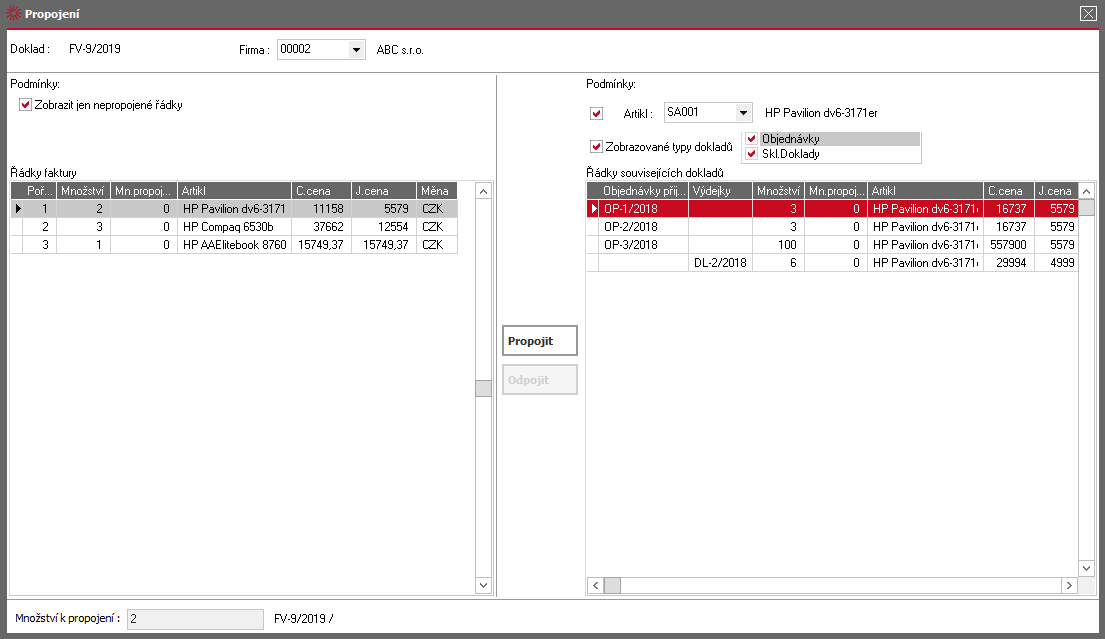
Slouží pro možnost propojení resp. odpojení řádků dokladů, tedy vytvoření vazeb položek dokladu. Jedná se o vazbu mezi doklady objednávka - skladový doklad (příjem/výdej) - faktura. Funkce se spouští nad aktuálním záznamem. Propojení je následně viditelné v subzáložce Souvislosti, která se nachází v detailu dokladu, a v záložce X-vazby. Po vyvolání funkce se zobrazí dialogové okno:
Příklad okna funkce Propojení vyvolané z agendy Faktury vydané. Levá část obsahuje řádky z propojovaného dokladu. Pravá část zobrazuje vhodné řádky dokladů, které lze propojit. V horní části nad oběma seznamy je možno nastavit podmínky pro fitraci zobrazených údajů. |
| Zaplatit | Funkce k platbě pokladnou nebo ostatními doklady, která provede platbu aktuálního dokladu resp. označených dokladů na seznamu.
Výsledkem použití funkce mohou být následující typy dokladů, výběr typu dokladu provádí uživatel v průvodci platbou: Pokud je označeno více dokladů, pak vznikne ke každému označenému dokladu jeden platební doklad (pokladní příjem/výdej nebo ostatní příjem/výdej)! Vazba bude vždy 1:1, nelze jedním platebním dokladem zaplatit více předpisů plateb (výjimkou je doklad bankovní výpis, kde je vazba na předpis platby vlastností jednotlivých řádků). Jedná se o jednu z možností zaevidování nové platby dokladu. Zadání nové platby zadáním nového platícího dokladu z agendy placeného dokladu je obdobné pro všechny agendy a popisuje jej stejnojmenná kapitola. Zadat novou platbu nelze do období, za které je řada placeného dokladu již uzavřena uzávěrkou fakturace, resp. uzávěrkou ostatních příjmů/výdajů. |
Další speciální funkce:
| Název | Kl. | Doplňující popis: |
|---|---|---|
| Hromadně označit záznamy | shift+F10 |
Jedna z možností vyvolání hromadného označování záznamů. Podrobný popis označování viz kapitola Označování v needitovatelných seznamech. Je vyvolatelná jen tehdy, je-li na daném seznamu fokus. Tato funkce se nenabízí v menu ani na panelu funkčních tlačítek a jak ji lze vyvolat, viz popis funkce. Do verze 8.03.01 bylo možné funkci vyvolat také pomocí multifunkčního tlačítka z panelu funkčních tlačítek nebo volbou z menu Funkce. |
| Hledat hodnotu v seznamu | ctrl+F |
Funkce pro hledání hodnoty v seznamu. Je vyvolatelná jen tehdy, je-li na daném seznamu fokus. Tato funkce se nenabízí v menu ani na panelu funkčních tlačítek a jak ji lze vyvolat, viz popis funkce. |