Saldokonto - účetní deník souvztažně podle zakázek - záložka Seznam
Seznam zaúčtovaných pohybů omezený a tříděný dle zvoleného (nastaveného) omezení v záložce Omezení. V horní části záložky je k dispozici informační panel, vedle něj omezovací panel. Zde jsou mj. zobrazeny informace o aktuálně použitém omezení. Nad informačním panelem může být k dispozici panel pro fulltextové hledání.
Záznamy jsou uspořádány do saldokontních skupin podle zakázek tak, že záznamy se stejnou zakázkou jsou zařazeny do stejné saldokontní skupiny podle zakázek. Je-li na straně MD jiná zakázka než na straně D, záznam je uveden v obou saldokontních skupinách podle zakázek.
Záložka Seznam je rozdělena na dva dílčí seznamy umístěné horizontálně pod sebou:
- Seznam saldokontních skupin podle zakázek
- Seznam účetních záznamů v jednotlivých skupinách podle zakázek
- Pohyb po seznamech, změna velikosti seznamů
Způsob řazení saldokontních skupin a účetních záznamů v nich viz dále.
Seznam saldokontních skupin podle zakázek
V horní části je k dispozici seznam saldokontních skupin podle zakázek:

Příklad výpisu deníku souvztažně podle zakázek. V tomto případě jsou vypsány 4 skupiny, seřazené podle Znaku vzestupně. První skupina obsahuje 270 pohybů, které nemají zadánu žádnou zakázku. Druhá skupina obsahuje 2 pohyby, které mají zadánu zakázku 03/11. Třetí skupina obsahuje 4 pohyby obsahující zakázku 1/10. Čtvrtá skupina obsahuje 1 pohyb se zakázkou S.
Položky zobrazené o každé saldokontní skupině podle zakázek v horním seznamu skupin:
| Název | Popis |
|---|---|
| Znak | Řetězec identifikující záznamy, které jsou umístěny ve stejné saldokontní skupině podle zakázek. Jedná se o Kód zakázky z číselníku Zakázek. Jedná se v podstatě o párovací znak, který usnadňuje uživateli orientaci, které pohyby patří do stejné saldokontní skupiny. |
| Datum | Datum zaúčtování reprezentující celou saldokontní skupinu, viz Seznam účetních záznamů v jednotlivých skupinách. Vzhledem k tomu, že jednotlivé záznamy v jedné saldokontní skupině mohou mít různé datum zaúčtování, do této položky se přebírá datum, jež je uvedeno na záznamu, který má nejvyšší datum účtování. |
| Suma MD | Součet částek v saldokontní skupině podle zakázek u záznamů, které mají na straně MD zakázku uvedenou v položce Znak. |
| Suma D | Součet částek v saldokontní skupině podle zakázek u záznamů, které mají na straně D zakázku uvedenou v položce Znak. |
| Částka | Hodnota vyčísleného salda za danou skupinu. Rozdíl částek v položkách Suma MD a Suma D. |
| Částka (abs.) | Absolutní hodnota vyčísleného salda dané skupiny. |
| Počet ve skupině | Informuje o počtu zobrazených záznamů ve skupině. Jedná se o počet aktuálně zobrazených záznamů pro danou skupinu podle zakázek při třídění podle položky Znak ve spodním seznamu ve spodní části okna. Tento počet se nemusí rovnat počtu záznamů, které jsou celkem v dané saldokontní skupině podle zakázek a to tehdy, pokud se nezobrazují všechny pohyby ve skupině, ale jen některé dle zvoleného omezení, viz popis omezovacího prvku Pohyby v záložce Omezení. |
Saldokontní skupiny jsou seřazeny podle jedné z uvedených položek vzestupně nebo sestupně.
Změnu řazení lze nastavit:
- Kliknutím myší na záhlaví daného sloupce, resp. v daném záhlaví přímo na funkční tlačítko
 pro řazení vzestupně nebo tlačítko
  pro řazení sestupně.
 - Volbou z lokálního menu vyvolaného nad horním seznamem:
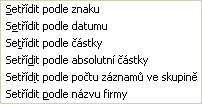
Lokální měnu pro změnu řazení saldokontních skupin podle zakázek.
Sloupec, podle něhož je aktuálně řazeno, má záhlaví zvýrazněno tučně:

V tomto případě jsou saldo skupiny řazeny dle položky Částka (abs.) a to vzestupně
Seznam účetních záznamů v jednotlivých skupinách podle zakázek
Pod seznamem saldokontních skupin je needitovatelný seznam účetních záznamů obsažených v jednotlivých skupinách podle zakázek. Jednotlivé skupiny podle zakázek jsou graficky zvýrazněny jinou barvou (podbarvením):
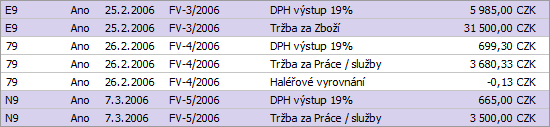
Příklad záznamů ze tří skupin graficky oddělených při třídění podle hodnoty v položce Znak.
Skupiny jsou ve vzhledu podle Windows barevně odlišeny pomocí barvy vnitřku oken (typicky bílá) a barvy popisků tlačítek, hintů (typicky žlutá). Pokud si tedy uživatel upravuje svou barevnou sadu namísto standardní, měl by si tyto dvě barvy nastavit tak, aby byly záznamy rozumně odlišeny a texty v nich byly rozumně čitelné.
Význam jednotlivých zde zobrazených položek vyplývá z jejich názvu nebo z jejich popisu v záložce Detail. Zde popíšeme pouze následující položky:
| Název | Popis |
|---|---|
| Číslo skupiny | Číslo skupiny. |
| Znak | Řetězec identifikující saldokontní skupinu podle zakázek. Párovacím znakem je kód zakázky z číselníku Zakázek. Tj. všechny záznamy patřící do stejné saldokontní skupiny podle zakázek mají stejný údaj (stejnou zakázku) v této položce Znak. |
| Auditovaný | Informace o tom, zda je daný účetní pohyb auditován. Auditaci označených záznamů lze provést funkcí Auditace, zrušení auditace pak funkcí Odauditace. Auditaci záznamů je možno provést též v rámci účetní závěrky, která umožňuje provést auditaci všech účetních pohybů zpracovaných účetní závěrkou. |
Kromě výrobcem dodávaných sloupců si můžete nadefinovat vlastní dle potřeby, viz definovatelné sloupce.
Pohyb po seznamech, změna velikosti seznamů
Pro pohyb po seznamu platí, že se pohyb kurzoru v obou seznamech synchronizuje. Tedy pokud posouváte kurzor po účetních záznamech ve spodním seznamu, posouvá se kurzor v horním seznamu tak, aby vždy stál na skupině, do níž patří aktuální účetní záznam ze spodního seznamu a naopak.
Poměrnou velikost obou seznamů zobrazených v záložce Seznam můžete měnit standardně jako se mění šířka sloupců nebo velikost oken myší uchopením horního okraje spodního seznamu (resp. spodního okraje horního seznamu) a tažením myší požadovaným vertikálním směrem.
Ve spodní části záložky Seznam může být variantně zobrazen některý z Panelů definovatelných údajů seznamu pro tuto agendu. Zobrazení daného panelu závisí na aktuálním nastavení v menu Nastavení pro danou agendu a přihlášeného uživatele.
Funkce k této záložce:
| Název | Kl. | Ik. | Je | Doplňující popis: |
|---|---|---|---|---|
| Help | F1 | 
|

|
|
| Nový | F2 | 
|

|
Do účetního deníku není možné přidávat nové záznamy ručně přímo zde. Účetní záznamy se přidávají automaticky a to:
|
| Detail / Seznam | F3 | 
|
|
Popis zadávaných položek viz záložka Detail. |
| Opravit |
F4 nebo Shift +F4 |

|
|
Popis opravitelných položek viz záložka Detail. Z důvodu zachování konzistence účetnictví, je v žádostech a deníku možno provádět jen opravy účetních položek, jenž lze zadat ručně při zaúčtování do deníku, veškeré další údaje je v případě potřeby nutno opravovat přímo na zdrojových dokladech, nicméně lze opravy zakázat. Detailněji viz Opravy a mazání účetních záznamů. Má-li parametr Tisknout likvidační listy hodnotu Vždy, může se po uložení opraveného záznamu nebo opravených záznamů (při hromadné opravě) automaticky nabídnout tisk likvidačních listů, jsou-li splněny podmínky pro tisk likvidačního listu, viz popis tisku likvidačního listu. Může se jednat o funkční tlačítko s volbou, kde můžete zvolit jednu z možností oprav dostupných v této agendě. Jednotlivé možnosti se liší tím, jaké všechny položky je možno skrz ně opravovat a dále, zda jde o opravu jednoho záznamu nebo o hromadnou opravu označených.  Oprava Oprava
Běžná oprava aktuálního záznamu. Popis jednotlivých položek viz záložka Detail. Hromadná oprava
Slouží pro hromadnou opravu vybraných pevných položek. Viz též Mazání hodnot pomocí hromadných oprav. Provede hromadně opravu podle zadaných hodnot na všech označených záznamech. Po vyvolání funkce se zobrazí dialogové okno s pevně daným výčtem hromadně opravitelných položek, kde lze zadat, jaké položky se mají opravit, na jaké hodnoty, jakým způsobem a v jakém počtu transakcí. Většímu počtu záznamů v deníku potřebujeme změnit např. středisko MD, na které jsou zaúčtovány. Pak nemusíme každý opravovat zvlášť, ale vybrané záznamy označíme a pomocí funkce Hr. oprava nastavíme požadované středisko pro stranu MD a opravíme jej pro všechny najednou. |
| Tisk, export |
F5 nebo Shift +F5 |

|
|
Jedná se o funkční tlačítko s volbou, kde můžete zvolit funkci podle požadovaného typu výstupu:
|
| Vymazat | F8 | 
|
|
Zaúčtované pohyby není možno mazat, jelikož účetní zápis je účetním obrazem nějakého existujícího zdrojového dokladu, který byl zaúčtován do žádostí nebo do deníku (tj. vyslán do účetnictví) a pokud takový zdrojový doklad existuje, musí existovat adekvátní účetní zápis v deníku nebo alespoň v žádostech. Detailněji viz Opravy a mazání účetních záznamů. Účetní zápis z deníku "zmizí" jedině vrácením do žádostí funkcí Zpět, nebo opravou dokladu, která způsobí znovuzaúčtování do žádostí, případně je-li zdrojový doklad vymazán. |
| Zkopírovat | F9 | 
|
|
Do účetního deníku není možno přidávat přímo, ale děje se to prostřednictvím zaúčtovávání dokladů, tudíž kopírování pohybů zde nemá smysl. |
| F11 | 
|
|
||
| Najít doklad | F7 | - |
|
|
| Označit vše | - | - |
|
Jedna z možností vyvolání hromadného označování záznamů, podrobný popis označování viz kap. - Označování v needitovatelných seznamech. |
| Najít | Ctrl +F7 | 
|
|
Zde se jedná o hledání podle omezujících prvků. |
| Najít další | Shift +F7 | 
|
|
|
| Autom. vzkazy | Ctrl +F12 | - |
|
Funkce pro práci s definicemi automatických vzkazů. Je k dispozici pouze tehdy, pokud existuje nějaký kontrolní bod pro danou agendu, dále viz obecný popis funkce Autom. vzkazy. |
| Nastavení tisku po uložení | - | - |
|
Funkce slouží pro nastavení akce, která se má vykonat po uložení záznamu v dané agendě. Detailní popis funkce a jejích podvoleb viz samostatná kap. - Nastavení tisku po uložení záznamu. |
| Vytvořit vzkaz | Ctrl +M | - |
|
|
| Sledování změn |
Ctrl +S nebo Shift +Ctrl +S |
- |
|
Funkce pro zobrazování a práci se záznamy provedených změn. Je k dispozici pouze tehdy, pokud je provozováno sledování změn, viz co je třeba k provozu sledování změn. Detailní popis funkce a jejích podvoleb viz samostatná kap. - Sledování změn v agendách. |
Další obsažené funkce:
| Název | Kl. | Ik. | Doplňující popis: |
|---|---|---|---|
| Zpět | F8 | - |
Vrátí účetní pohyb zpět do žádostí. Je-li alespoň jeden záznam označen, provede vrácení označených záznamů, v opačném případě vrátí aktuální záznam. Vrátit nelze záznam auditovaný. Pokud vrátíte pohyb, u kterého byly provedeny ručně nějaké změny v párování do saldokontních skupin, pak jeho vrácením do žádostí o toto ručně provedené párování přijdete, tj. pohyb bude při novém zaúčtování do deníku připárován jen v rámci pravidel pro automatické párování dokladů a budete si jej muset opět ručně přepárovat. Pokud vrátíte do žádosti záznamy, které vznikly rozúčtováním žádosti (viz funkce Rozúčtovat žádost), pak pouhým vrácením do žádostí o rozúčtování nepřijdete, tj. provede se 1:1. Do žádostí může být zaúčtovaný pohyb z deníku rovněž vrácen automaticky, pokud došlo na zdrojovém dokladu k takové akci, která vede k přeúčtování dokladu. Ve spodní části dialogového okna je k dispozici funkční tlačítko |
| Zdrojový doklad |
F6 nebo Shift +F6 |
Zobrazí zdrojový doklad k aktuálnímu účetnímu zápisu. Jedná se o funkční tlačítko s volbou:
Podle této volby funkce vyvolá agendu zdrojového dokladu k aktuálnímu účetnímu zápisu a otevře ji buď "přes" agendu Saldokonto - účetní deník souvztažně podle zakázek anebo ji otevře samostatně. Zde jsou k dispozici všechny funkce dané dokladové agendy. Takto odtud vyvolaná dokladová agenda se otevře rovnou s přednastaveným omezením, tzv. červeným omezením, a to za zdrojový doklad k aktuálnímu účetnímu zápisu. Toto červené omezení však můžete v záložce Omezení vyvolané agendy standardně zrušit (vyčistit) a získat záznamy podle libovolného jiného omezení, nebo zcela bez omezení (a mít pak k dispozici seznam všech existujících dokladů daného typu apod.). |
|
| Auditace | Enter(*) | - |
Je-li alespoň jeden záznam označen, nastaví příznak Auditu na všech označených záznamech, v opačném případě na aktuálním záznamu. V případě, že jsou nějaké záznamy označeny, je ve spodní části dialogového okna k dispozici funkční tlačítko |
| Odauditace | Ctrl+ Enter | - | Inverzní funkce k předchozí, tedy zruší příznak auditu na všech označených resp. na aktuálním záznamu. |
| Doplnit | - | Funkce zatím není k dispozici. |
 , po jehož stisku můžete nastavit, v jakém počtu transakcí se má Hromadná oprava provést. Význam jednotlivých voleb je společný pro všechny agendy, v nichž je tato funkce k dispozici a je uveden v
 (*) Není-li fokus na jiném funkčním tlačítku
Účtované záznamy jsou párovány do saldokontních skupin dle zakázek. Párování se provádí automaticky při zaúčtovávání do deníku tak, že záznamy se stejnou zakázkou jsou zařazeny do stejné saldokontní skupiny. Je-li na straně MD jiná zakázka než na straně D, záznam je uveden v obou saldokontních skupinách.
Další speciální funkce:
| Název | Kl. | Doplňující popis: |
|---|---|---|
| Hledat hodnotu v seznamu | Ctrl +F | Funkce pro hledání hodnoty v seznamu. Je vyvolatelná jen tehdy, je-li na daném seznamu fokus. Tato funkce se nenabízí v menu ani na panelu funkčních tlačítek a jak ji lze vyvolat, viz popis funkce. |