Průvodce tvorbou požadavků na objednávky vydané
Speciální průvodce, který je k dispozici v agendě Požadavků na objednávky po vyvolání funkce Průvodce v záložce Seznam. Umožňuje automaticky hromadně vygenerovat požadavky na objednání skladového sortimentu dle mnoha kritérií. Můžete objednávat vybrané zboží z vybraných skladů na základě stavu na skladě nebo i na základě budoucího vývoje stavu skladu po zahrnutí existujících a nevyřízených objednávek přijatých, resp. vydaných nebo i rezervací. Můžete volit různým způsobem množství požadované a dále nastavit způsob, jak mají být k požadavkům dohledáni dodavatelé. Jedná se o jednu z možností vystavení nového požadavku.
Obsahuje všechny společné prvky průvodce. Popis ovládání a pravidel obecně platných pro všechny průvodce viz Typy průvodců, zásady pro průvodce. Jednotlivé kroky tohoto průvodce:
1. krok - Uložené nastavení
V tomto kroku zvolíte, zda si přejete převzít nastavení jednotlivých přepínačů a voleb v průvodci tvorbou požadavků na objednávky vydané z:
- Výchozího nastavení - Použije se to nastavení, které bylo naposledy uloženo při zvolení možnosti Uložit jako výchozí v předposledním kroku průvodce při některém z předchozích spuštění tohoto průvodce uživatelem.
- Uživatelského nastavení - Je-li zatrženo, zpřístupní se položka typu skrytý seznam, po jehož rozbalení můžete vybrat název uživatelského nastavení, které chcete použít při tomto spuštění průvodce. Lze vybírat z názvů uživatelských nastavení, která byla uložena v předposledním kroku průvodce při předchozích spuštěních průvodce uživatelem.
2. krok - Omezení
Zadávané položky:
| Název | Popis |
|---|---|
| Sklady |
Zde zadáte výběrem z číselníku skladů ty sklady, pro které se provede výpočet požadavků na objednání pro skladové položky zadané dále. K dispozici je zde funkční tlačítko s volbou
|
|
|
Zde z číselníku K dispozici je zde funkční tlačítko s volbou |
 :
:3. krok - Kritéria nastavení stavu
Pro urychlení zadávání se v tomto kroku průvodce předvyplňuje nastavení tak, jak bylo naposledy použito. Zadávané položky:
| Název | Popis |
|---|---|
| Stav |
Nejdříve je třeba zadat kritéria pro stanovení výchozího stavu, ze kterého se bude vycházet při výpočtu požadavků, aby bylo dosaženo cílového stavu. Jaký výchozí stav se má brát v potaz:
Máme Pro druhou, třetí, čtvrtou a pátou volbu se dále zpřístupní možnost dalšího omezení objednávek nebo rezervací podle středisek, zakázek, obchodních případů nebo projektů:
Zpřístupněná sada voleb pro omezení rezervací Je-li zatrženo příslušné omezení, zpřístupní se funkční tlačítko pro vyvolání číselníku
|
| Brát v úvahu objednávky vydané |
Zda brát v potaz existující objednávky vydané a jaké. Po zatržení této volby se zpřístupní možnost vybrat, jaké objednávky vydané se mají vzít pro výpočet v úvahu:
Zpřístupněná sada voleb pro omezení objednávek vydaných Objednávky můžete omezit:
|
| Cílový stav |
Zde zadáte požadovaný cílový stav, tj. objednat tolik, aby cílový stav na daném skladě byl:
Z toho plyne, že pokud chcete automaticky generovat požadavky na objednávky, musí být limity na dílčích kartách zadány. |
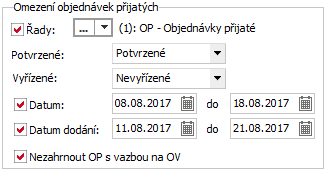
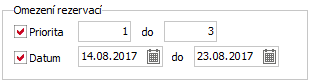
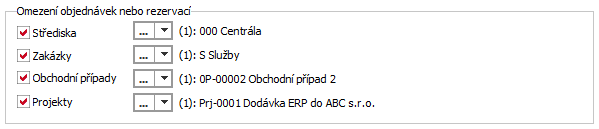
 , kde vyberete jeden nebo označené záznamy. K dispozici je dále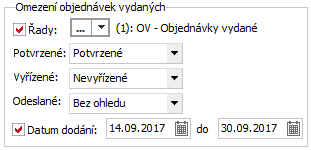
4. krok - Kritéria pro výběr dodavatele
Pro urychlení zadávání se v tomto kroku průvodce předvyplňuje nastavení tak, jak bylo naposledy použito. Zde zadáte, podle jakých kritérií se má vyhledat firma - dodavatel pro generovaný požadavek. Zadávané položky:
| Název | Popis |
|---|---|
| Podmínky pro dohledání dodavatele ze seznamu dodavatelů |
Zde nastavíte, jakého dodavatele vzít ze seznamu dodavatelů k dané
Pokud u dané karty není dohledán v seznamu dodavatelů požadovaný dodavatel, pokusí se jej průvodce dohledat ještě z příjemek, viz další položka. Bere se ohled i na případné zásadní opravy a slučování firem, viz předchůdce a následovníci firem. (Tj. pokud byl dodavatel zadaný ke kartě později opraven zásadní opravou v adresáři příp. došlo ke slučováním firem.) Tj. pokud firma - dodavatel vyhodnocená na základě zde zvolených kritérií, byla mezitím opravena zásadní opravou příp. pokud došlo k nějakému slučování firem, pak se na vygenerovaný požadavek vyplní aktuální následovník dané firmy. Pokud by firma vyhodnocená na základě zde zvolených kritérií, byla mezitím skryta, pak se na vygenerovaný požadavek nevyplní žádná firma a budete ji muset zadat ručně. |
| Podmínky pro dohledání firmy z příjemek |
Dohledá dodavatele z příjemek podle nastaveného kritéria (v potaz se berou pouze příjemky obsahující dan
|
| Údaje pro předvyplnění |
Zde můžete zadat položky pro předvyplňování pro později generované objednávky:
|
5. krok Uložit nastavení
Tento krok umožní uložit stav jednotlivých přepínačů a voleb nastavených v průvodci tvorbou požadavků objednávek vydaných tak, aby se mohly použít při dalším spuštění průvodce a uživatel nemusel nastavení jednotlivých voleb provádět znovu. Tím je zajištěno, aby průvodce co nejlépe odpovídal potřebám jednotlivých uživatelů. K dispozici je přepínač, který podporuje výběr jedné z následujících možností:
- Neukládat nastavení - Údaje zadané v průvodci se nezapamatují pro příští spuštění průvodce.
- Uložit jako výchozí nastavení - Volby zadané v průvodci se uloží pro příští spuštění průvodce jako výchozí nastavení.
- Uložit jako uživatelské nastavení - Volby zadané v průvodci se uloží pro příští spuštění průvodce pod názvem, který zadáte do položky Název nastavení.
6. krok - Dokončení
Podle zadaných kritérií vypočte množství, které by se mělo objednat.
Kromě kritérií zadaných v předchozích krocích se při výpočtu požadovaného počtu taktéž bere ohled na případné již existující požadavky na objednávky vydané na danou kartu a sklad. Pokud na
Na závěr vygeneruje požadavky na ty >
Ohled na existující požadavky na tutéž kartu - příklad:
Mějme kartu, na níž je spodní limit 50ks a stav 10ks. Vytvoříme požadavek dle stavu skladu na 100% spodního limitu, čili vznikne požadavek na 40ks. Pokud bychom v ten moment dali znovu spočítat požadavky dle stejných podmínek, na tuto kartu by se již žádný další nevytvořil. Pokud bychom dali znovu spočítat požadavky ale na 200% spodního limitu, vytvořil by se požadavek jen na 50ks (požaduje se, aby bylo na skladě 2*50=100ks, na skladě je 10 ks a na 40ks již existuje požadavek, tedy zbývá "doobjednat" již jen dalších 50ks).
Ohled na nedělitelné množství zadané pro danou jednotku:
Mějme kartu s definovanými jednotkami ks (vztah 1) a bal (vztah 5), přičemž bal má nastaveno nedělitelné množství 1 (tj. balení nelze dodávat částečně). Generujeme požadavek na danou kartu, na které je nulový stav na skladě, zadán dodavatel v jednotkách bal a limit na skladě je 12 ks. Vygeneruje se požadavek na 3 bal (tedy požadovaných 12ks, což je 2,4 bal se povýší s ohledem na nedělitelné množství bal).
Ohled na zadaná objednací množství podle dodavatele - příklad:
Příklad: Mějme kartu K s jednotkou ks se vztahem 1 (hlavní) a jednotkou bal se vztahem 5. Na kartě mějme jako hlavního dodavatele označeného dodavatele A s údaji o jednotce dodavatele, balení dodavatele a min. objednacím množství dle tabulky dále. Dále na kartě mějme spodní limit dle této tabulky. Tvoříme požadavky na objednávky karty K tak, aby bylo na skladě 100% spodního limitu, byl vybrán hlavní dodavatel, přičemž aktuální stav na kartě nechť je 0ks. Vygenerované počty za různých vstupních variant viz tabulka a zdůvodnění viz popis jednotlivých variant dále:
| Č. | Limit | Jedn. | Balení | Min.mn. | Počet |
|---|---|---|---|---|---|
| 1 | 9ks | ks | 0 | 0 | 9ks |
| 2 | 9ks | ks | 1 | 0 | 9ks |
| 3 | 9ks | ks | 0 | 3bal | 9ks |
| 4 | 9ks | ks | 7 | 0 | 14ks |
| 5 | 9ks | ks | 6 | 4bal | 24ks |
| 6 | 25ks | ks | 6 | 4bal | 30ks |
| 7 | 9ks | bal | 3 | 0 | 3bal |
| 8 | 25ks | bal | 3 | 0 | 6bal |
- Ad1) Tedy je potřeba objednat 9 ks. Balení není zadáno, tudíž se požadovaný počet nijak nebude povyšovat a vygeneruje se požadavek na 9ks.
- Ad2) Tedy je potřeba objednat 9 ks. Balení je zadáno 1 ks, tedy lze objednávat u dodavatele po jednom a Min. mn. není zadáno, tudíž se požadovaný počet nijak nebude povyšovat a vygeneruje se požadavek na 9ks.
- Ad3) Tedy je potřeba objednat 9 ks. Minimální objednací množství je sice 3 balení, ale počet kusů v balení není zadán, tedy se nezohlední, a tudíž se nezohlední ani min. objednací množství balení. Vygeneruje se požadavek na 9ks.
- Ad4) Tedy je potřeba objednat 9 ks. V jednom balení je 7ks a minimální objednací množství není zadáno, tudíž se nezohlední. Vygeneruje se požadavek na 2 balení, tedy 14ks.
- Ad5) Tedy je potřeba objednat 9 ks. V jednom balení je 6ks a minimální objednací množství je 4 balení (tedy minimálně lze objednat 24ks). Vygeneruje se požadavek na 4 balení, tedy 24ks.
- Ad6) Tedy je potřeba objednat 25 ks. V jednom balení je 6ks a minimální objednací množství je 4 balení. Vygeneruje se požadavek na 5 balení, tedy 30ks. (Minimálně lze objednat 4 bal=24ks, což je splněno, 25-tý kus bude pokryt 5-tým balíkem a jeden balík obsahuje 6ks, tedy celkem 30ks.)
- Ad7) Tedy je potřeba objednat 9 ks. V jednom balení jsou 3 bal (tedy vyjádřeno v hlavních jednotkách karty je to 3*5=15 ks). Minimální objednací množství je nezadáno, tedy vygeneruje se požadavek na 1 balení dodavatele, tedy 3 bal.
- Ad8) Tedy je potřeba objednat 25 ks. V jednom balení jsou 3 bal (tedy vyjádřeno v hlavních jednotkách karty je to 3*5=15 ks). Minimální objednací množství je nezadáno, tedy vygeneruje se požadavek na 2 balení dodavatele, tedy 6 bal.