Editační položky číselníkové
Tyto editační položky slouží pro zadání hodnoty výběrem z číselníku.
 Vzhled a základní popis
Číselníková položka má uvnitř zadávacího pole v pravé části umístěno tlačítko se šipkou.

Příklad zobrazení.
Stejnou podobu mohou ale mít i jiné položky.
ovládání
Uživatel má k vyplnění této položky možnost výběru z číselníku. Číselníky jsou interaktivní, takže jakmile do takové položky začnete zapisovat, dojde ihned k dohledávání hodnoty ve svázaném číselníku. Zobrazí se první nalezený odpovídající záznam a doplněné znaky se zobrazí prosvíceně. Zpravidla dojde také k zobrazení dalšího popisu nalezené položky.

Pro vyhledávání v číselnících se používá "ignorecase". Tzn., že není citlivé na velká/malá písmena. Nabídne se první dohledaná hodnota začínající daným písmenem bez ohledu na velikost.
U položek, které nejsou znakové, ale číselné - např. kód konstantního symbolu nebo PLU, nemá smysl částečné dohledání a ani není možné. U takovýchto položek nelze hledat částečně. Tedy při hledání dle položek jako je konstantní symbol nebo PLU, musí uživatel zadat řetězec celý, systém mu po zadání části řetězce nic nedohledá.
Pokud vyhledávaná hodnota obsahuje čárku nebo apostrof je potřeba celou vyhledávanou hodnotu obalit do apostrofů. K tomu slouží klávesová zkratka CTRL+šipka vpravo.
V určitých specifických případech toto chování může být na obtíž a proto je neaktivní. Např. u položky Výběr pokud je parametr Způsob zadání šarží/sériových čísel nastaven na Přímým zadáním.
Při tomto interaktivním dohledávání záznamu ve většině míst systému platí:
- Při dohledávání prvního vyhovujícího záznamu se vybírá ze všech použitelných záznamů daného číselníku (podporuje-li číselník skrývání, pak ze všech neskrytých), přičemž, podporuje-li číselník skupinování záznamů, pak ze všech použitelných z aktuálně načtené skupiny. Pod slovem "použitelných" se myslí, že pokud se v daném místě programu číselník vyvolává nějak defaultně programově omezený (nezaměňujte s omezením pomocí omezovacího panelu v číselnících), pak se vybírá jen z těch záznamů, které tomuto programovému omezení vyhovují, a jiný záznam vybrat nejde, ani přímo z číselníku, ani zadáním z ruky.
- Toto platí i tehdy, pokud byste v daném číselníku měli nadefinovaný filtr, který je výchozí, tj. po otevření číselníku se automaticky použije. Protože jak bylo objasněno v popisu filtrování, nadefinovaný filtr "jen" filtruje pohled na data číselníku, ale data jsou k dispozici všechna a vybírá se ze všech použitelných.
- Totéž platí ve většině míst i pro omezení číselníku, které se volí v omezovacím panelu v číselnících, pokud takový panel v daném číselníku je.
=> Tzn., že většině míst systému platí, že vyhovující záznam se dohledá a vybere i v případě, že nevyhovuje aktuálně zvolenému filtru či aktuálně nastavenému omezení v omezovacím panelu daného číselníku. Objasníme na příkladu výběru osob:
(Příklad nemá praktický význam, jen má demonstrovat vliv skupinování, filtrování a výchozího omezování na dohledání záznamu).
Mějme v Adresáři firem firmu ABC s připojenými osobami Arnošt, Bláha a Bouček. Dále mějme osobu Novák, která není připojena k firmě ABC.
Dále mějme v Adresáři osob dvě skupiny záznamů S1 a S2. Nechť Arnošt, Bláha a Novák patří do S1 a Bouček do S2. Aktuálně mějme načtenu skupinu S1.
Dále si nastavme výchozí filtr, který splňuje Arnošt a Bouček.Nyní zadáváme do faktury vydané (FV) firmu ABC a na záložce Firma dané FV chceme zadat osobu. Při výběru osob do dokladu platí, že se defaultně nabízí jen osoby připojené k firmě, tj. v omezovacím panelu je defaultně nastaveno "jen osoby k firmě ABC". Nicméně je možné zadat i jinou (nepřipojenou).
- Pokud si v číselníkové položce pro zadání osoby vyvoláme číselník osob, nabídne se jen Arnošt. Důvodem je to, že defaultně je zvoleno omezení jen za osoby firmy ABC. Firma má sice 3 osoby, ale Bláha nevyhovuje výchozímu filtru (čili aktuálně ho nevidíme, i když jeho záznam je v číselníku načten) a Bouček sice filtru vyhovuje, ale nepatří vůbec do skupiny S1 (čili aktuálně jeho záznam vůbec není v číselníku načten).
- Pokud v číselníkové položce pro zadání osoby zadáme z ruky osobu Bláha, záznam se automaticky dohledá (i když ve vyvolaném číselníku bychom ho aktuálně neviděli (díky výchozímu filtru)).
- Pokud v číselníkové položce pro zadání osoby zadáme z ruky osobu Bouček, záznam se nedohledá (protože Bouček nepatří do skupiny S1 a aktuálně není jeho záznam vůbec v číselníku načten).
- Pokud v číselníkové položce pro zadání osoby zadáme z ruky osobu Novák, záznam se dohledá (i když není připojen k firmě ABC, jelikož se hledá ve všech záznamech aktuálně načtené skupiny).=> Pokud chcete zadat osobu, která není připojena k firmě, můžete ji zadat rovnou z ruky, aniž by bylo nutné otvírat číselník a měnit výchozí omezení v panelu omezení daného číselníku.
Toto chování má ale i svou nevýhodu v případě, že by existovalo více takových Nováků - pak se vybere první, který se najde, což nemusí být ten pravý. Na to je třeba brát ohled a pokud se tomu chcete vyhnout, pak je třeba takového Nováka zadat ne z ruky, ale výběrem z vyvolaného číselníku osob.
V systému mohou existovat výjimky od tohoto chování. Např.:
- Systém nedoplňuje hodnoty z číselníku, pokud je při zadávání šarží/sér. čísel nastaven parametr Způsob zadání šarží/sériových čísel na dokladech na hodnotu Přímým zadáním.
- V některých případech interaktivně nedohledá odpovídající záznam, pokud nevyhovuje aktuálně zvolenému omezení v omezovacím panelu v číselnících.
Viz např. číselník Odpovědných osob, kdy je v omezovacím panelu předvoleno omezení jen za "pracovníky/zaměstnance", a záznam osoby zadané z ruky se nedohledá, pokud tomuto omezení osoba nevyhovuje. (Takovou osobu lze pak vybrat jedině výběrem z vyvolaného číselníku.))
Otevření číselníku versus jeho aktuální třídění:
Pokud je dohledán konkrétní záznam k zadanému řetězci a číselník je poté otevřen, je v něm kurzor umístěn na dohledaný záznam, bez ohledu na aktuálně zvolené třídění číselníku (číselník může být aktuálně tříděn dle jiné položky, než která je zadávána (pamatuje se a použije se třídění naposledy použité daným uživatelem). Dále viz Třídění při výběru z číselníku.
Zadat hodnotu do číselníkové položky můžete:
- zapsáním z klávesnice (viz výše)
- rozbalením číselníku a vybráním záznamu z rozbaleného číselníku
Rozbalit číselník (vyvolat výběrový číselník) můžete:
- kliknutím myší na tlačítko v pravé části pole
- z klávesnice stiskem klávesové zkratky Alt+šipka dolů - stejně jako u skrytých seznamů
Vyvolá se příslušný číselník (jde o malý výběrový číselník, lze jej však přepnout na velký).
Vybrat hodnotu do číselníkové položky z rozbaleného výběrového číselníku můžete:
- dvouklikem myší na požadovanou položku
- stiskem klávesy Enter - stojí-li fokus na požadované položce
- funkčním tlačítkem, které je pro výběr k dispozici ve spodním panelu tlačítek pro výběr záznamu (funkční tlačítko
 příp. jiné adekvátní tlačítko, viz výběr z výběrového číselníku)
Vybraná volba se pak zobrazí v obsahu číselníkové položky. Je-li k dispozici ve vyvolaném číselníku v daném místě programu označování, pak lze označit a vybrat více hodnot najednou, dále viz výběr záznamu z výběrového číselníku. Pokud žádnou hodnotu nevyberete a prohlížení rozbaleného číselníku ukončíte volbou Esc resp. stiskem funkčního tlačítka Storno či jiným adekvátním tlačítkem ve spodním panelu tlačítek pro výběr záznamu, ukončíte prohlížení číselníku s tím, že vybraná hodnota prvku se nezmění, tj. zůstane původní.
Vymazání vybrané hodnoty z číselníkové položky můžete provést:
- pomocí klávesové zkratky Ctrl+Del
- volbou Vyčistit z lokálního menu vyvolaného na číselníkové položce nad tlačítkem s třemi tečkami resp. se šipko
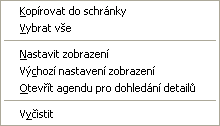
Volby lokálního menu nad číselníkovou položkou
Nastavení výběrového a popisného údaje
Tj. nastavení položky, která se bude v číselníkové položce zadávat a podle níž se má z číselníku vybírat.
U číselníkových položek je výrobcem dáno, která položka z číselníku se do ní zadává a která se bude případně zobrazovat vedle zadávacího pole jako doplňující informace. U uživatelsky definovatelných formulářů je toto dáno přímo v definici daného formuláře. Pokud tento defaultní výběrový údaj v číselníkové položce v dané agendě uživateli nevyhovuje, může si nastavit, jakou jinou výběrovou položku chce zadávat.
Firma se do hlavičky dokladů vybírá z adresáře firem podle kódu (obsah položky Kód z adresáře). Tj. do dané položky se defaultně zadává kód firmy, přičemž po jejím výběru se vedle zadaného kódu zobrazí její název (obsah položky Název firmy). Uživatel chce ale do položky zadávat raději název firmy. Pak si na dané číselníkové položce nastaví, že v ní bude zadávat název a dále si nastaví, že se jako doplňující informace má zobrazovat např. IČO.
Výběrový údaj do číselníkové položky nastavíte:
- volbou Nastavit zobrazení z lokálního menu vyvolaného na číselníkové položce nad tlačítkem
Volby lokálního menu nad číselníkovou položkou
Volba vyvolá modální dialogové okno, ve kterém může uživatel nastavit, jakou výběrovou položku chce zadávat v číselníkové položce.
Možnosti, které se nabízejí k výběru, jsou tzv. klíče nadefinované k danému číselníku výrobcem, které se nabízejí pro řazení v daném číselníku. Samozřejmě ne všechny tyto klíče je smysluplné používat i pro výběr v číselníkové položce.
Dále v případě, že je k číselníkové položce připojen prvek, který zobrazuje nějaký jiný údaj k vybranému záznamu (tzv. popisné pole), je v dialogu umožněno nastavit i to, jaký údaj se má zobrazovat v tomto připojeném prvku. Pokud se popisné pole vyskytuje na pravé straně zadávacího pole číselníkové položky (je tedy možné počítat s celou šířkou rezervovanou na zadávací i popisné pole), je možno nastavovat i šířku zadávacího pole. Celková šířka je ale fixní. Jedná se vlastně o nastavení šířky zadávacího pole na úkor popisného pole. Pokud se popisné pole u číselníkové položky nevyskytuje (viz např. výběr pokladny v pokladních dokladech) nebo je umístěno např. pod zadávacím polem (viz např. některé agendy skupiny Majetek), zadání šířky není k dispozici.
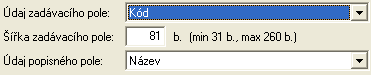
Příklad dialogového okna pro nastavení výběrového údaje
Aktuální nastavení výběrových údajů u jednotlivých číselníkových položek se pamatuje na uživatele a agendu, ve které se uživatel nachází. (To platí i pro nastavení číselníkových položek, které si uživatel provedl na případných definovatelných formulářích použitých v dané agendě).
Nastavení vlastního výběrového údaje zrušíte:
- volbou Výchozí nastavení zobrazení z lokálního menu vyvolaného na číselníkové položce nad tlačítkem
 /
/ /
/ /
/ (v závislosti verzi systému) - Platí jen pro položku, nad kterou tuto volbu vyvoláte. Vrátí nastavení číselníkové položky do výchozího stavu. (Tedy do stavu dodaného výrobcem).
 - volbou v menu: Nastavení->výběrem volby Výchozí nastavení - platí pro všechny číselníkové položky. Tj. vrátí výběrové údaje u všech číselníkových položkách do výchozího stavu. (Kromě toho vrátí do výchozího stavu i řadu jiných nastavení, viz popis volby Výchozí nastavení v menu).
Pozor, zda je tato možnost u číselníkové položky k dispozici, závisí na konkrétním místě programu.
Je k dispozici na většině číselníkových položek. Je k dispozici i ve většině případů, kdy se číselníková položka nachází v modálním dialogovém okně. Možnost je indikována popiskou (hintem) nad tlačítkem /// (v závislosti na verzi systému) zobrazovaným po najetí myší nad tlačítko.
Není naopak k dispozici na číselníkových položkách umístěných v editovatelném seznamu (tzv. multigridu, typicky se jedná o řádky dokladů). Rovněž se tato možnost nenabízí u číselníkových položek, pokud se tyto odkazují do číselníků, které nemají žádné klíče. Dále je tato možnost omezená u číselníkových položek, pokud se tyto odkazují do číselníků, které mají jen klíče na pole, která jsou odkazem do jiného číselníku. Jedná se např. o číselník Odpovědné osoby. Možnost se u nich sice nabízí (klíče v nich existují), ale ve většině případů se nabízí jen jedna položka, takže ve skutečnosti u nich tato funkcionalita pozbývá smyslu.
Viz např. položka Odpovědná osoba na kartě dlouhodobého majetku je sice číselníková, ale číselník odpovědných osob se jen odkazuje do adresáře osob a možnost volby výběrového údaje je u této položky omezená.
Zobrazení detailů o číselníkové položce
U většiny číselníkových položek si lze dále vyvolat agendu pro zobrazení detailů o dané číselníkové položce.
Zobrazení detailů vyvoláte:
- volbou Otevřít agendu pro dohledání detailů z lokálního menu vyvolaného na číselníkové položce nad tlačítkem /// (v závislosti na verzi systému)
Funkce vyvolá agendu (číselník) k dané číselníkové položce a otevře ji "přes" aktuální agendu. Zde jsou k dispozici všechny funkce dané agendy. Takto odtud vyvolaná agenda se otevře zafiltrovaná, a to za aktuální číselníkovou položku. Otevře se rovnou na záložce Detail.
Pokud se jedná o číselníkovou položku, která umožňuje výběr více než jedné hodnoty, pak se detail zobrazí pouze pro první z nich. Viz např. položka Definice cen v Průvodci přeceněním.
V takto otevřeném číselníku se samozřejmě nezobrazí požadované záznamy, pokud byly mezitím v číselníku skryty anebo pokud se jedná o číselník podporující práci se skupinami záznamů a aktuálně používaná skupina požadované záznamy nezahrnuje nebo pokud je v číselníku nastaven výchozí filtr, který požadované záznamy nezahrnuje.
Pokud je funkce vyvolána k záznamu firmy - předchůdce, pak se rovněž nezobrazí požadovaný záznam (tj. nezobrazuje se místo ní aktuální firma - následník).Zde se jedná o vyvolání číselníku se svázaným záznamem nikoli dokladové agendy, tudíž zde nelze realizovat otevření agendy s tzv. červeným omezením, jako je tomu při vyvolání dokladové agendy se svázanými doklady k aktuálnímu záznamu.
Pozor, toto "zafiltrování číselníku", se kterým se odtud vyvolaný číselník otevře, nelze uživatelsky zrušit. (Na rozdíl od červeného omezení v dokladových agendách, které lze v záložce Omezení standardně zrušit (vyčistit).)Pozor, zda je tato možnost u číselníkové položky k dispozici, závisí na konkrétním místě programu. Je k dispozici na většině číselníkových položek. Je k dispozici i ve většině případů, kdy se číselníková položka nachází v modálním dialogovém okně. Není naopak k dispozici na číselníkových položkách umístěných v editovatelném seznamu (tzv. multigridu, typicky se jedná o řádky dokladů).
Dále není k dispozici na některých vybraných položkách hlaviček dokladů, pokud jde jen o prohlížecí režim, např. položky Řadu skladových dokladů na FV apod. - příp. jiným funkčním tlačítkem či funkcí, je-li v agendě k dispozici - Např. viz tlačítko Údaje o firmě v záložce Firma apod.