Přehled DPH - popis
V následujícím textu uvedeme, které kroky obsahuje tato agenda charakteru průvodce a jak pomocí ní pořídíte požadované výpisy. Jednotlivé části:
 1. krok - Výběr skupiny reportů
V prvním okně průvodce je zobrazen seznam nadefinovaných skupin reportů, ze kterého vyberte požadovaný.
V dalším textu stručně charakterizujeme jednotlivé skupiny reportů resp. exportů, příp. u něj i rovnou uvedeme popis vybraných omezujících podmínek, které se zadávají v následujícím kroku, pokud lze předpokládat, že význam dané omezující by mohl být nejasný:
Skupiny reportů resp. exportů dostupné v této agendě:
DPH - Evidence DPH pro daňové účely podle par.44 odst.4 a par.100 odst.6 (oprava výše daně věřitele)
Slouží pro řešení DPH v případě insolvenčního řízení. Více viz popis daného režimu.
DPH - Evidence režimu Dobrovolného zaplacení daně na vstupu resp. na výstupu
Slouží pro Režim Dobrovolné zaplacení daně. Více viz popis daného režimu.
DPH - Evidence režimu Přenesení daňové povinnosti na vstupu resp. na výstupu
Slouží pro Režim Přenesení daňové povinnosti (tuzemský reverse charge). Více viz popis daného režimu.
Kontrolní hlášení KH DPH zavedené od 1.1.2016 nahrazuje výpis z evidence pro účely DPH ve vztahu k režimu přenesení daňové povinnosti. Tudíž tento výpis z evidence byste již od 1.1.2016 neměli potřebovat.
K dispozici je zde tisk. sestava i export. Exporty vytvářejí soubory *.xml soubory, které se ukládají do standardního exportního adresáře \FLORES_EXPORT\DPH a měly by být připojeny k DPH přiznání. Před vlastním sestavením výstupu se zobrazí obdobný zadávací formulář jako před sestavením DPH přiznáním. Tisková sestava není oficiálně vyžadována, byla doplněna navíc, pro informaci. Může sloužit jako pomůcka pro kontrolu seznamu dokladů vystavených v tomto režimu a zahrnutých do exportu.
V reportu je mj. uveden:
- sloupec pro "Základ daně zaokrouhlený" - zde se zobrazují částky z řádků dokladů adekvátně zaokrouhlené aritmeticky, tedy přesně tak, jak jsou vykázány i v exportu. Výsledný součet "Celkem základ daně" v tomto sloupci je součet těchto zaokrouhlených částek. Pozor! Tento součet nemusí odpovídat řádku DPH přiznání.
- sloupec pro "Základ daně nezaokrouhlený" - zde jsou uváděny částky z řádků dokladů nezaokrouhleně. Pro informaci jsou zde uváděny i průběžné součty, ale především výsledný součet "Celkem základ daně", který se zaokrouhluje shodně jako odpovídající řádek DPH přiznání (u vzoru 17 se jedná o ř. 25) a tudíž může sloužit i pro kontrolu proti DPH přiznání.
Je třeba si uvědomit, že díky rozdílným metodám vyčíslení obou součtů si tyto nemusí přesně odpovídat.
DPH - Export dokladů v režimu MOSS do SAF-MOSS
Jedna z možností, jak vykazovat evidenci dokladů v režimu MOSS dle zákona o DPH, pro potřeby požadavku států EU.
Jedná se o export do XML ve formátu standardního kontrolního souboru SAF-MOSS, který dle doporučení finanční správy členské státy EU akceptují. V rámci tiskových sestav je zde k dispozici sestava "DPH - Opis dokladů v režimu MOSS zahrnutých do exportu SAF-MOSS", která slouží pro zobrazení dokladů vstupujících do tohoto exportu.
V případě, že uživatel bude tento export využívat, je potřeba na řádcích dokladů v režimu MOSS vyplňovat položku Druh poskytnuté služby MOSS a to výběrem ze seznamu povolených hodnot evidovaných v číselníku Druhy poskytnutých služeb MOSS.
Protože tento export není ze zákona povinný a tudíž není jedinou možností jak evidenci dokladů MOSS vykazovat, lze povinnost zadávání Druhu poskytnuté služby MOSS na řádku dokladu potlačit nastavením nového firemního parametru Povinnost zadávat na řádku dokladu v režimu MiniOneStopShop kód poskytnuté služby.
V exportu je předepsáno, že všechny částky jsou uvedené v měně EUR. Proto je potřeba před exportem / reportem zadat, jak se budou částky dokladů v jiné měně než EUR přepočítávat. Lze zvolit tyto možnosti:
- Datum přepočtu do EUR:
- a) Datum plnění - kurz bude podle data plnění dokladu
- b) Poslední den čtvrtletí data plnění - kurz bude podle posledního dne čtvrtletí, do kterého spadá datum plnění dokladu
Nechť datum plnění je 10.7.2015. Pak při volbě se použije kurz k 10.7.2015, při volbě b) kurz k 30.9.2015
-
Kurzovní lístek - (tuto volbu lze využít pouze v CZ lokalizaci):
- a) Se vztažnou měnou lokální
- b) Se vztažnou měnou EUR
Která z těchto možností přepočtu měn bude využita, záleží na dohodě uživatele se správcem MOSS DPH přiznání.
Report vypisuje jednotlivé řádky dokladů v měně dokladu a je-li potřeba, tak také částky přepočtené do EUR, pro kontrolu s exportem.
Kontrolní hlášení DPH KH DPH CZ
Aktuálně je pro pořízení DPH přiznání a výkazu/hlášení KV DPH/KH DPH primárně určena agenda Uzávěrky DPH (zavedená od v.
V rámci tiskových sestav je zde k dispozici možnost pořídit seznam položek pro KH DPH pro kontrolu dokladů vstupujících do hlášení. Zobrazuje doklady, které jsou podkladem pro podání KH DPH ( tisk. sestava Seznam položek pro KH DPH (CZ)). Slouží uživateli jako přehled a kontrolní zobrazení relevantních dokladů před jejich samotným exportem do XML. Obdobná tisk. sestava je k dispozici v agendě Uzávěrky DPH. Tisk. sestava v zde v agendě Přehled DPH navíc vypisuje doklady vyloučené z KH DPH zadáním adekvátního kódu v položce Preference výkazu DPH, viz sloupec X.
Tisk. sestava Seznam položek pro KH DPH (CZ) pro uzávěrku DPH (agenda Uzávěrky DPH) sestaví přehled dokumentů k okamžiku vytvoření příslušné uzávěrky DPH. Oproti tomu tisk. sestava Seznam položek pro KH DPH (CZ) (agenda Přehled DPH) zobrazuje informace dle zadaných podmínek omezení k okamžiku vytvoření sestavy. Viz též Tip pro vás Tiskové sestavy pro kontrolu dokladů vstupujících do výkazu/hlášení.
Tiskový formulář pro KH DPH není k dispozici, jelikož podání probíhá pouze elektronickou formou, jak bylo řečeno v popisu KV DPH/KH DPH.
Export zde k dispozici není, je k dispozici pouze v agendě Uzávěrky DPH.
Dále viz DPH výkazy - KV/KH DPH.
Kontrolný výkaz DPH KV DPH SK
Aktuálně je pro pořízení DPH přiznání a výkazu/hlášení KV DPH/KH DPH primárně určena agenda Uzávěrky DPH (zavedená od v.
V rámci tiskových sestav je zde k dispozici možnost pořídit seznam položek pro KV DPH pro kontrolu dokladů vstupujících do hlášení. Zobrazuje doklady, které jsou podkladem pro podání KV DPH ( tisk. sestava Seznam položek pro KV DPH). Slouží uživateli jako přehled a kontrolní zobrazení relevantních dokladů před jejich samotným exportem do XML. Tisk. sestava navíc vypisuje doklady vyloučené z KV DPH zadáním adekvátního kódu v položce Preference výkazu DPH, viz sloupec X. Dále umí i pomocí znaku "!" označit chybné doklady - např. doklad s již neplatnou sazbou DPH.
Tiskový formulář pro KH DPH není k dispozici, jelikož podání probíhá pouze elektronickou formou, jak bylo řečeno v popisu KV DPH/KH DPH.
V rámci exportu je zde pak vlastní export hlášení.
Protože některé údaje, které jsou potřeba k sestavení exportu, není možné vyplnit z evidence dokladů automaticky, je třeba je doplnit ručně. V takovém případě se před vlastním exportem zobrazí dialogové okno (může záviset na konkrétním vzoru exportu) pro ruční zadání potřebných položek. Jedná se např. o korekční položky pro sekce B3, D1 a D2, zálohový koeficient z předcházejícího kalendářního roku, případně telefon a e-mail. Funkce Výchozí v zobrazeném dialogovém okně převezme e-mail a telefon z nastavení firmy, funkce Vynulovat v jeho dolní části vynuluje všechny hodnoty.
Dále viz DPH výkazy - KV/KH DPH.
DPH - Přehled dokladů
Tato skupina reportů umožňuje pořídit si tisk dokladů, které jsou zdrojem pro sestavení DPH přiznání, lze ji využít jako podklad pro daňové přiznání, pokud dáváte přednost ručnímu vyplnění předtištěných formulářů, a dále umožňuje pořizovat různé přehledy daňových dokladů za zvolené období.
Součástí sestavy DPH - přehled dokladů je rovněž vyčíslený rozdíl skutečné DPH zadané na dokladu a DPH vypočtené jako násobek daňového základu zadaného na dokladu a příslušné sazby daně z přidané hodnoty. Malý rozdíl v řádech haléřů je samozřejmě v pořádku, protože vzniká např. v důsledku zaokrouhlení částek na daňovém dokladu. Avšak velký rozdíl mezi skutečnou a vypočtenou DPH upozorňuje na problém a umožňuje rychle odhalit špatně zadaný daňový doklad.
Ve sloupci Datum plnění je v této tiskové sestavě u potvrzených dobropisů vydaných uvedeno datum potvrzení dobropisu vydaného, které určuje období, v němž je doklad promítnut do DPH přiznání. Datum plnění z dobropisu vydaného může být totiž v tomto případě zavádějící, protože možnost promítnout dobropis vydaný do DPH přiznání může nastat mnohem později, než udává datum plnění na dobropisu vydaném, viz Problematika DPH na dobropisech faktur vydaných.
Zde upozorníme na následující prvek omezení:
| Název | Popis |
|---|---|
| Země přiznání /odpočtu DPH |
Země, pro níž chceme sestavit přehled. Kód země zadáte z klávesnice nebo vyberete z číselníku Zemí. Do výsledného reportu pak budou zahrnuty jen doklady, na nichž je v hlavičkách v položce Země přiznání DPH resp. Země odpočtu DPH zvolená země. Povinný defaultně zatržený omezovací prvek. Musí mít zadánu právě jednu platnou hodnotu. Tj. pokud neobsahuje žádnou vybranou hodnotu, není možno pokračovat dalším krokem průvodce. Pokud se jedná o zemi DPH přiznání jinou než lokální, je třeba si volit tiskovou sestavu určenou pro tisk částek v cizí měně, nikoliv v lokální (tisk částek v lokálně měně nemusí být v takovém případě smysluplný). Takové sestavy buď jsou k dispozici již od výrobce nebo si je uživatel může dodefinovat (nebo nechat dodefinovat) tak, aby tiskly částky v cizí měně. |
| Zahrnout režim MOSS | Umožní odfiltrovat z reportu doklady vystavené v režimu MOSS, tj. s typem obchodu Mini One Stop Shop, více viz režim MOSS. Výchozí nastavení je doklady v režimu MOSS nezahrnovat. (Jejich přehled si lze pořídit samostatným reportem DPH - Přehled výstupních dokladů s typem obchodu 7.) |
| Řada dokladu | Řada dokladu, pro níž chceme sestavit přehled. Řadu (řady) dokladu zadáte z klávesnice nebo vyberete z číselníku Řady dokladů. Do výsledného reportu pak budou zahrnuty jen doklady, na nichž je v hlavičkách v položce Řada zvolená řada dokladů. |
| Pořadové číslo | Pořadové číslo dokladu, pro které chceme sestavit přehled. Pořadové číslo dokladu zadáte z klávesnice. Do výsledného reportu pak budou zahrnuty jen doklady, jejichž pořadové číslo odpovídá zadaným hodnotám. |
Význam zbývajících položek pro zadání omezení dat pro reporty je obdobný jako u předchozího reportu nebo je zřejmý z jejich názvu či popisu v záložkách Detail jednotlivých dokladů.
DPH - Přehled dokladů pro ESL
Umožňuje vypsat si pro kontrolu doklady, které spadají do souhrnného hlášení ESL. Doklady se do něj vybírají obdobně jako do reportu pro "ESL- Souhrnné hlášení". Tj. z vybraných dokladů dle pravidel daných metodikou ESL. Podrobný popis způsobu sestavení výkazu (tj. z jakých položek jakých dokladů, za jakých podmínek atd.), viz způsob sestavování ESL.
Význam položek pro zadání omezení dat pro reporty je obdobný jako u předchozí skupiny reportů nebo je zřejmý z jejich názvu či popisu v záložkách Detail jednotlivých dokladů. Zde jen s tím rozdílem, že datumové omezení pro výběr dokladů se zde neprovádí podle data plnění, ale podle data ESL:
| Název | Popis |
|---|---|
| Datum ESL |
Do výsledného reportu pak budou zahrnuty jen doklady, na nichž je v řádcích v položce Datum ESL uvedeno datum spadající do rozsahu datumů zadaného zde. Povinný defaultně zatržený omezovací prvek. Musí mít zadán platný rozsah datumů. Tj. pokud neobsahuje žádnou vybranou hodnotu, není možno pokračovat dalším krokem průvodce. |
DPH - Přehled dokladů s typem obchodu 5
Umožňuje vypsat si výstupní doklady, které byly vystaveny s typem obchodu 5 za zvolené období.
Využití:
- Pro řešení evidence zaplacené DPH v jiné zemi EU a nárokování vrácení DPH z jiné země EU, i když v ní uživatel není registrován jako plátce DPH.
- Jako podklad pro vyplnění hodnoty pro řádek 24 daňového přiznání. Tato hodnota se před sestavením DPH přiznání zadává ručně (viz zadávací formulář zobrazený v rámci tisku DPH přiznání). Jde o typy dokladů FV, DZV, DV, DDV, PP, VP.
Toto vychází z legislativy platné v r. 2010: Pokud je uživatel registrován jako plátce DPH v jiné zemi a vystavuje výstupní doklady, např. faktury vydané (FV), s Typ obchodu 5 – Do jiné země EU (DPH bude přiznána v jiné zemi EU), tak je požadováno, aby tyto faktury byly započteny také v CZ DPH přiznání. Částka daně z tohoto typu obchodu se má vykazovat na řádku 24-"Zaslání zboží do jiného členského státu (paragraf 18)" formuláře tuzemského přiznání DPH. (Vedle toho se samozřejmě přiznává na formuláři příslušné země EU, kde je firma povinná být registrovaná k placení DPH).
Zde upozorníme na následující prvek omezení:
| Název | Popis |
|---|---|
| Země DPH přiznání |
Země, pro níž chceme sestavit přehled. Kód země zadáte z klávesnice nebo vyberete z číselníku Zemí. Do výsledného reportu pak budou zahrnuty jen doklady, na nichž je v hlavičkách v položce Země přiznání DPH resp. Země odpočtu DPH zvolená země. Zde se ale na rozdíl od ostatních reportů typu "Přehled dokladů..." jedná o nepovinný omezovací prvek, tj. pokud není žádná země vybrána, vypíše se seznam výstupních dokladů za všechny země, které se na dokladech s typem obchodu 5 vyskytují. |
Význam zbývajících položek pro zadání omezení dat pro reporty je obdobný jako u ostatních DPH reportů nebo je zřejmý z jejich názvu či popisu v záložkách Detail jednotlivých dokladů.
DPH - Přehled dokladů s typem obchodu 7
Umožňuje vypsat si výstupní doklady, které byly vystaveny s typem obchodu 7 za zvolené období. Viz Režim MOSS.
Je-li v rámci MOSS uzávěrky DPH zvoleno přepočtení částek DPH procentem DPH ze základů DPH, pak je nutno počítat s rozdílem mezi reportem Přehled dokladů s typem obchodu 7 - MOSS a výpočtem uzávěrky. Rozdíl je způsoben rozdílným algoritmem, kdy se přepočtou všechny řádky vstupujících dokladů, nikoliv DPH za celý doklad. Více viz Režim MOSS.
DPH přiznání
Tato skupina reportů umožňuje pořídit si tisk celého daňového přiznání tak, jak jej požaduje finanční úřad za zvolené období, podkladů pro daňové přiznání, podkladů pro stanovení vypořádacího koeficientu apod. Výrobcem je dodáván i definovatelný export pro možnost podávat DPH přiznání elektronicky.
Od v.
Pozor, k dispozici může být více tisk. sestav/exportů DPH přiznání (zejména, pokud došlo k legislativním změnám a pro různá období platily různé vzory) a každému z nich odpovídala nějaká definice pro DPH přiznání. Je tedy nezbytně nutné věnovat výběru definice pro DPH přiznání (viz dále) a následnému výběru tisk. sestavy pro DPH přiznání patřičnou pozornost!
Pozor, některé zde dostupné tiskové sestavy je možno použít bez ohledu na zvolenou definici pro DPH přiznání, některé však jsou určeny VÝHRADNĚ pro jednu určitou definici a POUZE pro ni vykazují správné výsledky! Tato skutečnost většinou plyne přímo z názvu tisk. sestavy (dodávané tisk. sestavy závislé na konkrétní definici pro DPH přiznání mají ve svém názvu typicky odkaz na název dané definice). Rovněž je tato skutečnost uvedena v popisu dodávaných tisk. sestav, viz dále.
Zde upozorníme na následující prvky omezení:
| Název | Popis |
|---|---|
| Definice pro DPH přiznání |
Před vlastním sestavením DPH přiznání je třeba zvolit, podle jaké definice pro DPH přiznání se má přiznání sestavit. Kód definice zadáte z klávesnice nebo vyberete z číselníku Definic pro DPH přiznání. Jelikož je každá definice pro DPH přiznání vázána k nějaké zemi, je volbou definice současně určeno, pro jakou zemi DPH přiznání bude report sestavován. Do výsledného reportu pak budou zahrnuty jen doklady, na nichž je v hlavičkách v položce Země přiznání DPH resp. Země odpočtu DPH zadaná příslušná země. Výjimkou jsou JSD doklady, na nichž se země přiznání resp. odpočtu DPH nezadává. JSD doklady se automaticky zahrnou do DPH přiznání sestavovaného pro lokální zemi (samozřejmě s ohledem na DPH indexy na nich zadané a na definici pro DPH přiznání). Pokud se jedná o definici DPH přiznání pro jinou zemi DPH přiznání než lokální, je třeba si volit tiskovou sestavu určenou pro tisk částek v cizí měně, nikoliv v lokální (tisk částek v lokální měně nemusí být v takovém případě smysluplný). Takové sestavy buď jsou k dispozici již od výrobce (např. Podklad pro daňové přiznání do jiné země EU) nebo si je uživatel může dodefinovat (nebo nechat dodefinovat) tak, aby tiskly částky v cizí měně. Způsob identifikace kolonek v jednotlivých řádcích v defaultně dodávaných vzorech DPH přiznání byl uveden včetně příkladu v popisu položky Identifikace řádku základu v Definici pro DPH přiznání. Povinný defaultně zatržený omezovací prvek. Musí mít zadánu právě jednu platnou hodnotu. Tj. pokud neobsahuje žádnou vybranou hodnotu, není možno pokračovat dalším krokem průvodce. Zde se nabízejí všechny existující definice (včetně těch, které jsou určeny jen pro agendu Uzávěrky DPH). Příznak Definice není určena pro agendu Uzávěrky DPH nastavený na definici se v této agendě pro filtrování existujících definic nevyužívá. Je tedy třeba výběru správné definice věnovat příslušnou pozornost.
|
| Střediska |
Střediska se obecně evidují na řádcích dokladů, čili jedná se o omezení za řádkové údaje. Evidence DPH však čerpá přímo z řádků jednotlivých dokladů, proto zde omezení za střediska funguje tak, že vybere jen takové řádky z dokladů, na nichž je některé ze středisek vybraných v této položce. Pro srovnání viz funkčnost téhož prvku v některých reportech agend Reporty nákupu a Reporty prodeje. |
| Zakázky | Totéž jako omezení za střediska, ale platí pro zakázky. |
| Obchodní případy | Totéž jako omezení za střediska, ale platí pro obchodní případy. |
| Projekty | Totéž jako omezení za střediska, ale platí pro projekty. |
Význam zbývajících položek pro zadání omezení dat pro reporty je zřejmý z jejich názvu či popisu v záložkách Detail jednotlivých dokladů.
V IS FLORES lze vytvořit také opravné případně dodatečné DPH přiznání, viz Jak získat v IS FLORES opravné případně dodatečné DPH přiznání?.
K některým tisk. sestavám, které jsou zde k dispozici:
- Podklad pro daňové přiznání - lze použít pro libovolnou definici pro DPH přiznání. Z dokladů zahrnutých do daného reportu (podle zadaného omezení, viz výše) sestaví souhrnný seznam použitých DPH indexů, celkovou sumu základu resp. daně a dále čísla řádků (kolonek) DPH přiznání pro Základ resp. daň (čísla řádků vypisuje pochopitelně s ohledem na definici pro DPH přiznání, kterou jste aktuálně zvolili (viz výše). Tuto sestavu použijete např. jako kontrolní nebo tehdy, pokud dáváte přednost ručnímu vyplnění DPH přiznání podle vypočteného podkladu.
- Podklad pro daňové přiznání do jiné země EU - totéž jako předchozí sestava, jen s tím rozdílem, že z dokladů tiskne částky v cizí měně, nikoli částky přepočtené na měnu lokální.
- Další tisk. sestavy typu vzory:
- Vzor č. XY - Přiznání k dani z přidané hodnoty
Vždy se jedná o DPH přiznání dle vzoru příslušného formuláře platného dle zákona o DPH k příslušnému období. Každý vzor je určen pro použití pouze s Definicí pro DPH přiznání odpovídajícího čísla!
Report "Vzor 14 - Přiznání k dani z přidané hodnoty" je určen pro použití s Definicí pro DPH přiznání Vzor 14. Vzor 15 je určen pro použití s definicí pro DPH přiznání 15 atd. Z dokladů zahrnutých do daného reportu sestaví daňové přiznání ve formě formuláře DPH přesně tak, jak jej požaduje finanční úřad.
K úplnému sestavení přiznání mohou být potřeba některé další údaje, které je třeba zadat ručně. V takovém případě se před vlastním sestavením přiznání zobrazí dialogové okno (v závislosti na konkrétním vzoru) pro ruční zadání potřebných položek. Např. se jedná o vyrovnávací koeficient resp. údaje potřebné pro jeho výpočet. Od jisté doby je jeho výpočet natolik složitý, že je řešen samostatnou tisk. sestavou, viz dále.
Vzor 11 - U tohoto vzoru se údaje potřebné pro výpočet vyrovnávacího koeficientu zadávaly rovnou do dialogu před sestavením DPH přiznání.
Vzor 13 - Výpočet vyrovnávacího koeficientu se u tohoto vzoru neřeší v rámci tisku přiznání, ale samostatnou tisk. sestavou, viz dále. U tohoto vzoru např. pro zálohový koeficient platí, že je kontrolován programem a pokud je záporný, je zkorigován na nulu, tj. projeví se v DPH přiznání jako nula a pokud je větší než 0,95 (§76 odst. 5), bude v DPH přiznání roven jedné. Např.: Nechť zálohový koef. = -0,5 a na řádku 380 je 5000. Potom v přiznání bude na řádku 550 koef. = 0,00 a odpočet daně = 0. Nebo nechť zálohový koef. = 0,97 a na řádku 380 je 5000. Potom v přiznání bude na řádku 550 koef. = 1,00 a odpočet daně = 5000.
Vzor 17 - K vyplnění Čísla převažující činnosti (NACE): Pokud je číslo NACE nevyplněno, předvyplní se hodnotou v položce Kód NACE hlavní činnosti NACE ve Firemních údajích.
Vzor 18 - Před tiskem / exportem se definice táže mj. i na Název / Číslo územního pracoviště - (kvůli změnám v daňové správě od ledna 2013 (změna fyzické struktury finančních úřadů). Je potřeba u podání za daňovou povinnost za prosinec 2012 (nebo za poslední čtvrtletí 2012).
Vzor 18/19 - od r.2015 se jako základ na řádku 26 provádí vykazování elektronických služeb mimo tuzemsko (vč. režimu MOSS). Ruční vstup korekční částky základu MOSS zjištěné v reportu "Seznam dokladů s typem obchodu 7 - MOSS" lze provést právě v dialogu před tiskem/exportem DPH přiznání. Viz též Režim MOSS - Výkazy.
- Vzor č. XY - Vypořádací koeficient pro krácení nároku na odpočet DPH
Jak bylo zmíněno výše, od jisté doby je výpočet vyrovnávacího koeficientu pro DPH přiznání dle vzoru EU natolik složitý, že je řešen samostatnou tisk. sestavou tohoto typu. Před vlastním sestavením tisku se nejdříve zobrazí dialogové okno pro ruční zadání některých položek potřebných k výpočtu. Obdobně jako u vzorů "přiznání k DPH" i zde platí, že každý vzor je určen pro použití pouze s Definicí pro DPH přiznání odpovídajícího čísla a je určen jen pro vzor přiznání k DPH odpovídajícího čísla.
- Vzor č. XY - Přiznání k dani z přidané hodnoty
K některým definicím exportů, které jsou zde k dispozici:
- DPH přiznání - Dále viz DPH reporty - DPH přiznání.
ESL - Souhrnné hlášení
Tato skupina reportů umožňuje pořídit si Souhrnné hlášení tak, jak jej požaduje úřad. Pomocí definovatelných exportů lze zajistit i možnost podávat výkaz elektronicky. Výkaz provádí souhrnné vyhodnocení z prodaného zboží z vybraných dokladů dle pravidel daných metodikou ESL. Podrobný popis způsobu sestavení výkazu (tj. z jakých položek jakých dokladů, za jakých podmínek atd.), viz způsob sestavování ESL.
Význam položek pro zadání omezení dat pro reporty je obdobný jako u předchozích reportů nebo je zřejmý z jejich názvu či popisu v záložkách Detail jednotlivých dokladů s tím, že datumové omezení pro výběr dokladů se zde provádí podle data ESL.
V případě tisků Souhrnného hlášení na více listů, platí toto:
Díl A: Při použití více listů tiskopisu se všechny předepsané údaje oddílu A. vyplní jen na prvním listu, na následujících listech se uvádí pouze daňové identifikační číslo, pořadové číslo strany, celkový počet stran, kalendářní čtvrtletí a kalendářní rok.
Díl C: Při použití více listů tiskopisu se všechny předepsané údaje oddílu C. vyplní jen na posledním listu, na předchozích listech se uvádí pouze otisk razítka a podpis.
Dále se tiskne tak, že nejdříve se tiskne str.1 k ní str.2, pak další str.1 a k ní str.2 atd.
Od 1.1.2010 lze podávat hlášení ESL výhradně elektronickou cestou.
Tato skupina exportů umožňuje pořídit a exportovat soubor, který slouží jako podklad pro sestavení Souhrnného hlášení a který lze načíst do oficiálního formuláře "Souhrnné hlášení VIES (EPO2 novinka)" umístěného ve webové aplikaci na stránkách Daňový portál.
Postup:
- Na webové stránce, která se zobrazí po zadání výše uvedené adresy, zvolte možnost Elektronická podání pro finanční správu a pak možnost Elektronické formuláře.
- Dále zvolte Souhrnné hlášení VIES (EPO2 novinka). Po spuštění aplikace se v menu vpravo zobrazí odkaz Načtení souboru, který umožní naplnit příslušný formulář daty z IS FLORES.
Před vlastním sestavením exportu lze zadat ručně některé údaje, jež nemusí být k dispozici v databázi. Jedná se jednak o údaje zadávané v subzáložce Hlavní údaje, např. o číslo místně příslušného finančního úřadu, o určení vykazovaného období (měsíc, čtvrtletí), právní formu daňového subjektu, jméno, příjmení a titul fyzické osoby, rodného čísla fyzické osoby nebo IČ právnické osoby a dále datum a údaje osobě, která ESL hlášení sestavila, a jednak o údaje v subzáložce Zástupce a oprávnění k podpisu.
Výkaz provádí souhrnné vyhodnocení z prodaného zboží a z poskytnutých služeb z vybraných dokladů dle pravidel daných metodikou ESL. Podrobný popis způsobu sestavení výkazu (tj. z jakých položek jakých dokladů, za jakých podmínek atd.), viz způsob sestavování ESL.
Význam položek pro zadání omezení dat pro exporty je obdobný jako u předchozích reportů nebo je zřejmý z jejich názvu či popisu v záložkách Detail jednotlivých dokladů s tím, že datumové omezení pro výběr dokladů se zde provádí podle data ESL.
Následné souhrnné hlášení, které slouží k opravě předchozího:
IS FLORES nepodporuje vytváření následných souhrnných hlášení, která by měla sloužit k opravě špatně odeslaného ESL a obsahovala storno-řádek chyby + správný řádek. Pokud potřebujete takové hlášení vytvořit, je možný následující postup:
- vzít si XML původního zaslaného hlášení a naimportovat jej do webového formuláře viz postup výše
- v IS FLORES udělat nové aktuální ESL za stejný časový úsek jako mělo to ESL, které jste již odeslali
- najít odlišnosti a u těch řádků, kde odlišnost je, nastavit ve webové aplikaci chybný řádek jako storno a zadat přímo do dané webové aplikace nový řádek, který už je po opravě a tudíž správný.
- změnit formu hlášení na Následné a odeslat hlášení
2. krok - Zadání omezení pro vybranou sestavu
Po stisku tlačítka Dále v předchozím kroku Průvodce se zobrazí okno pro zadání omezujících podmínek pro data, která chceme zvoleným reportem vytisknout. Vzhled tohoto okna průvodce, ovládání a způsob zadání hodnot jednotlivých omezujících prvků je obdobný, jako je zadávání omezení v záložce Omezení dokladových agend. Obecně platná pravidla pro záložky Omezení jsou uvedena v samostatné kapitole (tj. způsob nastavení omezení, používání definic omezení, možnost využití výchozí definice omezení, ovládání seznamu omezovacích prvků a popis jejich typů, popis funkcí v záložce omezení, využití tzv. divokých znaků (wildcards) v omezení za znakové údaje atd.). Dále tento krok typicky obsahuje možnost nastavení třídění vypsaných záznamů. Opět zde platí obecně platná pravidla pro použití a ovládání prvku pro nastavení Třídění.
Pokud mají výstupní tisk. sestavy nastaveno ve své definici vlastní řazení (je typicky potřeba, pokud jsou tyto sestavy nějak skupinované), pak se do výsledného reportu neuplatní třídění nastavené v tomto kroku průvodce.
U reportů DPH prvek Třídění není k dispozici, jelikož třídění plyne přímo z povahy daného reportu a uživatelské nastavování třídění by zde nebylo smysluplné.
Obecně platí, že prvek Třídění není k dispozici, pokud definice DynSQL odpovídající danému reportu neobsahuje žádné klíče pro třídění nebo jsou všechny skryté. Více viz DynSQL editor-Dynamické SQL-subzáložka Klíče.
V tomto kroku jsou k dispozici obdobné funkce, jako jsou v záložce Omezení dokladových agend se stejným významem. Můžete si tedy i zde nastavit často používaná omezení a uložit si je jako vlastní definice omezení, ze kterých budete později pouze vybírat apod. Přístup k funkci Uložit je však závislý na právu Na záložce Omezení dovolit pouze jednoduchý režim (Méně funkcí).
Pozor, kromě omezení nastaveného v tomto kroku, se vezmou v potaz i případná omezení podle přístupových práv, viz Omezení versus Přístupová práva.
Dále zde upozorňujeme na možné důsledky omezení při některých typech omezení v některých typech výpisů, viz kap. Často kladené otázky, otázka Omezení versus zkreslení ve výpisech.
V dalším textu stručně charakterizujeme jednotlivé skupiny reportů a exportů, příp. popíšeme význam těch omezujících podmínek, u kterých by mohlo dojít k mylnému výkladu:
Skupina reportů a exportů:
3. krok - Volba výstupu
V tomto kroku je k dispozici položka typu přepínač, pomocí níž můžete zvolit, zda se výstup má provést prostřednictvím tiskových sestav nebo definovatelných exportů:
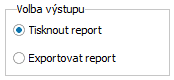
Přepínač pro volbu způsobu výstupu
4. krok - Dokončení - Volba tiskové sestavy/def. exportu a vlastní tisk/export
Po stisku tlačítka Dokončit v předchozím kroku Průvodce program pokračuje podle toho, jaký jste si zvolili v předchozím kroku průvodce způsob výstupu:
- Tisk - pomocí ní můžete provést tiskový výstup prostřednictvím uživatelsky definovatelných tiskových sestav. Výstup je možno tisknout do okna náhledu resp. na tiskárnu, rovnou odeslat e-mailem v elektronické podobě ve zvoleném formátu včetně formátů běžně používaných pro elektronickou výměnu dokumentů (pdf, html aj.) či uložit do souboru zvoleného formátu. Viz kap. Tiskové výstupy, zejména Věcný obsah - tiskové výstupy - obecné informace.
- Export - pomocí ní můžete provést export prostřednictvím uživatelsky definovatelných definic exportů. Viz kap. Definovatelné exporty, zejména Věcný obsah - definovatelné exporty - obecné informace.