Hlavní okno aplikace
Po spuštění agendy se objeví hlavní okno aplikace. Jak konkrétně jednotlivé prvky hlavního okna a jednotlivých formulářů budou vypadat, závisí na tom, pod jakým operačním systémem IS FLORES pracuje a jak má nastaven vzhled systému Windows.
Příklad hlavního okna aplikace s popisem prvků:

Jednotlivé části okna a některé prvky v něm zobrazené na uvedeném obrázku:
- Lišta s nadpisem okna - S názvem aktuálně otevřené agendy a příp. i firmy, ke které jste aktuálně přihlášeni.
- Menu - Hlavní menu. Menu funkcí k dané agendě a aktuální záložce. V menu Zobrazení je řada možností nastavení zobrazení, v menu Funkce pak všechny aktuálně dostupné funkce, včetně informace o jejich klávesových zkratkách.
- Panel otevřených agend - Aktuálně otevřená agenda je zvýrazněna. Ke jménům otevřených agend je možno si nechat zobrazovat i horké klávesy pro rychlé přepínání mezi nimi či je zobrazovat jako dlaždice (viz menu funkcí k agendě, volba Nastavení/Nastavení plochy). Panel otevřených agend je možno skrýt.
- Tlačítka Otevřít/Zavřít - Tlačítka pro otevření další agendy resp. zavření aktuální agendy (= jedna z možností, jak otvírat a zavírat agendy).
- Panel nástrojů (toolbar) - Tlačítka pro vyvolání nejčastějších funkcí.
- Panel funkčních tlačítek - Tlačítka pro spouštění vybraných funkcí dostupných v daném místě. Panel tlačítek je možno skrýt.
- Pracovní plocha hlavního okna aplikace - Konkrétní vzhled záleží na typu aktuálně otevřené agendy. Pracovní plocha hlavního okna aplikace podle typu agendy obsahuje: Záložky a subzáložky nebo Okno průvodce.
- Záložky - Slouží k přepínání mezi jednotlivými částmi dané agendy. Některé záložky jsou obecnějšího významu a vyskytují se ve většině agend (např. záložky Seznam a Detail), jiné jsou zcela specifické a vyskytují se jen u dané agendy. Některé záložky obsahují další vnořené záložky, nazývané též subzáložky.
- Subzáložky - Vnořené záložky.
- Funkční tlačítko - Jedna z možností pro vyvolání funkce.
- Funkční tlačítko s volbou - Multifunkční tlačítko pro více než jednu funkci.
- Panel definovatelných údajů detailu - Pro zobrazení libovolných údajů k aktuálnímu záznamu, dle přání uživatele. Obdobný může být i na seznamu, viz Panel definovatelných údajů seznamu.
- Editační položka
- Editační položka typu datum - Viz Editační položky datumové
- Editační položka číselníková
- Přepínač (radio button)
- Předvolba, zatrhávací položka neboli zatržítko (check box)
- Skrytý seznam (combo box)
- Vertikální Scrollbar (rolovací pás, posuvník)
- Horizontální Scrollbar
- Panel zobrazení seznamu i na jiných záložkách - Umožňuje vidět záznamy ze záložky Seznam i na záložkách typu Detail, příp. jiných, praktické při listování v seznamech.
- Aktuální záznam - Viz výkladový slovník - aktuální záznam a Needitovatelný seznam (grid) - Tvary ukazatelů (indikátorů) na řádku.
- Informační panel
- Omezovací panel v dokladových agendách, panel omezení s informací o aktuálně zvoleném omezení (jen v dokladových agendách)
- Lišta oblíbených omezení v panelu omezení s tlačítky nebo e-linky pro rychlou volbu některé z definic omezení
- Panel fulltextového hledání
- Prvky pro ovládání hledání v panelu fulltextového hledání
- Jiný typ funkčního tlačítka pro vyvolání nějaké akce, dialogového okna s nabídkou apod. umístěné přímo v ploše záložky.
- Tlačítko
 v pravé horní části indikující, že se jedná o variantní vstupní formulář.
 - Stavový řádek - Lišta s možností zobrazit si informace o aktuálně přihlášeném uživateli, firmě, spojení na databázi atd. a dále s informací o svátcích.
- Barevné rozlišení
Kromě výše uvedených může obsahovat i další prvky, které nejsou zobrazeny na uvedeném obrázku:
- Editovatelný seznam (grid)
- Editační položky typu poznámka
- Editační položky s historií
- Editační položky s kalkulačkou
- Editační položky pro výběr z datového modelu BO
- Lišta navigátoru
- Omezovací/filtrační panel v číselnících, panel omezení
- Panel pro rychlé hledání, třídění
- Panel s tlačítky pro výběr záznamu
- Panel definovatelných formulářů řádků
- Panel pro volbu zobrazeného mzdového období
- Panel pro zadání platnosti změn
Kompletní výčet viz Základní ovládací prvky v okně.
V nejvrchnější části okna je lišta systému s nadpisem okna, kde se

Příklad, kdy v nadpisu okna program informuje vedle
Za číslem verze IS FLORES může být uvedeno také označení souhrnné aktualizace a případně i identifikace běžících skriptů.
V nejspodnější části okna je stavový řádek - (tzv. Status bar). Zde se zobrazují následující informace:
- aktuálně přihlášený uživatel
- jméno firmy, s jejímiž daty se aktuálně pracuje - tj. identifikace spojení na databázi
- aktuální datum resp. datum spuštění systému IS FLORES (pokud systém průběžně denně nezavíráte) včetně zobrazeného jména, které v daný den slaví svátek podle kalendáře
- hodnoty Oprava, Nový nebo Kopie před uložením záznamu:



- další informace potřebné z agend, např.:
- v tiskovém náhledu jsou zde informace o aktuální stránce a celkovém počtu stránek

Příklad stavového řádku v tiskovém náhledu, kdy je přihlášen uživatel Novák, aktuální datum je
- ve mzdových agendách jsou zde informace o aktuálním mzdovém období a Minimálnímu datu změny

Příklad stavového řádku ve mzdových agendách, kdy je přihlášen uživatel Novák, aktuální datum je
- V editoru tiskových sestav je zde informace o aktuálně označeném prvku, tj. typ prvku, jeho šířka a výška v mm a v případě objektu i jeho zarovnání v mm

Příklad stavového řádku v editoru tiskových sestav
- v tiskovém náhledu jsou zde informace o aktuální stránce a celkovém počtu stránek


Při najetí myší na stavový řádek je možno ve formě popisků (tooltipů, hintů) získat informaci o kontextu přihlášeného uživatele:
- při najetí myší na položku se jménem přihlášeného uživatele to mohou být až tyto informace:
- Přihlášený uživatel: Supervisor
- Ve firmě: Pokusná s.r.o.
- Jméno počítače: Novak_NTB
- Spojení: Hlavní spojení - aktuální spojení na databázi
- Server: SuperMax
- Port: 8095
Nemusí být zobrazeny všechny vyjmenované informace, ale pouze ty, které mají pro vaši instalaci smysl.
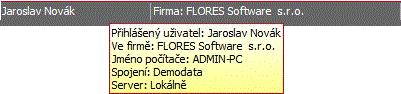
Příklad zobrazení dalších informací jako obsah hintu (popisku) k položce Přihlášený uživatel na stavovém řádku
- při najetí myší na položku s datumem to jsou následující informace:
- Dnes má svátek: Lenka
- Zítra má svátek: Petr
Pokud systém nějakou akci právě provádí, pak se ve stavovém řádku zobrazuje místo výše uvedených údajů odpovídající informace o právě probíhající akci:

Příklad informace o právě probíhající akci
V levé části okna je panel otevřených agend. V horní části okna je menu a panel nástrojů. Zbytek okna je využit jednou ze spuštěných agend a to tou, která je právě aktuální. Budeme jej nazývat pracovní plocha hlavního okna, nebo jen plocha agendy (myšleno aktuálně otevřené agendy). Konkrétní vzhled záleží na typu aktuálně otevřené agendy, typicky obsahuje záložky s funkčními tlačítky, informačními panely, vyhledávacími panely apod., ale může mít i vzhled průvodce.
Ve všech agendách (číselníkových, dokladových a ostatních) jsou k jednotlivým záložkám v programu interně definovány seznamy akcí, které jsou pak v dané záložce dané agendy k dispozici. Tyto akce se pak mohou provést (spustit) různým způsobem - mají většinou odpovídající položku v menu a v seznamu funkčních tlačítek, který je při pravém kraji hlavního okna aplikace. Akce může být spustitelná i pomocí tlačítka na panelu nástrojů. Seznam akcí, které jsou aktuálně k dispozici se dynamicky mění podle aktuální záložky. Podle tohoto seznamu akcí se pak pro danou záložku vytváří odpovídající seznam funkčních tlačítek a položek v menu.
Vzhled hlavního okna aplikace je do značné míry uživatelsky přizpůsobitelný (lze např. potlačit zobrazování panelu otevřených agend, panelu tlačítek, panelu nástrojů, seznamu na jiných záložkách apod. s možností obnovy výchozího nastavení zobrazení). Dále viz popis jednotlivých částí hlavního okna aplikace a popis dostupných funkcí v menu Nastavení.
Barevný pruh umožňující rozlišení v případě provozu více spojení či více systémů IS FLORES.
V následujících kapitolách jsou jednotlivé části probrány detailněji, včetně popisu jejich ovládání.
- Panel otevřených agend
- Menu
- Panel nástrojů
- Panel funkčních tlačítek
- Pracovní plocha hlavního okna aplikace podle typu agendy obsahuje:
- Pozice a velikost okna
Přes pracovní plochu hlavního okna aplikace může být vyvoláno i nějaké modální oknoVe Windows se takto nazývá okno, které když je vyvoláno na obrazovku "zastíní" všechna ostatní okna a není možné je odsunout do pozadí, aniž se s ním uživatel přímo "vypořádá" (tj. stiskne OK, zrušit, atd.). Typicky se vyskytuje v případech hlášení o chybách systému, interaktivních dialozích apod. Opakem je nemodální okno.. Jedná se např. o následující případy:
- různá informačních hlášení
- případy, kdy je třeba zadat nějaké doplňující údaje k právě prováděné akci, hlavičkové, příp. i řádkové údaje tvořených dokladů v rámci prováděné akce apod. Příkladem může být např. zadání nové platby přímo z agendy placeného dokladu apod.
- případy, kdy je přes aktuálně otevřenou agendu otevřena jiná agenda, vyvolaná jako výběrový číselník
- apod.