Variantní vstupní formuláře - obecně
Zde naleznete:
 Co je variantní formulář
Variantní vstupní formuláře umožňují uživateli si přizpůsobit na míru vzhled zadávacích a zobrazovacích formulářů v jednotlivých agendách systému. Rozšiřují možnosti definovatelných vstupních formulářů. Rozdíl mezi nimi je následující:
- Definovatelné vstupní formuláře si uživatel může sice nadefinovat naprosto dle svých potřeb, ale daný formulář je zobrazitelný pouze na speciální záložce k tomu určené (typicky záložka Formuláře dostupná v detailu záznamu v jednotlivých agendách, příp. jinak pojmenovaná záložka, ale téhož druhu). Více viz Definice položek a formulářů - obecně.
- Variantní vstupní formuláře proti tomu umožňují uživateli přizpůsobit si vstupní formulář i jiných záložek, na nichž jsou vstupní formuláře vytvořeny a dodávány výrobcem. (Jako variantní formulář může být řešena celá záložka (např. celá záložka Detail dané agendy) nebo jen některé její části.)
Tato technologie, zaváděná do systému IS FLORES postupně, umožňuje uživateli na vybraných místech upravovat vstupní formuláře, které dosud byly pevně dány od výrobce a nebylo možné je nijak měnit. Implementovány jsou v řadě míst systému IS FLORES.
Zda je daný vstupní formulář (nebo obecně jen vstupní panel) pevný nebo zda podporuje variantní formuláře, je identifikováno symbolem  v pravém horním rohu panelu. Variantní formuláře obsahují nejen pevné položky dodávané výrobcem, ale mohou obsahovat i uživatelsky definovatelné položky. Též mohou obsahovat přehledné oddělovací nadpisy sekcí, což jsou speciální needitační prvky sloužící jako nadpisy jednotlivých sekcí (jakési nadpisové panely):
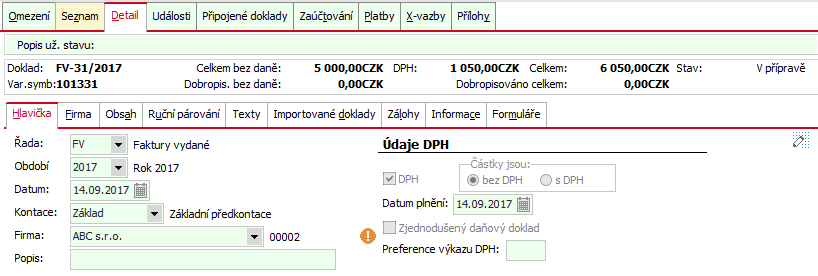
Příklad variantního vstupního formuláře v agendě Faktury vydané, v záložce Detail, subzáložce Hlavička s oddělovacími nadpisy sekcí.
Jedná se o jednu z možností zákaznické modifikovatelnosti systému.
Pokud máte své vlastní položky, můžete je tímto způsobem do dodávaných formulářů přidat. A naopak: Pokud některé položky nepoužíváte, nebo se jedná např. o číselníkovou položku, ale máte nadefinován jen jeden záznam, takže se položka předvyplňuje, můžete si takové položky skrýt, aby vám zbytečně na obrazovce nepřekážely. Viz definice variantních formulářů - Skrývání položek.
Pokud chcete variantní formulář více zpřehlednit, můžete si přidat i vlastní oddělovací nadpisy sekcí s definovaným vzhledem (barva, podtržení, ...). Viz Přidávání dalších uživatelských položek a nadpisů sekcí.
Varianty, globální a lokální (uživatelské) definice, tovární nastavení
Vstupní formulář (panel), který je variantní, se může (ale nemusí) vyskytovat ve více variantách. Pokud existuje více variant, uživatel si může vybírat, s kterou z nich chce právě pracovat, tj. kterou chce v dané záložce právě zobrazit (podrobněji viz dále Tvorba dalších variant formuláře, přepínání variant). Tento výběr může proběhnout i automaticky, na základě uživatelem nadefinovaných podmínek (je-li zadaná podmínka splněna, vybere se určitá varianta vstupního formuláře, v opačném případě se vybere jiná, podrobněji viz dále Editor variant a definic - Podmíněný výběr varianty). Pokud zatím v dané agendě nebyla vytvořena žádná varianta daného formuláře, je vstupní formulář v podobě dodávané výrobcem nazývané "tovární nastavení". Tovární nastavení je tedy výchozí podoba daného vstupního formuláře (nechápejte ji jako nějakou variantu, ale nová varianta z výchozí podoby dané továrním nastavením samozřejmě může vycházet). Takový formulář je typicky obecný a neobsahuje nějaká specifika řešící nějaký specializovaný obor. Objasníme na příkladu:
V modulu Servis v agendě servisních listů obsahuje variantní formulář v továrním nastavení mj. položky pro zadání kódu a názvu servisovaného předmětu s obecnými popiskami ála "Kód" a "Název". Je-li modul určen např. pro autoservis, bude uživatel používat tytéž položky, ale pravděpodobně je bude chtít mít pojmenované jinak, např. "RZ vozidla" (místo kódu) a "Číslo karosérie" (místo názvu).
Dále platí, že nadefinovaný vstupní formulář pro každou variantu může být uložen jako:
- Globální definice - Pak je daný vstupní formulář v dané podobě pro tuto variantu společný pro celou firmu.
- Vlastní definice (lokální definice, nazývaná též uživatelská) - Pak je daný vstupní formulář v dané podobě pro tuto variantu uložen jako uživatelský a bude k dispozici pouze uživateli, který jej nadefinoval (vytvořil).
Z toho plyne, že pro každou variantu v dané agendě může existovat více definic vstupního formuláře, a to max. jedna globální definice a max. tolik vlastních definic, kolik je uživatelů (přičemž každý uživatel může mít max. jednu svou vlastní definici formuláře pro danou variantu v dané agendě).
Z toho plyne i drobný rozdíl v ovládání oproti jiným místům programu, kde se mohou vyskytovat definice globální a lokální. Srovnejte např. s definovatelnými vstupními formuláři, kdy jeden definovatelný vstupní formulář rovná se jedna definice tohoto formuláře, která je buď globální nebo lokální. Kdežto zde je varianta, která může mít pro každého uživatele dvě podoby: globální definici a vlastní definici. U variantních formulářů se nerozlišují tzv. systémové definice (srovnejte se systémovými definicemi def. vstupních formulářů). U variantních formulářů to není potřeba - podoba dodávaná (a aktualizovaná) výrobcem je dodávaná v podobě "továrního nastavení", ke kterému se lze vždy vrátit bez ohledu na to, kolik variant a jak si uživatel nadefinoval.
Panely: V rámci vstupního formuláře jedné agendy může existovat více samostatných panelů, které podporují variantní formuláře. Pak v rámci dané agendy může ke každému z nich existovat jedna či více variant vstupních formulářů a ke každé variantě její globální definice a uživatelské (lokální) definice. Aby bylo možné i v takovém případě určit, o jaký variantní formulář se přesně jedná, jsou variantní formuláře specifikovány (např. v různých informativních hlášeních) nejen názvem varianty a agendou, k níž patří, ale i interním názvem panelu (např. pnDetailDefinable), k němuž patří. Název konkrétního panelu v dané agendě naleznete v hintu (tooltipu) tlačítka :

Příklad zobrazeného tooltipu s názvem panelu.
Seznam všech existujících variant variantních vstupních formulářů z jednotlivých agend a panelů v rámci dané agendy vč. svých definic jsou přehledně uvedeny v agendě Variantní formuláře.
Celé objasníme na příkladu:
1) Uživatel některé zobrazené položky dodávané výrobcem v Detailu dané agendy nepotřebuje používat (zadávat ani vidět). Díky tomu, že je Detail dané agendy realizován jako variantní formulář, uživatel si vytvoří vlastní variantu, kde si u příslušných položek nastaví, že se nemají ve vstupním formuláři zobrazovat – sníží se tím počet informací na obrazovce a zvýší se tak přehlednost.
2) Uživatel si nadefinoval nové uživatelské položky a chce je vidět v základním vstupním formuláři v Detailu dané agendy (nikoli jen v definovatelném formuláři na záložce Formuláře). Díky tomu, že je Detail dané agendy realizován jako variantní formulář, uživatel si tyto své definovatelné položky do daného vstupního formuláře může přidat.
Tj. vyvolá si editační režim daného variantního formuláře v dané agendě (jak, viz dále), provede v něm příslušné úpravy a výsledný stav uloží, a to např. jako "Globální definici". Vznikla tím tedy první varianta, která má zatím jen jednu definici společnou pro všechny uživatele. Uživateli Novákovi by ale ještě vyhovělo, kdyby bylo pořadí položek jinak a měly např. jiné podbarvení. Vyvolá si tedy sám editační režim formuláře pro danou variantu (samozřejmě jen, má-li k tomu příslušná přístupová práva), provede změnu pořadí a podbarvení a v této podobě formulář uloží tentokrát jako jeho "Vlastní definici".
Nyní tedy existuje kromě továrního nastavení dodávaného výrobcem jedna další varianta, k níž existují dvě podoby formuláře (dvě definice). Uživatel Novák si bude moci vybrat mezi vzhledem, který si nadefinoval pro sebe (vlastní definice) a mezi vzhledem platným pro všechny (globální definice), ostatní budou mít k dispozici jen podobu platnou pro všechny.
Dále nechť např. správce systému rozhodne, že pro majetek typu "pozemky" je záměr evidovat ještě další údaje a přidá pro ně položky. Tyto položky je ale třeba zadávat jen pro pozemky, pro jiný majetek by se zbytečně pletly. Proto si založí další (druhou) variantu pro majetek-pozemky a nadefinuje si vzhled vstupního formuláře pro ni (uloží opět jako globální definici, kterou si příp. jednotliví uživatelé ještě mohou upravit a uložit jako své vlastní definice (uživatel Novák nechť tak učiní)).
Nyní tedy existují kromě továrního nastavení dodávaného výrobcem dvě další varianty, přičemž Novák si u každé z nich bude moci vybrat mezi vzhledem, který si nadefinoval pro sebe a mezi vzhledem platným pro všechny.
Dále nechť správce nadefinuje podmínky pro automatický výběr vstupního formuláře. Např. tak, že je-li v položce druh majetku zadán kód pozemků, zobrazí se automaticky vzhled vstupního formuláře pro variantu "pozemky" (zobrazí se buď ve vzhledu uloženém jako globální definice nebo jako vlastní definice, podle toho, jaký uživatel s danou agendou pracuje a jaké definice pro danou variantu jsou pro něj k dispozici). Pokud se nejedná o pozemek, zobrazí se automaticky vzhled vstupního formuláře pro první variantu pojmenovanou např. "výchozí" (nebo libovolně jinak). Uživatel si ale může variantu, kterou chce aktuálně zobrazit, vybrat i ručně.
(Jak příklad realizovat podrobněji, se postupně dozvíte dále.)
Jako součást instalace samotného systému IS FLORES jsou jednotlivé variantní formuláře k dispozici pouze v továrním nastavení. Nicméně jejich úpravami se nemusíte zabývat sami, můžete si jejich úpravu objednat u servisního oddělení dodavatele. Úprava může být provedena rovnou u vás na místě, nebo vám může být dodána formou instalační sady. Instalační sada může být připravena na míru pro vás nebo může být součástí nějakého hotového řešení dodávaného např. ve formě nějakého katalogového doplňku. Viz Další rozšiřující řešení. Objasníme na příkladu:
Modul Servis je realizován tak, aby byl použitelný pro různé specifické obory. Toho je docíleno především právě díky použití variantních vstupních formulářů. Ve výchozím stavu jsou vstupní formuláře v jednotlivých agendách k dispozici pouze v továrním nastavení, kde jsou položky navrženy tak, aby byly co nejobecnější. Např. v agendě servisních listů obsahuje formulář v továrním nastavení mj. položky pro zadání kódu a názvu servisovaného předmětu s popiskami ála "kód" a "název". Je-li modul určen např. pro autoservis a uživatel si nahraje dodávanou instalační sadu určenou pro autoservis, bude mít k dispozici mj. formulář s týmiž položkami, ale popisky budou RZ vozidla a číslo karosérie.
Možnosti zobrazení názvu položky ve var. formuláři:
Jak bylo zmíněno v popisu Identifikace popisovaných položek, pokud se chcete ujistit, o jakou položku se v daném formuláři jedná (nejste si z jejího pojmenování v daném formuláři jisti), pak si můžete její název zobrazit:
- Pomocí tooltipu
- V nadpisu okna pro Nastavení vlastností jednotlivých položek
Kdy není název uveden - Ve výjimečných případech se může stát, že z technických důvodů nelze název položky obsažené na nějakém konkrétním panelu ve var. formuláři zjistit, pak se v tooltipu ani v nadpisu okna název nezobrazí. Dále není název uveden v případech, kdy se jedná o zadávací pole, nikoli o položky z databáze. Tudíž názvy položek nejsou uvedeny (neexistují). Viz např. položky v panelu vyhledávacích údajů v servisním dispečinku.
Související přístupová práva (potřebná pro úpravy var. formulářů)
Pro možnost upravovat obsah těchto formulářů musí aktuálně přihlášený uživatel mít přidělena patřičná přístupová práva. Práva jsou umístěna v sekci: Práva k funkcím -> Společná nastavení -> Variantní vstupní formuláře.
K dispozici jsou dvě práva:
- Upravovat variantní vst. formuláře (kromě globálních a variant)
- Plný přístup k definicím variantních vst. formulářů
Kombinace nastavení těchto dvou práv dovolují celkem tři úrovně přístupu:
- obě práva jsou zakázána – takový uživatel pouze využívá existující variantní formuláře (které připravil někdo jiný) a nemá možnost je nijak měnit
- první právo (upravovat) je povoleno, plný přístup nikoliv – takový uživatel může vstoupit do definice formuláře, provést v něm požadované změny a výsledek uložit jako vlastní definici, která bude platná jen pro něj, ostatní uživatelé ji ale neuvidí. Následně si bude moci při použití vybírat, zda se použije jeho vlastní definice a nebo definice globální (pokud taková existuje).
- obě práva jsou povolena – uživatel má plný přístup ke všem funkcím v definici.
Úpravy variantních formulářů - ovládání
Funkce dostupné v každý okamžik pro práci s variantním formulářem jsou vždy umístěny v lokálním menu, které se zobrazí, pokud uživatel klikne pravým tlačítkem myši kdekoliv na volnou plochu podkladového panelu. Pozor, musí se skutečně jednat o volnou plochu, tj. plochu, do níž nezasahuje žádná položka, její popisek apod.
Funkce lokálního menu mimo editační režim (pokud ještě neexistují žádné varianty)
Na počátku, kdy ještě nejsou uloženy žádné definice pro žádnou variantu, obsahuje menu jedinou funkci:
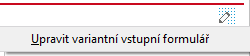
Nabídka lokálního menu vyvolaného nad volnou plochou variantního formuláře, pokud zatím neexistují žádné definice.
| Název | Popis: |
|---|---|
| Upravit variantní vstup.formulář | Po vyvolání této funkce přejde formulář a položky v něm označené do editačního režimu rozmístění položek. Zde lze nastavovat vlastnosti jednotlivých položek (viz dále Vzhled editačního režimu a Nastavení vlastností jednotlivých položek) a provádět další akce s formuláři (viz dále Funkce lokálního menu v editačním režimu). |
Vzhled editačního režimu
Volbou funkce "Upravit variantní vstup.formulář" z lokálního menu (viz výše Funkce lokálního menu mimo editační režim (pokud ještě neexistují žádné varianty)) přejde formulář a položky v něm označené do editačního režimu rozmístění položek. To se v prvním okamžiku projeví změnou podbarvení položek či skupin položek, které patří k sobě, a zároveň se na každé z nich objeví v pravé horní části několik nových ovládacích prvků:
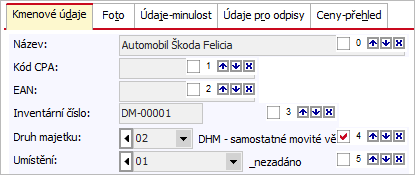
Příklad vzhledu variantního vstupního formuláře v režimu upravování var. formuláře.
Tyto ovládací prvky mají následující význam:
| Název | Popis | |
|---|---|---|

|
Prvek typu zatržítko. Zatržení určuje, zda změna této položky způsobí nové vyhodnocení podmínek variant a tedy případnou změnu aktuální varianty formuláře (podrobněji viz dále, viz Tvorba dalších variant formuláře, přepínání variant). Jedná se o jednu z možností, kde lze toto nastavení provést. | Vyhodnocení podmínek po změně položky a pořadí procházení lze paralelně provést v dialogovém okně Nastavení vlastností jednotlivých položek. |

|
Needitační číslo – vyjadřuje pořadí procházení jednotlivých prvků při editaci (tzv. TabOrder). Prvky se procházejí v pořadí od nejnižšího čísla (0) k nejvyššímu. | |

|
Šipka nahoru - způsobí přesun prvku v pořadí procházení, takže se prvek bude procházet o jeden dříve – neboli pořadí procházení se sníží o jedna. Jedná se o jednu z možností, kde lze změnu pořadí procházení provést. | |

|
Šipka dolů – způsobí přesun prvku v pořadí procházení, takže se prvek bude procházet o jeden dále – neboli pořadí procházení se zvýší o jedna. Jedná se o jednu z možností, kde lze změnu pořadí procházení provést. | |

|
Křížek – způsobí skrytí položky, položka z formuláře zcela zmizí (je možné ji vrátit – viz dále Skrývání položek). | |
Funkce lokálního menu v editačním režimu - nad podkladovým panelem
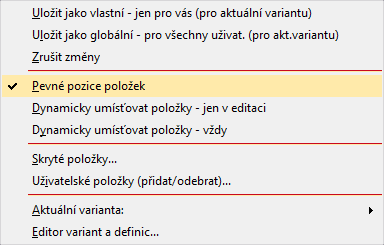
Pro další práci s variantami a jejich definicemi jsou k dispozici funkce lokálního menu. Pokud v editačním režimu znovu kliknete pravým tlačítkem na podkladový panel, zobrazí se lokální menu s dalšími funkcemi:
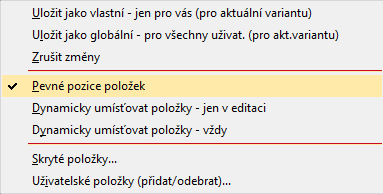
Příklad vzhledu lokálního menu v editačním režimu variantního vstupního formuláře:
|
|
|
| Pokud zatím neexistuje žádná varianta. | Pokud existuje už alespoň jedna varianta. (Podrobněji viz popis funkcí Aktuální varianta a Editor variant a definic.) |
Funkce jsou rozděleny do čtyř sekcí a budou dále popsány podrobněji:
- První sekce obsahuje funkce pro uložení změněného formuláře nebo pro zrušení editace bez uložení změn - viz Uložení definice.
- Druhá sekce obsahuje přepínač jednoho ze tří možných režimů rozmísťování položek na formuláři - dále viz Režimy rozmísťování položek.
- Třetí sekce obsahuje funkce pro doplňování skrytých a uživatelských položek - dále viz Skrývání položek a Přidávání dalších uživatelských položek a nadpisů sekcí.
- Čtvrtá sekce obsahuje funkce pro práci s více variantami formulářů - dále viz Tvorba dalších variant formuláře, přepínání variant a Editor variant a definic - Podmíněný výběr varianty
Uložení definice
Pokud je v editačním režimu formulář upraven podle vašich představ (tj. např. změníte položkám pořadí zadávání, barvy podkladu, popisky nebo skryjete položky, přidáte nové (jak, viz dále)), můžete vytvořenou definici uložit. K tomu slouží následující funkce z lokálního menu vyvolaného v editačním režimu:
| Název | Popis: | |
|---|---|---|
| Uložit jako vlastní (jen pro vás) pro aktuální variantu | V tomto případě se nastavená definice variantního formuláře uloží pouze pro vás (aktuálně přihlášeného uživatele) jako tzv. "Vlastní definice" a nikdo jiný ji nebude moci použít. Viz výše globální a lokální definice. |
Pokud dosud neexistovala žádná varianta a žádná definice pro ni, pak při úplně prvním uložení definice formuláře jako Vlastní nebo jako Globální se na pozadí automaticky vytvoří první varianta pod názvem ála "Varianta 1", aby uživatel nebyl obtěžován zbytečnými dotazy. Nicméně její název může v případě potřeby kdykoliv později změnit v Editoru variant a definic. Pokud i nadále bude v dané agendě existovat pouze tato jedna varianta, pak ani nebude uživatel obtěžován tím, že nějaká varianta existuje, tj. nebude ani obtěžován nabídkou jejího výběru. Viz Funkce lokálního menu mimo editační režim (pokud již existují varianty). |
| Uložit jako globální (pro všechny uživatele) pro aktuální variantu |
V tomto případě se definice uloží jako tzv. "Globální definice", což znamená, že je určena pro všechny uživatele. Po uložení, jakmile kdokoliv vstoupí do této agendy, pak se pro něj tato definice automaticky použije (aniž by cokoliv nastavoval nebo přepínal a pokud pro danou variantu nemá nadefinovánu svou "vlastní definici"). Globální definice je tedy cestou, jak změnit výchozí chování formuláře všem uživatelům v systému s okamžitou platností. |
|
| Zrušit změny |
Ukončí editační režim bez uložení provedených změn v definicích formulářů variant, s výjimkou nově přidaných variant (viz Tvorba dalších variant formuláře) a případně nadefinovaných podmínek pro automatický výběr varianty, pokud byly takové provedeny (viz Editor variant a definic - Podmíněný výběr varianty). Tzn., že pokud jste v rámci vyvolané editace přidali další novou variantu, tato zůstane založena, i když editaci ukončíte funkcí Zrušit změny. Pokud jste k ní ale neuložili žádnou definici formuláře, tj. pokud byla daná varianta aktuálně zvolena a neprovedli jste uložení aktuálního vzhledu formuláře ani jako globální ani jako vlastní definici, pak to znamená, že daná varianta sice existuje, ale nemá k sobě žádnou definici formuláře. To můžete napravit buď tak, že znovu vyvoláte editaci a poté z lokálního menu Editor variant a definic, kde tuto variantu vymažete (pokud byla přidána omylem), nebo si naopak tuto variantu přepnete jako aktuální, upravíte si formulář pro ni tak, jak potřebujete, a poté jej uložíte jako globální nebo lokální definici pro danou variantu. |
|
Jak bylo řečeno výše: Pokud v daném místě programu existují kromě továrního nastavení dodaného výrobcem nějaké definice pro alespoň jednu variantu příp. existuje více variant, bude si uživatel v needitačním režimu (při běžném použití) moci kdykoliv vybrat, zda bude používat vlastní definici nebo definici globální a příp. od jaké varianty. Viz Funkce lokálního menu mimo editační režim (pokud již existují varianty).
Režimy rozmísťování položek
V režimu editace položek variantního formuláře můžete zvolit jeden ze tří možných režimů rozmísťování položek, přičemž aktuálně zvolený režim je označen zatržítkem na levé straně. K tomu slouží následující funkce z lokálního menu vyvolaného v editačním režimu:
| Název | Popis: |
|---|---|
| Pevné pozice položek |
V tomto režimu zůstávají položky na pevných pozicích, na které je umístíte. Přesun položek po ploše formuláře docílíte tažením pomocí myši. Najeďte kurzorem nad podkladový obdélník položky, stiskněte a držte levé tlačítko myši, posunujte myší a tím i uchopenou položkou na cílovou pozici a potom povolte tlačítko myši. V tomto režimu lze položky zarovnávat i funkcí Zarovnat podle předchozí. |
| Dynamicky umisťovat položky – jen v editaci |
V tomto režimu se aktivuje "automat", který sám rozmísťuje položky na formuláři podle následujících pravidel:
Jakmile v tomto režimu formulář uložíte (a ukončíte tak editační režim), zapamatuje se pro každou položku pořadí procházení a číslo sloupce, ve kterém se nachází. V needitačním režimu, tedy při běžném používání formuláře, se už položky dynamicky nepřemisťují, ale zachovávají pozici, ve které byl formulář uložen. Pokud ale je některá položka v průběhu práce s formulářem programově skryta (např. typicky jako důsledek nastavení určité hodnoty jiné položky), pak po jejím skrytí je vyvoláno částečné přerovnání položek, jehož cílem je odstranit mezeru po skryté položce. Při tomto částečném přerovnání si každá viditelná položka zachová místo ve svém sloupci (číslo sloupce bylo zapamatováno – viz výše) a pouze v rámci každého sloupce se položky "sesypou" nahoru a tím se odstraní vzniklá prázdná místa. Obdobně při programovém znovu-zobrazení skryté položky dojde k přerovnání položek v rámci daného sloupce a položka se vrátí na své místo podle pořadí procházení a následné položky za ní se posunou dolů, aby jí udělaly místo. |
| Dynamicky umisťovat položky – vždy | V tomto režimu platí stejná pravidla automatického rozmísťování položek jako v předchozím případě. Jediným rozdílem je, že automat pro přerovnávání položek je aktivní i po uložení formuláře a ukončení editačního režimu, takže položky se dynamicky rozmísťují i při každém běžném použití formuláře. Tento režim má jednu výhodu i nevýhodu: Výhodou je, že je nezávislý na rozlišení, rozvržení položek se vždy přizpůsobí libovolné velikosti okna. Nevýhodou může pro někoho být, že položky podle velikosti okna jsou pokaždé jinak rozmístěny a uživatel může být zmaten, že určitá položka je pokaždé na jiném místě. |
Po update může za jistých okolností dojít k překrytí položek, pokud výrobce v dané agendě přidal novou položku. Proč tomu tak je a jak takovou situaci řešit, viz Upozornění (případ přidání nové položky výrobcem).
Skrývání položek
Pokud při definici variantního formuláře některé z položek odstraníte (křížkem ), pak tyto položky nejsou odstraněny zcela, ale jsou pouze skryty (zneviditelněny). Můžete je do formuláře kdykoliv zase vrátit zpět. K tomu slouží následující funkce z lokálního menu vyvolaného v editačním režimu:
| Název | Popis: |
|---|---|
| Skryté položky |
Po vyvolání funkce se objeví dialogové okno obsahující následující:
Příklad dialogu vyvolaného z lokálního menu definice variantních formulářů v záložce Detail v agendě karet Dlouhodobého majetku. U některých položek může být uvedeno <skryto programem>, viz Skrytí napevno programem. V levé části je seznam skrytých položek (těch, které jsou dodávány výrobcem v rámci továrního nastavení, ale které uživatel ve své definici pro aktuální variantu formuláře skryl křížkem Třídění Pod seznamem položek jsou k dispozici přepínače pro nastavení třídění:
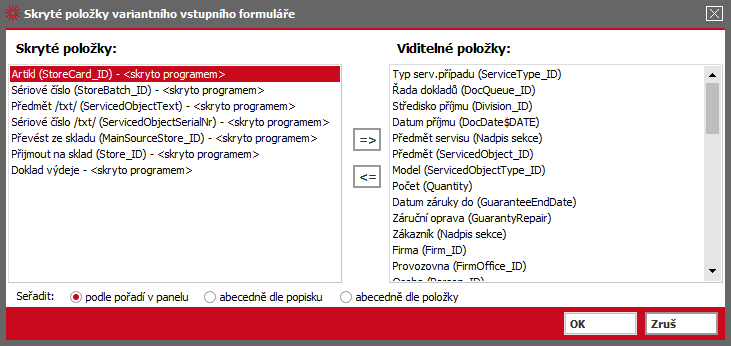
Není-li abecední třídění nastaveno, je pořadí položek dáno definicí příslušného Business objektu. U většiny položek je v závorce uveden název editované položky, pokud existuje a je ho možné zjistit. U uživatelsky definovaných položek se jedná o obsah položky "Název položky" v definici dané položky. (Viz též seznam položek definovaných k danému Business objektu ve formě Datového modelu.) V některých případech mohou být položky skryty programově. V seznamu skrytých položek je u nich uvedeno <skryto programem>:
Příklad dialogu vyvolaného z lokálního menu definice variantních formulářů v záložce Detail v agendě Servisní listy v okamžiku, kdy je v editaci SL již zadán typ servisního případu se způsobem zadání serv. předmětu " Tyto programově skryté není možné v daný okamžik uživatelsky zviditelnit (přesunout do pravé části mezi Viditelné položky). Důvodem je to, že jsou skryty v závislosti na dosud zadaných datech, jelikož jejich zobrazování ve formuláři není v daný moment smysluplné. Objasníme na příkladu: Mějme formulář servisního listu (SL). Zde se podle toho, s jakým pracujeme typem servisního případu, zadává předmět servisu buď odkazem do číselníku servisovaných předmětů, nebo odkazem na Jiným příkladem může být např. položka Pojišťovna - ta je programově skrytá tehdy, pokud uživatel nechce tento typ úhrady na SL použít (tj. buď vůbec nemá povolen tento typ úhrady na typu servisního případu a tudíž se mu na SL ani nenabízí k výběru anebo se mu sice nabízí, ale aktuálně na SL zatrhl jiný způsob úhrady). Jakmile by zatrhl způsob úhrady pojišťovnou, položka pro zadání pojišťovny by se zobrazila. Jiným příkladem může být např. nastavení použití např. Obchodního případu ve Firemních nastaveních na Nepoužívat. Skrytí položek, které je povinné vyplnit: Pokud skryjete položku, jejíž vyplnění je v daném místě programu povinné, pak se při uložení záznamu v dané agendě bude provádět kontrola, zda tato položka má vyplněnu hodnotu. Pokud skrytá povinně zadávaná položka při uložení neobsahuje žádnou hodnotu, systém to uživateli standardním způsobem ohlásí a odpovídající skrytý editační prvek se automaticky zviditelní, aby hodnota do něj mohla být zadána. Pozice, na které se položka objeví, je závislá na režimu rozmísťování položek. U dynamických režimů se zařadí na pozici podle svého pořadí procházení, u pevného pozicování se umístí na poslední místo, kde byla před skrytím, přičemž se provede kontrola překrytí s jinými položkami a pokud by k překrytí došlo, umístí se na nejbližší dostupné volné místo. Položka je však zobrazena dočasně a při nejbližším novém načtení varianty formuláře se opět skryje. To, že je položka v dané agendě povinná, však nemusí nutně znamenat, že ji nelze ve variantním formuláři skrýt. Často se totiž může stát, že položka, ač skryta, hodnotu obsahuje, a to proto, že došlo k jejímu automatickému předvyplnění. Není tedy nutné, aby se ve formuláři zobrazovala. Při zadání řady dokladů, máte-li v danou chvíli omezením přístupovými právy k dispozici pouze jedinou řadu, dojde k jejímu předvyplnění. V takovém případě je skrytí položky na místě, protože když existuje jediná možná hodnota, není třeba uživatele zadáním položky nebo jen jejím přeskakováním obtěžovat. |
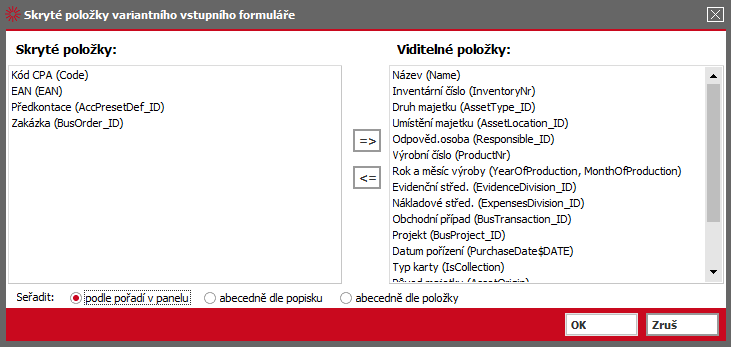
 a
a  můžete přesouvat položky z jednoho seznamu do druhého a tím skrývat další či naopak jednotlivé položky znovu zviditelňovat. Přesun lze udělat i najednou pro skupinu označených položek.
 Přidávání dalších uživatelských položek a nadpisů sekcí
Kromě položek, které jsou na formuláři dodávány už od výrobce v rámci továrního nastavení, se často vyskytne potřeba přidat do formuláře další svoje položky. V takovém případě je potřeba nejprve uživatelské položky pro danou agendu nadefinovat (v agendě Definovatelné položky) pro třídu příslušného Business objektu (BO) odpovídajícího dané agendě. Poté je můžete vložit do vašeho var. formuláře v dané agendě. K tomu slouží následující funkce z lokálního menu vyvolaného v editačním režimu:
| Název | Popis: |
|---|---|
| Uživatelské položky (přidat/odebrat) |
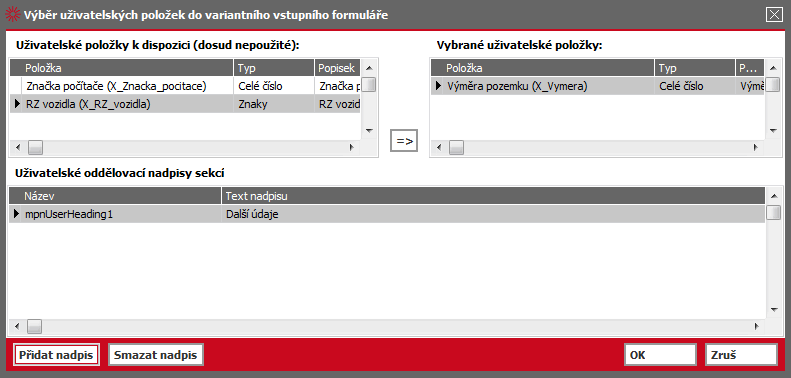
Po vyvolání funkce se objeví následující dialog:
Příklad dialogu vyvolaného z lokálního menu definice variantních formulářů v záložce Detail v agendě karet Dlouhodobého majetku. Dialog je rozdělen na dvě části:
V levé horní části se zobrazí nadefinované uživatelské položky, které ještě v právě editovaném variantním formuláři nejsou. V pravé naopak uživatelské položky již do formuláře přidané. Nezařazené položky lze do formuláře vkládat a zařazené zase vyjímat pomocí tlačítek se šipkami uprostřed panelu. Pro položku vloženou do formuláře se po potvrzení dialogu automaticky vytvoří odpovídající vizuální editační prvek. Jeho typ se určí automaticky podle datového typu v definici uživatelské položky a jejích dalších parametrů. S vloženou položkou se dále zachází stejným způsobem jako s ostatními položkami. Nově vložené položce je zpravidla jako první potřeba zadat pořadí procházení a umístění mezi ostatními položkami (např. pomocí ovládacích prvků zobrazených u položky, viz vzhled editačního režimu). Ve spodní části si pak do formuláře můžete přidávat vlastní uživatelské oddělovací nadpisy sekcí (nadpisové panely) pomocí funkcí Přidat nadpis a Smazat nadpis. Zadaným nadpisům se interně přiděluje jméno, které slouží pro identifikaci položky v definici (nelze a netřeba ho měnit). Po zadání nadpisu a potvrzení dialogu se nadpis ve formuláři zobrazí a je možno s ním pracovat stejným způsobem jako s ostatními položkami, tj. např. mu ve vlastnostech nastavit barvy, upravit velikost, popisek i pozici. Definici s přidanými nadpisy je třeba uložit, pak se při příštím použití agendy nadpis automaticky po načtení definice opět zobrazí. Některé agendy mají ve formuláři nadpisy sekcí již od výrobce (např. Servisní listy, většina dokladových agend apod.). Tyto nadpisy se v seznamu uživatelských nadpisů pochopitelně nezobrazují a nelze je odstranit funkcí Smazat nadpis. Lze je ale skrýt stejně jako jiné položky. Viz skrývání položek. |
Jak je tomu v případě přidání nových položek výrobcem a k čemu může dojít, viz Upozornění (případ přidání nové položky výrobcem).
Tvorba dalších variant formuláře, přepínání variant
V některé agendě může být potřeba pro jeden vstupní formulář definovat více odlišných variant jeho vzhledu. Každá z variant například bude obsahovat jinou sestavu položek k zadávání (viz též úvodní příklad v sekci Varianty, globální/lokální definice, tovární nastavení). K tomu slouží následující funkce z lokálního menu vyvolaného v editačním režimu:
| Název | Popis: |
|---|---|
| Aktuální varianta (v editačním režimu) |
Kdy je funkce k dispozici a k čemu slouží:
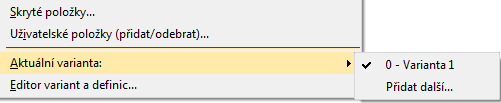
Přidání další varianty objasníme na příkladu: Pro evidenci majetku v agendě Dlouhodobý majetek budeme chtít upravit formulář tak, že z něj odstraníme položky EAN, výrobní číslo, zakázka a obchodní případ (protože je nebudeme nikdy zadávat). A dále chceme speciálně a pouze pro druh majetku 06-Pozemky rozšířit formulář o zadání položky "výměra" (u ostatních druhů majetku ji zadávat nechceme). V agendě dlouhodobého majetku v záložce Detail vyvoláme editaci variantního formuláře (funkce Upravit variantní vstup.formulář). Skryjeme položky EAN, výrobní číslo, zakázka a obchodní případ (postup viz Skrývání položek). Uložíme definici jako globální (funkce Uložit jako globální pro všechny uživatele). Nyní si nadefinujeme uživatelskou položku X_Vymera pro třídu objektu Karta majetku. Znovu vyvoláme editaci variantního formuláře (funkce Upravit variantní vstup.formulář) a vložíme novou položku Výměra (Uživatelské položky přidat/odebrat...) a nastavíme jí pořadí procházení tak, abychom ji měli v pořadí, kde ji chceme editovat, případně provedeme další úpravy rozmístění položek. Tuto novou verzi potřebujeme nyní uložit jako další, druhou variantu. Vyvoláme lokální menu a z něj funkci "Aktuální varianta". V zobrazeném podmenu vidíme první (stávající) variantu nazvanou zatím defaultně Varianta 1. Nyní zvolíme funkci "Přidat další":
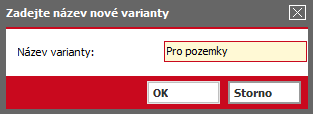
Volba lokálního menu pro přidání další varianty. Po vyvolání funkce Přidat další se zobrazí dialogové okno pro zadání názvu pro přidávanou variantu. Aktuální nastavení var. formuláře (tj. tak, jak je v daném okamžiku) uloží jako novou variantu pod zadaným jménem. Podle tohoto jména pak budete varianty vybírat, proto by mělo být co nejvýstižnější. Pojmenujeme ji např. "Pro pozemky":
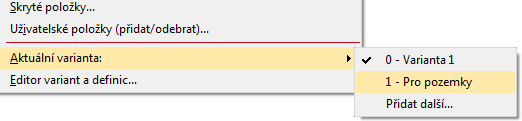
Zadání názvu pro další zakládanou variantu vstupního formuláře v dané agendě Po potvrzení se varianta založí a zároveň se stane aktuální, což si můžete ověřit novým vyvoláním menu a najetím nad položku Aktuální varianta:
Lokální menu po zadání 2. varianty dle příkladu Nyní zbývá upravenou definici s přidanou položkou Výměra uložit – opět jako globální (předpokládáme použití pro všechny uživatele). Zvolíme tedy funkci Uložit jako globální. Nyní jsou obě varianty uloženy a v needitačním režimu z nich budete moci vybírat, viz stejnojmenná funkce lokálního menu mimo editační režim (pokud již existují varianty). Lze nadefinovat i podmínky tak, aby se varianty vybíraly automaticky, jsou-li splněny příslušné podmínky, viz dále Editor variant a definic - Podmíněný výběr varianty. |
 Editor variant a definic - Podmíněný výběr varianty
Pokud existuje více variant, může být potřeba, aby se požadovaná varianta vybírala automaticky. Pokud máte nadefinované nějaké varianty a k nim definice formulářů, můžete též potřebovat provádět v nich nějaké úpravy (např. je přejmenovávat, měnit jejich pořadí apod.). K tomu slouží následující funkce z lokálního menu vyvolaného v editačním režimu:
| Název | Popis: | ||||||||||||||||||||||||||||
|---|---|---|---|---|---|---|---|---|---|---|---|---|---|---|---|---|---|---|---|---|---|---|---|---|---|---|---|---|---|
| Editor variant a definic |
Funkce vyvolá Editor variant a definic vstupních formulářů, viz Popis Editoru variant a definic vstupních formulářů dále. Kdy je funkce k dispozici a k čemu slouží:
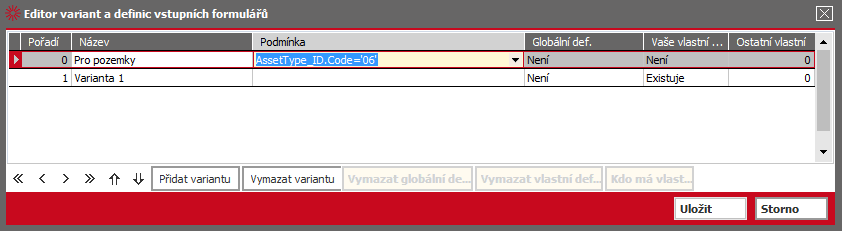
Zadání podmíněného výběru varianty objasníme na příkladu: Mějme nadefinované dvě varianty dle příkladu výše (viz Tvorba dalších variant formuláře, přepínání variant). Nyní chceme zajistit, aby se patřičná varianta formuláře aktivovala automaticky, jakmile zadáme patřičný druh majetku. To je možné. Po vyvolání funkce Editor variant a definic se objeví následující dialog:
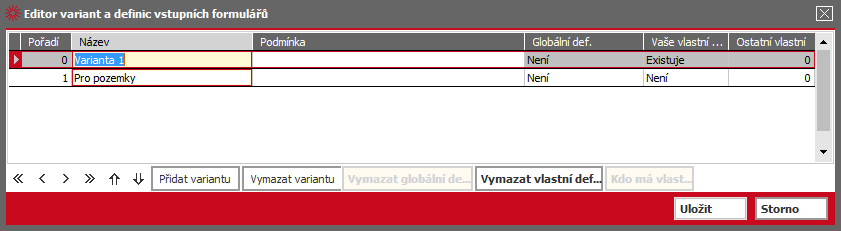
Příklad editoru variant. Dialog zobrazuje všechny dosud existující varianty formuláře, jejich názvy (lze je zde změnit), podmínky použití (ty právě využijeme) a dále zobrazuje informaci o tom, zda k dané variantě je uložena globální definice, vaše vlastní definice a počet vlastních definic jiných uživatelů. Podle pravidel pro výběr variantního formuláře platí, že za tohoto stavu (kdy není definována zatím žádná podmínka) se přednostně vybere varianta s názvem "Varianta 1", která je první v pořadí, a zobrazí se její vlastní resp. globální definice formuláře. Abychom docílili toho, že pro druh majetku 06-Pozemek se vybere varianta "Pro pozemky", zadáme k ní podmínku: AssetType_ID.Code='06' (můžete využít editor výrazů) a tuto variantu přesuneme na první pozici pomocí modré šipky nahoru. Tedy:
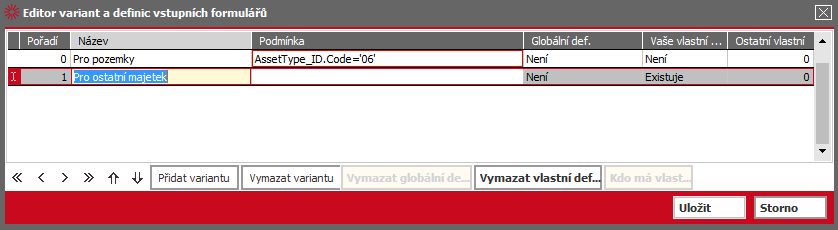
Příklad editoru variant. Za tohoto stavu se varianta uvedená jako první v pořadí použije pouze tehdy, je-li splněna zadaná podmínka. Pro lepší srozumitelnost si "Variantu 1" přejmenujeme např. na "Pro ostatní majetek". Výsledek bude vypadat takto:
Příklad výsledného stavu v editoru variant. Vyhodnocování tedy proběhne takto: Jako první se vyhodnotí podmínka na prvním řádku. Je-li majetek druhu 06-pozemek, pak se použije tato varianta (Pro pozemky). Pokud je majetek jiného druhu, pokračuje se na druhé variantě, zde nezadaná podmínka je vyhodnocena jako pravdivá a tedy se vybere tato druhá varianta (Pro ostatní majetek). V tomto stavu můžeme dialog potvrdit a zavřít tlačítkem Uložit.
Nastavení, že se po změně této položky má provést vyhodnocení podmínek variant Toto změněné nastavení prvku musíme uložit, a to v obou variantách. Zvolíme tedy funkci Uložit jako globální... /v tuto chvíli máme aktuální variantu Pro pozemky/, pak přepneme aktuální variantu na Výchozí, vyvoláme editaci, i zde zatrhneme na prvku Druh majetku zatržítko a opět uložíme jako globální. V tomto okamžiku je nastavení připraveno, můžete ho snadno vyzkoušet – zadáte-li nový záznam majetku, pak po volbě druhu majetku a po odchodu fokusu z položky se aktivuje odpovídající varianta formuláře. Stejně tak při procházení existujících záznamů se zobrazí vždy odpovídající varianta podle druhu majetku. Popis Editoru variant a definic vstupních formulářů: Po vyvolání editoru se zobrazí okno editoru, viz příklady výše. Obsahuje editovatelný seznam dosud založených variant. Obsažené položky:
Ovládání:
Pod editovatelným seznamem je k dispozici lišta navigátoru:
Navigátor v této záložce Navigátor zde obsahuje tlačítka:
Funkce editoru pro práci s definicemi
|
||||||||||||||||||||||||||||

 /
/ /
/ /
/ (v závislosti na verzi systému). Ve výrazech jsou k dispozici funkce a data z objektů dostupných v daném místě programu, viz funkce a datové položky objektu v editoru výrazů.
 Funkce lokálního menu v editačním režimu - nad podkladem položky
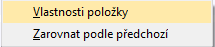
Pro další práci s variantami a jejich definicemi jsou k dispozici funkce lokálního menu. Pokud v editačním režimu znovu kliknete pravým tlačítkem na podklad položky (podkladový obdélník položky), zobrazí se lokální menu s dalšími funkcemi pro položku:
Příklad vzhledu lokálního menu vyvolaného nad položkou v editačním režimu variantního vstupního formuláře:
|
Jsou zde následující funkce pro nastavení vlastností položek a pro zarovnání položky podle předchozí:
Vlastnosti položky
Funkce vyvolá dialog umožňující nastavení některých dalších vlastností dané položky resp. položek umístěných na daném podkladovém panelu.
Tentýž dialog můžete v režimu editace vyvolat dvojitým kliknutím na podkladový obdélník položky.
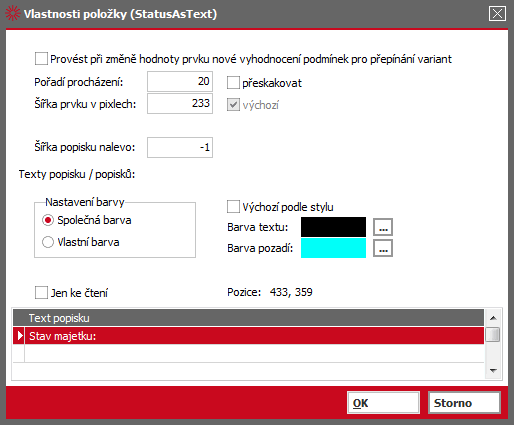
Příklad dialogového okna pro nastavení vlastností položky (položek) umístěných na podkladovém panelu, na němž uživatel dvojitým kliknutím tento dialog vyvolal.
V nadpisu dialogového okna se v závorce zobrazuje název položky z databáze. V případě, že je na jednom podkladovém panelu umístěno více položek, zobrazují se jejich názvy oddělené čárkami, viz obrázek výše. Jedná se o jednu z Možností zobrazení názvu položky var. formuláře.
K dispozici jsou následující položky:
| Název | Popis | ||
|---|---|---|---|
|
Provést při změně hodnoty nové vyhodnocení |
Prvek typu zatržítko. Zatržení určuje, zda změna této položky způsobí nové vyhodnocení podmínek variant a tedy případnou změnu aktuální varianty formuláře (podrobněji viz dále, viz Tvorba dalších variant formuláře, přepínání variant). Jedná se o jednu z možností, kde lze toto nastavení provést. | Vyhodnocení podmínek po změně položky a pořadí procházení lze paralelně provést přímo k tomu určenými ovládacími prvky u dané položky, viz Vzhled editačního režimu. | |
| Pořadí procházení |
Umožňuje zadat číselně pořadí procházení. Jedná se o jednu z možností, kde lze změnu pořadí procházení provést. Po změně tohoto údaje se pořadí všech položek vždy automaticky přečísluje v souvislé řadě od nuly. Pomocí šipek nahoru a dolů lze pořadí měnit pouze po jedné. V případě, že chcete položku v pořadí posunout o větší počet pozic, je výhodnější novou pozici zadat číselně v tomto dialogu. |
||
|
Šířka prvku v pixlech
|
Šířka prvku v pixlech a související zatržítko  Výchozí umožňují uživatelsky modifikovat celkovou šířku dané položky - myšleno podkladového obdélníku, na kterém jsou jednotlivé související prvky umístěny. Je-li zatržena volba Výchozí, je šířka prvku dána tak, jak byla nastavena od výrobce v původním pevném formuláři. Pokud výrobce v další verzi šířku změní, bude prvek tuto změnu respektovat a upraví se. Pokud není zatržena volba Výchozí, pak je šíře napevno dána zadanou šířkou v pixlech. Typické použití je v případě, že některou položku chcete prodloužit, protože se do ní váš obsah zpravidla nevejde celý. Výchozí umožňují uživatelsky modifikovat celkovou šířku dané položky - myšleno podkladového obdélníku, na kterém jsou jednotlivé související prvky umístěny. Je-li zatržena volba Výchozí, je šířka prvku dána tak, jak byla nastavena od výrobce v původním pevném formuláři. Pokud výrobce v další verzi šířku změní, bude prvek tuto změnu respektovat a upraví se. Pokud není zatržena volba Výchozí, pak je šíře napevno dána zadanou šířkou v pixlech. Typické použití je v případě, že některou položku chcete prodloužit, protože se do ní váš obsah zpravidla nevejde celý. |
||
| Texty popisku/popisků | |||
| Nastavení barvy (Společná barva/Vlastní barva) |
Tato nastavení mají smysl pro položky, které obsahují nějaký textový popisek nebo případně více popisků. Pro texty těchto popisků a pro podkladový obdélník lze nastavit barvu. Tato barva může být buď pro každý jednotlivý prvek zadána zcela samostatně (volba "Vlastní barva"), pak jsou k dispozici prvky Barva textu/Barva pozadí, kde zadáváte explicitně barvu popředí (textu) a pozadí (podkladového obdélníku). Druhou možností je nastavení společné barvy (volba "Společná barva"), kterou mohou položky sdílet – v tomto případě se změna společné barvy u kterékoliv položky promítne na všech položkách, které nemají nastavenu vlastní barvu. Společná barva může být buď Výchozí podle stylu, pak bude odpovídat aktuálnímu nastavení vzhledu systému IS FLORES, tj. buď FLORES vzhledu nebo Windows vzhledu. Pokud není zatrženo Pokud formulář obsahuje i oddělovací nadpisy sekcí, pak platí, že tyto nadpisové prvky mohou mít opět buď vlastní barvu nebo společnou (sdílenou) barvu, která však může být odlišná od sdílené barvy editačních položek. Tzn., že sdílená barva nastavená ve Vlastnostech nadpisu sekce se promítne i do ostatních nadpisů (nemají-li nastavenu barvu vlastní), sdílená barva nastavená ve Vlastnostech položky se promítne i do ostatních položek (nemají-li nastavenu barvu vlastní). Volba |
||
|
Výchozí podle stylu |
|||
| Barva textu | |||
| Barva pozadí | |||
|
Čára pod textem v celé šířce |
|||
| Text popisku |
V editačním seznamu na spodku okna jsou zobrazeny texty všech popisků obsažených v položce. Tyto texty je možno uživatelsky změnit. Popisků může být více než jeden v případě, že je na jednom podkladovém panelu umístěno více položek a u každé chcete mít vlastní popisek. Příkladem je např. zadání roku a měsíce výroby v detailu karty dlouhodobého majetku, viz obrázek výše. Upozornění: přejmenování popisku položky se projeví pouze v samotném formuláři, neprojeví se na jiných místech jako např. na záložce Omezení, či v nadpisech sloupců v seznamech. |
||
|
Jen ke čtení |
Umožňuje nastavit, že danou položku nebude možné v rámci opravy záznamu v dané agendě editovat. Nemá význam pro oddělovací nadpisy sekcí. | ||
Zarovnání položky podle předchozí
Volba je k dispozici pouze v případě, že formulář má nastaveno Pevné pozice položek, viz Režimy rozmísťování položek. Volba se pokusí dohledat nejbližší sousední položku nad sebou a zarovnat svoji polohu tak, aby měla stejný levý okraj a vršek právě pod touto položkou. Lze tak snadno zarovnávat položky pod sebe.
Funkce lokálního menu mimo editační režim (pokud již existují varianty)
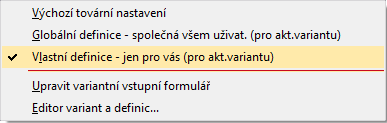
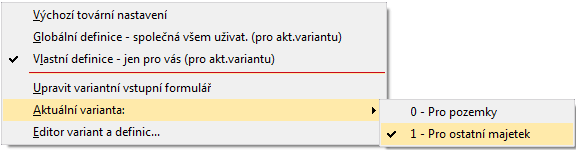
Z výše uvedeného plyne, že v daném místě programu může existovat více variant a pro každou variantu může existovat současně globální definice i vlastní definice pro aktuálně přihlášeného uživatele. (Typicky se bude dít, že někdo (např. správce systému) definuje globální definici a uživatel si následně vytvoří svoji vlastní úpravu, kterou uloží jako vlastní.) V takovém případě si uživatel může kdykoliv vybrat, zda bude používat vlastní definici nebo definici globální a pokud má více variant, tak si vybrat variantu. V needitačním režimu (tedy při běžném použití) klikne pravým tlačítkem na podkladovou plochu formuláře a získá následující lokální menu:
Příklad vzhledu lokálního menu v needitačním režimu variantního vstupního formuláře:
|
|
|
| Pokud zatím existuje pouze jedna automaticky založená varianta (a existuje k ní globální i vlastní definice). |
Pokud existuje už víc než jedna varianta a aktuálně je zvolena var. "1-Pro ostatní majetek", viz příklady výše (a existuje k ní globální i vlastní definice). |
Jednotlivé volby, které mohou být k dispozici:
| Název | Popis: |
|---|---|
| Výchozí tovární nastavení | Volba dočasně přepne zobrazení do výchozího stavu dodávaného výrobcem, tedy jako by žádné varianty ani žádné definice pro ně neexistovaly, viz tovární nastavení dodávané výrobcem. Toto výchozí tovární nastavení může být např. využito jako výchozí stav pro vytvoření další nové varianty a definice jejího formuláře. |
| Globální definice pro aktuální variantu (společná všem uživatelům) | Je k dispozici pouze tehdy, pokud pro aktuálně zvolenou variantu existuje globální definice formuláře. Přepne zobrazení do stavu, který odpovídá globální definici pro příslušnou variantu. |
| Vlastní definice pro aktuální variantu (jen pro vás) | Je k dispozici pouze tehdy, pokud pro aktuálně zvolenou variantu existuje vlastní definice formuláře. Přepne zobrazení do stavu, který odpovídá vlastní definici pro příslušnou variantu. |
| Upravit variantní vstup. formulář |
Po vyvolání této funkce přejde formulář a položky v něm označené do editačního režimu rozmístění položek. Zde lze nastavovat vlastnosti jednotlivých položek (viz dále Vzhled editačního režimu a Nastavení vlastností jednotlivých položek) a provádět další akce s formuláři (viz dále Funkce lokálního menu v editačním režimu). Jedná se o tutéž funkci, která je dostupná, i když žádné varianty a definice jejich formulářů neexistují, viz Funkce lokálního menu mimo editační režim (pokud ještě neexistují žádné varianty). |
| Aktuální varianta (mimo editační režim) |
Kdy je funkce k dispozici a k čemu slouží:
Tedy při běžném použití (tj. v needitačním režimu) si může uživatel sám zvolit, která z variant se použije. Pokud vyvolá pravým tlačítkem menu, tak vzhledem k tomu, že existuje více než jedna varianta, zobrazí se i zde v menu volba "Aktuální varianta" a uživatel může v zobrazeném podmenu přepínat mezi oběma možnostmi a formulář na to bude reagovat zobrazením odpovídající uložené definice. Aktuálně zvolená varianta je zatržena.
Funkce je též dostupná v editačním režimu. Jaký má význam v editačním režimu, viz funkce Aktuální varianta (v editačním režimu). |
| Editor variant a definic | Vyvolá editor variant a definic, obdobně jako v editačním režimu. Viz výše Editor variant a definic - Podmíněný výběr varianty. |
Pravidla pro výběr variantního formuláře
Platí: K dispozici je možnost zavést si k variantám podmínky, na základě jejichž vyhodnocení se pak vstupní formuláře inteligentně automaticky vybírají. Viz výše Editor variant a definic - Podmíněný výběr varianty.
Vyhodnocení podmínek a tudíž i automatický výběr vhodného vstupního formuláře se provádí:
- při otevření agendy
- vždy, pokud se uživatel přepne na záložku obsahující variantní formulář (typicky záložku Detail)
- pokud variantní formulář obsahuje položku, která má zatrženo, že změna její hodnoty má vyvolat nové vyhodnocení podmínek, pak se vyhodnocení provede:
- vždy po listování v seznamu (podle hodnot aktuálního záznamu)
- během editace aktuálního záznamu (došlo-li ke změně hodnoty příslušné položky).
Jak probíhá vyhodnocení:
- Priorita vyhodnocení variant je dána pořadím variant v editoru variant a definic.
- Na každé variantě se vyhodnocuje zadaná definice podmínky.
- Není-li podmínka splněna, pak se daná varianta nevybere a pokračuje se další variantou na dalším řádku.
- Nezadaná (nevyplněná) podmínka je vyhodnocena jako splněná. (Tj. taková varianta splňuje podmínku.)
- Pokud je podmínka právě vyhodnocované varianty splněna, pak se daná varianta vybere jako aktuální a v dalším vyhodnocování se nepokračuje. A to i tehdy, pokud by neměla ani globální definici formuláře a ani vlastní (lokální) pro daného uživatele (v tom případě by se formulář zobrazil v podobě továrního nastavení, viz dále).
- Není-li splněna žádná podmínka pro žádnou variantu, zatrhne se první v pořadí (ač aktuálně vybrána není) a dle ní se i zobrazí další volby lokálního menu pro zobrazení její uživatelské definice (pokud pro daného uživatele existuje) nebo globální definice (pokud existuje). Nicméně v tomto případě ani jedna z definic nezobrazí (není vybrána, varianta nesplnila podmínku) a vstupní formulář se zobrazí v podobě továrního nastavení. To bude v lokálním menu i zatrženo, coby aktuálně vybrané.
- Nicméně uživatel si může aktuální variantu vybrat i ručně (pomocí funkce Aktuální varianta).
- Je-li zvolena aktuální varianta (ať už ručně nebo automaticky podle vyhodnocení podmínek), zobrazí se v dané záložce odpovídající formulář, a to takto:
- přednostně se zobrazí Vlastní definice, pokud pro danou variantu a přihlášeného uživatele existuje
- neexistuje-li, pak se zobrazí Globální definice pro danou variantu
- a neexistuje-li pro danou variantu a uživatele ani jedna definice, zobrazí se tovární nastavení.
Tovární nastavení tedy bude automaticky vybráno a zobrazeno ve 3 případech:
- neexistuje-li žádná varianta (= výchozí stav),
- pokud žádná varianta nesplňuje podmínku a není tedy automaticky vybrána a zobrazena některá její definice (přednostně uživatelská pro daného uživatele, nebo neexistuje-li uživatelská, pak globální),
- pokud varianta, která je vybrána jako aktuální (ať už ručně nebo automaticky podle vyhodnocení podmínek), nemá pro přihlášeného uživatele k dispozici definici (tj. nemá globální definici a vlastní definice má jen pro jiné uživatele).
Poznámka k zobrazování v lokálním menu: V zobrazení v lok. menu jsou dva drobné nedostatky, nicméně kosmetického charakteru:
1) Pokud ani jedna varianta nesplňuje podmínku, tudíž není vybrána a není zobrazena některá její definice, je vybráno a zobrazeno tovární nastavení (jak bylo řečeno výše), a tudíž je i toto tovární nastavení zatrženo (což je v pořádku). Nicméně současně je zobrazeno zatržítko i v podmenu variant u první z variant (první v pořadí), ač aktuálně vybrána není, což může být matoucí (důvodem je to, že v současném fungování nemůže být v podmenu variant "nezatrženo nic" a podmenu variant jako celek rovněž skrýt nelze, aby si uživatel mohl variantu příp. přepnout ručně).
2) Je-li zvolena aktuální varianta (ať už ručně nebo automaticky podle vyhodnocení podmínek) a neexistuje-li pro danou variantu a uživatele ani jedna definice (uživatelská pro daného uživatele neexistuje a globální definice též ne), zobrazí se tovární nastavení. V tomto případě se v lokálním menu nezobrazuje volba "Tovární nastavení" se zatržítkem, ale zobrazuje se volba "Upravit variantní vstupní formulář" (jakoby žádné varianty neexistovaly, ale ony existují (a je zobrazeno jejich submenu, vybraná je zatržena), jen není dostupná žádná definice k té vybrané). I toto může být lehce matoucí, proto na to upozorňujeme.
Uživatel si však může vybrat jiný formulář ručně (tj. vybrat si ručně jinou variantu resp.si pro vybranou variantu ručně zvolit, zda aktuálně zobrazit Vlastní nebo Globální definici či zda zobrazit jen Tovární nastavení. (Takto ručně vybraný formulář se bude používat jen, dokud bude agenda otevřena resp. dokud nedojde k novému vyhodnocení podmínek, viz výše.)
Upozornění (situace po přidání nové položky výrobcem)
Pokud se při načítání variantního formuláře zjistí, že přibyla nová systémová položka, která v uložené definici variantního formuláře není, tak se tato položka do formuláře přidá a zobrazí. Tj. výrobcem nově přidaná položka se uživatelům po update automaticky objeví v jejich lokálních či globálních definicích variantních formulářů. Pokud ji uživatel zobrazovat nechce, musí si daný variantní formulář rozeditovat, danou položku odstranit a v tomto stavu formulář znovu uložit (přepsat původní definici).
Pro umístění nové systémové položky platí:
- Jestliže uživatel používá tovární nastavení, nebude muset nic řešit - položky budou rozmístěny optimálně tak, aby si nijak navzájem nekolidovaly, tj. pokud výrobce nějakou přidal doprostřed mezi ostatní, budou ostatní příslušně odsunuty.
- Jestliže ale uživatel má v agendě vlastní lokální či globální definice variantních formulářů, může se stát, že výrobcem nově přidaná položka se bude překrývat s nějakou jinou umístěnou na téže pozici dříve. Jak bylo totiž řečeno výše, při uložení uživatelského variantního formuláře se ukládá i pozice daných položek a přesně na té pozici se pak položky načtou. Poté se načtou nově přidané položky do dané verze (ale protože o nich v definici variantního formuláře dosud není žádná informace, načtou se na tu pozici, kterou pro ně určil výrobce. Může tudíž dojít k překrytí, jak ukazuje následující příklad.
V takovém případě je třeba formuláře rozeditovat (volba Upravit variantní vstup. formulář v lokálním menu), upravit umístění položek a znovu formulář uložit. V případě dynamického rozmisťování položek se po rozeditování položka přemístí sama, ale můžete její pozici samozřejmě změnit.
Příklad nechtěného překrytí:

Příklad vzhledu uživatelského variantního formuláře po update na novou verzi, do níž výrobce přidal novou položku "Zjednodušený daňový doklad". V tomto případě došlo k nechtěnému překrytí s modrým nadpisovým panelem "Zahraničí/cizí měna" nad Typem obchodu.