Obsluhující - záložka Detail
Zobrazí detailní informace o aktuálním obsluhujícím ze záložky Seznam. Položky zadávané ke každému záznamu jsou standardně rozděleny do subzáložek dle svého významu:
| Obsažené subzáložky: | Obecná nastavení |
|---|
Některé záložky mohou být skryté v rámci nastavení vlastností uzlu aktivního menu.
V horní části záložky Detail může být variantně zobrazen některý z Panelů definovatelných údajů detailu pro tuto agendu. Zobrazení panelu definovatelných údajů detailu závisí na aktuálním nastavení v menu Nastavení pro danou agendu a přihlášeného uživatele.
Dále je v horní části záložky Detail možno ke každému obsluhujícímu zadávat následující položky:
| Název | Popis |
|---|---|
| Uživatel | Uživatel, na kterého je obsluhující vázán. Zadáte přihlašovací jméno uživatele nebo jej vyberete z číselníku uživatelů. Pozor, uživatel smí být jako obsluhující uveden pouze jednou (tato vlastnost je samozřejmě programem hlídaná). Používá se v číselníkových položkách pro zadání obsluhujícího. (Nemá-li uživatel v daných položkách nastaven výběrový údaj jinak.) |
| Pokladní místo |
Pokladní místo, přes které bude obsluhující prodávat. Určuje místo sumarizace tržeb realizovaných obsluhujícím. Neboli určuje, do jaké tržby obsluhující odvádí. Zda se použije, nebo zda se vezme pokladní místo odjinud, závisí na dalších okolnostech. Více viz Určení pokladního místa při prodeji. Zadáte název pokladního místa nebo je vyberete z číselníku pokladních míst. Jak bylo objasněno v kap. Proces prodeje - základní pojmy, doklady a jejich vazby, jedno pokladní místo může být společné pro několik obsluhujících. Pak mají samozřejmě společnou hmotnou odpovědnost za utržené částky. |
Subzáložka pro nastavení obecných údajů k danému obsluhujícímu. Obsahuje:
| Název | Popis | |
|---|---|---|
| Maximální sleva |
Maximální výše slevy v procentech, kterou smí obsluhující poskytnout. Tato kontrola se nevztahuje ke slevám ze standardního slev. systému IS FLORES, viz Slevy v pokladním maloobchodním prodeji. Nastavení se nekontroluje při načítání dokladu, ale pouze při poskytování slevy. Je tedy možné realizovat následující scénář:
Pokud chcete, aby obsluhující mohl slevu poskytnout, ale musel si ji nechat vždy potvrdit, zadejte výši Maximální slevy nulovou. |
|
| Pozice tlačítka obsluhujícího na přihlašovací obrazovce |
Pokladní prodej umožňuje rychlé přihlášení jiného obsluhujícího, aniž by bylo nutno ukončovat celý systém IS FLORES a přihlašovat jiného uživatele. Pro zrychlení práce je možno zde povolit a definovat tlačítka pro rychlé přihlášení. Jejich použití se pak projeví v režimu kasy Přihlášení. Definici tlačítka provedete zadáním čísla pozice, na které se má tlačítko zobrazovat na obrazovce rychlého přihlášení. K dispozici je 24 tlačítek, jejich volba se nabízí. Pokud je obsluhující skryt, vymaže se jeho pozice na tomto tlačítku. |
|
| Oprávnění - Skupina položek, která rozšiřuje oprávnění obsluhujícího navíc k oprávněním zadaným v rolích uživatelů: | ||
| Provozní vedoucí |
Obsluhující s tímto příznakem má možnost provádět různé akce, které běžný obsluhující může udělat pouze, má-li k tomu příslušná oprávnění, viz dále, nebo které běžný obsluhující nemůže provést vůbec. Ovlivňuje dostupnost následujících funkcí:
Pokud se obsluhující s příznakem Provozní vedoucí přihlásí do zvláštního režimu provozního vedoucího, bude moci opravovat otevřené účtenky i z jiných provozů, bude moci převzít účtenku, kterou založil někdo jiný, na sebe nebo ji převést na jiného obsluhujícího, kasu apod. To pak umožní s takovou účtenkou pracovat v případě, že je v agendě Provozy zakázáno pracovat s cizími účtenkami (viz vč. příkladu popis nastavení S účtenkou může pracovat jen ten, kdo ji založil v agendě Provozy), nebo např. tehdy, pokud obsluhující neuzavřel své účtenky a již odešel a vy je potřebujete uzavřít, abyste je mohli např. zahrnout do uzávěrky prodeje či pokračovat v práci. Je-li zatrženo, automaticky se znepřístupní některá následující oprávnění, která provozní vedoucí potřebuje. Provozní je tak má zapnuté automaticky bez ohledu na to, jaké bylo předtím jejich nastavení:
|
|
| Autorizovat poskytované slevy |
Zatržení položky umožní obsluhujícímu potvrdit slevu poskytnutou jiným obsluhujícím, který sám nemá nastavenu dostatečnou maximální slevu, kterou sám o sobě smí poskytovat. Pro provozního vedoucího platí automaticky a není dostupné k zatržení/odtržení. |
|
| Měnit prodejní cenu |
Zatržení položky povolí obsluhujícímu měnit při prodeji prodejní cenu ručním zadáním bez ohledu na její ceníkovou výši. V kombinaci s nastavením Nabídka cen při prodeji ovlivňuje, zda bude dostupná volba Cena v režimech maloobchodní kasy a jak se bude chovat (tj. zda jen nabídne prodejní ceny k výběru či umožní přechod do režimu Cena maloobchodní kasy). Podrobněji včetně příkladu viz popis nastavení Nabídka cen při prodeji. Výše prodejní ceny již není nijak kontrolována ani omezována. Obsluhující s tímto oprávněním může zadat libovolnou cenu. |
|
| Přijímat vracené zboží |
Zatržení položky povolí obsluhujícímu přijmout od zákazníka vracené zboží. Může se jednat o zboží vracené z důvodu reklamace nebo zrušení prodeje. Toto oprávnění zpřístupní režim vracení na maloobchodní kase. Ovlivňuje dostupnost následujících funkcí:
Dále viz režim Vracení maloobchodní kasy Pro provozního vedoucího platí automaticky a není dostupné k zatržení/odtržení. |
|
| Vidět tržbu |
Zatržení položky umožní obsluhujícímu vidět při odvodu tržeb očekávanou částku, kterou má podle počítačové evidence odvádět. V opačném případě odvádí tržbu "naslepo". Nezatržená položka navíc znemožní vidět aktuální tržbu v agendě Pokladní místa. |
|
| Tisknout kopii účtenky |
Zatržení položky umožní obsluhujícímu vytisknout kopii účtenky prostřednictvím funkce Tisk kopie z režimu Dnešní účtenky či z režimu Neodvedené účtenky maloobchodní kasy. Více viz popis dané funkce. Pro provozního vedoucího platí automaticky a není dostupné k zatržení/odtržení. |
|
| V seznamu účt. tisknout kopii účt. na fiskální tiskárnu |
Zatržení položky umožní obsluhujícímu vytisknout příslušný doklad znovu na fiskální tiskárně. Ovlivňuje dostupnost následujících funkcí:
Více viz popis daných funkcí. |
|
| Při prodeji vidět zásobu |
Zatržení položky umožní obsluhujícímu vidět při prodeji zásobu zboží na skladě. Nastavení ovlivňuje:
Na zobrazení velikosti zásoby nemá vliv nastavení okamžitého odpisu při prodeji. Zobrazuje se aktuální použitelná zásoba, tedy zásoba skladu se zohledněnými již realizovanými prodeji z již uzavřených (tj. zaplacených) účtenek. Pozor - množství, které je uvedeno na otevřených a dosud nezaplacených účtenkách, se nezohledňuje. Množství zobrazené zde se tedy může lišit od množství zobrazovaného v seznamu Pozor, jedná se o zobrazování zásoby v dialogu kasy přímo v režimu Ceník, nikoli v číselníku Zobrazování zásoby v režimu Prodej musí být navíc povoleno nastavením v položce Při prodeji zobrazovat zásobu zboží v nastavení provozu. Zobrazování zásoby v režimu Ceník musí být navíc povoleno nastavením v položce Zobrazované sloupečky v režimu Ceník v nastavení provozu. |
|
| Prodávat na výdejku | Zatržení položky obsluhujícímu zpřístupní v rozhraní kasy tlačítko Výdejka v režimu Placení a umožní provádět související alternativní způsob placení. | |
| Při prodeji vidět informace o zboží | Zatržení položky umožní obsluhujícímu vidět při prodeji další informace o zboží - tj. např. obrázek (foto) a popis. Pak nejsou dostupné některé volby pro zobrazení informací o |
|
| Mazat pohyby na účtence |
|
|
|
Zatržení položky umožní obsluhujícímu provést opravu způsobu úhrady na již uzavřených účtenkách. Tj. bude mít dostupnou funkci Změna platby v režimu Dnešní účtenky či v režimu Neodvedené účtenky, pomocí níž vyvolá režim Změna plateb. Více viz popis dané funkce. Pro provozního vedoucího platí automaticky a není dostupné k zatržení/odtržení. |
||
| Kopírovat účtenky |
Zatržení položky umožní obsluhujícímu vytvářet kopie již uzavřených účtenek. Kopírování účtenek je k dispozici v agendách Kasa, Dotyková kasa. Účtenky se kopírují bez připojených plateb. Při kopírování se provádí řada kontrol, např.
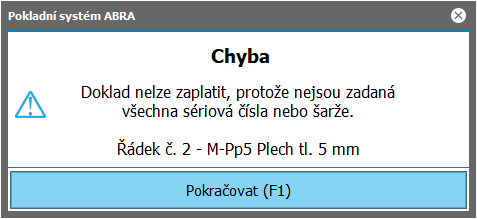
Pokud řádek zdrojové účtenky obsahuje kartu se šarží nebo sériovým číslem, kopie dokladu se vytvoří bez šarže/sér. čísla, ale při placení se zobrazí upozornění a je zapotřebí chybějící údaje doplnit.
Pokus o zaplacení účtenky, která nemá na některém z řádků vyplněnou šarži nebo sériové číslo. |
|
| Pracovní kalendář | ||
| Pracovní kalendář |
Pracovní kalendář z číselníku Pracovní kalendáře, který se má používat pro daného obsluhujícího. Pokud chcete v pokladním resp. restauračním prodeji používat směnný provoz, musíte každému obsluhujícímu, který má ve směnném provozu pracovat, přiřadit kalendář uvedený na záložce Pracovní kalendáře ve vlastnostech příslušného provozu. Další podmínky používání směnného provozu naleznete v sekci Proces prodeje - směnný provoz. |
|
| Aktivní směna |
Informace o aktivní směně pro daného obsluhujícího. |
|
Zobrazení seznamu v Detailu
Ve spodní části záložky Detail pak může být zobrazen Seznam, tedy záznamy ze záložky seznam (podrobněji viz Společné prvky v číselnících - záložka Detail).
Zobrazení seznamu závisí na aktuálním nastavení v menu Nastavení pro danou agendu a přihlášeného uživatele.
Funkce k záložce Detail
Podmnožina funkcí obsažených v záložce Seznam.
V editačním režimu jsou navíc k dispozici standardní funkce pro režim editace v číselnících. Obecné zásady pro editaci v číselnících viz kap. Editace záznamů v číselnících.