Varianty TPV - záložka Detail
Záložka zobrazí detailní informace k aktuálnímu záznamu ze záložky Seznam. Položky zadávané k variantám jsou standardně rozděleny do subzáložek dle svého významu:
| Obsažené subzáložky: | Varianta | Operace | Kusovník |
|---|
V horní části záložky Detail může být variantně zobrazen některý z Panelů definovatelných údajů detailu pro tuto agendu. Zobrazení panelu definovatelných údajů detailu závisí na aktuálním nastavení v menu Nastavení pro danou agendu a přihlášeného uživatele.
Subzáložka Varianta se dělí do částí:
| Název | Popis |
|---|---|
| Kód | Unikátní kód, kterým se označuje varianta. Jedná se o libovolný alfanumerický řetězec dlouhý 1-40 znaků. V případě tvorby varianty z artiklu se předvyplní dle kódu artiklu. Pro zunikátnění se generuje pořadové číslo na konec kódu. |
| Popis | Popis varianty. V případě tvorby varianty z artiklu se předvyplní dle názvu artiklu. |
| Optimální výrobní dávka | Množství produktů, které je z hlediska ekonomiky výroby optimální vyrábět, tak aby byly minimalizovány fixní náklady výroby. |
| Počáteční rezerva | Konstanta, o kterou je posunut začátek první operace dané varianty při zaplánování. |
| Koncová rezerva | Konstanta, o kterou je posunut konec výroby dané varianty při zaplánování. |
| Číslo výkresu | Řetězcem definované kódové označení výkresové dokumentace dané varianty. Jedná se o libovolný alfanumerický řetězec dlouhý 1-50 znaků. |
| Zkratka programu | Kódové označení programu stroje, na kterém probíhá výroba (např. CNC - obráběcí programy) |
| Průběžná doba výroby | Používá se při zaplánování podle průběžné doby výroby. |
| Řada | Řada, ve které vznikne výrobní příkaz po zaplánování varianty. Má přednost před řadou z parametrů výroby. |
| Sklad výrobků | Sklad, který bude přednastaven na výrobní příkaz po zaplánování varianty. Má přednost před skladem zadaným na hlavičce varianty a skladem z parametrů plánování výroby. |
| Sklad materiálu | Sklad, který bude přednastaven na výrobní příkaz po zaplánování varianty. Má přednost před skladem zadaným na hlavičce varianty a skladem z parametrů plánování výroby. |
| Platnost od, Platnost do | Datumově ohraničená platnost varianty. |
| Plánovaný kalkulační vzorec | Podle plánovaného kalkulačního vzorce probíhá výpočet kalkulace varianty. |
| Skladový kalkulační vzorec | Podle skladového kalkulačního vzorce probíhá výpočet ceny výrobku při příjmu na sklad (výpočet přes skladovou závěrku). |
| Kalkulační báze | Představuje množství, pro které se vypočítává cena výrobku. |
| Zodpovědná osoba | Jedná se o odkaz do číselníku Uživatelů, vyplnění není povinné. Každá varianta TPV může mít přiřazeného jednoho zodpovědného uživatele, který s ní může pracovat. |
| Zodpovědná role | Jedná se o odkaz do číselníku Rolí.
Ruční editace uživatelem je možná pouze při vkládání nového dokladu nebo při jeho editaci v případě, že se nachází v prvním uživatelském stavu v pořadí (obvykle V přípravě). V jiných než uvedených situacích nastavuje Zodpovědnou roli systém při změně stavu dokladu dle přednastavených pravidel přechodu mezi stavy. Při ruční editaci se nabízí pouze ty role, které mají v detailu nastaven příznak "Procesní role"! |
| Stav | Jedná se o odkaz do číselníku Uživatelské stavy. Umožňuje přesuny mezi stavy v rámci předdefinované definice návaznosti stavů dokladů a záznamů v číselnících. Detailní informace o principu stavů najdete zde o pravidlech přechodu uživatelských stavů se mluví zde. |
| Vytvořil | Datum, čas a uživatel (odkaz do číselníku uživatelů), který variantu TPV vytvořil (uložil). |
| Změnil | Datum, čas a uživatel (odkaz do číselníku uživatelů), který variantu TPV naposledy změnil. |
| Dávkový režim | Označení, zda aktuální varianta podléhá dávkovému režimu. |
| Neúplný kusovník | V případě zaškrtnutí této volby lze měnit kusovník na výrobním příkazu. |
| Neúplné operace | V případě zaškrtnutí této volby lze měnit operace na výrobním příkazu. |
Jedná se o seznam výrobků nebo polotovarů, které bude aktuální varianta TPV vyrábět. Nové záznamy a výmaz se provádí pomocí funkcí v liště navigátoru, změny se provádějí v detailu řádku.
Slouží k zadání konkrétních hodnot výrobku nebo polotovaru:
| Název | Popis |
|---|---|
| Artikl | Odkaz do číselníku artiklů. Karta výrobku nebo polotovaru, kterou bude varianta TPV vyrábět. |
| Počet | Vyráběné množství |
| Sklad | Sklad, na který bude přijímán hotový výrobek nebo polotovar. Jeho zadání není povinné, pokud je ale vyplněn, nabízí se na dokladu Příjem hotového výrobku. |
| Jednotka | Jednotka z karty výrobku nebo polotovaru. Musí být uvedena v seznamu jednotek k příslušné hlavní kartě. |
| Cena celkem | Celková cena |
| Poměr ceny | Určuje poměrnou cenu hodnoty výrobky vůči ceně materiálu. Poměr ceny určuje hodnotu, kterou výrobek dostane na základě materiálu. |
| Změnil | Datum, čas a uživatel z číselníku uživatelů, který řádek varianty TPV naposledy změnil. |
Pode detailem řádku je k dispozici lišta navigátoru:

Navigátor na záložce na záložce Varianta
Navigátor v této záložce obsahuje tlačítka:
- pro pohyb kurzoru po řádcích (na začátek, předchozí řádek, další řádek, na konec) varianty, změnu pořadí a hledání hodnoty v seznamu.
- Vložit - pro vložení nového řádku před aktuální řádek (na němž stojí kurzor).
- Přidat - pro přidání nového řádku na konec (přidání nového řádku můžete též standardně provést kurzorovými šipkami přímo v seznamu cen, pokud najedete na nový řádek).
- Vymazat - pro vymazání aktuálního řádku.
- Skrýt/Zobrazit - pro skrytí/zobrazení detailu řádku.
Na této záložce se nachází seznam operací, které je třeba realizovat k výrobě výrobků nebo polotovarů ze záložky Varianta.
Nové operace TPV založené přímo z varianty TPV se ukládají až ve chvíli uložení varianty TPV!
Subzáložka Operace se dělí do částí:
Seznam operací potřebných pro výrobu, na počátku prázdný.
Umožňuje zadat konkrétní operace výběrem nebo ze vzoru a vyplnit konkrétní hodnoty. Jedná se o hlavní položky z detailu operace. Položky, které nejsou z operace zobrazeny, je třeba v případě potřeby editovat přímo v detailu operace.
| Název | Popis |
|---|---|
| Etapa | Určuje seskupení operací pro potřeby paralelního běhu. Všechny operace v jedné etapě při zaplánování budou probíhat souběžně (v závislosti na omezeních jednotlivých operací). |
| Detail operace | V režimu přidávání/vkládání nové operace se zde zobrazí červený text "Nová", v režimu prohlížení či opravy se text nezobrazuje. |
| Vybrat existující operaci | Odkaz do číselníku Operací TPV, pomocí kterého lze vybrat již existující operaci. |
| Vyplnit ze vzoru | Odkaz do číselníku Operací TPV, pomocí kterého lze vybrat operaci. Nabídnou se pouze operace, které nesou příznak Vzor. Po výběru vzorové operace je uživatel dotázán, zda chce načíst hodnoty ze vzorové operace, pokud odpoví kladně, hodnoty se načtou do editačního formuláře detailu řádku.
Volba je k dispozici pouze tehdy, pokud je nový řádek neuložený! Pole operace, která nejsou v detailu řádku zobrazena, se kopírují do nové operace na pozadí automaticky ze vzoru. |
| Kód | Kód operace. Je generován automaticky programem ve tvaru "RTNDDDDDDČČČČČ", kde D je datum ve tvaru rok a měsíc, Č je zunikátnění pořadovým číslem. Kód může uživatel libovolně změnit. |
| Popis | Popis operace, v případě tvorby operace ze vzoru je popis přebírán ze vzorové operace. |
| Poznámka | Textová poznámka k operaci. |
| Pracoviště | Odkaz do číselníku Pracovišť, kde má operace probíhat. |
| Omezení | Odkaz do číselníku Omezení, které definuje např. stroje potřebné k operaci. |
| Přípravný čas + Jednotka | Čas potřebný např. k rozběhu stroje, linky.... Jednotkou jsou nejčastěji minuty, případně hodiny či dny. |
| Jednicový čas + Jednotka | Čas operace ve vztahu k jednici výrobku nebo polotovaru. Jednotkou jsou nejčastěji minuty, případně hodiny či dny. |
Pode detailem řádku je k dispozici lišta navigátoru:

Navigátor na záložce na záložce Operace
Navigátor v této záložce obsahuje tlačítka:
- pro pohyb kurzoru po řádcích (na začátek, předchozí řádek, další řádek, na konec) operací, změnu pořadí a hledání hodnoty v seznamu.
- Vložit - pro vložení nového řádku před aktuální řádek (na němž stojí kurzor).
- Přidat - pro přidání nového řádku na konec (přidání nového řádku můžete též standardně provést kurzorovými šipkami přímo v seznamu cen, pokud najedete na nový řádek).
- Vymazat - pro vymazání aktuálního řádku.
- Opravit - pro vyvolání opravy operace odpovídající aktuálnímu řádku.
- Otevřít - pro vyvolání otevření operace odpovídající aktuálnímu řádku.
- Skrýt/Zobrazit - Skryje či zobrazí detail řádku.
Kusovník představuje soupis materiálu, polotovarů a variant, které jsou potřeba k výrobě produktů daných variantou.
Subzáložka Kusovník se dělí do částí:
Seznam materiálovýh položek, zboží, polotovarů či výrobků potřebných pro výrobu, na počátku prázdný.
Umožňuje zadat konkrétní artikly či varianty TPV:
| Název | Popis | ||||||
|---|---|---|---|---|---|---|---|
| Typ řádku |
Kusovník může obsahovat dva typy řádků:
|
||||||
| Artikl | Výběr konkrétního artiklu z číselníku.
Zadání více řádků artiklů do kusovníku najednou:
Zadat můžete více artiklů najednou a zadávat množství vybraných označených artiklů rovnou nad číselníkem artiklů v případě Režimu zadání množství přímo nad seznamem artiklů. Podrobněji viz popis řádku 3 a popis zadání více řádků do dokladu najednou.
|
||||||
| Počet + Jednotka | Množství v jednotce z karty spotřebovávaného artiklu. Jednotka musí být uvedena v seznamu jednotek k příslušnému artiklu. | ||||||
| Procento odpadu | Procentuální vyjádření množství, o které je nutno vydat víc. | ||||||
| Rezerva výroby | Absolutně vyjádřená velikost rezervy v dané jednotce. | ||||||
| Násobeno vyráběným množstvím | V případě zaškrtnutí je množství násobeno vyráběným množstvím výrobku. | ||||||
| Pozice na výkresu | Pozice položky na konstrukčním výkresu. | ||||||
| Sklad | Sklad, z něhož dojde ke spotřebě materiálu. | ||||||
| Pracoviště | Pracoviště, na které je materiál vyskladněn. | ||||||
| Varianta TPV | Je možné zvolit i v případě typu artikl. Zaškrtnutím je řečeno, že má být daný produkt vyroben podle konkrétní varianty. | ||||||
| Informativní | Položka je pouze uvedená v kusovníku (nelze s ní pracovat - má skutečně jen informativní charakter - např. pro kalkulace). | ||||||
| Automatický odvod | Znamená, že při výrobě prvního kusu výrobku se spotřebují veškeré tyto položky v plném rozsahu. Využívá se například pro odpisy. | ||||||
| Cena | Cena daného artiklu/variatny TPV. | ||||||
| Násobeno vyráběným množstvím | V případě zaškrtnutí je cena násobena vyráběným množstvím výrobku. | ||||||
| Číslo záměny položek | Slouží pro definici záměn. | ||||||
| V operaci | Vazba položky kusovníku na operaci, ke které je materiál (zboží, polotovar...) potřeba. Využívá se např. u kooperovaných operací, u kterých je tímto způsobem definováno, jaký materiál se v případě kooperované operace má na tuto operaci kooperantovi převést. | ||||||
| Poznámka | Textové pole pro libovolný dopňující text zpravidla technologického charakteru. Při zaplánování se údaj kopíruje do stejného pole na kusovníku výrobního příkazu. | ||||||
| Změnil | Osoba, která změnila daný záznam. |
Pode detailem řádku je k dispozici lišta navigátoru:
Navigátor na záložce na záložce Kusovník
Navigátor v této záložce obsahuje tlačítka:
- pro pohyb kurzoru po řádcích (na začátek, předchozí řádek, další řádek, na konec) kusovníku, změnu pořadí a hledání hodnoty v seznamu.
- Vložit - pro vložení nového řádku před aktuální řádek (na němž stojí kurzor).
- Přidat - pro přidání nového řádku na konec (přidání nového řádku můžete též standardně provést kurzorovými šipkami přímo v seznamu cen, pokud najedete na nový řádek).
- Vymazat - pro vymazání aktuálního řádku.
- Skrýt/Zobrazit - Skryje či zobrazí detail řádku.
Funkce k této agendě:
Podmnožina funkcí obsažených v záložce Seznam.
V editačním režimu platí zásady platné pro editaci záznamů v knihách. K dispozici jsou standardní funkce pro režim editace.
| Název | Kl. | Ik. | Je | Doplňující popis: |
|---|---|---|---|---|
| Tisk, Export | F5 nebo Shift + F5 | Jedná se o funkční tlačítko s volbou, kde můžete zvolit funkci podle požadovaného typu výstupu:
|
||
| Nový | F2 | Funkce pro vytvoření nového záznamu Varianty TPV. | ||
| Opravit | F4 | Jedná se o standardní opravu záznamu dané Varianty TPV. | ||
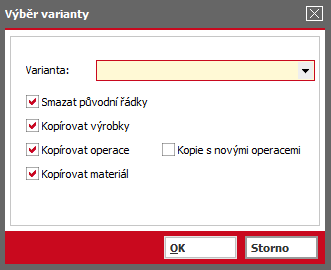
| Zkopírovat | F9 | Funkce pro vytvoření nového záznamu kopií. Funkce Zkopírovat je uživateli k dispozici v případě, že alespoň jedna z rolí, do kterých je uživatel zařazen, má povoleno "Právo k funkcím" Kopírovat. Dále musí být nastaveno právo ke kopírování ve skupině rolí, kam spadá role nastavená uživateli, případně musí mít uživatel na své roli nebo skupině rolí nastaveno privilegium "Supervisor".
Při kopírování se samozřejmě přebírají pouze ty položky, které má smysl kopírovat. |
||
| Skrýt | F8 | Tato funkce skryje záznam. Po zaškrtnutí zobrazovaného políčka Vymazat bez možnosti obnovení skryje záznam bez obnovy, tzn. smaže. | ||
| Aktualizovat | F11 | Aktualizuje zobrazený záznam o poslední provedené změny. | ||
| Změna stavu | Ctrl + F10 | Umožňuje přesuny mezi stavy v rámci předdefinované definice návaznosti stavů dokladů a záznamů v číselnících. Detailní informace o principu stavů najdete zde o pravidlech přechodu uživatelských stavů se mluví zde. | ||
| Zaplánuj | Funkční tlačítko s volbou:
|
|||
| Výrobky | Tato funkce má tři varianty:
Výrobky Otevře agendu skladových artiklů s vybranými artikly, které jsou produkty dané varianty obsaženy. Kusovník Otevře agendu skladových artiklů s vybranými artikly, které jsou obsaženy v kusovníku dané varianty obsaženy. Operace Otevře agendu operací s operacemi, které jsou v dané varianty obsaženy. |
|||
| Rozpady | Tato funkce má několik variant:
Rozpad kusovníku Nejdříve se zeptá na úroveň rozpadu, v případě nuly je neomezeno. Otevře agendu skladových artiklů s vybranými artikly, které jsou obsaženy v kusovníku dané varianty a všech podřízených variantách a variantách polotovarů. Rozpad variant Nejdříve se zeptá na úroveň rozpadu, v případě nuly je neomezeno. Otevře agendu variant TPV s vybranými variantami, které jsou obsaženy v kusovníku dané varianty a všech podřízených variantách a variantách polotovarů. Inverzní kusovník Nejdříve se zeptá na úroveň rozpadu, v případě nuly je neomezeno. Otevře agendu skladových artiklů, ve kterých je obsažen v kusovníku jejich variant pro produkt dané varianty. Inverzní varianty Nejdříve se zeptá na úroveň rozpadu, v případě nuly je neomezeno. Otevře agendu variant tpv s vybranými variantami, které obsahují v kusovníku produkty dané varianty. Ostatní varianty funkce Tyto varianty rozpadají Varianty TPV dle konkrétního stavu, např. "v přípravě". |
|||
| Kalkulace |
Vypočítá cenu jednotlivých produktů varianty podle plánovaného kalkulačního vzorce. Můžete si zvolit i kalkulace variant včetně podřízených (v případě, že je součástí varianty polotovar, se spočte kalkulace nejdříve pro něj, aby se mohla spočíst i pro variantu, která jej obsahuje). Ceny dle kalkulačního vzorce se rozpočítávají dle zadaných poměrů mezi produkty a přiřazují se k jednotlivým produktům. Skladová cena pro výpočet se zjišťuje dle mechanismu StorePrice, který je popsán zde pod položkou Skladová cena. Kalkulace ceny varianty získává cenu ze skladu u klasicky oceňovaných položek. Pokud nemůže být tato cena nalezena (neprošla skladem, uzávěrkou), potom může být použita cena pevná, což ale záleží na nastavení parametru firmy v sekci Výroba FLORES - Typ pevné ceny v kalkulaci varianty. Tento parametr tedy povoluje nebo zakazuje použití pevné ceny pro kalkulaci varianty. Zjišťování variant polotovarů probíhá dle následujících priorit:
Na záložce Seznam variant naleznete tato pole, která jsou výsledkem kalkulace:
V seznamu produktů na variantě naleznete tato pole, která jsou výsledkem kalkulace:
|
|||
| Označit vše | Dostupné i v režimu změny záznamu. Jedna z možností označování záznamů, podrobný popis označování viz kap. - Označování v needitovatelných seznamech. | |||
| Přepočítat poměr | Funkční tlačítko s volbou dostupné v režimu změny záznamu (F4). Dostupné volby:
Dle zadaného poměru ceny Přepočítá poměr ceny produktů dle zadaného poměru ceny. Dle množstvíPřepočítá poměr ceny produktů dle množství. Dle ceny produktuPřepočítá poměr ceny produktů dle ceny produktu. Dle ceny nebo pevné ceny produktuPřepočítá poměr ceny produktů dle ceny nebo pevné ceny produktu. |
|||
| Hr. oprava řádků | Jedná se o funkční tlačítko s volbou, kde můžete zvolit některou z nabízených funkcí:
|