Varianty TPV - záložka Seznam
Seznam zadaných variant TPV omezených filtrem (nastaveným formulážem Omezení záznamů) a tříděných dle zvoleného typu třídění v horní části popisované záložky.
V seznamu jsou pro každou evidovanou variantu TPV uvedeny základní údaje o ní. Význam jednotlivých položek je zřejmý z názvu nebo popisu v kap. Detail.
Kromě implicitně nastavených sloupců si můžete nadefinovat vlastní dle potřeby.
Ve spodní části záložky Seznam může být variantně zobrazen některý z Panelů definovatelných údajů seznamu pro tuto agendu. Zobrazení daného panelu závisí na aktuálním nastavení v menu Nastavení pro danou agendu a přihlášeného uživatele.
Pod seznamem může být Panel pro vyhledávání, třídění. Za jakých okolností je k dispozici a co pro něj dále platí, viz popis daného panelu.
Funkce k této záložce:
| Název | Kl. | Ik. | Je | Doplňující popis |
|---|---|---|---|---|
| Help | F1 | 
|

|
|
| Nový | F2 | 
|
|
Popis přidávaných položek viz záložka Detail. |
| Detail / Seznam | F3 | 
|
|
|
| Opravit | F4 | 
|
|
Jedná se o funkční tlačítko s volbou, kde můžete zvolit jednu z možností oprav dostupných v této agendě: Jednotlivé možnosti se liší tím, jaké všechny položky je možno skrz ně opravovat a dále, zda jde o opravu jednoho záznamu nebo o hromadnou opravu označených. Jedná se o standardní opravu jednotlivých položek záznamu dané karty. Funkce dosadí označené varianty jako implicitní na odpovídající skladové artikly. Pokud bude označeno před spuštěním funkce více variant ke stejnému skladovému artiklu, pak se na artikl uloží jako implicitní varianta poslední ukládaná varianta! Provede hromadně opravu podle zadaných hodnot na všech označených záznamech (není-li žádný označen, zpracuje aktuální záznam). Po vyvolání funkce se zobrazí dialogové okno s definovatelným výčtem hromadně opravitelných položek, kde lze zadat, jaké položky se mají opravit, na jaké hodnoty, jakým způsobem a v jakém počtu transakcí. Lze použít též Mazání hodnot pomocí hromadných oprav. Slouží pro hromadnou opravu uživatelských položek vč. možnosti vymazání hodnot (viz mazání hodnot pomocí hromadných oprav). Je k dispozici jen tehdy, pokud jsou nadefinovány nějaké uživatelsky definovatelné položky k třídě Business objektů této agendy. Provede hromadně opravu podle zadaných hodnot na všech označených záznamech (není-li žádný označen, zpracuje aktuální záznam). Po vyvolání funkce se zobrazí dialogové okno s definovatelným výčtem hromadně opravitelných položek, kde lze zadat, jaké položky se mají opravit, na jaké hodnoty a v jakém počtu transakcí. |
| Tisk, export | F5 nebo Shift |

|
|
Jedná se o funkční tlačítko s volbou, kde můžete zvolit funkci podle požadovaného typu výstupu:
|
| Skrýt | F8 | - |
|
Tato funkce skryje záznam. Po zaškrtnutí zobrazovaného políčka skryje záznam bez obnovy, tzn. smaže. |
| Zkopírovat | F9 | 
|
|
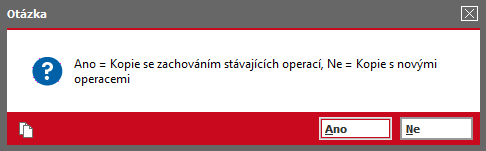
Funkce Zkopírovat je uživateli k dispozici v případě, že alespoň jedna z rolí, do kterých je uživatel zařazen, má povoleno "Právo k funkcím" Kopírovat. Dále musí být nastaveno právo ke kopírování ve skupině rolí, kam spadá role nastavená uživateli, případně musí mít uživatel na své roli nebo skupině rolí nastaveno privilegium "Supervisor".
Při použití funkce Zkopírovat je uživatel dotázán:
|
| Aktualizovat | F11 | 
|
|
|
| Označit vše | - | - |
|
Jedna z možností vyvolání hromadného označování záznamů, podrobný popis označování viz kap. - Označování v needitovatelných seznamech. |
| Filtrovat | ALT +F11 | - |
|
Filtrovat lze více způsoby. Podrobný popis jednotlivých postupů je dostupný v kapitole -
Filtrování v číselnících. |
| Skryté | F6 | - |
|
Funkce zobrazí seznam skrytých záznamů. |
| Autom. vzkazy | Ctrl +F12 | - |
|
Funkce pro práci s definicemi automatických vzkazů. Je k dispozici pouze tehdy, pokud existuje nějaký kontrolní bod pro danou agendu, dále viz obecný popis funkce Autom. vzkazy. |
| Nastavení tisku po uložení | - | - |
|
Funkce slouží pro nastavení akce, která se má vykonat po uložení záznamu v dané agendě. Detailní popis funkce a jejích podvoleb viz samostatná kap. - Nastavení tisku po uložení záznamu. |
| Sledování změn | Ctrl +S
nebo Shift |
- |
|
Funkce pro zobrazování a práci se záznamy provedených změn. Je k dispozici pouze tehdy, pokud je provozováno sledování změn, viz co je třeba k provozu sledování změn. Detailní popis funkce a jejích podvoleb viz samostatná kap. - Sledování změn v agendách. |
| Změna stavu | Ctrl + F10 | - |
|
Umožňuje přesuny mezi stavy v rámci předdefinované definice návaznosti stavů dokladů a záznamů v číselnících. Detailní informace o principu stavů najdete zde o pravidlech přechodu uživatelských stavů se mluví zde. |
| Zaplánuj | - | - |
|
Funkce je k dispozici kromě Variant TPV také v agendě Objednávky přijaté, Nabídky vydané a Skladové artikly. Jedná se o funkční tlačítko s volbou, kde můžete zvolit jednu z nabízených možností: Umožňuje zaplánovat výrobu vybraného artiklu, který má příznak výrobku. Více o funkci Zaplánuj. Využije se v situaci, kdy je třeba rozebrat hotový výrobek. Další popis je u funkce Zaplánuj. Využije se v situaci, kdy je třeba spustit "zrychlený" výrobní proces. Další popis je u funkce Zaplánuj. |
| Výrobky | - | - |
|
Tato funkce má tři varianty:
Výrobky Otevře agendu skladových artiklů s vybranými artikly, které jsou produkty dané varianty obsaženy. Kusovník Otevře agendu skladových artiklů s vybranými artikly, které jsou obsaženy v kusovníku dané varianty obsaženy. Operace Otevře agendu operací s operacemi, které jsou v dané varianty obsaženy. |
| Rozpady | - | - |
|
Tato funkce má několik variant:
Rozpad kusovníku Nejdříve se zeptá na úroveň rozpadu, v případě nuly je neomezeno. Otevře agendu skladových artiklů s vybranými artikly, které jsou obsaženy v kusovníku dané varianty a všech podřízených variantách a variantách polotovarů. Rozpad variant Nejdříve se zeptá na úroveň rozpadu, v případě nuly je neomezeno. Otevře agendu variant TPV s vybranými variantami, které jsou obsaženy v kusovníku dané varianty a všech podřízených variantách a variantách polotovarů. Inverzní kusovník Nejdříve se zeptá na úroveň rozpadu, v případě nuly je neomezeno. Otevře agendu skladových artiklů, ve kterých je obsažen v kusovníku jejich variant pro produkt dané varianty. Inverzní varianty Nejdříve se zeptá na úroveň rozpadu, v případě nuly je neomezeno. Otevře agendu variant tpv s vybranými variantami, které obsahují v kusovníku produkty dané varianty. Ostatní varianty funkce Tyto varianty rozpadají Varianty TPV dle konkrétního stavu, např. "v přípravě". |
| Kalkulace | - | - |
|
Vypočítá cenu jednotlivých produktů varianty podle plánovaného kalkulačního vzorce. Můžete si zvolit i kalkulace variant včetně podřízených (v případě, že je součástí varianty polotovar, se spočte kalkulace nejdříve pro něj, aby se mohla spočíst i pro variantu, která jej obsahuje). Ceny dle kalkulačního vzorce se rozpočítávají dle zadaných poměrů mezi produkty a přiřazují se k jednotlivým produktům. Skladová cena pro výpočet se zjišťuje dle mechanismu StorePrice, který je popsán zde pod položkou Skladová cena. Kalkulace ceny varianty získává cenu ze skladu u klasicky oceňovaných položek. Pokud nemůže být tato cena nalezena (neprošla skladem, uzávěrkou), potom může být použita cena pevná, což ale záleží na nastavení parametru firmy v sekci Výroba FLORES - Typ pevné ceny v kalkulaci varianty. Tento parametr tedy povoluje nebo zakazuje použití pevné ceny pro kalkulaci varianty. Zjišťování variant polotovarů probíhá dle následujících priorit:
Na záložce Seznam variant naleznete tato pole, která jsou výsledkem kalkulace:
V seznamu produktů na variantě naleznete tato pole, která jsou výsledkem kalkulace:
|
| Strom variant | - |
|
Umožňuje pracovat se speciálním režimem číselníku Variant TPV, kdy jsou varianty zobrazeny stromově. Stromová atruktura se zobrazí pro všechny označené varianty, pokud není žádná označena, tak pro aktuální variantu. Jedná se o funkční tlačítko s volbou, kde můžete zvolit jednu z nabízených možností: Funkce vyvolá číselník Variant TPV se stromovým zobrazením a otevře jej samostatně. Zde jsou k dispozici všechny funkce číselníku Varianty TPV. Funkce stejná jako Strom variant jenom s tím rozdílem, že otevře číselník Variant TPV se stromovým zobrazením "přes" agendu Variant TPV. Nejdůležitější vlasnosti a využití stromu variant:
|
Další speciální funkce:
| Název | Kl. | Doplňující popis: |
|---|---|---|
| Hledat hodnotu v seznamu | Ctrl +F |
Funkce pro hledání hodnoty v seznamu. Je vyvolatelná jen tehdy, je-li na daném seznamu fokus. Tato funkce se nenabízí v menu ani na panelu funkčních tlačítek a jak ji lze vyvolat, viz popis funkce. |