Interní doklady - záložka Seznam
Seznam zadaných interních dokladů omezený a tříděný dle zvoleného (nastaveného) omezení v záložce Omezení. V horní části záložky je k dispozici informační panel, vedle něj omezovací panel. Zde jsou mj. zobrazeny informace o aktuálně použitém omezení. Nad informačním panelem může být k dispozici panel pro fulltextové hledání.
V seznamu jsou pro každý doklad uvedeny základní údaje o něm:
| Název | Popis |
|---|---|
| Číslo dokladu | Číslo dokladu. Nově vytvářený doklad má uvedeno "bez čísla". Číslo mu je přiděleno po uložení. |
| Datum dok. | Obsah položky Datum z hlavičky dokladu. |
| Popis | Obsah položky Popis z hlavičky dokladu. |
| Celkem/resp. (lok.) | Celková částka dokladu v měně dokladu, resp. v lokální měně. Způsoby přepočtu z jedné měny na druhou, použitý kurzovní lístek vzhledem ke vztažné měně závisí na nastavení denominací pro jednotlivé měny v kurzovním lístku atd. viz kap. Věcný obsah-Cizí měny - denominace, EUR. |
| Firma | Obsah položky Firma z hlavičky dokladu |
| Vytvořil | Uživatel, který daný doklad vytvořil. |
| Opravil | Uživatel, který daný doklad naposledy opravil, pokud byl doklad opravován. |
Kromě výrobcem dodávaných sloupců si můžete nadefinovat vlastní dle potřeby, viz definovatelné sloupce.
Ve spodní části záložky Seznam může být variantně zobrazen některý z Panelů definovatelných údajů seznamu pro tuto agendu. Zobrazení daného panelu závisí na aktuálním nastavení v menu Nastavení pro danou agendu a přihlášeného uživatele. Popis položek základní definice panelu je uveden v popisu horní části záložky Detail, základní definice.
Funkce k této záložce:
| Název | Kl. | Ik. | Je | Doplňující popis: |
|---|---|---|---|---|
| Help | F1 | 
|

|
|
| Nový | F2 | 
|
|
Popis přidávaných položek viz záložka Detail. Nový doklad lze obecně zadávat funkcí Nový z této agendy otevřené samostatně nebo případně vyvolané "přes" jinou agendu z jiných částí systému. Nové doklady této agendy lze navíc generovat ještě dalším způsobem:
|
| Detail / Seznam | F3 | 
|
|
|
| Opravit | F4 | 
|
|
Popis opravitelných položek viz záložka Detail. Může se jednat o funkční tlačítko s volbou, kde můžete zvolit jednu z možností oprav dostupných v této agendě. Jednotlivé možnosti se liší tím, jaké všechny položky je možno skrz ně opravovat a dále, zda jde o opravu jednoho záznamu nebo o hromadnou opravu označených.  Oprava Oprava
Běžná oprava aktuálního záznamu. Popis jednotlivých položek viz záložka Detail. Hromadná oprava už. položek
Slouží pro hromadnou opravu uživatelských položek vč. možnosti vymazání hodnot (viz mazání hodnot pomocí hromadných oprav). Je k dispozici jen tehdy, pokud je nadefinována alespoň jedna uživatelsky definovatelná položka k třídě Business objektů této agendy, která má zatržen příznak Hromadná změna (Business objektů odpovídajících hlavičce, nikoli řádkům tohoto dokladu), a současně pokud v agendě není podporována Rozšířená hromadná oprava (protože pomocí Rozšířené hromadné opravy lze opravovat i uživatelsky definovatelné položky). Provede hromadně opravu podle zadaných hodnot na všech označených záznamech (není-li žádný označen, zpracuje aktuální záznam). Po vyvolání funkce se zobrazí dialogové okno s definovatelným výčtem hromadně opravitelných položek, kde lze zadat, jaké položky se mají opravit, na jaké hodnoty a v jakém počtu transakcí. |
| Tisk, export |
F5 nebo Shift +F5 |

|
|
Jedná se o funkční tlačítko s volbou, kde můžete zvolit funkci podle požadovaného typu výstupu:
|
| Vymazat | F8 | 
|
|
Jedna z možností, jak mazat interní doklady. Interní doklad lze navíc vymazat ještě dalším způsobem:
|
| Zkopírovat | F9 | 
|
|
Funkce Zkopírovat je uživateli k dispozici v případě, že alespoň jedna z rolí, do kterých je uživatel zařazen, má povoleno "Právo k funkcím" Kopírovat. Dále musí být nastaveno právo ke kopírování ve skupině rolí, kam spadá role nastavená uživateli, případně musí mít uživatel na své roli nebo skupině rolí nastaveno privilegium "Supervisor". Při kopírování se samozřejmě přebírají pouze ty položky, které má smysl kopírovat (např. příznak, že doklad vznikl v rámci průvodce vyrovnáním souvztažných skupin se nekopíruje). |
| Zkopírovat | F9 - menu |
|
|
Jedná se o funkční tlačítko s volbou, kde můžete zvolit jednu z možností kopírování dokladu dostupných v této agendě. Jednotlivé možnosti se liší tím, zda chcete vytvořit kopii bez nebo včetně časového rozlišení:
|
| F11 | 
|
|
||
| Najít doklad | F7 | - |
|
|
| Označit vše | - | - |
|
Jedna z možností vyvolání hromadného označování záznamů, podrobný popis označování viz kap. - Označování v needitovatelných seznamech. |
| Najít | Ctrl +F7 | 
|
|
Zde se jedná o hledání podle omezujících prvků. |
| Najít další | Shift +F7 | 
|
|
|
| Aktivity |
Ctrl +K nebo Shift +Ctrl +K |
- |
|
Funkce pro práci s aktivitami připojenými k aktuálnímu dokladu (tj. aktivity, které mají aktuální doklad v seznamu připojených dokladů ve své záložce Připojené doklady). Umožní připojené aktivity zobrazovat, příp. vystavovat rovnou odtud nové s jejich automatickým připojením. Jedná se o funkční tlačítko s volbou:
Podrobněji viz popis standardní funkce Aktivity - menu. Je k dispozici pouze tehdy, pokud je provozováno CRM, viz co je třeba k provozu CRM. |
| Autom. vzkazy | Ctrl +F12 | - |
|
Funkce pro práci s definicemi automatických vzkazů. Je k dispozici pouze tehdy, pokud existuje nějaký kontrolní bod pro danou agendu, dále viz obecný popis funkce Autom. vzkazy. |
| Nastavení tisku po uložení | - | - |
|
Funkce slouží pro nastavení akce, která se má vykonat po uložení záznamu v dané agendě. Detailní popis funkce a jejích podvoleb viz samostatná kap. - Nastavení tisku po uložení záznamu. |
| Vytvořit vzkaz | Ctrl +M | - |
|
|
| Sledování změn |
Ctrl +S nebo Shift +Ctrl +S |
- |
|
Funkce pro zobrazování a práci se záznamy provedených změn. Je k dispozici pouze tehdy, pokud je provozováno sledování změn, viz co je třeba k provozu sledování změn. Detailní popis funkce a jejích podvoleb viz samostatná kap. - Sledování změn v agendách. |
| Změna stavu | CTRL +F10 | - |
|
Umožňuje přesuny mezi stavy v rámci předdefinované definice návaznosti stavů dokladů a záznamů v číselnících. Detailní informace o principu stavů najdete zde o pravidlech přechodu uživatelských stavů se mluví zde.
Při změně stavu dokladu na stav "Storno" dojde k výmazu všech položek dokladu! Uživatel bude na tuto skutečnost upozorněn varovnou hláškou. |
Další obsažené funkce:
| Název | Kl. | Doplňující popis: |
|---|---|---|
| Podle vzorce | Ctrl +R |
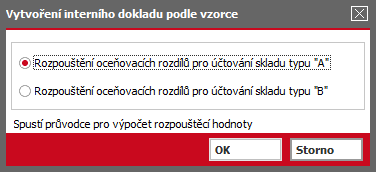
Funkce vytvoří interní doklad pro rozpouštění oceňovacího rozdílu vzniklého mezi vratkami příjemek a souvisejícími dobropisy přijatými nebo obdobnými doklady. Po vyvolání funkce "Podle vzorce" se zobrazí výběrový dialog:
V něm uživatel zvolí, pro jaký způsob účtování skladu si přeje provádět rozpouštění oceňovacích rozdílů:
|
| Přeúčtovat | Ctrl +E | Jedna z možností vyvolání přeúčtování dokladu. Podrobněji viz kap. - Přeúčtování dokladů. |
| Časové rozlišení | CTRL+L |
Funkce pro vytváření (příp. smazání) časového rozlišení na úrovni celého dokladu, tedy ke všem řádkům dokladu současně. Lze použít i jako hromadnou funkci pro více označených dokladů. Podrobněji viz kap. - Časové rozlišení. Funkce je k dispozici pouze pokud role uživatele má povolené privilegium Časové rozlišení dokladů. |
Další speciální funkce:
| Název | Kl. | Doplňující popis: |
|---|---|---|
| Hledat hodnotu v seznamu | Ctrl +F | Funkce pro hledání hodnoty v seznamu. Je vyvolatelná jen tehdy, je-li na daném seznamu fokus. Tato funkce se nenabízí v menu ani na panelu funkčních tlačítek a jak ji lze vyvolat, viz popis funkce. |