Tiskové sestavy - záložka Seznam
Seznam již nadefinovaných tiskových sestav pro danou agendu. Jedná se o číselník, tudíž není k dispozici záložka Omezení pro výběr zobrazených záznamů, nicméně seznam si lze podle různých kritérií filtrovat pomocí funkce Filtrovat či pomocí omezovacího panelu, viz dále. V horní části záložky je k dispozici informační panel, vedle něj omezovací/filtrační panel. Zde jsou mj. zobrazeny informace o aktuálně použitém filtru. Nad informačním panelem může být k dispozici panel pro fulltextové hledání.
V zobrazeném seznamu je možno zobrazit všechny záznamy nebo si omezit jejich zobrazení jen za některé:
Omezení zobrazení podle typu tisk. sestavy
- Formuláře - zobrazí jen definice tisk. sestav, které jsou typu Formulář a současně vyhovují i omezení ve druhé části omezovacího panelu
- Sestavy - zobrazí jen definice tisk. sestav, které nejsou typu Formulář současně vyhovují i omezení ve druhé části omezovacího panelu
- Formuláře i Sestavy - za typ tisk. sestavy nefiltruje, tj.zobrazí všechny tisk. sestavy bez ohledu na typ, které současně vyhovují i omezení ve druhé části omezovacího panelu
Omezení zobrazení podle dalších kritérií:
- Zobrazit nabízené - zobrazí všechny definice tisk. sestav, u nichž je nastaveno, že se mají nabízet buď aktuálně přihlášenému uživateli příp. všem uživatelům a současně vyhovují omezení podle typu v první části omezovacího panelu
- Zobrazit všechny - zobrazí všechny definice tisk. sestav, které současně vyhovují omezení podle typu v první části omezovacího panelu
- Skrýt globální- skryje všechny definice tisk. sestav, které jsou nadefinovány jako globální. Tedy zobrazí všechny definice tisk. sestav, které nejsou definovány jako globální a současně vyhovují omezení podle typu v první části omezovacího panelu, přičemž u této volby nezohledňuje, jaké je u konkrétních def. exportů nastavené nabízení uživateli.
K tomu slouží omezovací lišta v horní části záložky Seznam:

Příklad omezení seznamu tak, aby se zobrazovaly jen formuláře a z nich jen ty, které se mají přihlášenému uživateli nabízet
Pokud je číselník vyvolán jako výběrový číselník, pak jsou nabízené záznamy ještě dále omezené jen za ty, které v daném místě lze použít. Tj.: V seznamu tiskových sestav se tedy pak nabízí všechny tiskové sestavy, které jsou nadefinované pro dané místo programu a které vyhovují aktuálně nastavenému omezení ve výše popsané omezovací liště s výjimkou v agendě Přehledy DPH, kdy se při nabízení tiskových sestav ještě zohledňuje, zda je daná sestava přiřazena k některé Definici pro DPH přiznání a k jaké. Dále viz Výběr sestavy pro tisk, nabízené tisk. sestavy.
V seznamu jsou uvedeny ke každé sestavě položky:
| Název | Popis |
|---|---|
| Název sestavy | Název sestavy. |
| Systémová | Informace, zda jde o systémovou definici či nikoli. Nastavuje se v nastavení Vlastností sestavy. |
| Formulář | Informace, zda je daná tisk. sestava nadefinována jako formulář či nikoli. Nastavuje se v nastavení Vlastností sestavy. Podle této položky je možno seznam filtrovat, viz výše. |
| Globální | Informace, zda je daná tisk. sestava nadefinována jako globální či nikoli. Nastavuje se v nastavení Vlastností sestavy. Podle této položky je možno seznam filtrovat, viz výše. |
| Nabízet | Informace, zda má daná tisk. sestava nastaveno, že se má nabízet buď aktuálně přihlášenému uživateli příp. všem uživatelům či nikoli. Nastavení se provádí funkcí Nabízet. Podle této položky je možno seznam filtrovat, viz výše. |
| Vytvořil | Uživatel, který danou tisk. sestavu vytvořil. V případě, že definice tisk. sestavy nebyla vytvořena žádným z definovaných uživatelů dané instalace IS FLORES, ale třeba na zakázku servisním oddělením dodavatele apod. a poté byla pouze naimportována, pak v položce Vytvořil je identifikace přihlášeného uživatele, který provedl její import. Defaultně dodávané výrobcem v rámci instalace mají položku nevyplněnou. |
| Opravil | Uživatel, který danou tisk. sestavu opravil, pokud byla její definice opravována. |
| Přidělená tiskárna | Pokud je na daném počítači tisk. sestavě přidělena jiná tiskárna, než výchozí, pak se zobrazuje hodnota Ano. V opačném případě (tj. tisk na výchozí tiskárnu) je položka prázdná. Dále viz funkce Přidělení tiskárny sestavě. |
- dle názvu tisk. sestavy
Pro urychlení výběru třídění lze rovněž použít klávesové zkratky nebo kliknutí na hlavičku sloupce (jen u vybraných). Dále může být k dispozici třídění podle uživatelsky definovaných sloupců.
Kromě výrobcem dodávaných sloupců si můžete nadefinovat vlastní dle potřeby, viz definovatelné sloupce.
Ve spodní části záložky Seznam může být variantně zobrazen některý z Panelů definovatelných údajů seznamu pro tuto agendu. Zobrazení daného panelu závisí na aktuálním nastavení v menu Nastavení pro danou agendu a přihlášeného uživatele.
Funkce k této záložce:
Ze standardizovaných (jsou k dispozici jen po přepnutí do velkého číselníku):
| Název | Kl. | Ik. | Je | Doplňující popis: |
|---|---|---|---|---|
| Help | F1 | 
|

|
|
| Nový | F2 | 
|
|
Po vyvolání funkce pro přidání nové tisk. sestavy se otevře editor tiskových sestav pro definici tisk. sestavy, přičemž nejdříve se zobrazí dialogové okno z Vlastnostmi sestavy, kde zadáte minimálně její Název a příp. další základní údaje. Tyto údaje však budete moci i později doplnit či změnit. Popis položek v okně s Vlastnostmi sestavy jakožto i popis dalších prvků a funkcí dostupných při editaci tisk. sestavy, viz popis editoru tiskových sestav. Pokud si chcete definovat své vlastní sestavy, které se liší od některé existující pouze v drobnostech, pak rychlejším a snazším způsobem, jak toto provést, je kopie sestavy a její následná úprava. |
| Detail / Seznam | F3 | 
|
|
|
| Opravit | F4 | 
|
|
Opravovat nelze systémové definice. V případě potřeby drobné změny systémové definice si udělejte její kopii a požadované změny proveďte v ní. |
| Tisk, export |
F5 nebo Shift +F5 |

|
|
Jedná se o funkční tlačítko s volbou, kde můžete zvolit funkci podle požadovaného typu výstupu:
Jedná se o tisk resp. export záznamů daného číselníku, tedy o tisk seznamu tiskových sestav! |
| Skrýt | F8 |

|
Provede skrytí všech označených záznamů (není-li žádný označen, zpracuje aktuální záznam).
Skrýt nelze systémové definice. |
|
| Zkopírovat | F9 | 
|
|
Pokud si chcete definovat své vlastní sestavy, které se liší od některé existující pouze v drobnostech, pak může být kopie sestavy a její následná úprava nejrychlejší možností, jak toto provést. Pokud používáte tiskové sestavy vytvořené jako upravené kopie systémových sestav a potřebujete zjistit, zda došlo v nové verzi IS FLORES k nějaké změně systémové sestavy, z níž jste vycházeli, můžete si změny systémových tiskových sestav v jednotlivých verzích prohlédnout v záložce Historie změn v agendě Tiskové sestavy. |
| F11 | 
|
|
||
| Přepnout číselník | F12 | 
|
|
|
| Rozvětvit | - | - |

|
Nepodporuje stromové zobrazení. |
| Označit vše | - | - |
|
Jedna z možností vyvolání hromadného označování záznamů, podrobný popis označování viz kap. - Označování v needitovatelných seznamech. |
| Filtrovat |
Alt +F11 nebo Shift +Alt +F11 |
- |
|
Funkce umožňující si zobrazené záznamy v číselníku filtrovat a to několika způsoby. Podrobný popis funkce viz samostatná kap. - Filtrování v číselnících. |
| Třídění | Ctrl +číslo | - |
|
Jedna z možností volby aktuálního třídění. |
| Autom. vzkazy | Ctrl +F12 | - |
|
Funkce pro práci s definicemi automatických vzkazů. Je k dispozici pouze tehdy, pokud existuje nějaký kontrolní bod pro danou agendu, dále viz obecný popis funkce Autom. vzkazy. |
| Nastavení tisku po uložení | - | - |
|
Funkce slouží pro nastavení akce, která se má vykonat po uložení záznamu v dané agendě. Detailní popis funkce a jejích podvoleb viz samostatná kap. - Nastavení tisku po uložení záznamu. |
| Vytvořit vzkaz | Ctrl +M | - |
|
|
| Sledování změn |
Ctrl +S nebo Shift +Ctrl +S |
- |
|
Funkce pro zobrazování a práci se záznamy provedených změn. Je k dispozici pouze tehdy, pokud je provozováno sledování změn, viz co je třeba k provozu sledování změn. Detailní popis funkce a jejích podvoleb viz samostatná kap. - Sledování změn v agendách. |
Další obsažené funkce:
| Název | Kl. | Ik. | Doplňující popis: |
|---|---|---|---|
| Průvodce | Ctrl + Enter | - | Průvodce tvorbou nové tisk. sestavy. Pomocí této funkce můžete poměrně lehce nadefinovat novou tiskovou sestavu. |
| Nabízet | - | - |
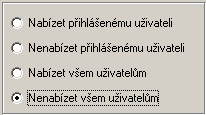
Umožňuje u definovaných tiskových sestav nastavit, zda se mají po vyvolání funkce Tisk nabízet aktuálně přihlášenému uživateli příp. všem uživatelům či nikoli. Funkce je rovněž k dispozici jako volba lokální nabídky menu nad seznamem tiskových sestav, aby byla dostupná i v případě malého číselníku. Viz výše odkaz na instruktážní video na toto téma. Jsou-li v seznamu nějaké tisk. sestavy označeny, pak funkce zpracuje označené doklady, v opačném případě zpracuje aktuální záznam. Po vyvolání funkce se zobrazí dialogové okno, kde zvolíte, jak si přejete nabízení pro danou sestavu (dané sestavy) nastavit:
V tomto případě se tisk. sestava nebude nabízet žádnému z uživatelů (využijete např. v případě, že nechcete používat defaultně dodávaný report, jelikož máte svůj vlastní a nechcete ani, aby "překážel" v seznamu tisk. reportů Vnitřní reprezentace záznamů o skrývání reportů: Pro skrývání sestav je v databázi k dispozici speciální tabulka, která obsahuje záznamy pouze pro ty sestavy, které mají být skryty pro aktuálního uživatele nebo pro všechny uživatele. Takže "skrýt pro všechny" znamená, že se v této tabulce vytvoří záznam s identifikací reportu a s prázdnou identifikací uživatele. "Skrýt pro aktuálního uživatele" znamená, že se v této tabulce vytvoří záznam s identifikací reportu a s konkrétní identifikací uživatele. Opačný proces znamená pouze případné odmazání těchto záznamů. Celé to je koncipováno tak, aby výchozí stav (pokud je zmíněná tabulka prázdná) byl zobrazovat všechno všem. Z tohoto principu ovšem plyne, že nejde u globální sestavy nastavit stav, aby se sestava skrývala všem kromě vybraného uživatele nastavením Nenabízet všem a Nabízet aktuálně přihlášenému. |
| Počet kopií | F6 | - |
Funkce vyvolá dialog na zadání počtu kopií k dané tiskové sestavě. Při tisku s počtem kopií > 1 se u tiskáren, jejichž drivery samy řeší počty kopií, tvoří kopie i vlastním způsobem, což může mít za následek znásobení počtu kopií. U vícestránkového tisku pak může dojít k tomu, že se takto zmnoží všechny stránky vyjma poslední. Na tzv. kompletaci (Collate) se nebere zřetel. Protože se nelze spolehnout na to, zda jednotlivé drivery od tiskáren umí více Copies a Collate, je to ošetřeno v IS FLORES vlastním způsobem (vč. Collate). Tiskárně se pak nastaví Copies na 1. Výhodou je, že toto řešení je funkční na všech tiskárnách. Jistou nevýhodou je množství přenášených dat do tiskárny a to že u tisku s více kopiemi a tiskárnou, která umí sudé a liché stránky, číslování kopií apod., se tyto možnosti nevyužijí. Je-li jako výchozí tiskárna nastaven FinePrint, mohou nastat potíže s předáváním počtu kopií FinePrint (pamatovaný počet kopií se FinePrintu předává standardně, nicméně v některých případech na některých operačních systémech se přesto do dialogu nepředvyplní a budete jej muset zadat ručně). Dále je možno zatrhnout, že Tiskárna nepodporuje počet kopií - Pak se při tisku tisk více kopií emuluje. Určeno např. pro PDF tiskárny, které nepodporují tisk více kopií, přesto ve vlastnostech driveru tuto schopnost propagují (např. pdfFactory, CutePDF). |
| Aktualizovat | - | - | Umožní provést aktualizaci systémové definice tisk. sestavy ze souboru nebo z URL na poslední verzi. Více viz Aktualizace systémových tisk. sestav. Funkce je k dispozici pouze nad systémovými definicemi. |
| Pojmenované masky | - | - | Vyvolá dialogové okno pro definici Pojmenovaných masek. |
Funkce na panelu pro výběr záznamů z číselníku tiskových sestav:
Jelikož je číselník sestav vyvoláván jako výběrový je k dispozici Panel s tlačítky pro výběr záznamu z číselníku. Kromě funkčních tlačítek, které jsou na Panelu s tlačítky pro výběr záznamu k dispozici standardně, jsou zde navíc ještě další funkce (a jelikož se jedná o funkce na panelu s tlačítky pro výběr z číselníku, jsou k dispozici jak v režimu velkého, tak malého číselníku):

Varianta panelu (resp. jeho část) pro výběr z číselníku tiskových sestav
| Název | Popis | Doplňující popis: |
|---|---|---|

|
Tisk s náhledem | Tiskové výstupy vyvolané tímto způsobem jsou před vlastním tiskem na tiskárnu nejdříve směrovány do okna náhledu na obrazovce. Odtud může být výstup vytištěn na tiskárnu, případně uložen do souboru či poslán e-mailem. Jedna z možností, jak vyvolat tisk do okna náhledu, popis viz Věcný obsah - Tisk s náhledem. |

|
Odeslání tisku e-mailem |
Odeslání tisku e-mailem v podobě přílohy zprávy ve zvoleném formátu, např. PDF, HTM, XLS, XLSX apod. Jedna z možností, jak vyvolat odeslání tiskového výstupu e-mailem, popis viz Věcný obsah - Odeslání e-mailem ve zvoleném formátu. Jedná se o funkční tlačítko s volbou, kde můžete zvolit jednu z možností: Předvyplnění e-mailové adresy: V závislosti na hodnotě firemního parametru Pořadí pro určení e-mailu při odeslání dokladů může funkce rovnou předvyplnit konkrétní e-mailovou adresu firmy, provozovny resp. osoby z údajů tištěného záznamu nebo vyvolat Dialogové okno Kontakty dle omezení pro interaktivní dohledání a výběr e-mailové adresy dle zadaných omezení, přičemž do něj předvyplní firmu, provozovnu resp. osobu z údajů tištěného záznamu (pokud jsou zadány). V tomto případě se otevře příslušný e-mailový klient, máte-li nějakého k dispozici, s tímto připojeným souborem jakožto přílohou. Zda se použije standardně SimpleMAPI rozhraní nebo OLE rozhraní Outlooku, závisí na nastavení parametru UseOutLookWithOLE v Nexus.cfg, resp. na tom, jaký je váš výchozí klient pro SimpleMAPI. Více viz Využití MAPI. U SimpleMAPI rozhraní v kombinacemi s Outlookem však dochází k potížím, kdy Outlook použije formát odeslaného e-mailu RTF, přestože má nastaveno, aby tak nečinil, což vede na potíže s čitelností příloh u adresátů e-mailu. Proto je k dispozici zmíněný parametr, kterým lze zajistit, že se SimpleMAPI rozhraní nepoužije. Více viz Využití MAPI. V tomto případě se k tvorbě a odeslání e-mailu využije agenda Odeslané e-maily stejným způsobem, jakoby nový e-mail byl tvořen přímo v ní. Vytvořený e-mail v ní pak bude evidován. Jedná se o jednu z možností vystavení nového odeslaného e-mailu. |

|
Tisk do souboru | Tisk do souboru zvoleného formátu, např. PDF, HTM, XLS, XLSX apod. Jedna z možností, jak vyvolat uložení tiskového výstupu do souboru, popis viz Věcný obsah - Tisk do souboru zvoleného formátu. |

|
Naplánování automatické úlohy | Naplánování automatického spuštění. Funkce vyvolá Průvodce naplánováním automatického spuštění. Umožní podle aktuálně vybrané tiskové sestavy pro dané místo programu rovnou odtud vytvořit naplánovanou úlohu typu Tisk. |

|
Přidělení tiskárny k sestavě |
Systém umožňuje každé definici sestavy přidělit konkrétní tiskárnu. Tato možnost je k dispozici proto, aby při tisku ze systému na různé tiskárny nedocházelo k problémům, způsobeným např. tím, že použité tiskárny mají různou velikost stránky (extrémem je např. tisk faktur (libovolná A4 tiskárna) a čárových kódů na samolepící štítky s EAN (termotiskárna, 2,5x5 cm), příp. problémům vznikajícím tehdy, kdy si uživatel vybere těsně před tiskem jinou tiskárnu než defaultní (sestava nemusí mít korektní strukturu pro tuto tiskárnu, neboť byla navržena pro defaultní), příp. tehdy, pokud není nadefinována žádná tiskárna ve Windows a nebo není žádná defaultní. Jedná se o funkční tlačítko s volbou, kde můžete zvolit jednu z možností: Nastavená tiskárna se pamatuje nikoliv na uživatele, ale na počítač. Přidělit konkrétní tiskárnu sestavě Zapamatují se informace, jaká tiskárna je zvolena a jaký byl nastaven podavač tiskárny. Výběr podavače je k dispozici jen, pokud jej vybraná tiskárna podporuje. Sestavu tisknout přes výchozí tiskárnu Funkce inverzní k předchozí, tj. umožňuje nastavit, aby se tisk. sestava opět tiskla na výchozí tiskárnu nastavenou pro daný počítač. Pokud v systému Windows není definována žádná tiskárna nebo není žádná nastavena jako výchozí, bude uživatel při pokusu o tisk takové tisk. sestavy (která nemá přiřazenu konkrétní existující tiskárnu a tudíž by se tiskla přes výchozí) upozorněn informačním hlášením a k zobrazení náhledu vůbec nedojde. Pokud si však uživatel ze zobrazeného náhledu na obrazovce před vlastním tiskem na tiskárnu tuto změní, pravděpodobně nedostane to, co přesně chtěl, resp. viděl v náhledu, příp. může dojít i k chybovému stavu. Proto měnit tiskárnu za jinou těsně před tiskem nedoporučujeme a v zobrazeném dialogovém oknu doporučujeme měnit pouze takové parametry jako např. počet kopie, od-do stránky a podavač. |
Další speciální funkce:
| Název | Kl. | Doplňující popis: |
|---|---|---|
| Hledat hodnotu v seznamu | Ctrl +F | Funkce pro hledání hodnoty v seznamu. Je vyvolatelná jen tehdy, je-li na daném seznamu fokus. Tato funkce se nenabízí v menu ani na panelu funkčních tlačítek a jak ji lze vyvolat, viz popis funkce. |