Nastavení EET - záložka Detail
Záložka zobrazí detailní informace o aktuálním záznamu nastavení ze záložky Seznam. Položky zadávané ke každému záznamu jsou standardně rozděleny do subzáložek dle svého významu:
| Obsažené subzáložky: | Hlavní údaje | Formuláře |
|---|
Pokud není aktuálně zapnuto zobrazování subzáložky Formuláře a subzáložka Hlavní údaje by tudíž zbyla v záložce Detail jako jediná subzáložka, pak se nezobrazuje ve formě subzáložky a její obsah se nachází rovnou pod záložkou Detail.
V horní části záložky může být variantně zobrazen některý z Panelů definovatelných údajů detailu pro tuto agendu. Zobrazení panelu definovatelných údajů detailu závisí na aktuálním nastavení v menu Nastavení pro danou agendu a přihlášeného uživatele.
Tlačítko  v pravé horní části indikuje, že se jedná o variantní vstupní formulář.
 Tip
Tip
Jedná se o definovatelné formuláře, tudíž jejich konkrétní vzhled v dané instalaci nemusí zcela přesně odpovídat stavu popsaném dále v tomto textu (zejména, co se týče popisného pojmenování položek či jejich uspořádání v těchto formulářích). Proto je pro lepší identifikaci dále popsaných položek u většiny z nich uveden i její konkrétní název v databázi (italikou), viz identifikace popisovaných položek. Díky tomu si můžete definovat vlastní vzhled tohoto formuláře, tj. např. založit si a přidat si sem další položky, viz Přidávání dalších uživatelských položek, můžete si definovat i několik variant takového formuláře a třeba je i podmíněně přepínat, viz Tvorba dalších variant formuláře, přepínání variant. Nepotřebné položky si lze i skrýt, aby zbytečně na obrazovce nepřekážely. Viz Skrývání položek.
Obsahuje:
- Hlavičkové údaje
- Režim evidence tržby
- Podpisový certifikát elektronické evidence tržeb
- Speciální nastavení - Mód datové zprávy evidované tržby
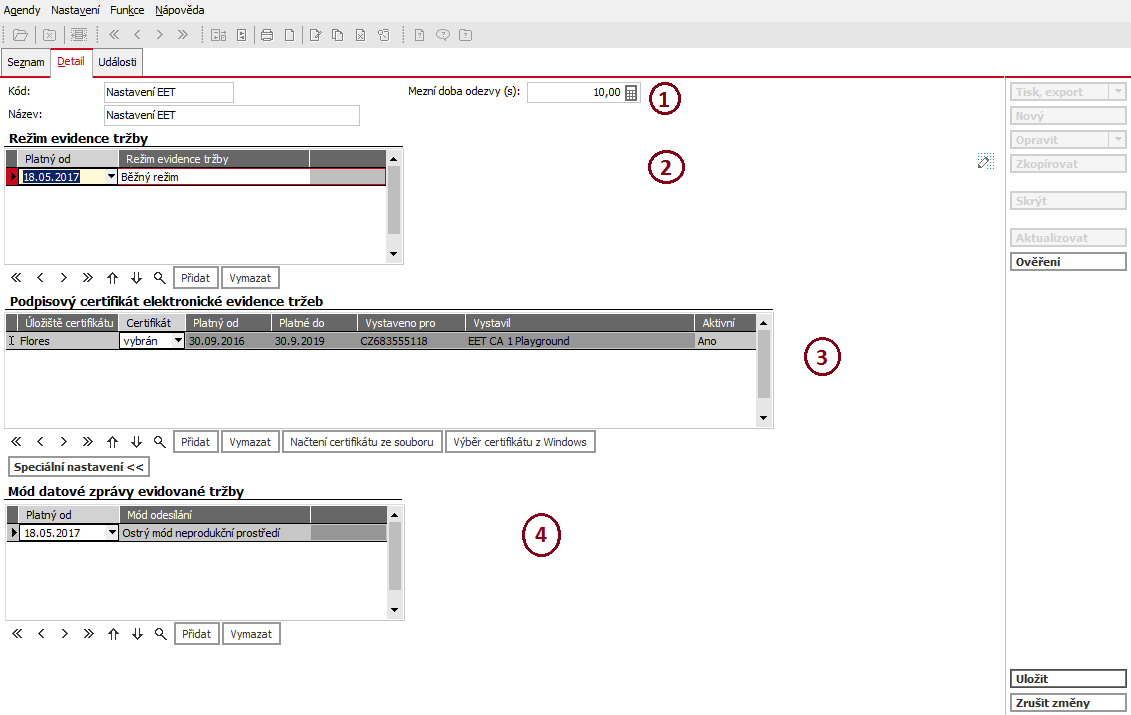
Příklad vzhledu záložky Detail v této agendě. 1 - Hlavičkové údaje, 2 - Režim evidence tržby, 3 - Podpisový certifikát elektronické evidence tržeb, 4 - Mód datové zprávy evidované tržby
Popis položek var. formuláře v továrním nastavení:
| Název | Popis |
|---|---|
| Kód | Kód označující dané nastavení. Obecně může jít o libovolný alfanumerický řetězec 1-10 znaků dlouhý. Je to nepovinná položka, ale doporučujeme ji určitě využívat. Používá se v číselníkových položkách pro zadání nastavení EET. (Nemá-li uživatel v daných položkách nastaven výběrový údaj jinak.) Měl by být pokud možno unikátní a co nejvýstižnější, aby usnadňoval pozdější orientaci v seznamu nastavení. |
| Název | Název označující dané nastavení. |
| Mezní doba odezvy |
Minimum ze zákona je 2s. Doporučené nastavení je 10s. |
Pod seznamem je k dispozici lišta navigátoru:

Navigátor zde
Navigátor v této záložce pod daným panelem obsahuje tlačítka:
- Pro pohyb kurzoru po řádcích (na začátek, předchozí řádek, další řádek, na konec) dokladu, změně jejich pořadí a hledání hodnoty v seznamu.
- Přidat - Pro přidání nového řádku na konec.
- Vymazat - Pro vymazání aktuálního řádku, resp. označených, pokud je nějaký označen.
Jedná se o prvek editovatelný seznam pro nastavení zahájení evidence EET. Položky zadávané v seznamu:
| Název | Popis |
|---|---|
| Platný od | Datum, od kterého je režim EET pro daný subjekt platný. |
| Režim evidence tržby | Zde lze nastavit, zda se jedná o Běžný režim EET nebo Zjednodušený režim EET. |
Pod seznamem je k dispozici lišta navigátoru:
Navigátor zde
Navigátor v této záložce obsahuje tlačítka:
- Pro pohyb kurzoru po řádcích (na začátek, předchozí řádek, další řádek, na konec) dokladu, změně jejich pořadí a hledání hodnoty v seznamu.
- Přidat - Pro přidání nového řádku na konec.
- Vymazat - Pro vymazání aktuálního řádku, resp. označených, pokud je nějaký označen.
Podpisový certifikát elektronické evidence tržeb
Jedná se o prvek editovatelný seznam pro evidenci certifikátů pro EET. Položky zadávané v seznamu:
| Název | Popis |
|---|---|
| Úložiště certifikátu | |
| Certifikát | |
| Platný od | Datum, od kterého je režim EET pro daný subjekt platný. |
| Platné do | |
| Vytaven pro | |
| Vystavil |
|
| Aktivní |
Pod seznamem je k dispozici lišta navigátoru:

Navigátor zde:
Navigátor v této záložce obsahuje tlačítka:
- Pro pohyb kurzoru po řádcích (na začátek, předchozí řádek, další řádek, na konec) dokladu, změně jejich pořadí a hledání hodnoty v seznamu.
- Přidat - Pro přidání nového řádku na konec.
- Vymazat - Pro vymazání aktuálního řádku, resp. označených, pokud je nějaký označen.
- Načtení certifikátu ze souboru -
- Výběr certifikátu z Windows -
Speciální nastavení - Mód datové zprávy evidované tržby
Ve spodní části obrazovky je k dispozici tlačítko Speciální nastavení >>. Po jeho stisknutí se zobrazí panel pro nastavení módu datové zprávy. Jedná se o prvek editovatelný seznam pro nastavení módu datové zprávy. Obsahuje následující položky:
| Název | Popis |
|---|---|
| Platný od | Datum, od kterého platí mód nastavený v následující položce. |
| Mód odesílání | Zde zvolíte, v jakém módu se mají datové zprávy od zadaného data zasílat. |
Pod seznamem je k dispozici lišta navigátoru:
Navigátor zde
Navigátor v této záložce pod daným panelem obsahuje tlačítka:
- Pro pohyb kurzoru po řádcích (na začátek, předchozí řádek, další řádek, na konec) dokladu, změně jejich pořadí a hledání hodnoty v seznamu.
- Přidat - Pro přidání nového řádku na konec.
- Vymazat - Pro vymazání aktuálního řádku, resp. označených, pokud je nějaký označen.
Subzáložka je k dispozici pouze, je-li v menu Nastavení aktuálně zatržena volba pro zobrazení uživatelských formulářů. Umožňuje vybírat si z nadefinovaných uživatelských vstupních formulářů a zobrazovat a zadávat si skrz ně potom jednotlivé údaje.
Pravidla pro použití této záložky jsou pro všechny agendy, ve kterých se může vyskytnout, společná a byla podrobně popsána v kap. Záložka Formuláře - obecně.
Zobrazení seznamu v Detailu
V některé části této záložky může být zobrazen Seznam (Panel pro zobrazení seznamu na jiných záložkách), tedy záznamy ze záložky seznam (podrobněji viz Společné prvky v číselnících - záložka Detail).
Zobrazení seznamu závisí na aktuálním nastavení v menu Nastavení pro danou agendu a přihlášeného uživatele.
Funkce k záložce Detail:
Podmnožina funkcí ze záložky Seznam.
V editačním režimu platí zásady platné pro editaci záznamů v číselnících. K dispozici jsou standardní funkce pro režim editace.