Uživatelé - záložka Detail
Záložka zobrazí detailní informace o aktuálním uživateli ze záložky Seznam. Položky zadávané ke každému záznamu jsou standardně rozděleny do subzáložek dle svého významu:
| Obsažené subzáložky: | Hlavní údaje | Formuláře |
|---|
Některé záložky mohou být skryté v rámci nastavení vlastností uzlu aktivního menu.
Pokud není aktuálně zapnuto zobrazování subzáložky Formuláře a subzáložka Hlavní údaje by tudíž zbyla v záložce Detail jako jediná subzáložka, pak se nezobrazuje ve formě subzáložky a její obsah se nachází rovnou pod záložkou Detail.
V horní části záložky Detail může být variantně zobrazen některý z Panelů definovatelných údajů detailu pro tuto agendu. Zobrazení panelu definovatelných údajů detailu závisí na aktuálním nastavení v menu Nastavení pro danou agendu a přihlášeného uživatele.
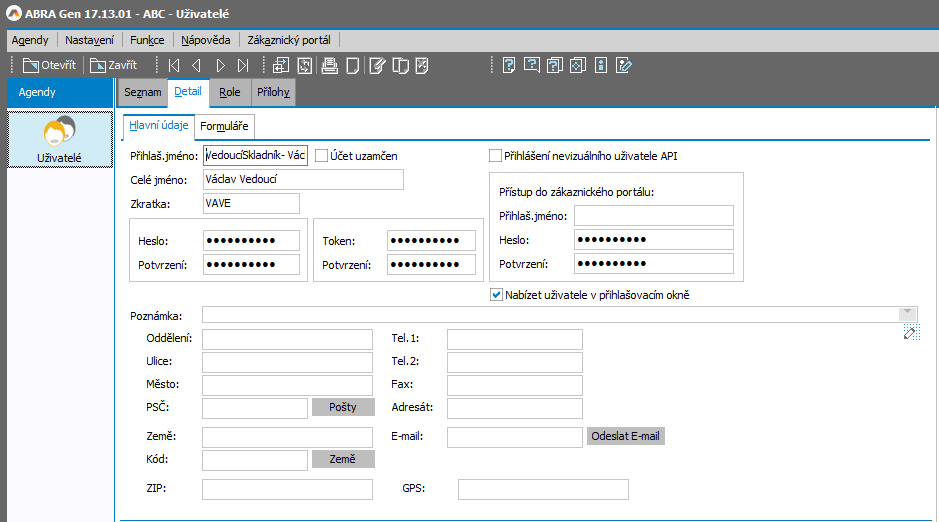
Příklad vzhledu detailu agendy uživatelé
Ke každému uživateli je možno zadávat následující položky:
| Název | Popis | |||
|---|---|---|---|---|
| Přihlašovací jméno |
Jméno, pod kterým se bude uživatel přihlašovat do systému IS FLORES a které se tedy bude nabízet v přihlašovacím dialogu. Při přihlášení je třeba přihlašovací jméno zadat přesně včetně malých a velkých písmen. Pokud je využíváno přihlašování uživatelů přes doménový server, je třeba nastavit přihlašovací jméno uživatele identické s jeho přihlašovacím jménem do domény. Při ukládání nového záznamu probíhá kontrola, zda již neexistuje uživatel se stejným přihlašovacím jménem. Duplicita není povolena. Není možné zadat přihlašovací jméno prázdné, systém IS FLORES nedovolí takového uživatele uložit. Na každém dokladu se pamatuje, kdo jej vystavil, resp. opravil podle toho, který uživatel je aktuálně přihlášen. |
|||
| Účet uzamčen | Slouží k dočasnému nebo trvalému zmrazení uživatelského účtu. Uživatel s uzamčeným účtem se nebude moci do systému přihlásit, nebude se tedy ani nabízet v přihlašovacím dialogu. Slouží zejména pro případ, kdy nějaký pracovník skončí u vás pracovní poměr, ale jelikož se systémem pracoval, není možné jej trvale smazat funkcí Vymazat. | |||
| Celé jméno | Jméno, které slouží k zobrazování - např. na vytvořených dokladech, nebo jako bližší identifikace uživatele. Zobrazuje se v popisném poli vedle číselníkových položek se zadanou rolí jako bližší, vysvětlující popis. (Nemá-li uživatel v daných položkách nastaven popisný údaj jinak.) | |||
| Zkratka | Uživatel může mít přidělenu nějakou zkratku, podle ní lze též v seznamu uživatelů vyhledávat. Nepovinná položka, ale doporučujeme ji využívat, jelikož pod danou zkratkou uživatel vystupuje v seznamu uživatelů apod. Používá se v číselníkových položkách pro zadání role. (Nemá-li uživatel v daných položkách nastaven výběrový údaj jinak.) | |||
| Osoba |
Položka umožňuje propojit záznam z agendy Uživatelé se záznamem z agendy Osoby. K dispozici pro výběr jsou pouze ty záznamy, které mají v položce Kategorie nastavenou hodnotu Interní. |
|||
| Zadání hesla | ||||
| Heslo |
Heslo, pod kterým se bude uživatel přihlašovat do systému IS FLORES. Uživatel nemusí mít heslo striktně zadáno, ale doporučujeme hesla používat, jelikož z důvodu bezpečnosti systému by každý uživatel měl mít přidělena odpovídající přístupová práva k funkcím a objektům a svůj přístup chráněn heslem. Není žádoucí, aby se uživatelé přihlašovali jmény jiných uživatelů (viz kapitola Princip ochrany dat před nežádoucími uživateli) a pod jejich jmény prováděly např. i některé nežádoucí operace, např. opravy dokladů apod. Nově založený uživatel má heslo prázdné (dokud mu jej nevyplní administrátor v agendě Uživatelé, příp. dokud si jej nezadá sám např. v přihlašovacím dialogu). Předgenerovaní uživatelé v nové databázi (Supervisor a spol.) mají heslo rovněž prázdné. Heslo se z důvodu bezpečnosti zobrazuje pouze hvězdičkami a to jak při přihlašování uživatele do systému, tak při editaci hesla v této položce a to i v případě, že je prázdné (nezadané). V agendě Parametry firmy je možné nastavit minimální bezpečnostní požadavky, které musí zadávaná hesla splňovat. |
|||
| Potvrzení |
Kontrolní zadání hesla pro ověření jeho správnosti. |
|||
| Zadání tokenu | ||||
| Token |
Token Nově založený uživatel má token prázdný (dokud mu jej nevyplní administrátor v agendě Uživatelé). Předgenerovaní uživatelé v nové databázi (Supervisor a spol.) mají token rovněž prázdný. Token se stejně jako heslo z důvodu bezpečnosti zobrazuje pouze hvězdičkami a to i v případě, že je prázdný (nezadaný). Pokud je nastaveno přihlašování přes doménový server, v případě vyplněného tokenu proběhne pokus o přihlášení do domény až po úspěšném ověření přihlášení do systému IS FLORES přes token. Podrobněji viz poznámka v kapitole Přihlášení uživatele. Volitelně je možné povolit také přihlášení s použitím samotného tokenu (bez uvedení přihlašovacího jména). |
|||
| Potvrzení |
Kontrolní zadání tokenu pro ověření jeho správnosti. |
|||
| Přihlášení nevizuálního uživatele API |
Příznak, který umožňuje danému uživateli pracovat přes FLORES API rozhraní. |
Podle příznaků Přihlášení nevizuálního uživatele API, Umožnit rychlé přihlášení přes token a Nabízet uživatele v přihlašovacím okně je možné nabízený seznam uživatelů filtrovat (s využitím omezovacího/filtračního panelu na záložce Seznam). |
||
| Umožnit rychlé přihlášení přes token |
Je-li zatrženo, může se daný uživatel alternativně přihlásit zadáním samotného tokenu (bez uživatelského jména). Podmínkou použití je unikátnost takto používaného tokenu v rámci celého spojení na databázi - pokud je uživatel označen tímto příznakem, systém IS FLORES proto při ukládání tokenu provádí kontrolu, zda již požadovaný token není použit jako token nebo heslo jiného uživatele. Tento způsob přihlašování má nejnižší prioritu, tj. aplikuje se teprve tehdy, pokud selže přihlášení s použitím kombinace uživatelského jména a hesla i přihlášení s použitím kombinace uživatelského jména a tokenu. Teprve poté se povede porovnání zadaného hesla s tokeny uživatelů, kteří mají zatrženo rychlé přihlášení přes token a pokud dojde u některého z nich ke shodě, je příslušný uživatel přihlášen. Existuje však výjimka: Pokud je jako Přihlašovací jméno uveden řetězec ~token~, Heslo není prázdné, pak se tento způsob realizuje jako první. Ve Web API systému IS FLORES navíc platí, že pokud se jako Přihlašovací jméno pošle prázdný řetězec, použije se řetězec ~token~ jako přihlašovací jméno automaticky. Rychlé přihlášení přes token se dá s výhodou použít v kombinaci se čtečkou RFID čipových karet nebo přívěsků. K přihlášení uživatele pak stačí, když čtečka načte kód z čipu a vloží tento kód následovaný kódem klávesy Enter do pole Heslo. Praktické uplatnění najde tato funkcionalita zejména v provozech, kde dochází k častmu střídání uživatelů na jednom počítači (více skladníků v jednom skladu, přihlašování do restaurační kasy a podobně). |
|||
| Neukončit aplikaci při nečinnosti |
Tato funkce přímo souvisí s aktivním parametrem Automaticky ukončit aplikaci, pokud je nečinná po delší dobu než zvolený interval v agendě Parametry firmy. Pokud je parametr v agendě Parametry firmy nastaven na Neukončovat nemá zde zatržení této funkce význam. Je-li zatrženo a současně je ve výše popsaném parametru nastavená jiná hodnota než Neukončovatt, tak tato funkce zablokuje pro daného uživatele automatické ukončení aplikace IS FLORES po zvoleném intervalu. Funkci doporučujeme aktivovat v případě že používáte automatické ukončení aplikace a současně máte uživatele, kteří vykonávají časově náročnější úlohy jako např různé druhy uzávěrek, tisk, exporty, zálohování a podobně především z důvodu zjištění výsledků spuštěné akce. V praxi tuto funkci využijete zejména v případě že budete automatické ukončení IS FLORES využívat a současně spouštíte časově náročnější úlohy, například přes víkend. Uživatel si bude moci tak později ověřit, že doběhla a s jakým výsledkem. |
|||
| Nabízet uživatele v přihlašovacím okně |
Umožní zobrazit/skrýt uživatele v přihlašovacím dialogu. Je-li zatrženo, nebude se daný uživatel nabízet v přihlašovacím dialogu, ale daný účet bude nadále aktivní. Slouží zejména pro případ fiktivního uživatele, přes kterého se do systému přihlašuje nějaká externí aplikace. Je zbytečné, aby se takový uživatelský účet nabízel v přihlašovacím dialogu. Nezaměňujte s příznakem Účet uzamčen. |
|||
| Zobrazovat NPS |
Není-li zatrženo, nebude se aktuálnímu uživateli v aktuálním spojení zobrazovat panel s dotazníkem NPS. |
|||
| Obejít ochranu dat |
Zatržení parametru způsobí, že se pro řízení přístupu k datům v rámci ochrany dat zapojí speciální ovladač BYPP. Více viz popis ovladače BYPP. Viz též Možnosti zapnutí/vypnutí ochrany dat, obejití ochrany dat. Uživatel s tímto oprávněním by neměl být používán k běžné práci se systémem IS FLORES, ale pouze jako servisní nástroj ve zcela výjimečných situacích, například při řešení problémů způsobených nastavením příliš restriktivní definice ochrany dat, omylem nevygenerovaným povolením a podobně. |
|||
| Poznámka | Libovolná poznámka k danému uživateli. | |||
| Panel adresy | ||||
| Položky v továrním nastavení: |
Tlačítko  Tip Tip
Jedná se o definovatelné formuláře, tudíž jejich konkrétní vzhled v dané instalaci nemusí zcela přesně odpovídat stavu popsaném dále v tomto textu (zejména, co se týče popisného pojmenování položek či jejich uspořádání v těchto formulářích). Proto je pro lepší identifikaci dále popsaných položek u většiny z nich uveden i její konkrétní název v databázi (italikou), viz identifikace popisovaných položek. Díky tomu si můžete definovat vlastní vzhled tohoto formuláře, tj. např. založit si a přidat si sem další položky, viz Přidávání dalších uživatelských položek, můžete si definovat i několik variant takového formuláře a třeba je i podmíněně přepínat, viz Tvorba dalších variant formuláře, přepínání variant. Nepotřebné položky si lze i skrýt, aby zbytečně na obrazovce nepřekážely. Viz Skrývání položek.
|
|||
| Adresa, Stát, ZIP, Telefon, Fax, E-mail, GPS atd. | Lze zadat adresu a kontaktní položky vážící se k danému záznamu. Význam a popis položek var. formuláře v továrním nastavení viz Formulář pro zadání adresy. | |||
 v pravé horní části indikuje, že se jedná o
 Opravy:
Opravovat lze bez omezení všechny položky kromě přihlašovacího jména Supervisora.
Subzáložka umožňuje vybírat si z definovatelných formulářů, jsou-li k dané třídě Business objektů nějaké k dispozici, a zobrazovat a zadávat si skrz ně potom jednotlivé údaje.
Pravidla pro použití této záložky jsou pro všechny agendy, ve kterých se může vyskytnout, společná a byla podrobně popsána v kapitole Záložka Formuláře - obecně.
Zobrazení seznamu v Detailu
V některé části této záložky může být zobrazen Seznam (Panel pro zobrazení seznamu na jiných záložkách), tedy záznamy ze záložky seznam (podrobněji viz Společné prvky v číselnících - záložka Detail).
Zobrazení seznamu závisí na aktuálním nastavení v menu Nastavení pro danou agendu a přihlášeného uživatele.
Funkce k záložce Detail:
Podmnožina funkcí ze záložky Seznam.
V editačním režimu platí zásady platné pro editaci záznamů v číselnících. K dispozici jsou standardní funkce pro režim editace.