Zakázky - záložka Seznam
Seznam již nadefinovaných zakázek, na počátku prázdný. Jak bylo řečeno v úvodní kapitole, zakázky se promítají do různých záznamů v systému a podle nastavení parametrů systému může jít i o povinný údaj. Proto, pokud chcete používat zakázky, je třeba je nejdříve nadefinovat v rámci implementace systému. Jedná se o číselník, tudíž není k dispozici záložka Omezení pro výběr zobrazených záznamů, nicméně seznam si lze podle různých kritérií filtrovat pomocí funkce Filtrovat či dle omezovacího panelu, viz dále. Číselník rovněž podporuje skupinování záznamů, tj. záznamy si lze rozdělit do skupin a lze pracovat jen s vybranou skupinou záznamů. V horní části záložky je k dispozici informační panel, vedle něj omezovací/filtrační panel. Zde jsou mj. zobrazeny informace o aktuálně použitém filtru či skupině záznamů. Nad informačním panelem může být k dispozici panel pro fulltextové hledání.
Každá zakázka se může ve své definici odkazovat mj. na středisko. Středisko je jedním z chráněných objektů. Nicméně v seznamu zakázek se přístupová práva k těmto střediskům nijak neuplatňují, viz popis položky Středisko v záložce Detail.
V zobrazeném seznamu je možno zobrazit všechny záznamy nebo si omezit jejich zobrazení jen za některé:
-
Omezení za středisko
Je-li ve Firemních údajích v parametru Nabízení a kontrola zakázek na dokladech podle střediska nastavena hodnota Ano, pak v zobrazeném seznamu zakázek je možno si volitelně nechat zobrazovat všechny nadefinované zakázky nebo si tyto filtrovat podle střediska, ke kterému jsou přiřazeny. K tomu slouží první část omezovacího panelu (lišty). Buď zatrhnete předvolbu Bez ohledu na středisko anebo zadáte hodnotu do číselníkové položky Středisko - pak uvidíte jen zakázky přiřazené tomuto středisku (a vyhovující dalším omezujícím podmínkám, jsou-li nastaveny):

Příklad nastavení zobrazení seznamu zakázek jen za zvolené středisko
-
Omezení za firmu
Je-li ve Firemních údajích v parametru Nabízení a kontrola zakázek na dokladech podle firmy nastavena hodnota Ano, pak v zobrazeném seznamu zakázek je možno si volitelně nechat zobrazovat všechny nadefinované zakázky nebo si tyto filtrovat podle firmy, ke které jsou přiřazeny. K tomu slouží druhá část omezovacího panelu (lišty). Buď zatrhnete předvolbu Bez ohledu na firmu anebo zadáte hodnotu do číselníkové položky Firma. Bere se ohled i na případné zásadní opravy a slučování firem, viz předchůdce a následovníci firem. Tj. pak uvidíte jen zakázky přiřazené této firmě, příp. jejím předchůdcům vzniklým zásadní opravou v adresáři nebo slučováním firem (a vyhovující dalším omezujícím podmínkám, jsou-li nastaveny):

Příklad nastavení zobrazení seznamu zakázek jen za zvolenou firmu
Současně lze zobrazené zakázky filtrovat podle uzavřenosti. K tomu slouží druhá část omezovacího panelu v horní části záložky Seznam:

Příklad filtrování jen za otevřené zakázky, pak se zobrazí všechny otevřené, které současně vyhoví prvním dvěma částem filtru
Pro omezení za otevřené/uzavřené platí:
Ve většině případů platí, že poslední použité nastavení filtru za otevřené/uzavřené se pamatuje na uživatele a předvyplní se při opětovném otevření agendy. Záleží ale na tom, zda byl číselník vyvolán samostatně nebo jako výběrový a odkud.Byl-li vyvolán samostatně, pak se vždy předvyplní zapamatované poslední použité nastavení filtru za otevřené/uzavřené (může být zapamatované i z vyvolání číselníku jako výběrového odjinud ze systému). Pokud je číselník vyvolán jako výběrový z nějaké jiné agendy, tak pro omezení za otevřené/uzavřené platí, že se předvyplňuje tak, jak je dáno v daném místě programu: buď podle zapamatovaného posledního nastavení nebo bez ohledu na něj (v některých místech dokonce bez možnosti změny (např. v řádku nově vystavovaných dokladů se typicky nabízí předvyplněná možnost "otevřené")). Pokud je možnost změny (např. v číselníku vyvolaném ze záložky Omezení apod.) a uživatel vybere jiné než předvyplněné daným místem programu, tak se toto vybrané zapamatuje a následně předvyplní v těch místech, kde se pamatované zohledňuje.
Pro omezení za firmu resp. středisko platí:
Pokusí se jej předvyplnit v souladu s místem, odkud byl číselník vyvolán (např. byl-li vyvolán z řádku dokladu vystavovaného na firmu A, předvyplní omezení za firmu A, byl-li vyvolán z místa, kde se firma nezadává (např. z uzávěrky), pak předvyplní Bez omezení za firmu apod.), nicméně můžete jej většinou změnit. Vybrané naposledy použité omezení se nijak nepamatuje, při příštím vyvolání číselníku z téhož místa programu se opět předvyplní v souladu s daným místem. Dále viz též popis parametrů Nabízení a kontrola zakázek na dokladech podle střediska a Nabízení a kontrola zakázek na dokladech podle firmy.
Následuje seznam záznamů vyhovujících omezení zadanému výše. Význam jednotlivých položek zobrazených v této záložce vyplývá z jejich názvu nebo z jejich popisu v záložce Detail. Zde objasníme pouze následující:
| Název | Popis |
|---|---|
| Uzavřeno | Viz popis stejnojmenných položek u projektů. |
| Datum uzavření | |
| Datum uzavření | |
| Datum uzavření |
Kromě výrobcem dodávaných sloupců si můžete nadefinovat vlastní dle potřeby, viz definovatelné sloupce.
- dle kódu
- dle názvu
- dle pořadí ve stromě - Zde se nejedná o pořadí dle nějaké položky ála "pořadí". Třídění dle "pořadí ve stromě" vyhodnocuje interní uložená procedura. Podrobněji viz popis třídění dle pořadí ve stromě. Měnit uspořádání stromu (a tím svým způsobem i výsledné zobrazené pořadí) lze pomocí funkce Uspořádat strom.
Pro urychlení výběru třídění lze rovněž použít klávesové zkratky nebo kliknutí na hlavičku sloupce jen u vybraných. Dále může být k dispozici třídění podle uživatelsky definovaných sloupců.
Ve spodní části záložky Seznam může být variantně zobrazen některý z Panelů definovatelných údajů seznamu pro tuto agendu. Zobrazení daného panelu závisí na aktuálním nastavení v menu Nastavení pro danou agendu a přihlášeného uživatele.
Funkce k této záložce:
Většina z uvedených funkcí se v případě stromového zobrazení vztahuje pouze k seznamu, a některé z nich mohou být nepřístupné (disable), pokud fokus aktuálně stojí ve stromu, viz popis stromové zobrazení. Pokud se funkce vztahuje k seznamu, ale není disable, i když fokus aktuálně stojí ve stromu, pak platí, že se standardně provede nad aktuálním záznamem seznamu (gridu)).
Pokud tedy máte zobrazeno stromové zobrazení a fokus máte aktuálně umístěn ve stromu, pak před vyvoláním některé z dostupných funkcí věnujte pozornost tomu, zda právě aktuální záznam v gridu je skutečně ten, nad kterým chcete danou funkci vyvolat.
| Název | Kl. | Je | Doplňující popis: |
|---|---|---|---|
| Help |
F1 |

|
|
| Nový |
F2 nebo shift+F2 |
|
Popis přidávaných položek viz záložka Detail. Další možností, jak přidat novou zakázku, je funkce Rozvětvit, viz dále. Jedná se o funkční tlačítko s volbou, kde můžete zvolit jednu z možností vystavení nové zakázky:  Nový Nový
Jedna z možností, jak přidat novou zakázku. V tomto případě program předvyplňuje položku Nadřízená zakázka stejně, jako má aktuální záznam a pokud toto nezměníte, vytvoříte novou zakázku na stejné úrovni jako je aktuální záznam. Číselník podporuje stromové zobrazení. Je-li zapnuto, tak určení, který záznam je "ten aktuální", závisí na tom, zda je zapnuto i zobrazení V případě zadání nového záznamu podřízenému nějakému už existujícímu se z tohoto nadřízeného záznamu předvyplní položky Středisko a Firma, pokud byly na nadřízeném vyplněny. Nový podle vzoru
Umožní vystavit novou zakázku s tím, že nejdříve vyberete jiný coby vzor. Dále viz popis stejnojmenné funkce u projektů. |
| Rozvětvit |
ctrl+F2 |
|
Jedna z možností, jak přidat novou zakázku. V tomto případě program předvyplňuje položku Nadřízená zakázka kódem aktuální zakázky a pokud toto nezměníte, vytvoříte novou zakázku podřízenou aktuální, tj. o jednu úroveň níže. (Druhou možností, jak přidat novou zakázku, je funkce Nový, viz výše). Číselník podporuje stromové zobrazení. Je-li zapnuto, tak určení, který záznam je "ten aktuální", závisí na tom, zda je zapnuto i zobrazení Popis přidávaných položek viz záložka Detail. Z nadřízeného záznamu se předvyplní položky Středisko a Firma, pokud byly na nadřízeném vyplněny. |
| Detail / Seznam |
F3 |
|
|
| Opravit |
F4 |
|
Může se jednat o funkční tlačítko s volbou, kde můžete zvolit jednu z možností oprav dostupných v této agendě. Jednotlivé možnosti se liší tím, jaké všechny položky je možno skrz ně opravovat a dále, zda jde o opravu jednoho záznamu nebo o hromadnou opravu označených. K provádění hromadných oprav musí mít uživatel přidělené privilegium Použít hromadné opravy. Oprava
Běžná oprava aktuálního záznamu. Popis jednotlivých položek viz záložka Detail. Hromadná oprava už. položek
Slouží pro hromadnou opravu těch uživatelsky definovatelných položek definovaných k třídě Business objektů dané agendy, které mají ve své definici nastaveno, že je lze hromadně opravovat, tj. mají zatržen příznak Hromadná změna. Pomocí hromadných oprav lze hodnoty příp. i mazat. Viz též Možnosti hromadných oprav podle typu opravovaných položek a dále Mazání hodnot pomocí hromadných oprav. Je k dispozici jen tehdy, pokud je nadefinována alespoň jedna taková uživatelsky definovatelná položka a současně pokud v agendě není podporována Rozšířená hromadná oprava (protože pomocí Rozšířené hromadné opravy lze opravovat i uživatelsky definovatelné položky). Provede hromadně opravu podle zadaných hodnot na všech označených záznamech (není-li žádný označen, zpracuje aktuální záznam). Po vyvolání funkce se zobrazí dialogové okno s definovatelným výčtem hromadně opravitelných položek, kde lze zadat, jaké položky se mají opravit, na jaké hodnoty a v jakém počtu transakcí. Hromadné připojení příloh
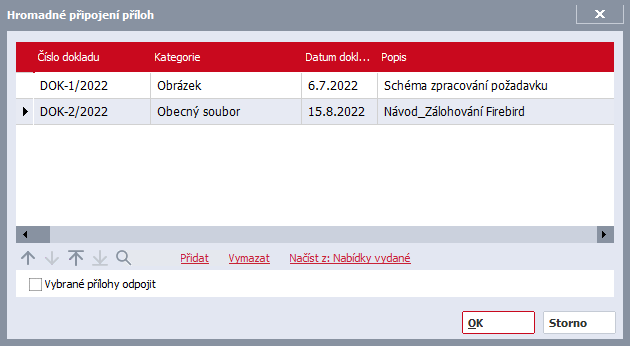
Slouží pro možnost hromadného připojení resp. odpojení příloh (dokumentů) k záznamům této agendy (jedná se o přílohy v záložce Přílohy dané agendy). Funkce provede hromadně danou akci (tj. připojení příloh nebo jejich odpojení) pro všechny označené záznamy (není-li žádný označen, zpracuje aktuální záznam). Funguje jen s přílohami, které jsou již ve stejnojmenné agendě u nějakého záznamu uloženy nebo které zatím nemají vlastníka (viz dále), tj. poslouží např. tehdy, pokud k vícero záznamům dané agendy chcete zadat množinu stejných příloh nebo pokud chcete určitou množinu příloh od opravovaných záznamů hromadně odpojit, jelikož např. už nejsou pro dané záznamy platné. Po vyvolání funkce se zobrazí dialogové okno podobné oknu s definovatelným výčtem hromadně opravitelných položek.
Příklad hromadného přidání vybraných příloh k označeným záznamům dané agendy Oproti oknu s definovatelným výčtem hromadně opravitelných položek zde není možnost zadat novou hodnotu výrazem (jelikož zde nemá význam) a počet transakcí. Pomocí tlačítek Přidat a Vymazat z lišty navigátoru lze přidávat resp. ubírat jednotlivé řádky s určením příloh (dokumentů), které se mají k opravovaným záznamům dané agendy připojit nebo které se mají od opravovaných záznamů naopak odpojit, je-li zatrženo zatržítko "Vybrané přílohy odpojit". Na každém řádku je k dispozici číselníková položka pro zadání přílohy. Příloha se vybírá z agendy dokumentů (je to tedy obdoba funkce Připojit ze záložky Přílohy, tj. nabídne se Průvodce výběrem dokladu, pomocí něhož vyberete požadovaný dokument). Další možnost jak přidat do dialogového okna seznam příloh je načíst si je od jiných záznamů téže agendy a to pomocí volby Načíst z v liště navigátoru. Po vyvolání této volby se přes dialogové okno Hromadné připojení příloh otevře znovu aktuální agenda, tentokrát vyvolaná jakožto výběrový číselník, kde si můžete vybrat, z jakých záznamů si chcete přílohy načíst. Po stisku OK se z vybraných záznamů načtou přílohy, které jsou k nim přiřazeny, a přidají se do okna pro Hromadné připojení příloh (pokud zde již nejsou). Poté po stisku OK v okně pro Hromadné připojení příloh se uvedené přílohy k opravovaným záznamů buď přidají (pokud některý dokument už u některého opravovaného záznamu je, pak se nestane nic, duplicitně se nepřidává) anebo se naopak odpojí (obdoba funkce Odpojit ze záložky Přílohy). |
| Tisk, export |
F5 nebo shift+F5 |
|
Jedná se o funkční tlačítko s volbou, kde můžete zvolit funkci podle požadovaného typu výstupu:
|
| Vymazat |
F8 |
|
Vymazání již použité zakázky znamená standardně pouze její skrytí pro další použití (skryté se nenabízí pro výběr do dokladu). Takto "smazané" záznamy lze zobrazit i obnovit ve funkci Skryté. Provede vymazání všech označených záznamů (není-li žádný označen, zpracuje aktuální záznam). V případě, že některá mazaná zakázka obsahuje nějakou podřízenou zakázku (viz např. stromové zobrazení), program upozorní, že bude mazat i tyto podřízené zakázky. Pokud si přesto uživatel přeje vybrané zakázky smazat, program je vymaže včetně všech jejich podřízených. |
| Zkopírovat |
F9 |
|
Funkce Zkopírovat je uživateli k dispozici v případě, že alespoň jedna z rolí, do kterých je uživatel zařazen, má povoleno "Právo k funkcím" Kopírovat. Dále musí být nastaveno právo ke kopírování ve skupině rolí, kam spadá role nastavená uživateli, případně musí mít uživatel na své roli nebo skupině rolí nastaveno privilegium "Supervisor". Zakázka se zkopíruje včetně příznaku o uzavřenosti zakázky. |
|
F11 |
|
||
| Přepnout číselník |
F12 |
|
|
| Skryté |
F6 |
|
Podporuje skrývání. Nezaměňujte s uzavíráním zakázky. Zakázka může být uzavřena, ale nemusí být skrytá a naopak. Pokud obnovujete vybrané zakázky, jejichž nadřízené zakázky jsou rovněž ve skrytých, po kontrolním dotazu spolu s vybranými obnoví i všechny nadřízené. |
| Uspořádat strom | - |
|
V této agendě funkce umožňuje měnit uspořádání větví stromu. Podrobněji viz popis funkce Uspořádat strom v kapitole Standardizované funkce, jejich klávesové zkratky a obecný popis. |
| Vytvořit vzkaz |
ctrl+M |
|
|
| Třídění | ctrl+číslo |
|
Jedna z možností volby aktuálního třídění. |
| Filtrovat |
alt+F11 nebo shift+alt+F11 |
|
Funkce umožňující si zobrazené záznamy v číselníku filtrovat a to několika způsoby. Podrobný popis funkce viz samostatná kap. - Filtrování v číselnících. Zde jde o číselníkovou agendu, nicméně platí stejná pravidla, jako pro omezování v agendách dokladových. Tj. kromě omezení nastaveného v této funkci, se vezmou v potaz i omezení podle přístupových práv, pokud se filtruje i za nějaký prvek patřící do chráněných objektů, dále viz Omezení versus Přístupová práva. |
| Autom. vzkazy |
ctrl+F12 |
|
Funkce pro práci s definicemi automatických vzkazů. Je k dispozici pouze tehdy, pokud existuje nějaký kontrolní bod pro danou agendu, dále viz obecný popis funkce Autom. vzkazy. |
| Nastavení tisku po uložení | - |
|
Funkce slouží pro nastavení akce, která se má vykonat po uložení záznamu v dané agendě. Detailní popis funkce a jejích podvoleb viz samostatná kap. - Nastavení tisku po uložení záznamu. |
| Sledování změn |
ctrl+S nebo shift+ctrl+S |
|
Funkce pro zobrazování a práci se záznamy provedených změn. Je k dispozici pouze tehdy, pokud je provozováno sledování změn, viz co je třeba k provozu sledování změn. Detailní popis funkce a jejích podvoleb viz samostatná kap. - Sledování změn v agendách. |

Další obsažené funkce:
| Název | Kl. | Doplňující popis: |
|---|---|---|
| Správce |
F7 |
Viz popis stejnojmenné funkce u projektů. |
| Schválit | - | Viz popis stejnojmenné funkce u projektů. |
| Vyfakturovat | - |
Viz popis stejnojmenné funkce u projektů. |
| Uzavřít |
ctrl+U nebo shift+ctrl+U |
Viz popis stejnojmenné funkce u projektů. |
| Přepočítat bilance | - | Viz popis stejnojmenné funkce u projektů. |
| Změna stavu |
ctrl+F10 |
Umožňuje přesuny mezi stavy v rámci předdefinované definice návaznosti stavů dokladů a záznamů v číselnících. Detailní informace o principu stavů najdete zde o pravidlech přechodu uživatelských stavů se mluví zde. |
Další speciální funkce:
| Název | Kl. | Doplňující popis: |
|---|---|---|
| Hromadně označit záznamy | shift+F10 |
Jedna z možností vyvolání hromadného označování záznamů. Podrobný popis označování viz kapitola Označování v needitovatelných seznamech. Je vyvolatelná jen tehdy, je-li na daném seznamu fokus. Tato funkce se nenabízí v menu ani na panelu funkčních tlačítek a jak ji lze vyvolat, viz popis funkce. V předchozích verzích bylo možné funkci vyvolat také pomocí multifunkčního tlačítka z panelu funkčních tlačítek nebo volbou z menu Funkce. |
| Hledat hodnotu v seznamu | ctrl+F |
Funkce pro hledání hodnoty v seznamu. Je vyvolatelná jen tehdy, je-li na daném seznamu fokus. Tato funkce se nenabízí v menu ani na panelu funkčních tlačítek a jak ji lze vyvolat, viz popis funkce. |