Výrobní příkazy - záložka Seznam
Seznam zadaných výrobních příkazů omezených filtrem a tříděných dle zvoleného typu třídění v horní části popisované záložky.
V seznamu jsou pro každý výrobní příkaz uvedeny základní údaje o něm. Význam jednotlivých položek je zřejmý z názvu nebo popisu v kap. Detail.
Kromě implicitně nastavených sloupců si můžete nadefinovat vlastní dle potřeby.
Ve spodní části záložky Seznam může být variantně zobrazen některý z Panelů definovatelných údajů seznamu pro tuto agendu. Zobrazení daného panelu závisí na aktuálním nastavení v menu Nastavení pro danou agendu a přihlášeného uživatele.
Pod seznamem může být Panel pro vyhledávání, třídění. Za jakých okolností je k dispozici a co pro něj dále platí, viz popis daného panelu.
Funkce k této záložce:
| Název | Kl. | Ik. | Je | Doplňující popis | ||||||||||
|---|---|---|---|---|---|---|---|---|---|---|---|---|---|---|
| Help | F1 | 
|

|
|||||||||||
| Nový | F2 | 
|
|
Popis přidávaných položek viz záložka Detail. | ||||||||||
| Detail / Seznam | F3 | 
|
|
|||||||||||
| Opravit | F4 | 
|
|
Jedná se o funkční tlačítko s volbou, kde můžete zvolit jednu z možností oprav dostupných v této agendě: Jednotlivé možnosti se liší tím, jaké všechny položky je možno skrz ně opravovat a dále, zda jde o opravu jednoho záznamu nebo o hromadnou opravu označených. Jedná se o standardní opravu jednotlivých položek záznamu dané karty. Provede hromadně opravu podle zadaných hodnot na všech označených záznamech (není-li žádný označen, zpracuje aktuální záznam). Po vyvolání funkce se zobrazí dialogové okno s definovatelným výčtem hromadně opravitelných položek, kde lze zadat, jaké položky se mají opravit, na jaké hodnoty, jakým způsobem a v jakém počtu transakcí. Lze použít též Mazání hodnot pomocí hromadných oprav. Slouží pro hromadnou opravu uživatelských položek vč. možnosti vymazání hodnot (viz mazání hodnot pomocí hromadných oprav). Je k dispozici jen tehdy, pokud jsou nadefinovány nějaké uživatelsky definovatelné položky k třídě Business objektů této agendy. Provede hromadně opravu podle zadaných hodnot na všech označených záznamech (není-li žádný označen, zpracuje aktuální záznam). Po vyvolání funkce se zobrazí dialogové okno s definovatelným výčtem hromadně opravitelných položek, kde lze zadat, jaké položky se mají opravit, na jaké hodnoty a v jakém počtu transakcí. |
||||||||||
| Tisk, export | F5 nebo Shift |

|
|
Jedná se o funkční tlačítko s volbou, kde můžete zvolit funkci podle požadovaného typu výstupu:
|
||||||||||
| Skrýt | F8 | - |
|
Tato funkce skryje záznam. Po zaškrtnutí zobrazovaného políčka skryje záznam bez obnovy, tzn. smaže. | ||||||||||
| Zkopírovat | F9 | 
|
|
Funkce Zkopírovat je uživateli k dispozici v případě, že alespoň jedna z rolí, do kterých je uživatel zařazen, má povoleno "Právo k funkcím" Kopírovat. Dále musí být nastaveno právo ke kopírování ve skupině rolí, kam spadá role nastavená uživateli, případně musí mít uživatel na své roli nebo skupině rolí nastaveno privilegium "Supervisor".
Při kopírování se samozřejmě přebírají pouze ty položky, které má smysl kopírovat. |
||||||||||
| Aktualizovat | F11 | 
|
|
|||||||||||
| Označit vše | - | - |
|
Jedna z možností vyvolání hromadného označování záznamů, podrobný popis označování viz kap. - Označování v needitovatelných seznamech. | ||||||||||
| Filtrovat | ALT +F11 | - |
|
Filtrovat lze více způsoby. Podrobný popis jednotlivých postupů je dostupný v kapitole - Filtrování v číselnících. | ||||||||||
| Skryté | F6 | - |
|
Funkce zobrazí seznam skrytých záznamů. | ||||||||||
| Autom. vzkazy | Ctrl +F12 | - |
|
Funkce pro práci s definicemi automatických vzkazů. Je k dispozici pouze tehdy, pokud existuje nějaký kontrolní bod pro danou agendu, dále viz obecný popis funkce Autom. vzkazy. | ||||||||||
| Nastavení tisku po uložení | - | - |
|
Funkce slouží pro nastavení akce, která se má vykonat po uložení záznamu v dané agendě. Detailní popis funkce a jejích podvoleb viz samostatná kap. - Nastavení tisku po uložení záznamu. | ||||||||||
| Sledování změn | Ctrl +S
nebo Shift |
- |
|
Funkce pro zobrazování a práci se záznamy provedených změn.
Je k dispozici pouze tehdy, pokud je provozováno sledování změn, viz co je třeba k provozu sledování změn. Detailní popis funkce a jejích podvoleb viz samostatná kap. - Sledování změn v agendách. |
||||||||||
| Změna stavu | Ctrl + F10 | - |
|
Změní stav varianty - např. z "v přípravě" na "odsouhlaseno".
Při změně stavu je možné zadat i roli a osobu. |
||||||||||
| Na doklad | - | - | - | Umožní otevřít souvztažný obchodní doklad (objednávka přijatá a nabídka vydaná). | ||||||||||
| Výrobky | - | - | - | Tato funkce má tři varianty:
U každé z variant lze zvolit příznak "samostatně" = otevření agendy nezávisle na této knize nebo "zde" = překrytí aktuální knihy zvolenou agendou. Výrobky Kusovník Operace |
||||||||||
| Podřízené doklady | - | - | - | Tato funkce umožňuje otevřít podřízený doklad a má několik variant:
(U každé z variant lze při výběru možnosti "do úrovně" nastavit i úroveň zanoření) Podřízené doklady Nadřízené doklady Podřízené i nadřízené doklady Pokud je označeno více výrobních příkazů, zobrazí se podřízené resp. nadřízené doklady ke všem označeným výrobním příkazům! |
||||||||||
| Hromadná oprava | - | - | - | Tato funkce má několik variant:
Změna priority Změna priority včetně podstromu Změna typu plánu Změna typu plánu včetně podstromu Změna typu fixace Změna typu fixace včetně podstromu Násobit koeficientem |
||||||||||
| Přeplánovat | - | - | - |
Přeplánovat
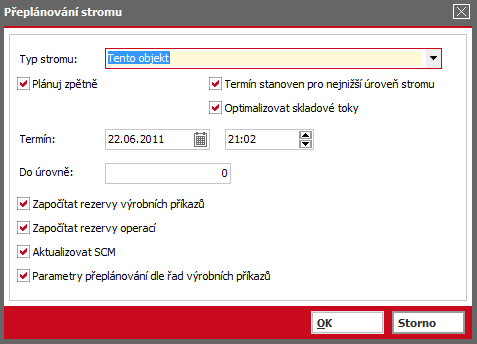
Přeplánovat strom
Po spuštění je uživatel dotázán na některé parametry ovlivňující přeplánování:
Funkce si pro vybrané výrobní příkazy dle parametrů dohledá všechny související výrobní příkazy a spustí nad nimi přeplánování. Plánuj zpětně = NE, Termín stanoven pro nejnižší úroveň stromu = ANO, Termín od 1.1. a existují 3 úrovně. Výsledek bude následující:
Rozebrat
|
||||||||||
| Výrobky | - | - | - | Funkční tlačítko s volbou pro otevření souvisejících záznamů:
Výrobky samostatně Výrobky zde Kusovník samostatně Kusovník zde Operace samostatně Operace zde Výrobní operace samostatně Výrobní operace zde |
||||||||||
| Odvádění | - | - | - | Spustí agendu odvádění výroby s předvyplněným aktuálním výrobním příkazem. Chování agendy odvádění závisí na nastavení parametrů výroby (činnost: Odvod výroby). | ||||||||||
| Odvody | - | - | - | Funkční tlačítko s volbou. Otevře doklady související s odvody výroby daného výrobního příkazu nebo označených výrobních příkazů.
Jednotlivé volby funkčního tlačítka:
|
||||||||||
| Změna množství | - | - | - | Funkce změna množství umožňuje měnit množství výrobku na výrobním příkazu. Nabízí možnost přenesení a násobení nového množství do svázané operace a kusovníku. V případě změny množství je automaticky řádek označen jako řídící. Tlačítkem Výběr položky můžeme řídící položku změnit. | ||||||||||
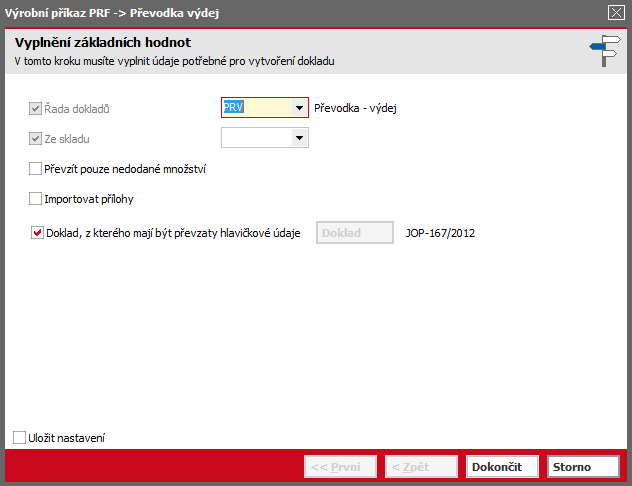
| Převodka | Crtl + F2 | - | - | Umožní vytvořit doklad převodka výdej na převod materiálu do výroby a to na položky materiálu, které jsou na záložce Kusovník výrobního příkazu nebo označených výrobních příkazů. Lze editovat řadu, do které se uloží převodka výdej (nabídne se z parametrů výroby),
uživatel zvolí sklad, ze kterého bude proveden výdej:
Vzniknou doklady:
|
||||||||||
| Strom výr.příkazů | - | - |
|
Umožňuje pracovat se speciálním režimem agendy Výrobních příkazů, kdy jsou výrobní příkazy zobrazeny stromově. Stromová atruktura se zobrazí pro všechny označené výrobní příkazy, pokud není žádný označen, tak pro aktuální výrobní příkaz. Jedná se o funkční tlačítko s volbou, kde můžete zvolit jednu z nabízených možností:
Funkce vyvolá agendu Výrobních příkazů se stromovým zobrazením a otevře ji samostatně. Zde jsou k dispozici všechny funkce agendy Výrobních příkazů. Funkce stejná jako Strom výr. příkazů jenom s tím rozdílem, že otevře agendu Výrobních příkazů se stromovým zobrazením "přes" agendu Výrobních příkazů. Nejdůležitější vlasnosti a využití stromu výrobních příkazů:
|
 .
.Další speciální funkce:
| Název | Kl. | Doplňující popis: |
|---|---|---|
| Hledat hodnotu v seznamu | Ctrl +F |
Funkce pro hledání hodnoty v seznamu. Je vyvolatelná jen tehdy, je-li na daném seznamu fokus. Tato funkce se nenabízí v menu ani na panelu funkčních tlačítek a jak ji lze vyvolat, viz popis funkce. |