EET - Příklady použití
Dále je uvedeno několik příkladů práce při evidenci EET.
 PŘÍKLAD 1 - Prodej za zboží/služby v hotovosti
Zákazník kupuje zboží/službu a chce platit hotově. Uživatel proto vystavuje pokladní příjem, který následně odesílá do EET.
Průběh:
Uživatel vystaví daňový doklad pokladního příjmu. Pokud je založen doklad, který je z řady, která má vybránu Provozovnu EET, automaticky se na záložce EET v detailu dokladu zaškrtne příznak EET a doklad je tím označen, že podlého EET. Z provozovny EET a nastavení EET se předvyplní položky: Mód odeslání, Režim tržby a Provozovna.
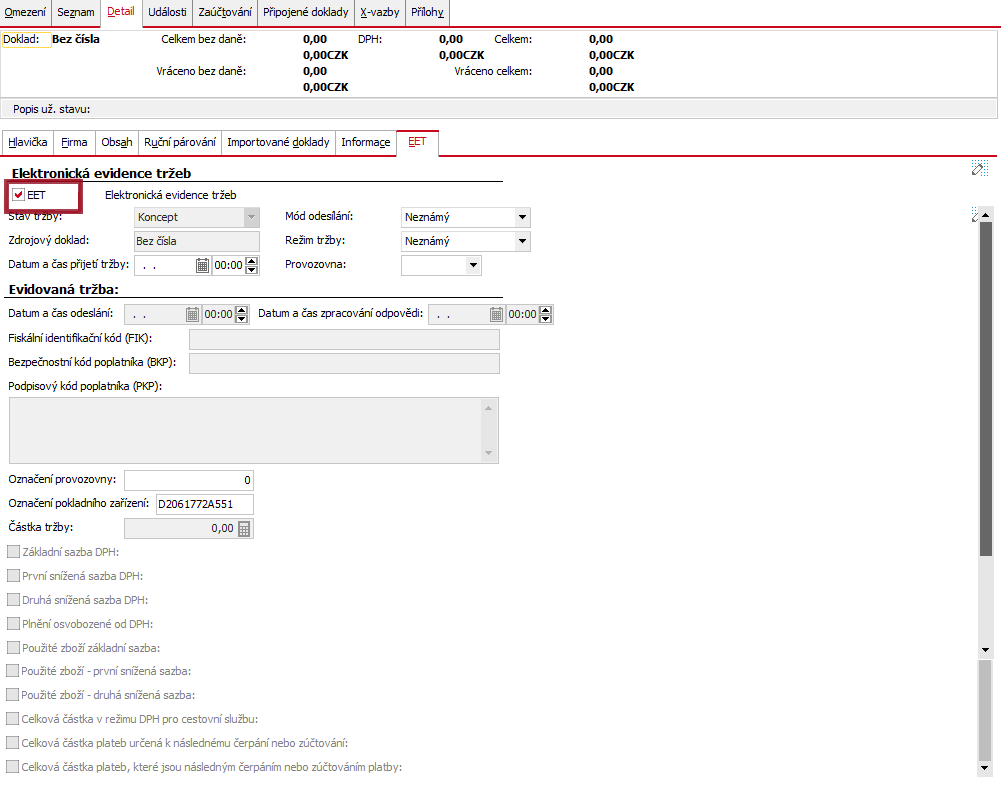
Agenda Pokladní příjmy - záložka EET
Není-li použitá řada na provozovně EET, je na dokladu odškrtnut příznak EET – takovýto doklad je mimo evidenci EET. Ručním zaškrtnutím checkboxu EET a zadáním Provozovny dojde k přepnutí dokladu do evidence EET.
Po uložení provede tisk dokladu, kdy se před tiskem zobrazí dotaz na odeslání tržby do EET:
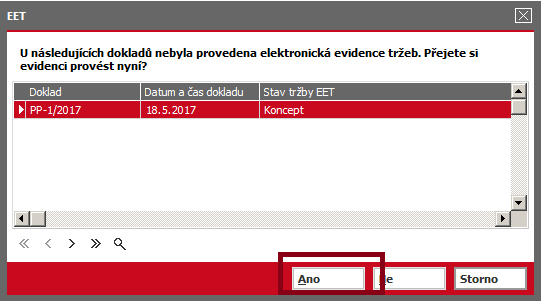
Dotaz na odeslání tržby do EET
V tiskové sestavě jsou poté uvedeny příslušné údaje o EET:
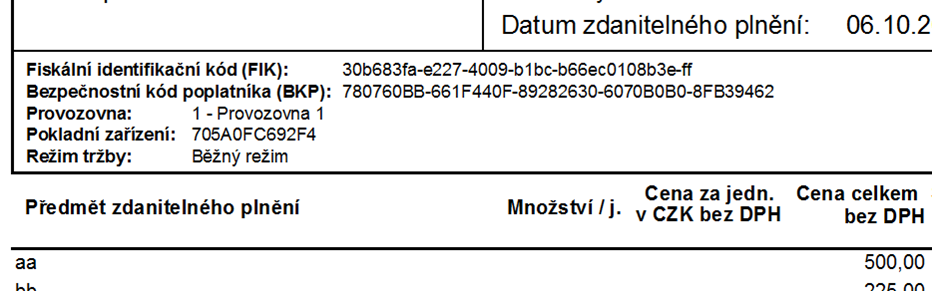
Tisková sestava s údaji EET
PŘÍKLAD 2 - Platba faktury vydané v hotovosti
Uživatel vystavil fakturu vydanou, kterou chce zákazník uhradit v hotovosti. Pokladním příjem je třeba zaevidovat jako tržbu EET.
Průběh:
Uživatel vystaví fakturu vydanou.
Ze záložky Platby v agendě Faktury vydané vytvoří nový pokladní příjem s volbou "Tisknout po uložení". Platba dokladu je na celou částku, případně část (např. v případě částečné úhrady dokladu platebním příkazem).
Alternativně lze doklad odeslat do EET z agendy Pokladní příjmy, pomocí tlačítka "EET".
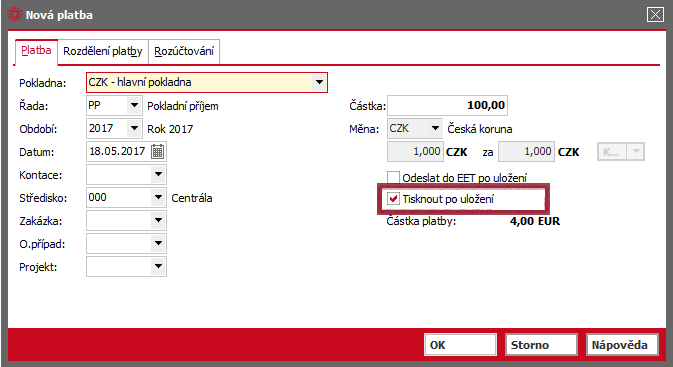
Dialog Nová platba
Po uložení pokladního příjmu se zobrazí nový dialog „EET“. Při potvrzení dojde k odeslání tržby do EET.
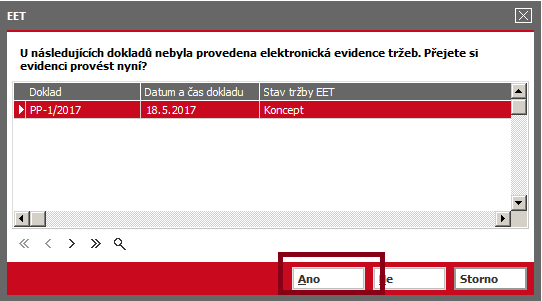
Dotaz na odeslání tržby do EET
Poté se zobrazí výběr tiskové sestavy, ve které se zobrazí povinné položky EET.
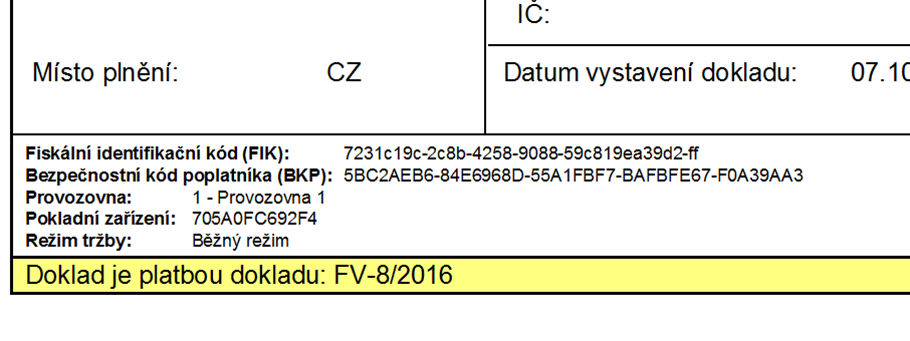
Tisková sestava pokladního příjmu
V agendě Pokladní příjmy je možné pomocí omezení "EET" = "Tržba neodeslána" zobrazit doklady, které se nepodařilo odeslat. Pomocí tlačítka EET je možné znovu tržbu odeslat.
Stejná možnost se nabízí přímo v agendě Tržby EET, kde se nacházejí všechny tržby systému FLORES.
PŘÍKLAD 3 - Platba faktury vydané platební kartou
Uživatel vystavil fakturu vydanou, kterou chce zákazník uhradit elektronicky - platební kartou.
Průběh:
Uživatel vystaví fakturu vydanou.
Ze záložky Platby v agendě Faktury vydané vytvoří nový ostatní příjem v řadě dokladů, která má nastavený příznak Elektronická platba. Po uložení dokladu provede tisk, při kterém se platba zaeviduje do EET.
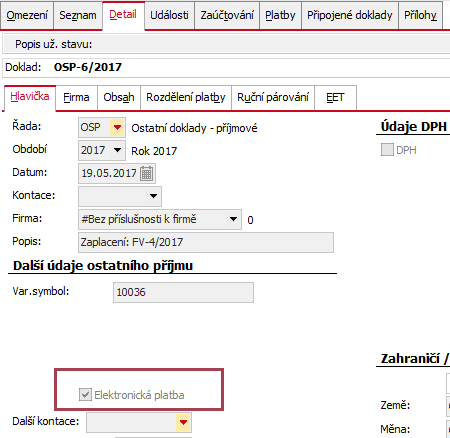
Platba dokladu – Ostatní příjem s příznakem „Elektronická platba“
Po připsání platby na bankovní účet lze řádkem bankovního výpisu provést zaplacení vystaveného ostatního příjmu představujícího elektronickou platbu.
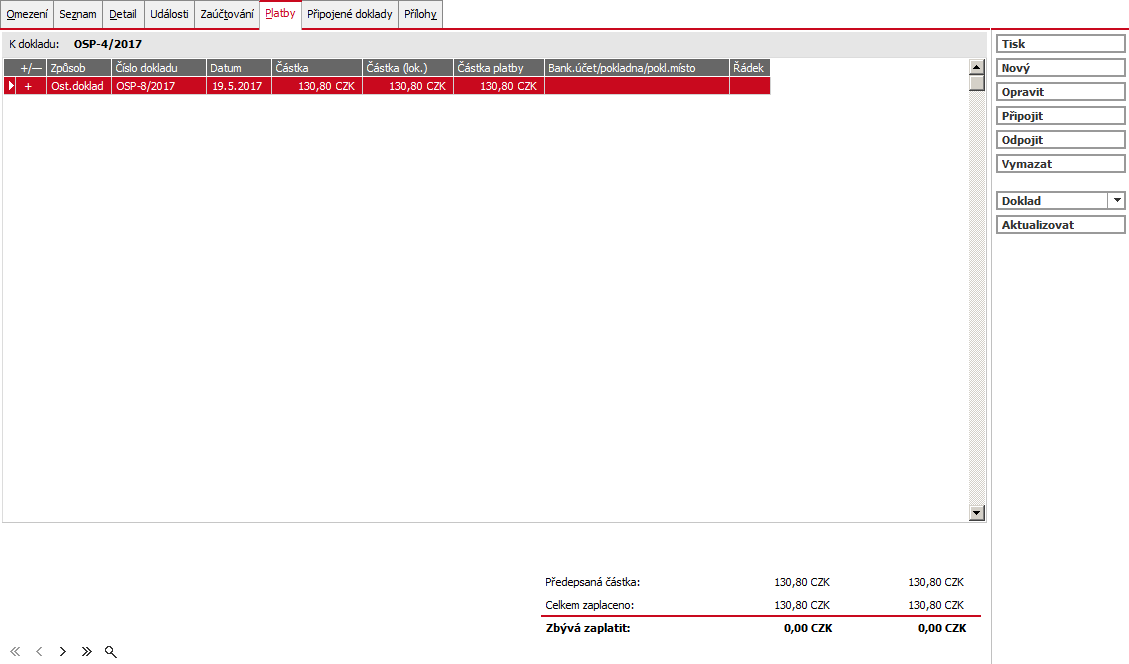
Ostatní příjem – záložka Platby
PŘÍKLAD 4 - Platba zálohového listu vydaného platební kartou
Uživatel, nebo systém e-hopu vystavil zálohový list vydaný, který chce zákazník uhradit platební kartou.
Průběh:
Uživatel vystaví zálohový list vydaný.
Pokud je známa DPH sazba budoucího čerpání, je potřeba ji zadat do řádku zálohy. Tento údaj bude následně použit při evidenci tržby platby zálohy do EET.
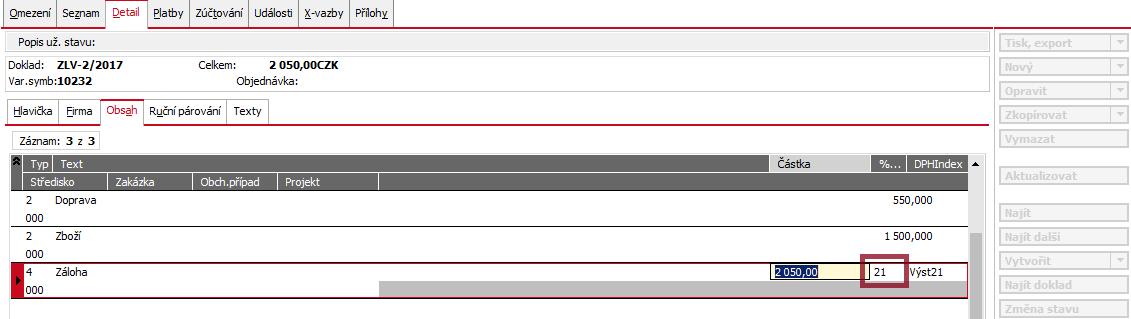
Zálohový list vydaný – nová položka DPH na řádku
Ze záložky Platby v agendě Zálohové listy vydané vytvoří nový ostatní příjem na řadu dokladu, která má nastavený příznak Elektronická platba“. Po uložení dokladu provede tisk, při kterém se platba zaeviduje do EET.
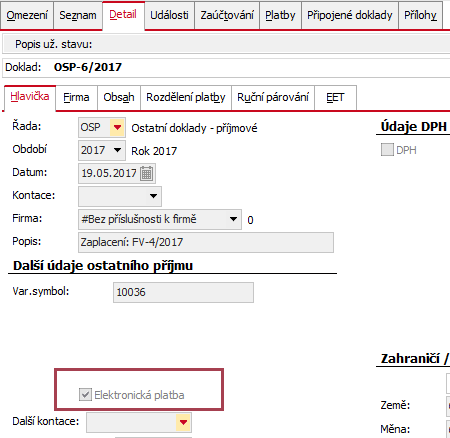
Platba dokladu – Ostatní příjem s příznakem Elektronická platba
Po připsání platby na bankovní účet lze řádkem bankovního výpisu provést zaplacení vystaveného ostatního příjmu, představujícího elektronickou platbu.
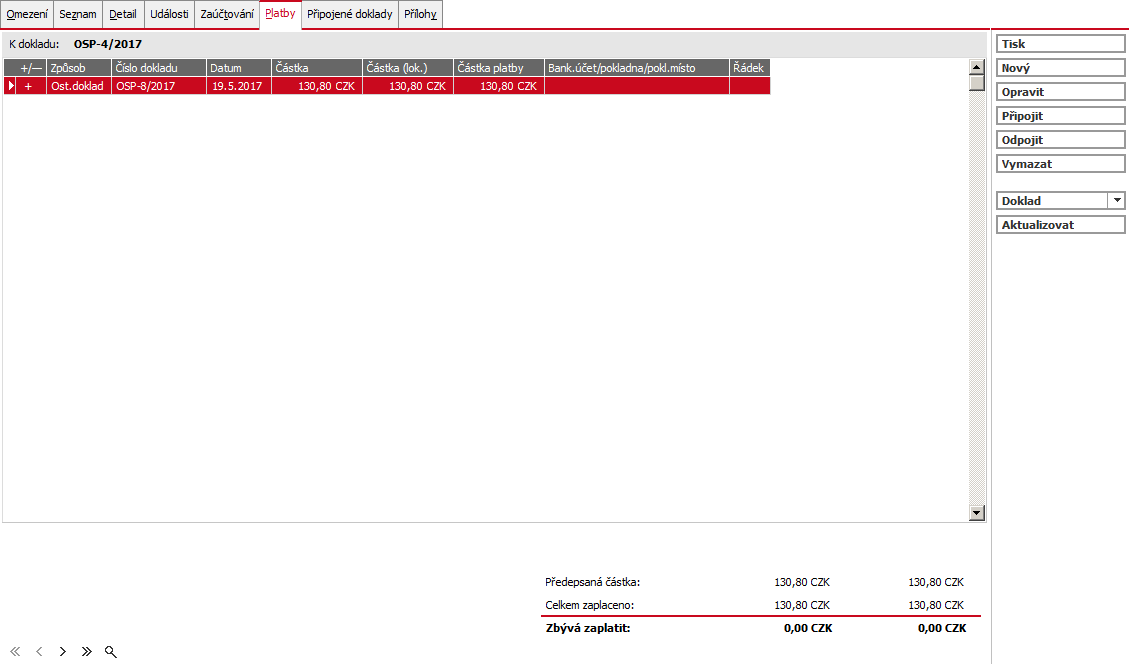
Ostatní příjem – záložka Platby
PŘÍKLAD 5 - Prodej v kase maloobchodního prodeje
Uživatel prodává pomocí kasy pokladního prodeje. Tím vzniká účtenka, kterou je třeba zaevidovat jako tržbu EET.
Průběh:
Uživatel zadá účtenku v kase pokladního prodeje, kterou dá zaplatit.
V případě, že je použit způsob platby, jež vstupuje do EET (viz. bod 2.2.3) a řada účtenky je přiřazena k provozovně EET, proběhne automaticky zaevidování tržby v EET.
Na účtenku se vytisknou údaje EET
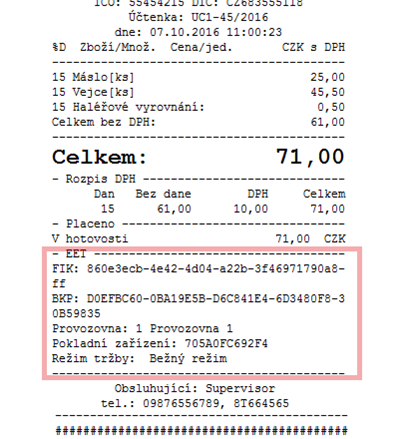
Účtenka s EET informacemi
Dojde-li k chybě při odeslání tržby (např. není v době odesílání evidované tržby internetové spojení), místo kódu FIK se na účtenku vytiskne kód PKP a účtenka je označena jako neodeslaná.
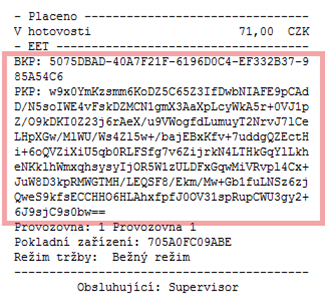
Účtenka, kterou se nepodařilo odeslat s PKP kódem
V agendě Účtenky je pak možné pomocí omezení "EET = Tržba neodeslána" zobrazit účtenky, které se nepodařilo odeslat.
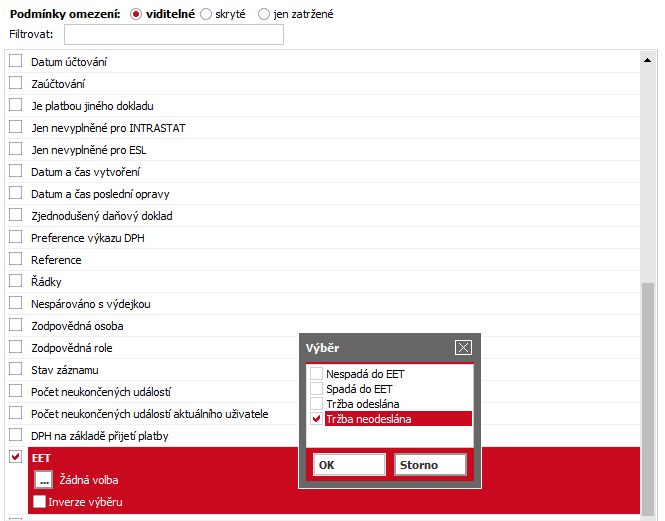
Omezení za neodeslanou tržbu
Pomocí tlačítka EET je možné znovu tržbu odeslat.
Stejná možnost se nabízí přímo v agendě Tržby EET, kde se nacházejí všechny tržby systému FLORES.
Při platbách záloh a faktur pomocí dokladů z kasy je postupováno obdobně.
PŘÍKLAD 6 - Omezení editace dokladů
Doklady podléhající EET je možné plně editovat, pokud dojde ke změně hodnot ovlivňující tržbu, nedovolí FLORES změny uložit. Před vstupem do změny dokladu je uživatel informován hlášením.
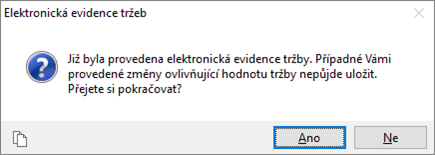
Příklad hlášení o omezené editaci dokladů
Doklady placené platbou, která podléhá EET, je editace omezena, tak aby nebylo možné měnit celkovou částku dokladu a částky v řádcích. Před vstupem do změny dokladu je uživatel informován hlášením.
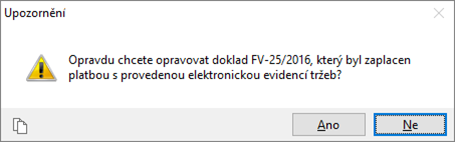
Příklad upozornění
PŘÍKLAD 7 - Opětovné odeslání neodeslaných tržeb
Dojde-li k chybě při odeslání tržby (např. není v době odesílání evidované tržby internetové spojení, nebo při odesílání tržby je doba odezvy serveru datové správy delší, než je nastavená limitní doba), místo kódu FIK se na účtenku vytiskne kód PKP a účtenka je označena jako neodeslaná.
Takovou to tržbu je možné znovu odeslat:
Z agendy zdrojového dokladu
Z agendy, ve které byla tržba vytvořena (PP, VP, PV, VV, OSV, OSP, PPP, VPP, UC) je možné pomocí omezení "EET = Tržba neodeslána" zobrazit doklady, které se nepodařilo odeslat.
Příklad omezení za neodeslanou tržbu
Poté stačí v záložce Seznam všechny záznamy vrácené omezením označit a hromadně znovu odeslat tržbu do EET pomocí tlačítka EET.
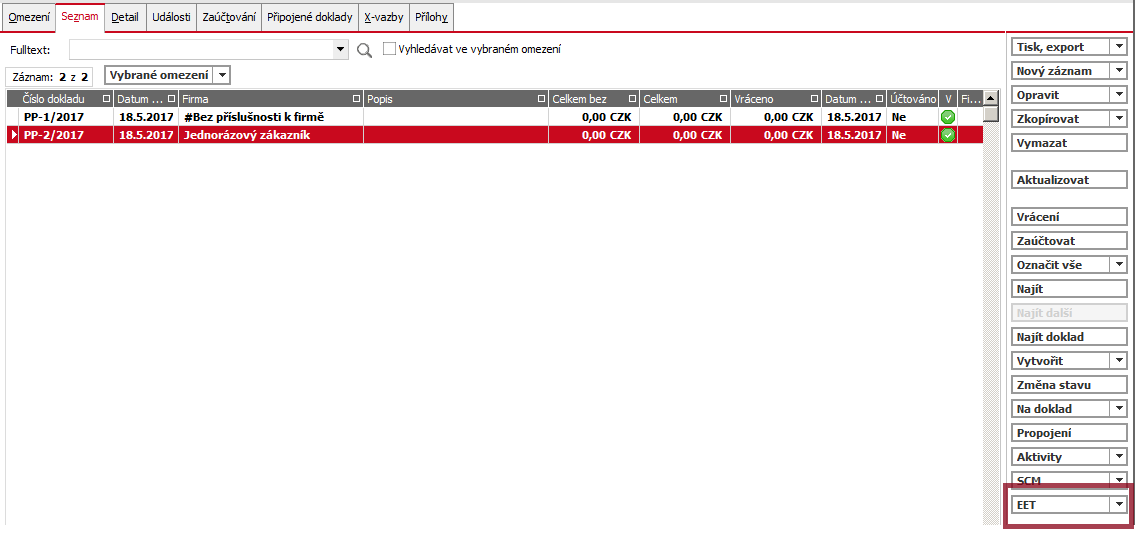
Odeslání neodeslaných tržeb
Z agendy Tržby EET
Do agendy Tržby EET se ukládají veškeré tržby spadající do EET. Zde je možné pomocí omezení " Stav tržby = K odeslání, Chyba spojení, Chyba generování, Odmítnuto" zobrazit neodeslané tržby.
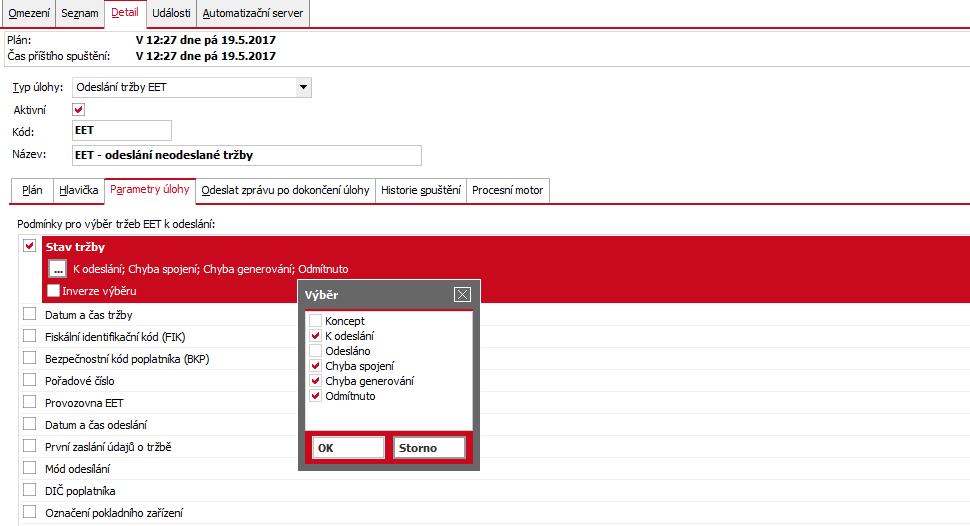
Příklad omezení za neodeslanou tržbu
Poté stačí v záložce Seznam všechny záznamy vrácené omezením označit a hromadně znovu odeslat tržbu do EET pomocí tlačítka Odeslat.
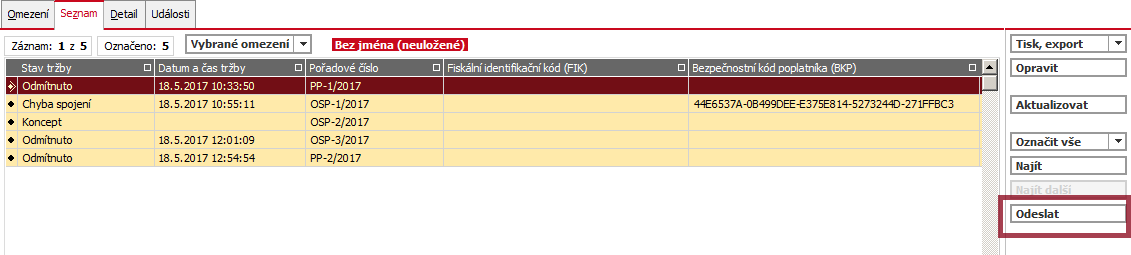
Odeslání neodeslaných tržeb
Pomocí naplánované úlohy
IS FLORES umožňuje automatické spouštění úloh, které se mají provádět v pravidelných intervalech. Nově lze naplánovat úlohu typu „Odeslání tržby EET“, kterou lze využít pro automatizované odesílání neodeslaných tržeb. Aby probíhalo automatické spouštění, musí být spuštěn a nakonfigurován Automatizační server.
Automatizační server musí běžet pod uživatelem, pod kterým je nainstalován certifikát.
Dále je potřeba vytvořit naplánovanou úlohu typu "Odeslání tržby EET":
-
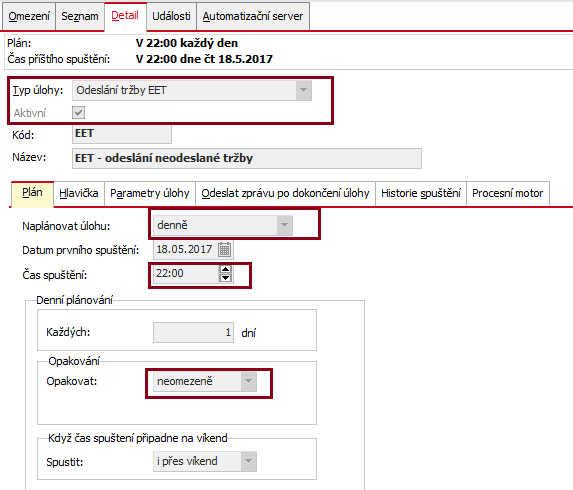
V agendě Naplánované úlohy vytvořit novou úlohu typu "Odeslání tržby EET", např. s denním spouštěním ve 22:00.

- Na záložce Hlavička zadat uživatele a jeho heslo, pod kterým se bude úloha spouštět.
-
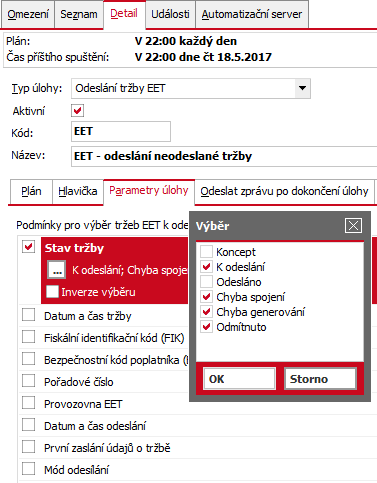
Na další záložce Parametry úlohy lze zvolit omezení za tržby, které se nepodařilo odeslat (K odeslání, Chyba spojení, Chyba generování a Odmítnuto).

-
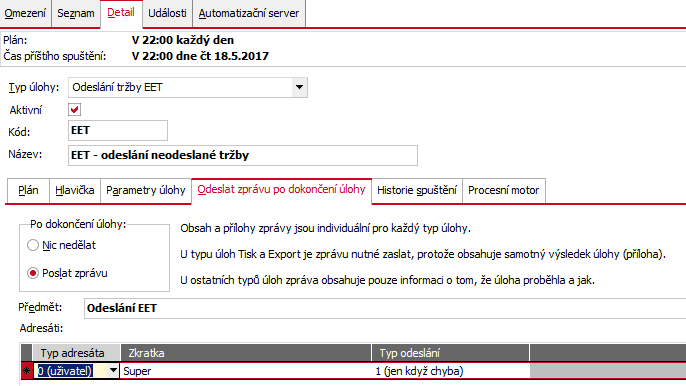
Na záložce "Odeslat zprávu po dokončení úlohy" lze nastavit upozornění v případě chyby.