Klienti brány e-fakturace - záložka Seznam
Tato agenda je dostupná pouze v rámci služby ABRA předplatné.
Seznam klientů brány e-fakturace. U každého klienta je zobrazena jeho identifikace a stav registrace. Jedná se o číselník, tudíž není k dispozici záložka Omezení pro výběr zobrazených záznamů, nicméně seznam si lze podle různých kritérií filtrovat pomocí funkce Filtrovat. V horní části záložky je k dispozici informační panel, vedle něj omezovací/filtrační panel. Zde jsou mj. zobrazeny informace o aktuálně použitém filtru. Nad informačním panelem může být k dispozici panel pro fulltextové hledání. Základní ovládání je popsáno v kapitole Needitovatelný seznam.
Význam jednotlivých položek zobrazených v této záložce vyplývá z jejich názvu nebo z jejich popisu v záložce Detail.
Kromě výrobcem dodávaných sloupců si můžete nadefinovat vlastní dle potřeby, viz definovatelné sloupce.
- dle kódu
- dle názvu
Pro rychlý výběr třídění lze rovněž použít kliknutí na hlavičku sloupce (jen u sloupců, které třídění podporují). Dále může být k dispozici třídění podle uživatelsky definovaných sloupců.
Ve spodní části záložky Seznam může být variantně zobrazen některý z Panelů definovatelných údajů seznamu pro tuto agendu. Zobrazení daného panelu závisí na aktuálním nastavení v menu Nastavení pro danou agendu a přihlášeného uživatele.
V seznamu jsou ve výchozím nastavení zobrazeny následující sloupce:
| Název | Popis |
|---|---|
| Kód | Jedinečný kód klienta. |
| Název | Název klienta. |
| Reference klienta | Jedinečné označení klienta u brány e-fakturace. V rámci jednoho účtu brány se nesmí opakovat. |
| Stav registrace | Aktuální stav registrace klienta u brány e-fakturace. Význam jednotlivých stavů je popsán na záložce Detail. |
Funkce k této záložce:
| Název | Kl. | Je | Doplňující popis: |
|---|---|---|---|
| Help |
F1 |

|
|
| Nový |
F2 |
|
Popis přidávaných položek viz záložka Detail. |
| Detail / Seznam |
F3 |
|
|
| Opravit |
F4 |
|
Může se jednat o funkční tlačítko s volbou, kde můžete zvolit jednu z možností oprav dostupných v této agendě. Jednotlivé možnosti se liší tím, jaké všechny položky je možno skrz ně opravovat a dále, zda jde o opravu jednoho záznamu nebo o hromadnou opravu označených. K provádění hromadných oprav musí mít uživatel přidělené privilegium Použít hromadné opravy.  Oprava Běžná oprava aktuálního záznamu. Popis jednotlivých položek viz záložka Detail. Hromadná oprava už. položek
Slouží pro hromadnou opravu těch uživatelsky definovatelných položek definovaných k třídě Business objektů dané agendy, které mají ve své definici nastaveno, že je lze hromadně opravovat, tj. mají zatržen příznak Hromadná změna. Pomocí hromadných oprav lze hodnoty příp. i mazat. Viz též Možnosti hromadných oprav podle typu opravovaných položek a dále Mazání hodnot pomocí hromadných oprav. Je k dispozici jen tehdy, pokud je nadefinována alespoň jedna taková uživatelsky definovatelná položka a současně pokud v agendě není podporována Rozšířená hromadná oprava (protože pomocí Rozšířené hromadné opravy lze opravovat i uživatelsky definovatelné položky). Provede hromadně opravu podle zadaných hodnot na všech označených záznamech (není-li žádný označen, zpracuje aktuální záznam). Po vyvolání funkce se zobrazí dialogové okno s definovatelným výčtem hromadně opravitelných položek, kde lze zadat, jaké položky se mají opravit, na jaké hodnoty a v jakém počtu transakcí. |
| Tisk, export |
F5 nebo shift+F5 |
|
Jedná se o funkční tlačítko s volbou, kde můžete zvolit funkci podle požadovaného typu výstupu:
|
| Skrýt (resp. vymazat) |
F8 |
|
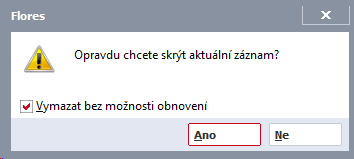
Tento číselník podporuje skrývání. Tzn., že vybraný záznam/záznamy lze buď pouze skrýt, nebo vymazat trvale, a to podle stavu zatržení Vymazat bez možnosti obnovení:
Je-li v seznamu povoleno označování a je-li alespoň jeden záznam označen, pak funkce zpracuje všechny označené záznamy, v opačném případě zpracuje aktuální záznam. Více viz obecný popis funkce Vymazat. Klienta, který již byl předán bráně, nelze vymazat. Pokud jej již nechcete nabízet k použití, můžete jej skrýt. Skrytí klienta však nezastaví komunikaci, pokud je stále vybrán jako výchozí klient brány. |
| Zkopírovat |
F9 |
|
Při kopírování se nepřenáší registrace ani bezpečnostní údaje. Kopie dostane novou referenci a představuje nového, dosud nezaregistrovaného klienta. |
| Aktualizovat |
F11 |
|
|
| Přepnout číselník |
F12 |
|
|
| Skryté |
F6 |
|
Podporuje skrývání. |
| Rozvětvit | - |

|
Nepodporuje stromové zobrazení. |
| Filtrovat |
alt+F11 nebo shift+alt+F11 |
|
Funkce umožňující si zobrazené záznamy v číselníku filtrovat a to několika způsoby. Podrobný popis funkce viz samostatná kap. - Filtrování v číselnících. |
| Třídění | ctrl+číslo |
|
Jedna z možností volby aktuálního třídění. |
| Autom. vzkazy |
ctrl+F12 |
|
Funkce pro práci s definicemi automatických vzkazů. Je k dispozici pouze tehdy, pokud existuje nějaký kontrolní bod pro danou agendu, dále viz obecný popis funkce Autom. vzkazy. |
| Nastavení tisku po uložení | - |
|
Funkce slouží pro nastavení akce, která se má vykonat po uložení záznamu v dané agendě. Detailní popis funkce a jejích podvoleb viz samostatná kap. - Nastavení tisku po uložení záznamu. |
| Vytvořit vzkaz |
ctrl+M |
|
|
| Sledování změn |
ctrl+S nebo shift+ctrl+S |
|
Funkce pro zobrazování a práci se záznamy provedených změn. Je k dispozici pouze tehdy, pokud je provozováno sledování změn, viz co je třeba k provozu sledování změn. Detailní popis funkce a jejích podvoleb viz samostatná kap. - Sledování změn v agendách. |
| Zobrazit náhled/Skrýt náhled | alt+F3 |
|
Jedná se o funkční tlačítko s volbou, kde můžete zvolit jednu z možností zobrazení okna náhledů:
Pokud je okno náhledů již zobrazené, funkce naopak umožňuje okno náhledů skrýt. |
Další speciální funkce:
| Název | Kl. | Doplňující popis: |
|---|---|---|
| Hromadně označit záznamy | shift+F10 |
Jedna z možností vyvolání hromadného označování záznamů. Podrobný popis označování viz kapitola Označování v needitovatelných seznamech. Je vyvolatelná jen tehdy, je-li na daném seznamu fokus. Tato funkce se nenabízí v menu ani na panelu funkčních tlačítek a jak ji lze vyvolat, viz popis funkce. V předchozích verzích bylo možné funkci vyvolat také pomocí multifunkčního tlačítka z panelu funkčních tlačítek nebo volbou z menu Funkce. |
| Hledat hodnotu v seznamu | ctrl+F |
Funkce pro hledání hodnoty v seznamu. Je vyvolatelná jen tehdy, je-li na daném seznamu fokus. Tato funkce se nenabízí v menu ani na panelu funkčních tlačítek a jak ji lze vyvolat, viz popis funkce. |
Speciální funkce pro práci s bránou:
| Název | Kl. | Doplňující popis: |
|---|---|---|
| Registrovat klienta | - |
Funkce slouží k ruční registraci klienta a je alternativou k funkci Onboarding. Použijte ji, pokud jste si přístup do sítě Peppol sjednali přímo s poskytovatelem a obdrželi jste od něj přihlašovací údaje. Pro běžné zapojení do slovenské e-fakturace použijte funkci Onboarding, která vás provede celým procesem. Před potvrzením pečlivě zkontrolujte účet brány, referenci klienta a identifikaci firmy v síti Peppol. Registraci nelze v systému vrátit zpět. Brána použitou referenci klienta ani identifikaci účastníka znovu neuvolní. Přihlašovací údaje poskytovatele navíc nelze použít pod jiným účtem, dokud je poskytovatel nebo brána neuvolní. Po úspěšné registraci systém bezpečně odstraní zadané heslo z databáze. Další průběh registrace zjistíte funkcí Ověřit připojení. |
| Ověřit připojení | - |
Načte z brány aktuální stav registrace klienta a uloží datum posledního ověření. Pokud brána klienta eviduje, systém zároveň prověří, zda lze prostřednictvím klienta skutečně odesílat a přijímat doklady. Výsledek zobrazí v informačním okně. |
| Onboarding | - |
Spustí průvodce zapojením firmy do e-fakturace. Funkce je dostupná mimo editační režim a vyžaduje práva k funkcím Registrovat instalaci u brány e-fakturace a Registrovat klienta u brány e-fakturace. Průvodce provede následující kroky:
Pokud jste si přístup do sítě Peppol sjednali přímo s poskytovatelem a obdrželi jste od něj přihlašovací údaje, průvodce nepoužívejte. Klienta zaregistrujte ručně pomocí funkce Registrovat klienta. U slovenské firmy se identifikační údaje přebírají z agendy Parametry firmy. Pokud země vlastní firmy není Slovensko, použije se platná slovenská registrace z agendy DPH registrace v jiných zemích. Pokud potřebné údaje chybí, průvodce nelze dokončit. Průvodce můžete přerušit a později spustit znovu. Pokračuje podle aktuálního stavu účtu a klienta. Stav odeslané žádosti můžete ověřit opětovným spuštěním funkce Onboarding nebo funkcí Ověřit připojení. |
| Porovnat údaje s bránou | - |
Zobrazí vedle sebe údaje o firmě uložené na bráně a jejich aktuální hodnoty v systému. Změněné položky jsou označeny hvězdičkou. Funkce slouží pouze ke kontrole a údaje uložené na bráně nemění. Údaje o firmě se na bránu odesílají pouze při zapojení prostřednictvím průvodce Onboarding. U ručně založeného klienta proto nemusí být co porovnat. |