Přechod mezi systémy ABRA Flores s jinými databázovými platformami (migrace)
V rámci zavedení inkrementálního update se zásadním způsobem změnil princip zálohování a obnovy dat - kromě dat se součástí zálohy staly i systémové objekty (metadata), které se vztahují k dané databázové platformě, a tudíž je přechod mezi systémy s jinou platformou třeba řešit následovně:
- ve zdrojové instalaci se provede export dat ze zdrojové databáze následovně:
Pomocí nástroje DBExport se do souboru formátu databázový export (*.DBE) vyexportují data z vybraného spojení. Postup provedení a co je obsahem vyexportovaných dat, viz popis nástroje DBExport.
- v cílové instalaci se provede vytvoření nové databáze s importem těchto vyexportovaných dat následovně:
V nástroji DBAdmin:
- se zvolí volba Přidat nové spojení pro vytvoření nové databáze v cílové instalaci ABRA Flores (tím se zajistí vytvoření nové databáze dle souboru CreateDB.DBO, tedy vytvoří se databázové objekty systému ABRA Flores se správnou syntaxí příslušné platformy).
- v následujícím kroku Vlastnosti spojení je třeba zatrhnout volbu "Zobrazit pokročilé vlastnosti" a poté zpřístupněnou volbu "Editovat zákaznické úpravy".
- v kroku Zákaznické úpravy se zatrhne volba "Nahrát data ze souboru" a připojí se soubor *.DBE vyexportovaný z nástroje DBExport, z něhož se vytvořená databáze naplní daty vyexportovanými z původní databáze
- v kroku Zákaznické úpravy je k dispozici i možnost zadat "Adresář s DBO soubory". Je-li použita, pak se nová databáze vytvoří podle *.DBO souborů v tomto adresáři. Toto však nebudete pro běžný přechod mezi systémy potřebovat (je určeno pro řešení specifických servisních situací). Více viz popis v nástroji DBAdmin.
Pokud jste ve zdrojové databázi přidávali nějaké vlastní databázové entity (sloupce, vlastní tabulky, procedury, triggery, ...) a chcete je mít i na importní straně, je třeba zajistit jejich přidání do nově vytvořené databáze a to následovně:
- v kroku Zákaznické úpravy přidat *.DBO soubory s vlastními zákaznickými úpravami. Jedná se o vlastní *.DBO soubory, které se mají spustit (a operace z nich se mají provést) v různých fázích průběhu vytváření nové databáze.
Vlastní import přidání takových entit nijak neřeší (a ani nemůže, informace o nich nejsou obsaženy ve vyexportovaných datech). Pokud vyexportovaná data obsahují data z uživatelských sloupců, tabulek či sekvencí, ale nezajistíte přidání těchto entit na importní straně, nebude možné tato data naimportovat, import se zastaví, viz dále.
Jak bylo uvedeno v popisu nástroje DBAdmin, zatím neexistuje nástroj, jak takové vlastní *.DBO soubory získat ze zdrojové instalace automaticky a musíte si je vytvořit ručně pomocí nástroje DBOperations (DBO soubory jsou totiž binární soubory a uživatel je nemůže vytvořit jinak než prostřednictvím nástroje DBOperations).
Po spuštění cílové instalace s tímto novým spojením, se vytvoří nová databáze, přičemž se případně provedou zákaznické úpravy, byly-li zadány vlastní *.DBO soubory, a naimportují se do ní data z *.DBE souboru.
V průběhu importu může nastat situace, kdy exportní soubor obsahuje tabulku, sloupec tabulky nebo sekvenci, která v cílovém spojení neexistuje. V takovém případě import zobrazí dialogové okno s volbou Zopakovat nebo Přeskočit. Je tedy možné takové hodnoty buď vůbec do nově tvořené databáze neimportovat (přeskočit) anebo import přerušit, chybějící databázový objekt nejdříve doplnit (ručně např. pomocí nástroje DBOperations) a poté pokračovat v importu.
K takové situaci může dojít typicky v případě, kdy jste si na exportní straně přidávali např. vlastní tabulky, jejichž hodnoty jsou obsaženy v exportovaných datech, ale nezajistili jste jejich přidání na importní straně, jak bylo řečeno výše.
Převod uživatelských definic (číselníků, DynSQL)
- V původním systému ABRA Flores spustit nástroj DynSQLEditor.exe. Importovat jen uživatelské definice a tyto definice uložit do TXT.
- V původním systému ABRA Flores spustit nástroj DefRollEditor.exe. Importovat jen uživatelské definice číselníků a tyto uložit do TXT.
- V novém systému ABRA Flores v daných nástrojích, viz body výše otevřít uložený soubor a zvolit možnost Export uživatelských definic.
Následně je třeba zkontrolovat, že uživatelská DynSQL neobsahují na platformě závislé SQL fragmenty a případně tyto fragmenty opravit na novou platformu.
Převod uživatelských definic (číselníků, DynSQL) pomocí Instalačních sad
Po vytvoření nové databáze z DBE souboru, nebude tato nová instalace obsahovat uživatelské definice uložené v repozitoři původního systému ABRA Flores (soubor Storage.STF).
Před prováděním jakýchkoliv změn si v nové i původní instalaci zazálohujte soubor Storage.STF.
- V původní instalaci spusťte v systému ABRA Flores agendu Instalační sady. Vytvořte novou instalační sadu a přidejte do ní všechny Definovatelné číselníky a Dynamické SQL, které chcete do nové instalace převést.
- Dokončete průvodce a funkcí Exportovat sadu uložte instalační sadu do souboru.
- V nové instalaci spusťte v systému ABRA Flores agendu Instalační sady. Vyberte funkci Importovat sadu -> Expertní import a nainstalujte všechny objekty z v předešlém kroku vytvořené instalační sady.
Převod uživatelských definic (číselníků, DynSQL) pomocí nástrojů DynSQLEditor.exe a DefRollEditor.exe
Pozor, níže uvedený původní způsob, tedy s importem a exportem jen uživatelských DynSQL, nepřenáší nastavení, kdy uživatelský objekt je použit na systémovém objektu.
Typicky kdy je uživatelské DynSQL použito v systémovém objektu Místa v programu.
- V původním systému ABRA Flores spustit nástroj DynSQLEditor.exe. Importovat jen uživatelské definice a tyto definice uložit do TXT.
- V původním systému ABRA Flores spustit nástroj DefRollEditor.exe. Importovat jen uživatelské definice číselníků a tyto uložit do TXT.
- V novém systému ABRA Flores v daných nástrojích, viz body výše otevřít uložený soubor a zvolit možnost Export uživatelských definic.
Následně je třeba zkontrolovat, že uživatelská DynSQL a další objekty uložené v databázi neobsahují na platformě závislé SQL fragmenty a případně tyto fragmenty opravit na novou platformu.
Best-practice přechodu mezi systémy ABRA Flores
Postup:
- Provést přechod do nové testovacím systému ABRA Flores určené pro odladění všech funkcí.
- Najít a upravit všechna DynSQL, která obsahují platformově závislé SQL fragmenty.
- Najít a upravit všechny uživatelské objekty v databázi, které obsahují platformově závislé SQL fragmenty.
- Uživatelské testování a kontrola pomocí SQL monitoringu.
- Vytvoření finální instalační sady obsahující všechny upravené uživatelské objekty.
- Přechod do nové ostré instalace systému ABRA Flores.
Podmínkou postupu je že v průběhu úprav a vytváření finální instalační sady nedojde ke změnám žádného z upravovaných objektů nebo vytváření nových v původním systému ABRA Flores.
Aby nemohlo dojít k potížím, kdy některý z nástrojů systému ABRA Flores nebude mít načtenu aktuální repozitoř, doporučujeme veškeré úpravy provádět v lokálním režimu. Toto se netýká se samotného vytváření databází.
Předpokladem úspěšného vytváření instalačních sad je dostupnost všech objektů, na které se jednotlivé objekty odkazují.
ad 1) Provést přechod do nového testovacího systému systému ABRA Flores určeného pro odladění všech funkcí
Vytvoření nového DBE exportu ve zdrojové ostré instalaci. Vytvoření nové instalace ABRA Gen s novou databázi z DBE a pomocí instalačních sad do ní převést uživatelské definice z DynSQL, viz. výše.
ad 2) Najít a upravit všechna DynSQL, která obsahují platformově závislé SQL fragmenty
Pro vyhledání těchto fragmentů lze použít nástroj UserCustomizationChecker.exe dodávaný v instalaci ABRA Gen. Případně si v nástroji DynSQLEditor vyexportovat všechna uživatelská DynSQL do souboru a provést vyhledání v něm. Pro úpravu použijte nástroj DynSQLEditor.
ad 3) Najít a upravit všechny uživatelské objekty v databázi, které obsahují platformově závislé SQL fragmenty
Tyto fragmenty SQL se mohou vyskytovat mimo jiné v těchto objektech:
- Balíčky skriptů
- Definice omezení a Filtry – podmínka Výraz
- Definovatelné Exporty
- Definovatelné formuláře
- Fulltextové hledání
- Naplánované úlohy
- Panely definovatelných údajů
- Tiskové sestavy
- Uživatelské sloupce
- Variantní vstupní formuláře
- Kategorizační údaje
- SCM
Pro vyhledání a kontrolu mohou sloužit:
- Nástroj UserCustomizationChecker.exe: U vybraných druhů objektů provádí automatickou kontrolu přímo vykonáním SQL. Případně umožňuje dohledat předem vytipované chybné fragmenty SQL.
- Vybrané agendy (např. Přehled omezení, Variantní formuláře apod.): Pomocí omezení v agendách lze dohledat předem vytipované chybné fragmenty SQL. Např. v agendě Definice omezení lze omezit za výraz „a.dsqlvalues like '%A.%'“ a pomocí něj dohledat všechny záznamy, které v podmínkách obsahují hodnotu „A.“
- Ruční kontrola spuštěním v ABRA: Některé neglobální uživatelské objekty jsou v ABRA Gen vidět pouze pro uživatele, kteří je vytvořili. Např. Omezení a Filtry nebo Panely definovatelných údajů. Pro kontrolu takovýchto Omezení a Filtrů jiným uživatelem je možné v agendě Přehled omezení změnit nastavení na Globální a po odladění opět vrátit zpět. Obdobně je toto možné provést u Panelů definovatelných údajů. Vzhledem k tomu že pro tyto objekty neexistuje agenda je možné je na globální přepnout pouze zásahem v databázi (tabulka CENTRALSTORAGE, dotaz PATH LIKE '%SiteDetailDefinitions%' – pokud je v user_id null je globální).
- Kontrola přímo v databázi
- Vytvoření instalační sady s danou skupinou objektů, její vyhrání do souboru a textová kontrola v tomto souboru. Od verze 24.1 jsou instalační sady výchoze vytvářeny jako zazipované soubory obsahující xml s jednotlivými uživatelskými objekty. Po rozzipování je možné tyto xml prohledat a dohledat v nich předem vytipované chybné fragmenty SQL.
ad 4) Uživatelské testování a kontrola pomocí SQL monitoringu
Po odladění všech uživatelský objektů doporučujeme vyzkoušení plné funkcionality uživateli ABRA Gen. Během tohoto testování je vhodné sledovat provoz ABRA Gen pomocí SQL monitoring (dostupný od verze 25.3.x) a odhalit případné další chybná nebo neodladěná déle trvající SQL. Zároveň doporučujeme pomocí nástroje UserCustomizationChecker.exe provést všechny zde nabízené kontroly.
ad 5) Vytvoření finálních instalační sad(y) obsahující všechny upravené uživatelské objekty
Po řádném testování je možné vytvořit novou instalační sadu, která bude použita pro finální vytvoření nové ostré instalace. Z důvodu přehlednosti je možné vytvoření více instalačních sad, v tomto případě je doporučujeme seskupovat tak jak spolu jednotlivé druhy objektů souvisí, např. Dynamické SQL a definovatelné číselníky do jedné sady. Neglobální Definice Omezení, Panely definovatelných údajů a Variantní vstupní formuláře je možné přenášet pomocí instalačních sad až od verze 25.3.x.
ad 6) Přechod do nové ostré instalace ABRA Gen
Zastavení provozu v původní nyní zdrojové instalaci ABRA Gen. Vytvoření nového DBE exportu s aktuálními daty. Vytvoření nové databáze z nového DBE exportu v nové ostré instalaci ABRA Gen. Instalace finální instalační sady obsahující všechny odladěné uživatelské objekty. Spuštění ostrého provozu v nové ostré instalaci ABRA Gen.
ABRA Gen pro MSSQL používá před ID prefix ~.
ABRA Gen pro Oracle oproti ABRA Gen pro Firebird a MSSQL používá jiné třídění.
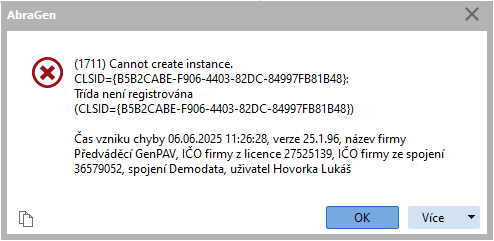
Agenda instalační sady se pokouší načíst odkazovaný objekt který již neexistuje, např. Tisková sestava se odkazuje na neexistující uživatelské DynSQL, nebo uživatelské DynSQL které se dále odkazuje na neexistující uživatelské DynSQL.
Pozor v tomto případě se nedostaly do instalační sady všechny objekty a je potřeba problém nejdříve vyřešit a poté se pokusit vytvořit instalační sadu znovu.
Nejsnazším způsobem o dohledání více informací o problémovém objektu je vyhrání všech DynSQL v nástroji DynSQLEditor do souboru. A následné prohledání tohoto souboru. CLSID z chybové hlášky je před vyhledáváním nutné převést na ShortCLSID, k tomu slouží nástroj GUID conversion dostupný zde ABRA Tools.
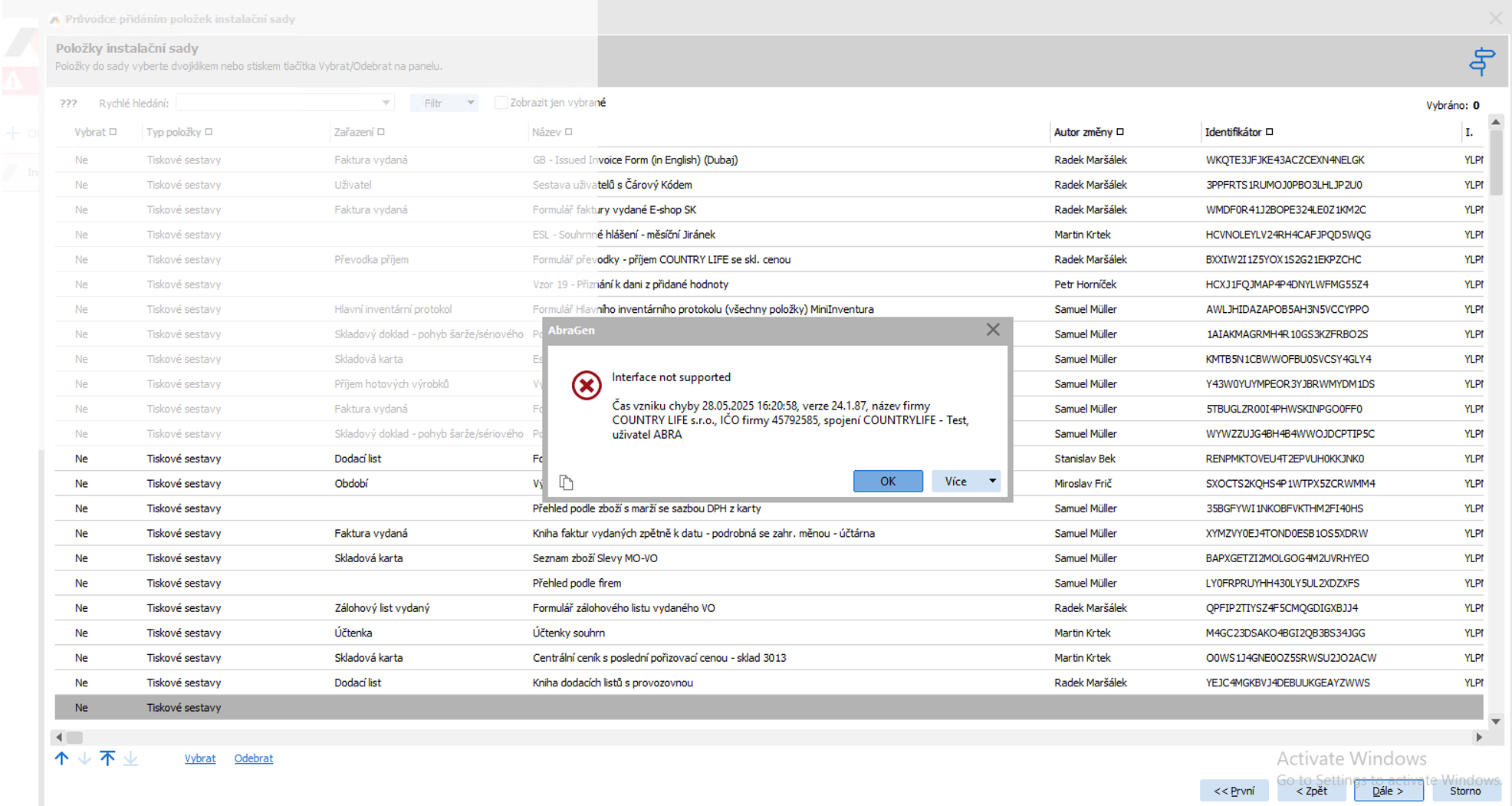
V určitých případech, např při načítání Tiskových sestav do instalační sady se může zobrazit místo chyby s konkrétním CLSID pouze text Interface not supported.
V tomto případě (případně i jiných) lze chybný objekt dohledat dle posledních záznamů v seznamu objektů která instalační sada zobrazila. Instalační sady načítají záznamy tak jak je vrací databázový server, tedy prázdný řádek je ten chybný a lze jej v databázi určit dle předchozích záznamů. K prohlížení záznamů v databázi je nutné použít nástroj který záznamy sám výchoze neřadí např. DBeaver.
Nejdříve je nutné ověřit, zda k problému nedošlo omylem při práci s DynSQL. Ověřte, že objekt neexistuje v původní ostré zdrojové instalaci, případně ověřte, zda se nevyskytuje v některých ze záloh systému ABRAGen. Pokud zde ani v jiných zdrojích nelze původ objektů odhalit, je možné rozhodnout o jeho zrušení, ale toto rozhodnutí bude vždy individuální. Nicméně všechny objekty navázané na chybějící v systému chybovali a nebylo možné je ani v původní ostré instalaci používat. Každopádně před smazáním nebo jakoukoliv prací doporučujeme objekt a všechny objekty na něj navázané za zálohovat (Možnost uložení definic do souboru nabízí nástroje DynSQLEditor.exe, DefRoll.exe a další, případě je možnost za zálohovat celou repozitoř).
Zápis ve výpisu nástroje UserCustomizationChecker.exe (zobrazeno jako CSV):
Neznámá agenda (XXXRE20IPZDL342W01C0CX3FCC)Nepodařilo se dohledat zdrojovou agendu panelu. Nejspíš se jedná o již neexistující definovatelný číselník.. Zkontrolujte, zda se daný GUID nevyskytuje v původní zdrojové instalaci, případně v některé ze záloh a pokračujte dle kapitoly výše.
Neznámá agenda (00000000000000000000000000) - PPC2EX0BUJD13ACP03KIU0CLP4)Nástroj nedohledal správný zdroj dat panelu v agendě s GUID PPC2EX0BUJD13ACP03KIU0CLP4 (Faktury přijaté – lze dohledat v GenDoc.chm). Typicky se jedná o řádky dokladů.
Všechny panely pro speciální agendy, jak jsou Účetní žádosti, Mzdové listy apod. nástroj UserCustomizationChecker.exe detekuje jako chybné. Tyto panely je nutné zkontrolovat ručně.
Více o konkrétním panelu lze uživatelsky zjistit po vyexportováním instalační sady obsahující panel do souboru (více výše). V databázi lze panely dohledat pomocí dotazu do tabulky CentralStorage s podmínkou PATH LIKE %SiteDetailDefinitions%PPC2EX0BUJD13ACP03KIU0CLP4%'. Zde by mělo být poté porovnáním možné dohledat název panelu a další informace.
Více viz kap. Nástroje.