Úvod
Úvod
Do prostředí ABRA online je možné přistupovat různým způsobem - odkudkoli pomocí internetového prohlížeče nebo přímo z prostředí operačního systému.
Tato kapitola popisuje připojení k systému ABRA online přímo z prostředí operačního systému MS Windows.
Je sepsána pro Windows 10, nicméně obdobný postup platí i pro nižší Windows 7, 8.1.
U Windows XP není třeba žádný speciální postup - zde jen stačí provést update podle systémových požadavků na provoz ABRA online pro Win XP a poté použít postup Abra online - připojení z internetového prohlížeče.
Požadavky
Pro správnou funkčnost je nutné dodržet systémové požadavky provozu ABRA online. Odkaz na popis systémových požadavků pro spuštění ABRA online naleznete na portálu platformy ABRA online online.abra.eu , viz Systémové požadavky nebo na webových stránkách dodavatele v sekci ABRA online Služby -> ABRA on-line.
Postup
-
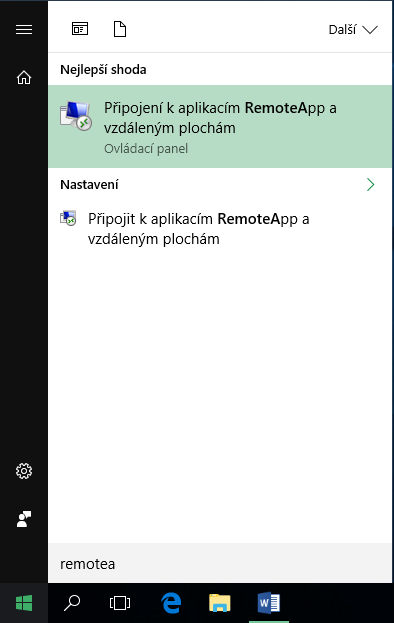
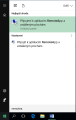
Nejprve je nutné nastavit připojení ke vzdálené aplikaci. Začněte například kliknutím na tlačítko "Start". Zobrazí se úvodní obrazovka, do které napište text "remoteapp" a zvolte položku "Připojení ke vzdáleným aplikacím RemoteApp a vzdáleným plochám".
-
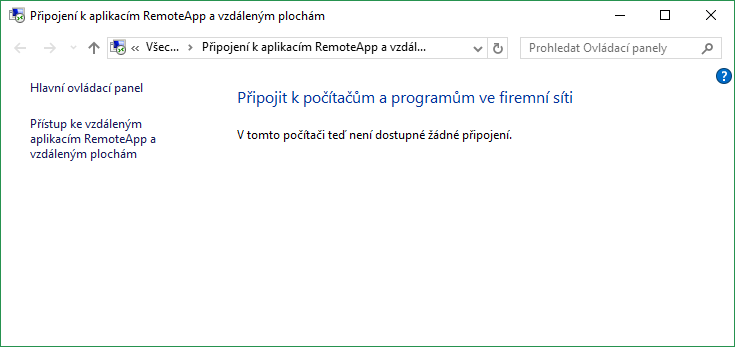
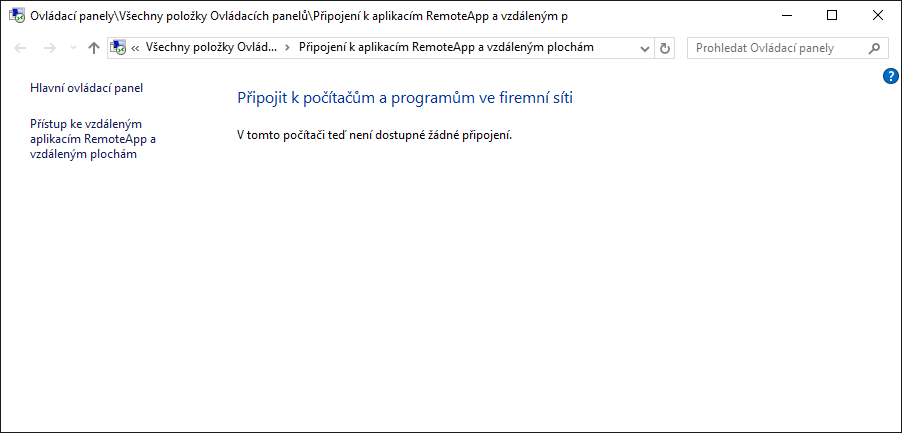
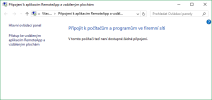
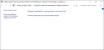
Zvolte vlevo nahoře "Přístup ke vzdáleným aplikacím RemoteApp a vzdáleným plochám".
-
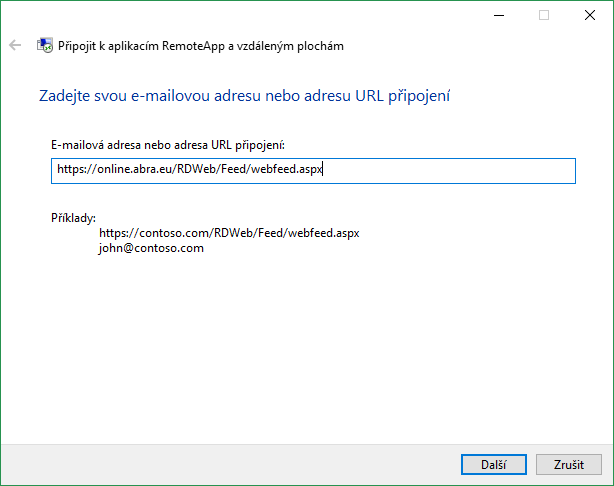
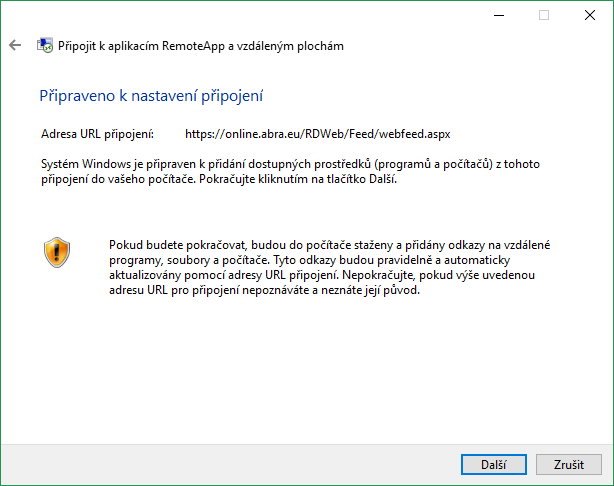
Do pole "E-mailová adresa nebo adresa URL připojení" vyplňte: https://online.abra.eu/RDWeb/Feed/webfeed.aspx

-
Potvrďte tlačítkem "Další"

-
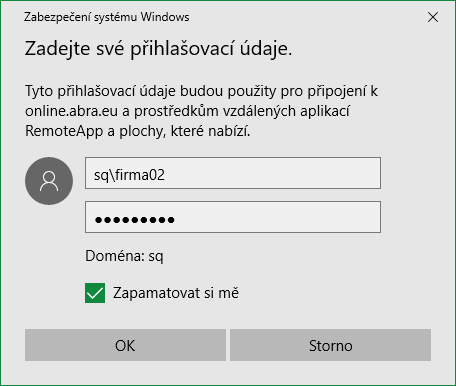
V přihlašovacím okně vyplňte své přístupové údaje, které jste obdrželi při zřízení služby ve formátu sq\firma02. Místo textu firma02 vyplníte své uživatelské jméno. Dále vyplňte heslo a můžete zaškrtnout volbu "Zapamatovat přihlašovací údaje". Potvrďte stiskem tlačítka "OK". Při příštím přihlášení již nebude nutné tyto údaje vyplňovat.

-
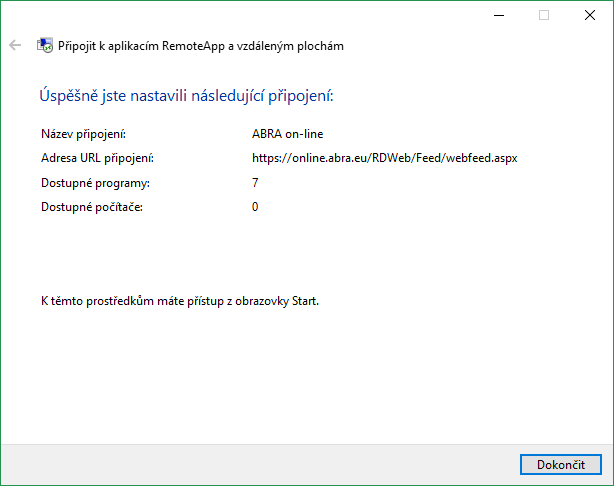
Pokračujte pomocí tlačítka "Dokončit".

-
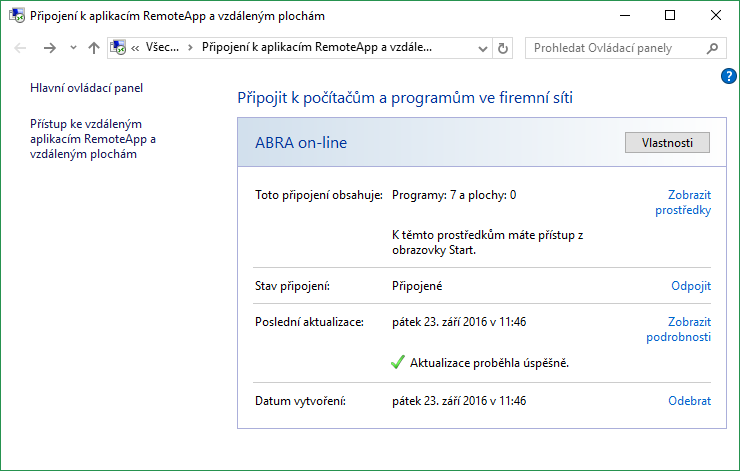
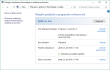
Po úspěšném připojení se zobrazí v následujícím okně "Aktualizace proběhla úspěšně".
-
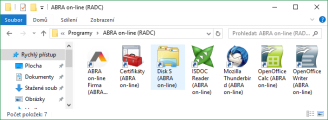
Seznam dostupných aplikací můžete zobrazit pomocí odkazu "Zobrazit prostředky".
-
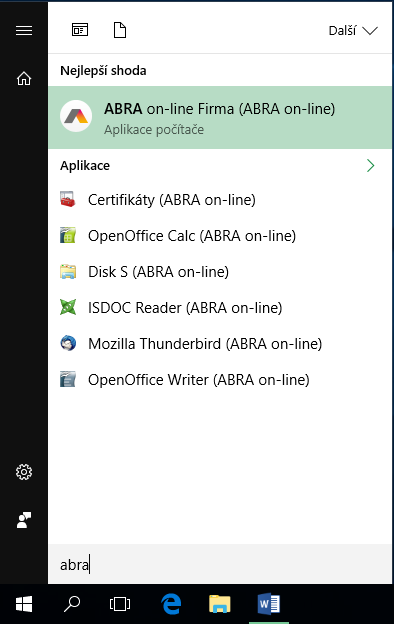
Ve Start menu Windows jsou poté k dispozici přidělené aplikace ABRA online.

-
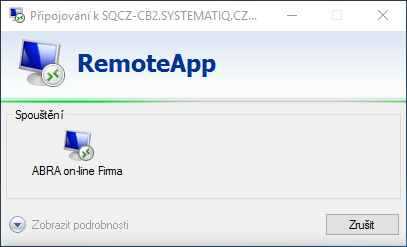
Nyní můžete spustit vaši vzdálenou aplikaci ABRA online (první spuštění aplikaci trvá déle).

-
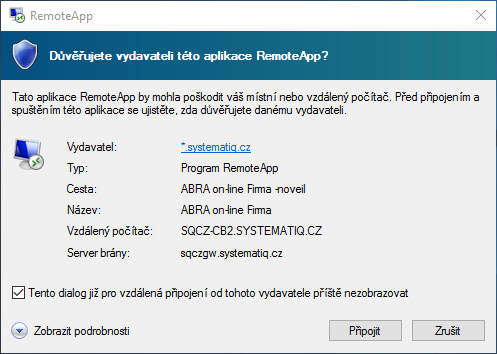
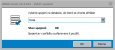
V následujícím okně zaškrtnete volbu "Tento dialog již pro vzdálená připojení od tohoto vydavatele příště nezobrazovat" a pokračujte tlačítkem "Připojit".

-
Následně je již zobrazeno okno aplikace ABRA Flores.

-
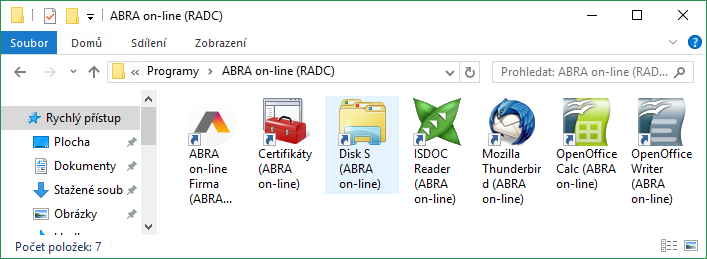
Kromě aplikace IS ABRA Flores máte k dispozici i další aplikace ABRA online, které spustíte podobným způsobem. Více o dalších aplikacích v samostatné sekci nápovědy.
Přejeme příjemnou práci.