Akční ceníky - záložka Seznam
Seznam akčních ceníků dosud nadefinovaných v systému, na počátku prázdný. Jedná se o číselník, tudíž není k dispozici záložka Omezení pro výběr zobrazených záznamů, nicméně seznam si lze podle různých kritérií filtrovat pomocí funkce Filtrovat. V horní části záložky je k dispozici informační panel, vedle něj omezovací/filtrační panel. Zde jsou mj. zobrazeny informace o aktuálně použitém filtru. Nad informačním panelem může být k dispozici panel pro fulltextové hledání.
Význam jednotlivých zde zobrazených položek vyplývá z jejich názvu nebo z jejich popisu v záložce Detail.
Kromě výrobcem dodávaných sloupců si můžete nadefinovat vlastní dle potřeby, viz definovatelné sloupce.
- dle kódu
- dle názvu
Pro urychlení výběru třídění lze rovněž použít klávesové zkratky nebo kliknutí na hlavičku sloupce jen u vybraných. Dále může být k dispozici třídění podle uživatelsky definovaných sloupců.
Ve spodní části záložky Seznam může být variantně zobrazen některý z Panelů definovatelných údajů seznamu pro tuto agendu. Zobrazení daného panelu závisí na aktuálním nastavení v menu Nastavení pro danou agendu a přihlášeného uživatele.
Funkce k této záložce:
| Název | Kl. | Je | Doplňující popis: |
|---|---|---|---|
| Help |
F1 |

|
|
| Nový |
F2 |
|
Popis přidávaných položek viz záložka Detail. |
| Detail / Seznam |
F3 |
|
|
| Opravit |
F4 |
|
Může se jednat o funkční tlačítko s volbou, kde můžete zvolit jednu z možností oprav dostupných v této agendě. Jednotlivé možnosti se liší tím, jaké všechny položky je možno skrz ně opravovat a dále, zda jde o opravu jednoho záznamu nebo o hromadnou opravu označených. K provádění hromadných oprav musí mít uživatel přidělené privilegium Použít hromadné opravy.  Oprava Oprava
Běžná oprava aktuálního záznamu. Popis jednotlivých položek viz záložka Detail. Hromadná oprava už. položek
Slouží pro hromadnou opravu těch uživatelsky definovatelných položek definovaných k třídě Business objektů dané agendy, které mají ve své definici nastaveno, že je lze hromadně opravovat, tj. mají zatržen příznak Hromadná změna. Pomocí hromadných oprav lze hodnoty příp. i mazat. Viz též Možnosti hromadných oprav podle typu opravovaných položek a dále Mazání hodnot pomocí hromadných oprav. Je k dispozici jen tehdy, pokud je nadefinována alespoň jedna taková uživatelsky definovatelná položka a současně pokud v agendě není podporována Rozšířená hromadná oprava (protože pomocí Rozšířené hromadné opravy lze opravovat i uživatelsky definovatelné položky). Provede hromadně opravu podle zadaných hodnot na všech označených záznamech (není-li žádný označen, zpracuje aktuální záznam). Po vyvolání funkce se zobrazí dialogové okno s definovatelným výčtem hromadně opravitelných položek, kde lze zadat, jaké položky se mají opravit, na jaké hodnoty a v jakém počtu transakcí. |
| Tisk, export |
F5 nebo shift+F5 |
|
Jedná se o funkční tlačítko s volbou, kde můžete zvolit funkci podle požadovaného typu výstupu:
Netiskne se seznam ceníků, ale tisknou se včetně svého obsahu, tj. včetně položek, které obsahují a jejich nenulových prodejních cen. Zde tištěný ceník obdržíte ve formě seznamu všech skladových položek a pro každou pak s vnořeným seznamem jejích prodejních cen. |
| Vymazat |
F8 |
|
Akční ceníky lze mazat bez omezení. Jejich použití se nijak neeviduje (na rozdíl od běžných ceníků). Ceník může být také pouze skryt pro další použití (ceny ze skrytých se nenabízí pro výběr do položek jednotkových cen na prodejních dokladech). |
| Zkopírovat |
F9 |
|
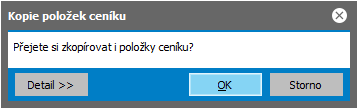
Funkce Zkopírovat je uživateli k dispozici v případě, že alespoň jedna z rolí, do kterých je uživatel zařazen, má povoleno "Právo k funkcím" Kopírovat. Dále musí být nastaveno právo ke kopírování ve skupině rolí, kam spadá role nastavená uživateli, případně musí mít uživatel na své roli nebo skupině rolí nastaveno privilegium "Supervisor". Umožňuje vybraný ceník zkopírovat, a to včetně obsažených položek, jejich prodejních cen, přiřazených firem a skladů. Po vyvolání funkce se do údajů nového ceníku nejdříve zkopírují hlavičkové údaje dle vzorového ceníku, které si lze libovolně upravit. Jedná se o jednu z možností přidávání položek do ceníku. Po vyvolání funkce Uložit se ještě nabídne následující dialogové okno:
Zde můžete zvolit, zda si přejete ze vzorového ceníku zkopírovat i položky či nikoliv. Kopie položek rozsáhlých ceníků může být časově poměrně náročná. Ve spodní části dialogového okna je pak k dispozici funkční tlačítko Detail >>, po jehož stisku můžete nastavit, v jakém počtu transakcí se má kopie provést. Význam jednotlivých voleb je společný pro všechny agendy, v nichž je tato možnost k dispozici a je uveden v samostatné kapitole. Pokud ceník obsahuje alespoň jednu skrytou kartu, pak se takový záznam nezkopíruje a na závěr kopírování je uživatel informován o existenci takovýchto záznamů. Při kopírování se automaticky přenese také obsah záložky Omezení použití, tj. přiřazení firem a skladů k danému akčnímu ceníku. Pokud jsou některé firmy nebo sklady přiřazené k ceníku na záložce Omezení použití v okamžiku kopírování skryté, ceník se zkopíruje, ale bez vazeb na tyto skryté objekty. Pokud kopírujete ceník přiřazený k firmě-předchůdci, pak se do nově vytvořeného ceníku doplní vazba na firmu-následníka. Pokud je firma-následník v okamžiku kopírování skrytá, ceník se zkopíruje, ale bez omezení použití na skrytou firmu, viz předchozí upozornění. |
|
F11 |
|
||
| Přepnout číselník |
F12 |
|
|
| Skryté |
F6 |
|
Podporuje skrývání. |
| Rozvětvit | - |

|
Nepodporuje stromové zobrazení. |
| Autom. vzkazy |
ctrl+F12 |
|
Funkce pro práci s definicemi automatických vzkazů. Je k dispozici pouze tehdy, pokud existuje nějaký kontrolní bod pro danou agendu, dále viz obecný popis funkce Autom. vzkazy. |
| Filtrovat |
alt+F11 nebo shift+alt+F11 |
|
Funkce umožňující si zobrazené záznamy v číselníku filtrovat a to několika způsoby. Podrobný popis funkce viz samostatná kap. - Filtrování v číselnících. K dispozici jsou následující možnosti:
|
| Třídění | ctrl+číslo |
|
Jedna z možností volby aktuálního třídění. |
| Nastavení tisku po uložení | - |
|
Funkce slouží pro nastavení akce, která se má vykonat po uložení záznamu v dané agendě. Detailní popis funkce a jejích podvoleb viz samostatná kap. - Nastavení tisku po uložení záznamu. |
| Vytvořit vzkaz |
ctrl+M |
|
|
| Sledování změn |
ctrl+S nebo shift+ctrl+S |
|
Funkce pro zobrazování a práci se záznamy provedených změn. Je k dispozici pouze tehdy, pokud je provozováno sledování změn, viz co je třeba k provozu sledování změn. Detailní popis funkce a jejích podvoleb viz samostatná kap. - Sledování změn v agendách. |
Další obsažené funkce:
| Název | Kl. | Ik. | Doplňující popis: | ||||||||||||||
|---|---|---|---|---|---|---|---|---|---|---|---|---|---|---|---|---|---|
| Doplnit | - | - |
Umožňuje do aktuálního ceníku hromadně zkopírovat vybrané položky z jiných ceníků. Využijete tehdy, pokud definujete nový ceník a chcete si do něj hromadně přidat položky včetně jejich cen podle jiných ceníků. Jedná se o jednu z možností přidávání položek do ceníku. Jiná možnost, jak převzít hromadně položky z jiného ceníku je použití funkce Zkopírovat ceník (viz výše). Ale zde na rozdíl od funkce Zkopírovat můžete převzít jen vybrané položky a navíc i z více ceníků najednou. Po stisku funkce se zobrazí dialogové modální okno Okno obsahuje prvek needitovatelný seznam, kde je seznam ceníků (na počátku prázdný), z nichž se budou položky kopírovat (tedy budou sloužit jako zdrojové ceníky). Obsažené položky:
K dispozici jsou funkce:
Pod seznamem je k dispozici lišta navigátoru. Navigátor v této záložce obsahuje tlačítka pro pohyb kurzoru po cenících v seznamu a změně jejich pořadí. Pořadí má význam pro přebírání prodejních cen, viz popis dále. Ve spodní části seznamu je k dispozici ještě položka, ve které můžete zatržením nastavit, jak se má program zachovat při přebírání položek a jejich prodejních cen, pokud je některá položka již v cílovém ceníku obsažena:
V tomto případě se ceny u shodné položky přepíší podle zdrojového ceníku Pokud kopírujete položky z více ceníků najednou, budou se položky přidávat postupně z jednotlivých ceníků podle jejich pořadí v seznamu (viz výše popis navigátoru). Pokud položka v cílovém ceníku dosud neexistuje, ale je obsažena ve více zdrojových cenících, a je zatrženo přepisovat ceny, pak se položka nejdříve zkopíruje z prvního z nich a poté z dalších a to včetně cen, takže výsledná cena v cílovém ceníku bude podle cen poslední kopírované položky. |
||||||||||||||
| Přecenit | - | - |
Umožňuje provést přecenění prodejních cen podle zadaných kritérií pro všechny položky aktuálního ceníku s tím, že na závěr rovnou provede dané přecenění cen v akčním ceníku. Funkce vyvolá průvodce přeceněním, ve kterém zadáte požadovaná kritéria. Dále viz popis průvodce. Obdobná funkce je k dispozici ze záložky Položky v agendě Akční ceníky s tím rozdílem, že umožňuje zpracovat jen aktuální položku nebo označené položky ceníku. |
||||||||||||||
| Kontrola | - | - |
Umožňuje provést kontrolu prodejních cen podle zadaných kritérií pro všechny položky aktuálního ceníku s tím, že na závěr rovnou provede dané přecenění cen v akčním ceníku. Funkce vyvolá průvodce kontrolou prodejních cen, ve kterém zadáte požadovaná kritéria. Dále viz popis průvodce. Obdobná funkce je k dispozici ze záložky Položky v agendě Akční ceníky s tím rozdílem, že umožňuje zpracovat jen aktuální položku nebo označené položky ceníku. |

Další speciální funkce:
| Název | Kl. | Doplňující popis: |
|---|---|---|
| Hromadně označit záznamy | shift+F10 |
Jedna z možností vyvolání hromadného označování záznamů. Podrobný popis označování viz kapitola Označování v needitovatelných seznamech. Je vyvolatelná jen tehdy, je-li na daném seznamu fokus. Tato funkce se nenabízí v menu ani na panelu funkčních tlačítek a jak ji lze vyvolat, viz popis funkce. V předchozích verzích bylo možné funkci vyvolat také pomocí multifunkčního tlačítka z panelu funkčních tlačítek nebo volbou z menu Funkce. |
| Hledat hodnotu v seznamu | ctrl+F |
Funkce pro hledání hodnoty v seznamu. Je vyvolatelná jen tehdy, je-li na daném seznamu fokus. Tato funkce se nenabízí v menu ani na panelu funkčních tlačítek a jak ji lze vyvolat, viz popis funkce. |