Nastavení EET - záložka Detail
Záložka zobrazí detailní informace o aktuálním záznamu nastavení ze záložky Seznam. Položky zadávané ke každému záznamu jsou standardně rozděleny do subzáložek dle svého významu:
| Obsažené subzáložky: | Hlavní údaje | Formuláře |
|---|
Pokud není aktuálně zapnuto zobrazování subzáložky Formuláře a subzáložka Hlavní údaje by tudíž zbyla v záložce Detail jako jediná subzáložka, pak se nezobrazuje ve formě subzáložky a její obsah se nachází rovnou pod záložkou Detail.
V horní části záložky může být variantně zobrazen některý z Panelů definovatelných údajů detailu pro tuto agendu. Zobrazení panelu definovatelných údajů detailu závisí na aktuálním nastavení v menu Nastavení pro danou agendu a přihlášeného uživatele.
Tlačítko  v pravé horní části indikuje, že se jedná o variantní vstupní formulář.
 Tip
Tip
Jedná se o definovatelné formuláře, tudíž jejich konkrétní vzhled v dané instalaci nemusí zcela přesně odpovídat stavu popsaném dále v tomto textu (zejména, co se týče popisného pojmenování položek či jejich uspořádání v těchto formulářích). Proto je pro lepší identifikaci dále popsaných položek u většiny z nich uveden i její konkrétní název v databázi (italikou), viz identifikace popisovaných položek. Díky tomu si můžete definovat vlastní vzhled tohoto formuláře, tj. např. založit si a přidat si sem další položky, viz Přidávání dalších uživatelských položek, můžete si definovat i několik variant takového formuláře a třeba je i podmíněně přepínat, viz Tvorba dalších variant formuláře, přepínání variant. Nepotřebné položky si lze i skrýt, aby zbytečně na obrazovce nepřekážely. Viz Skrývání položek.
Obsahuje:
- Hlavičkové údaje
- Režim evidence tržby
- Podpisový certifikát elektronické evidence tržeb
- Speciální nastavení - Mód datové zprávy evidované tržby
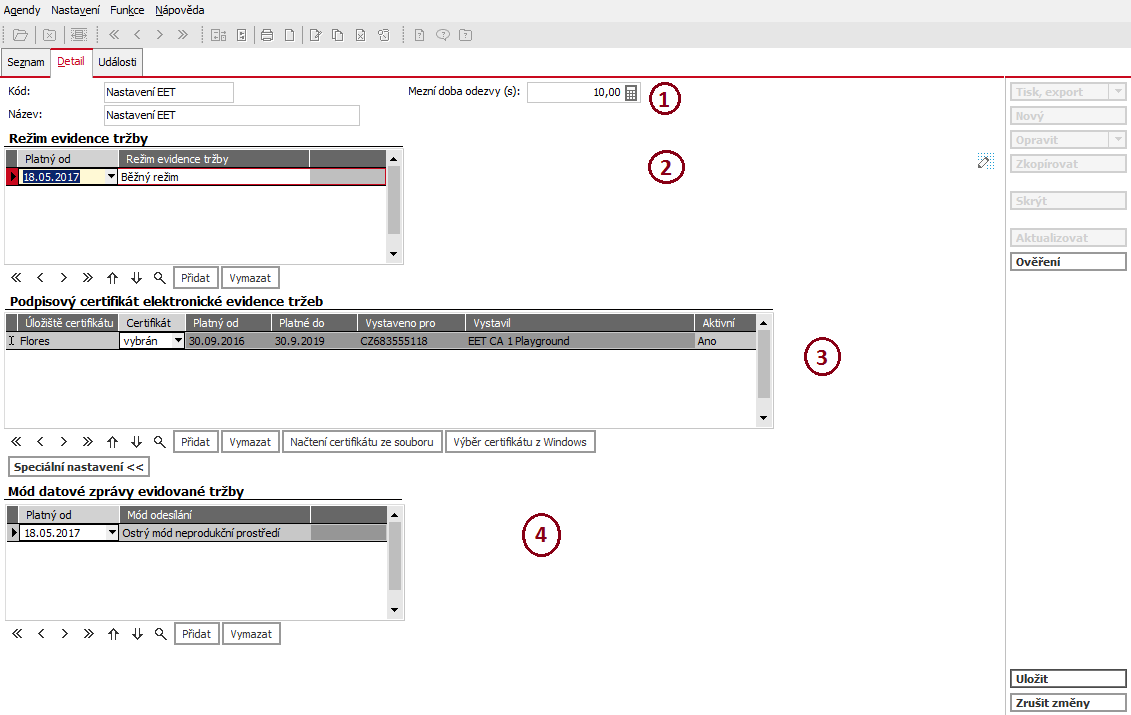
Příklad vzhledu záložky Detail v této agendě. 1 - Hlavičkové údaje, 2 - Režim evidence tržby, 3 - Podpisový certifikát elektronické evidence tržeb, 4 - Mód datové zprávy evidované tržby
Popis položek var. formuláře v továrním nastavení:
| Název | Popis |
|---|---|
| Kód | Kód označující dané nastavení. Obecně může jít o libovolný alfanumerický řetězec 1-10 znaků dlouhý. Je to nepovinná položka, ale doporučujeme ji určitě využívat. Používá se v číselníkových položkách pro zadání nastavení EET. (Nemá-li uživatel v daných položkách nastaven výběrový údaj jinak.) Měl by být pokud možno unikátní a co nejvýstižnější, aby usnadňoval pozdější orientaci v seznamu nastavení. |
| Název | Název stručně charakterizující dané nastavení. |
| Mezní doba odezvy |
Maximální doba mezi pokusem o odeslání údajů o evidované tržbě z pokladního zařízení a přijetím fiskálního identifikačního kódu na pokladním zařízení. Pokud nastavená doba uplyne a požadovaný kód FIK od systému Finanční správy nedorazí, je doklad vystaven bez FIK. Poplatník je nicméně povinen odeslat datovou zprávu dodatečně, ve lhůtě závislé na používaném Režimu evidence tržby. Dle zákona musí být mezní doba delší než 2 s. Doporučené nastavení je 10 s. |
Pod seznamem je k dispozici lišta navigátoru:

Navigátor v této záložce pod daným panelem obsahuje tlačítka:
- Pro pohyb kurzoru po řádcích (na začátek, předchozí řádek, další řádek, na konec) dokladu, změně jejich pořadí a hledání hodnoty v seznamu.
- Přidat - Pro přidání nového řádku na konec.
- Vymazat - Pro vymazání aktuálního řádku, resp. označených, pokud je nějaký označen.
Jedná se o prvek editovatelný seznam pro nastavení zahájení evidence EET. Položky zadávané v seznamu:
| Název | Popis |
|---|---|
| Platný od | Datum, od kterého je režim EET pro daný subjekt platný. |
| Režim evidence tržby | Zde lze nastavit, zda se jedná o Běžný režim EET nebo Zjednodušený režim EET. |
Pod seznamem je k dispozici lišta navigátoru:
Navigátor zde
Navigátor v této záložce obsahuje tlačítka:
- Pro pohyb kurzoru po řádcích (na začátek, předchozí řádek, další řádek, na konec) dokladu, změně jejich pořadí a hledání hodnoty v seznamu.
- Přidat - Pro přidání nového řádku na konec.
- Vymazat - Pro vymazání aktuálního řádku, resp. označených, pokud je nějaký označen.
Podpisový certifikát elektronické evidence tržeb
Jedná se o prvek editovatelný seznam pro evidenci certifikátů pro EET. Položky zadávané v seznamu:
| Název | Popis |
|---|---|
| Úložiště certifikátu |
Podpisový certifikát EET může být uložen ve Windows (jako osobní certifikát v úložišti certifikátů) nebo v systému IS FLORES (bez nutnosti instalace do Windows). Doporučujeme ukládání do systému IS FLORES. Více viz poznámka Podpisový certifikát v sekci Nastavení EET v kapitole Jak začít - EET v IS FLORES. Certifikát i heslo k němu se do systému IS FLORES ukládají v zašifrované podobě. |
| Certifikát |
Položka může nabývat jedné ze dvou hodnot:
|
| Platný od | Datum, od kterého je režim EET pro daný subjekt platný. |
| Platné do | Další doplňující informace k danému certifikátu.
|
| Vytaven pro | |
| Vystavil | |
| Aktivní |
Pokud není certifikát aktivní, není možné ho používat k podepisování datových zpráv. Při obnově dat ze zálohy je tento příznak automaticky nastaven na hodnotu Ne, aby se zabránilo nechtěnému odeslání informací o tržbách do systému EET (opakované odeslání již odeslané platby z neprodukčního prostředí a podobně). Hodnotu příznaku je možné nastavovat hromadně pomocí funkce Hromadná oprava (jedna z možností tlačítka Opravit na záložce Seznam, které má v této agendě podobu funkčního tlačítka s volbou). |
Pod seznamem je k dispozici lišta navigátoru:

Navigátor v této záložce obsahuje tlačítka:
- Pro pohyb kurzoru po řádcích (na začátek, předchozí řádek, další řádek, na konec) dokladu, změně jejich pořadí a hledání hodnoty v seznamu.
- Přidat - Pro přidání nového řádku na konec.
- Vymazat - Pro vymazání aktuálního řádku, resp. označených, pokud je nějaký označen.
- Načtení certifikátu ze souboru - Pro načtení certifikátu ze souborového systému. Po načtení certifikátu se položka Úložiště certifikátu automaticky přepne na hodnotu Abra.
- Výběr certifikátu z Windows - Pro výběr certifikátu z úložiště certifikátů ve Windows. V zobrazeném dialogu je k dispozici zatržítko Zobrazit všechna úložiště pro přepínání mezi všemi nainstalovanými certifikáty a podmnožinou certifikátů uloženou v úložišti Osobní. Po výběru certifikátu se položka Úložiště certifikátu automaticky přepne na hodnotu Windows.
Speciální nastavení - Mód datové zprávy evidované tržby
Ve spodní části obrazovky je k dispozici tlačítko Speciální nastavení >>. Po jeho stisknutí se zobrazí panel pro nastavení módu datové zprávy. Jedná se o prvek editovatelný seznam pro nastavení módu datové zprávy. Obsahuje následující položky:
| Název | Popis |
|---|---|
| Platný od | Datum, od kterého platí mód nastavený v následující položce. |
| Mód odesílání | Zde zvolíte, v jakém módu se mají datové zprávy od zadaného data zasílat. |
Pod seznamem je k dispozici lišta navigátoru:
Navigátor v této záložce pod daným panelem obsahuje tlačítka:
- Pro pohyb kurzoru po řádcích (na začátek, předchozí řádek, další řádek, na konec) dokladu, změně jejich pořadí a hledání hodnoty v seznamu.
- Přidat - Pro přidání nového řádku na konec.
- Vymazat - Pro vymazání aktuálního řádku, resp. označených, pokud je nějaký označen.
Subzáložka je k dispozici pouze, je-li v menu Nastavení aktuálně zatržena volba pro zobrazení uživatelských formulářů. Umožňuje vybírat si z nadefinovaných uživatelských vstupních formulářů a zobrazovat a zadávat si skrz ně potom jednotlivé údaje.
Pravidla pro použití této záložky jsou pro všechny agendy, ve kterých se může vyskytnout, společná a byla podrobně popsána v kap. Záložka Formuláře - obecně.
Zobrazení seznamu v Detailu
V některé části této záložky může být zobrazen Seznam (Panel pro zobrazení seznamu na jiných záložkách), tedy záznamy ze záložky seznam (podrobněji viz Společné prvky v číselnících - záložka Detail).
Zobrazení seznamu závisí na aktuálním nastavení v menu Nastavení pro danou agendu a přihlášeného uživatele.
Funkce k záložce Detail:
Podmnožina funkcí ze záložky Seznam.
V editačním režimu platí zásady platné pro editaci záznamů v číselnících. K dispozici jsou standardní funkce pro režim editace.