Aktivní menu
Jak bylo řečeno v úvodní kapitole, okno pro spouštění agend má několik částí. V levé části okna je umístěno tzv. aktivní menu, do něhož lze umísťovat složky různého typu, a tím modifikovat okno pro spouštění agend.
V dalším textu naleznete:
 Popis a vlastnosti aktivního menu
Pro sestavení stromového menu je v IS FLORES využit procesní přístup, který vede uživatele v jeho činnostech a nabízí mu ty činnosti, které musí uživatel vykonat.
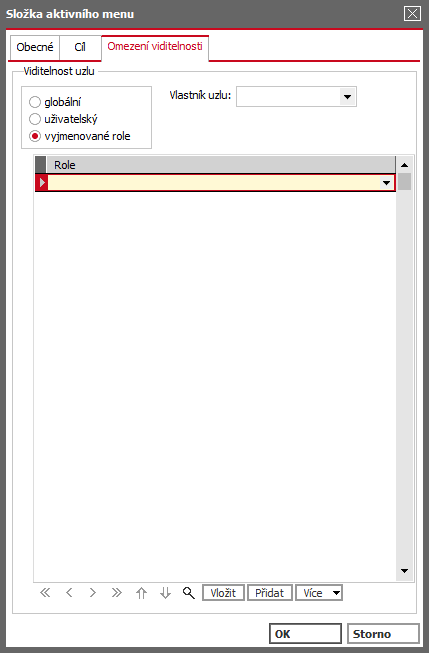
V levé části okna se zobrazuje hierarchické stromové menu tak, jak jej má daný uživatel nadefinováno. Každému uživateli se zobrazují pouze takové uzly, ke kterým má přístup (definováno na základě uživatelských rolí). Nový uživatel má samozřejmě zpočátku k dispozici defaultní vzhled stromu, který si však může upravit dle svých požadavků.
Viz ovládání dále.
Mezi hlavní vlastnosti aktivního menu patří:
- Filtrování pomocí polí nad aktivním menu
Je umožněno rozdílné zobrazení menu pro jednotlivé uživatele. Strom je implicitně filtrovatelný podle role. Pokud má uživatel více rolí, vybírá si, podle které chce aktivní menu filtrovat. Je možné si nechat zobrazit aktivní menu definované sjednocením všech přiřazených rolí.
Možnosti filtrování:
- Bez omezení – jen na privilegium Supervisor
- Podle role (vybraná) – zobrazí stromové menu podle vybrané
- Podle role (všechny) – stromové menu podle sjednocení všech rolí přiřazených uživateli
- Neomezený počet úrovní stromu
- Možnost definice tooltipu (text, který se zobrazí jako bublina po najetí myši)
- Možnost definice kódu rychlého spuštění
- Možnost přetažení uzlu nebo celé větve do jiného uzlu
- Přetáhnutí levým tlačítkem myši znamená přesun
- Přetáhnutím pravým tlačítkem myši dá uživateli vybrat, jestli chce přesunout nebo překopírovat (implicitní uzly je možné pouze kopírovat)
- Vyhledávání v aktivním menu pomocí fulltextového pole umístěným nad aktivním menu
Fulltextové vyhledávání je funkční i bez diakritiky např. volby aktivního menu Objednávky vydané a Objednávky přijaté se najdou ať uživatel zadá text "Objednávky", tak "Objednavky"!
Pole pro fulltextové vyhledávání je výchozí pro pohyb kurzoru, není třeba se do něj přepínat.
Pokud fulltextovým vyhledáváním najdete více cílových složek resp. uzlů aktivního menu, pak se barevně zvýrazní první nalezená složka. Pro posun mezi nalezenými složkami lze používat kombinaci kláves ALT a šipka dolů/nahoru.
- Omezené možnosti pro změny implicitních uzlů
Implicitně nastavené uzly není možné měnit ani mazat, jediná povolená změna je v seznamu vyjmenovaných rolí. Standardní uzly budou každou reinstalací přepsány (kromě přiřazených vyjmenovaných rolí). Běžný uživatel nemá právo na změnu uzlů, může jen zařazovat uzly do svých oblíbených.
- Možnost nastavení typu viditelnosti u každého uzlu ( dále viz kapitola Vkládání nového uzlu stromového menu)
- Při ovládání aktivního menu klávesnicí si povšimněte podtržených písmen, číslic a znaků, které v celém programu nabízí rychlý přeskok s klávesou levý ALT a podtržené písmeno. Konkrétně v aktivním menu:
- ALT+F rychlý přeskok do pole Filtr pro změnu kompletního stromu nebo pouze omezenou viditelnost
- ALT+R rychlý přeskok do pole Role pro omezení stromu pouze pro vybranou roli
- ALT+H rychlý přeskok do pole Hledání pro rychlou orientaci ve stromu pomocí zadání řetězce nebo části řetězce, který je v názvu volby menu, pole pro hledání je výchozím pro kurzor
- ALT+S rychlý přeskok do pole Spustit pro zadání kódu rychlého spuštění
Aktivní menu umožňuje vložit uzly těchto typů:
- Složka – sama nemá žádnou funkci, může obsahovat podřízené uzly
- Spuštění agendy/číselníku
- Uživatel má při tvorbě možnost vybrat si z nabídky podporované danou agendou/číselníkem
- S uloženým definovaným nastavením (sloupce a setřídění gridu, vybraný definovatelný formulář…)
- Se zavoláním vybraného skriptu (využitelné např. pro modifikaci formuláře agendy)
- Spuštění skriptu
- Spuštění sestavy
Ikony aktivního menu pro vybrané typy uzlů:
| Typ | Ikona |
|---|---|
| Složka |

|
| Kniha |

|
| Tisková sestava |

|
Pro vlastní provádění definice stromu složek jsou k dispozici funkce lokálního menu.
Složky aktivního menu defaultně dodávané
Zde uvedeme přehled a stručný popis složek ve stromu defaultně dodávaných výrobcem.
Kromě dále popsaných složek se mohou vyskytnout i některé další, v závislosti na konkrétním systému a příp. i v závislosti na nahraných demodatech či startovacích datech, příp. některé být obsaženy nemusí (z různých důvodů, např. nastavení rolí a práv).
Pohled na nerozbalené základní uzly aktivního menu (nemusí být kompletní výčet voleb):
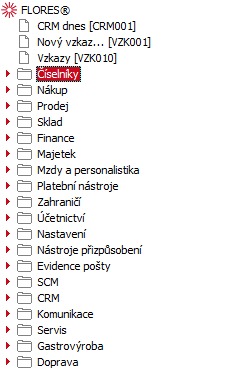
Výchozí složky jsou uloženy při prvním spuštění do repozitoře, odkud se pak při každém spuštění čtou. Pokud dojde k přeinstalaci (např. doinstalování nových modulů), znovu se vytváří soubor repozitoře, čili se opět při prvním spuštění vytvoří zaktualizovaný podle aktuálně nainstalovaných modulů.
Seznam vybraných implicitních konečných uzlů:
- Nový vzkaz
- Vzkazy
- Číselníky
- Nová, oprava osoby
- Aktivní kontakty
- Vizitky
- Interní osoby
- Nová, oprava firmy
- Firmy
- Nový, oprava artiklu
- Skladové artikly
- Služby
- Šarže. sér. Čísla
- Střediska
- Zakázky
- Obchodní případy
- Projekty
- Země
- Měny
- Konstantní symboly
- Způsoby dopravy
- Způsoby úhrady
- Kraje
- Okresy
- Poštovní úřady
- Nákup
- Nová, oprava objednávky
- Požadavky na objednávky vyd.
- Upomínky objednávek vyd.
- Nová, oprava faktury
- Dodavatelské ceníky
- Reporty nákupu
- Prodej
- Nová, oprava objednávky
- Nová, oprava faktury
- Nezaplacené faktury
- Dealerské třídy
- Tabulky obratů dealerů
- Definice cen
- Ceníky
- Požadavky na změnu ceny
- Akční ceníky
- Kusové slevy
- Dealerské slevy
- Finanční slevy
- Reporty ceníků
- Reporty prodeje
- Nabídky vydané
- Sklad
- Nová převodka příjem
- Nová vratka výdejky
- Nová převodka výdej
- Nová vratka příjemky
- Nové inv. manko
- Nový inv. přebytek
- Inventura
- Dílčí skladové karty
- Dílčí šarže, sér. čísla
- Skladové pohyby
- Pohyby šarží, sér. čísel
- Uzávěrka skladu STF
- Provedené uzávěrky skladu STF
- Reporty skladu
- Finance
- Nový pokladní příjem
- Nový pokladní příjem vrácení
- Nový pokladní výdej
- Nový pokladní výdej vrácení
- Pokladní příjmy
- Pokladní příjmy vrácení
- Pokladní výdeje
- Pokladní výdeje vrácení
- Uzávěrka pokladen
- Pokladní reporty
- Nová žádost o platební příkaz
- Nový platební příkaz
- Nová opakovaná platba
- Nový bankovní výpis
- Žádosti platebních příkazů
- Platební příkazy
- Opakované platby
- Bankovní výpisy
- Přehled plateb bankou
- Uzávěrka bankovních úctu
- Bankovní úcty
- Bankovní reporty
- Nový ostatní příjem
- Nový ostatní výdej
- Ostatní příjmy
- Ostatní výdaje
- Kurzovní lístek
- Majetek
- Pořízení majetku
- Změna vstupní ceny
- Odpisy majetku
- Dlouhodobý majetek
- Drobný majetek
- Doklady zařazení do evidence
- Doklady vyřazení z evidence
- Majetek reporty
- Mzdy a personalistika
- Nový zaměstnanec
- Nový prac. poměr
- Nový nárok
- Nový doklad ELDP
- Nový úkol nebo školení
- Nový prac. úraz
- Nová nepřítomnost
- Nová nemocenská dávka
- Zaměstnanci
- Pracovní poměry
- Nároky na dovolenou
- Doklady ELDP
- Úkoly a školení
- Pracovní úrazy
- Nepřítomnosti
- Nemocenské dávky
- Nový mzdový list
- Nový mzdový průměr
- Nová opakovaná srážka ze mzdy
- Nová srážka ze mzdy
- Uzavření, otevření uzávěrky
- Nové roční zúčtování mez
- Mzdové listy
- Průměry
- Opakované srážky ze mzdy
- Srážky ze mzdy
- Mzdové reporty
- Měsíční údaje firmy
- Provedené mzdové uzávěrky
- Podklady žádostí pl.příkazů
- Roční zúčtování
- Daňové tabulky
- Druhy směn
- Pracovní kalendář
- Zdravotní pojišťovny
- Druhy nem.dávek
- Druhy dovolených
- Druhy srážek
- Druhy nepřítomností
- Pracovní zařazení
- Druhy prac.poměru
- Způsoby vzniku PP
- Způsoby ukončení PP
- Druhy daňových odpočtů a slev
- Druhy výkonů
- Stupně vzdělání
- Obory vzdělání
- Postavení v zaměstnání
- Klasifikace zaměstnání
- Skupiny prací
- Kódy PP pro ČSSZ
- Typy úkolu a školení
- Druhy pojištěnců státu
- Placené svátky
- Platební nástroje
- Nový zál.list přijatý
- Nový daň.zál.list přijatý
- Nový zál.list vydaný
- Nový daň.zál.list vydaný
- Zálohové listy přijaté
- Daňové zálohové listy přijaté
- Zálohové listy vydané
- Daňové zálohové listy vydané
- Nový zápočet
- Evidence zápočtů
- Nová upomínka
- Evidence upomínek
- Nová sankční faktura
- Evidence sankčních faktur
- Nový dobropis FAP
- Nový dobropis FAV
- Nové potvrzení dobropisu vyd.
- Nový dobropis daň.zál.příj.
- Nový dobropis daň.zál.výd.
- Dobropisy FAP
- Dobropisy FAV
- Potvrzení dobropisů přij.
- Dobropisy daň.záloh přijatých
- Dobropisy daň. Záloh vydaných
- Zahraničí
- Nové podání intrastat
- Evidence podání intrastat
- Reporty intrastat
- Nové kurzové rozdíly
- Kurz.rozdíly aktivní a pasivní
- Kurz. Rozdíly daň.uzn.nereal.
- Kurzové rozdíly
- Nový doklad DRC
- Nový doklad DRC
- Nový JSD
- Evidence JSD
- Účetnictví
- Nový interní doklad
- Účetní žádosti
- Účetní deník
- Interní doklady
- Saldokonto účet.deník.souvzt.
- Uzávěrka ostatních dokladů
- Uzávěrka účetnictví
- Uzávěrka fakturace
- Blokace dokladů
- Přehled DPH
- Účetní reporty
- Účetní výkazy
- Hlavní kniha
- Nastavení (pouze vybrané volby z celkové nabídky)
- Průvodce nastavením firmy
- Parametry firmy
- Skupiny rolí
- Role
- Uživatelé
- Uživatelské stavy
- Přechody mezi stavy
- Neplánované úlohy
- Nastavení sledování změn
- Zobrazení změn
- Záloha dat
- Obnova dat
- Vytvoření nové firmy
- Instalační sady
- Nastavení klienta
- Sortimentní skupiny
- Struktura kódu šarží, sér.čísel
- Typy
- Menu
- Sklady
- Bankovní úcty
- Pokladny
- Nastavení parametrů majetku
- Druhy majetku
- Umístění majetku
- Daňové odpisové skupiny
- Účetní odpisové skupiny
- Odpovědné osoby
- Typy rovnoměrného odepisování
- Limity vstupní ceny
- Průvodce nastavením mezd
- Nastavení parametrů mezd
- Mzdová období
- Globální proměnné
- Výpočtové schéma
- Definice součtu
- Definice uzávěrky
- Definice plateb
- Definice ELDP
- Pomocné nástroje
- Sazby penále
- Typy plnění (ESL)
- Kombinované nomenklatury
- Skupiny dod.podmínek
- Povahy transakcí
- Definice stat.hodnoty vstupu
- Definice stat.hodnoty výstupu
- Druhy dopravy intra.
- Kurzovní lístek intra.
- Zvláštní pohyby
- Účetní řady
- Účtový rozvrh
- Počátky účtů
- Účetní předkontace
- DPH indexy
- DPH sazby
- Definice pro DPH přiznání
- DPH registrace v zemích EU
- Typy příjmů
- Typy výdajů
- Typy dokladů
- Období
- Řady dokladů
- Typy servisních případů
- Modely serv.předmětů
- Servisní pracoviště
- Servisní odbornosti
- Servisní závady
- Servisní operace
- Způsoby vyřízení
- Nastavení gastrovýroby
- Nástroje přizpůsobení
- Definovatelné položky
- Definovatelné formuláře
- Definovatelné exporty
- Webové služby a operace
- Reporty
- Náhled tisků
- Balíčky skriptů
- Evidence pošty
- Nová došlá pošta...
- Došlá pošta
- Nová odeslaná pošta...
- Odeslaná pošta
- Poštovní reporty
- Uzávěrky pošty
- SCM
- Bilance
- Vývoj
- Pokrytí dokladu
- Průvodce zajištěním zdrojů
- CRM
- Nová aktivita
- Vyhledat aktivity
- Trychtýř
- Kalendář
- Reporty marketingu
- Nová kampaň
- Vyhledat kampaně
- Vyhledat adresáty kampaní
- Zakázaní adresáti kampaní
- Zpracování kampaní
- Komunikace
- Doručené e-maily
- Odeslané e-maily
- Dokumenty
- Výroba
- Operace
- Varianty
- Party
- Etapy
- Omezení
- Výrobní příkazy
- Výrobní operace
- Odvádění výroby
- Vyhledání...
- Gastrovýroba
- Nový výrobní list
- Vyhledat výrobní listy
- Normy gastrovýroby
- Suroviny
- Stravní jednotky
- Reporty gastrovýroby
- Servis
- Servisní dispečink
- Nový servisovaný předmět
- Servisované předměty
- Nový servisní list
- Vyhledat servisní listy
- Vyhledat montážní listy
- Výdej materiálu a kooperací
Sekce oblíbené položky
Sekci Oblíbené položky naleznete ve spodní levé části přímo pod aktivním menu. Sekci není možné smazat nebo potlačit, nicméně lze do ní uživatelsky přidávat odkazy, odkazy v ní mazat apod. Tato složka obsahuje speciální zástupce určené pro rychlé spouštění agend rovnou v požadovaném stavu. Způsob vytvoření těchto zástupců a význam jednotlivých typů zástupců viz popis funkce Vytvořit zástupce (obvykle stisk pravého tlačítka myši na volbě aktivního menu, které je žádoucí do sekce Oblíbené přesunout, volba "Přidat do oblíbených"). Kromě takovýchto speciálních zástupců může obsahovat i další libovolné odkazy tak, jak si je nadefinuje uživatel.
Pořadí voleb v sekci Oblíbené lze měnit pomocí kombinace kláves CTRL + šipka nahoru resp. CTRL + šipka dolů nebo volbou vyvolanou pravým tlačítkem myši Přesunout nahoru / Přesunout dolů.
Sekce Po spuštění
Pro zobrazení Sekce Po spuštění použijte tlačítko se třemi šipkami umístěné ve spodní levé části pod aktivním menu zcela dole, sekce Po spuštění se pak rozbalí vpravo od sekce Oblíbené položky. Do sekce lze uživatelsky přidávat odkazy (obvykle stisk pravého tlačítka myši na volbě aktivního menu, které je žádoucí do sekce Po spuštění přesunout, volba "Přidat do složky Po spuštění"), odkazy v ní mazat apod. Složka se standardním významem, tj. po spuštění systému FLORES se rovnou vyvolají odkazy definované ikonami umístěnými ve složce Po spuštění. Jedná-li se o agendy FLORES, pak se rovnou otevřou příslušné agendy.
Využijete s výhodou tehdy, pokud pracujete opakovaně s týmiž agendami a nechcete se po startu FLORES zdržovat jejich otvíráním. (Dalšího urychlení lze docílit i nastavením výchozího omezení pro danou agendu).
Pořadí voleb v sekci Po spuštění lze měnit pomocí kombinace kláves CTRL + šipka nahoru resp. CTRL + šipka dolů.
Pokud z nějakého důvodu nechcete, aby se spustily po startu FLORES agendy ze složky po spuštění, pak je třeba během potvrzení přihlášení podržet klávesu ScrollLock.
Nepřečtené vzkazy
Aby měl uživatel systému vždy aktuální přehled o nevyřízených vzkazech, existuje ve stromovém menu zcela vlevo dole odkaz do agendy Vzkazy a zároveň se zobrazuje počet nepřečtených vzkazů. Po kliknutí na tento odkaz se agenda vzkazů otevře. Stejná funkčnost je uživateli k dispozici i v otevřených agendách konkrétně v panelu agend zcela vlevo dole.
Počet nepřečtených vzkazů se automaticky aktualizuje podobně jako počty záznamů (v kulatých závorkách) u uzlů stromového menu.
Ovládání aktivního menu
Prvek strom je podobný tomu, kterého znáte z prohlížeče Windows (Explorer) pro zobrazení adresářových struktur na disku, a obdobně se také ovládá. Hlavní aktivní menu naleznete v okně agend, ale i v systému se v některých agendách zobrazuje strom složek:
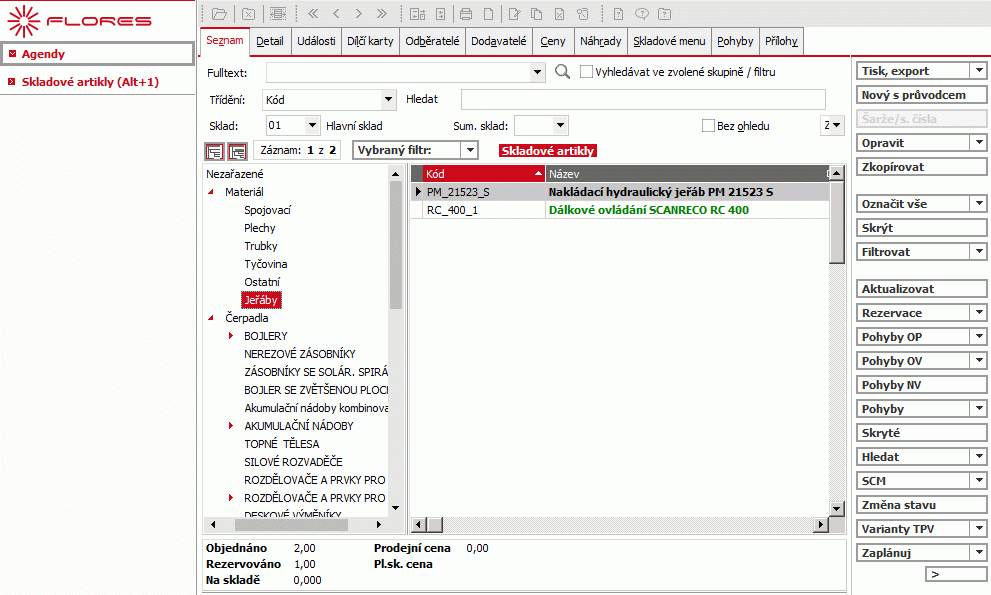
Příklad zobrazení stromového seznamu v agendě Artikly.
U těchto stromových seznamů jsou k dispozici některé další funkce pro práci se stromem:
Úrovně stromu, větve stromu:
Úrovně do stromu se přidávají automaticky podle toho, jakou složku přidáváte a kam (viz dále) a jak jsou si navzájem podřízeny. Podřizovat záznamy můžete teoreticky do libovolné úrovně. Má-li záznam alespoň jeden podřízený záznam, pak se vlevo od něj zobrazuje symbol  nebo
nebo  , takovým místům stromu pak říkáme uzly stromu:
-
- uzel stromu pro danou větev má podřízené větve a je zabalený, jemu podřízené záznamy nejsou viditelné
-
- uzel stromu pro danou větev je rozbalený a ve stromu jsou viditelné i všechny záznamy podřízené rozbalenému záznamu
Rozbalit/zabalit uzel stromu můžete následovně:
- Kliknutím myší na uzly stromu.
- Klávesnicí kurzorovými šipkami vpravo/vlevo na aktuálním záznamu, platí jen, je-li fokus ve stromu.
Pohybovat se po záznamech ve stromu můžete následovně:
- Kliknutím myší na příslušný záznam.
- Klávesnicí kurzorovými šipkami vpravo/vlevo - platí pro pohyb mezi nadřízenými/podřízenými záznamy, přičemž platí, že stojí-li kurzor na uzlu stromu, který je zabalený, první stisk šipky vpravo tento uzel stromu nejprve rozbalí, další stisk šipky vpravo posune kurzor na první podřízený záznam. Obdobně pro pohyb v opačném směru.
- Klávesnicí kurzorovými šipkami nahoru/dolů.
- Klávesnicí klávesami PageDn/PageUp, Home/End.
- Klávesnicí pomocí hotkeys, pokud má daná větev stromu hotkeys definovánu (viz funkce Vlastnosti v lokálním menu pro strom složek)
Ovládání stromu pomocí hotkeys může být jedním z nejrychlejších způsobů, jak se rychle přepínat mezi jednotlivými složkami stromu.
- Využitím funkce Přejít na vyvolané z lokálního menu pro strom složek
- Klávesnicí klávesami Alt+šipka dolů/nahoru vyvolanými - pro rychlý posun po složkách je-li fokus mimo strom!
Posun na předchozí/následující složku pomocí těchto klávesových zkratek může být dalším z nejrychlejších způsobů, jak se rychle přepínat mezi jednotlivými složkami stromu, jelikož nevyžaduje návrat fokusu zpět do stromu.
Změnit poměrnou velikost levé a pravé části okna můžete:
- standardně uchopením dělící příčky mezi stromem a seznamem a tažením myší na požadovanou velikost.
Přidávat nové větve (složky), mazat složky, přejmenovávat je nebo jim nastavovat vlastnosti můžete pomocí funkcí lokální nabídky menu pro strom složek. Funkce lokálního menu můžete samozřejmě vyvolávat i přes jejich klávesové zkratky.
Jedním z nejrychlejších způsobů, jak si modifikovat již existující část stromu složek, např. část stromu složek dodávaných výrobcem, je příslušnou větev stromu si zkopírovat (např. pomocí Ctrl+C) a poté vložit na požadované místo ve stromu (Ctrl+V). Kopírovaná větev se samozřejmě zkopíruje včetně svých podsložek (podřízených větví).
Úprava stromu složek více uživatelům, aniž by bylo třeba každému uživateli provádět úpravy znovu od začátku - např. u síťové instalace, kdy upravíme okno pro spouštění agend jednomu uživateli a pak jej chceme použít i pro jiného: V takovém případě můžeme vzít celou strukturu stromu agend do clipboardu a vložit do textového souboru (textový soubor pak obsahuje přímo zdrojový kód příslušné části stromu). Ten pak přenést na jiný počítač a zde kód z textového souboru zkopírovat přes clipboard zpět do okna pro spouštění agend. V místě, kde jsme vložení ze souboru provedli se objeví odpovídající větev stromu, vč. případných podsložek.
Než si začnete definovat své vlastní okno pro spouštění agend, zamyslete se nad způsobem, kterým nejraději používáte počítač a kterým nejraději procházíte sítí WWW a který by nejvíce vyhověl i pro spouštění agend FLORES:
- Chcete agendy spouštět stejným způsobem, jako když prozkoumáváte síť WWW, tedy jediným klepnutím na podtržený odkaz (ikonu), přecházením vpřed a zpět mezi stránkami (složkami) atd.?
- Chcete, aby informace o obsahu některých souborů byly ve složkách zobrazeny jako stránky WWW?
- Chcete mít k dispozici několik přístupových bodů k dosažení požadovaného cíle?
- Apod.
Funkce lokálního menu pro aktivní menu
Pro vlastní provádění definice stromu složek jsou k dispozici funkce lokálního menu, které se vyvolá kliknutím pravého tlačítka myši v prostoru aktivního menu:
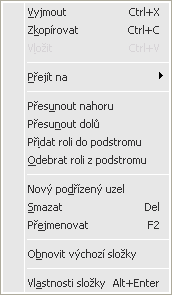
Příklad lokálního menu v definici stromu složek
V této lokální nabídce jsou k dispozici volby:
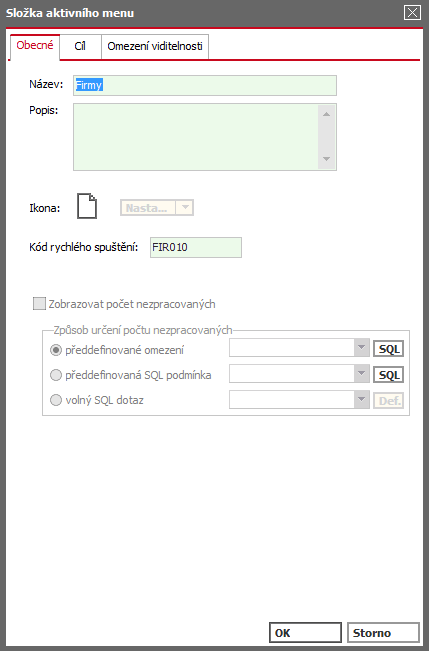
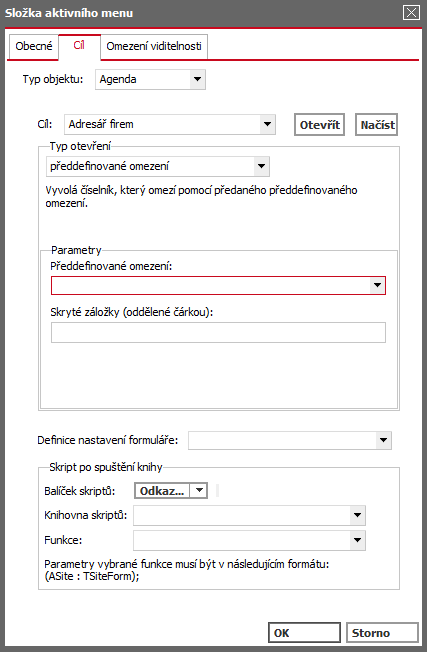
Pro snadnější a rychlejší otevírání agend lze používat kódy rychlého spuštění. Každá agenda má svůj kód, který lze najít v závorce za jejím názvem v aktivním menu, např.  . Po zadání kódu do volby Spustit (Funkční panel nad stromem složek) se agenda okamžitě spustí. Tyto kódy jsou voleny podle určitého schématu, aby byly snáze zapamatovatelné.
- XXX001 - vyvolává agendu, která vytváří nějaký nový záznam
- XXX010 - vyvolává evidenční agendu
Písmena jsou volena podle českých názvů agend. U dalších definovaných uzlů (které nejsou defaultně dodávané) se používají trojčíslí 100 a výše.
Kódy rychlého spuštění lze měnit podle vlastní potřeby a to pomocí lokálního menu vyvolaného nad některým uzlem aktivního menu (Vlastnosti složky).
Defaultně nastavené kódy rychlého spuštění:
| Složka | Podsložka | Druhá podsložka | Uzel | Kód rychlého spuštění |
|---|---|---|---|---|
| Nový vzkaz | ----- | ----- | ----- | VZK001 |
| Vzkazy | ----- | ----- | ----- | VZK010 |
| Číselníky | Osoby | ----- | Nová, oprava osoby | OSB001 |
| Aktivní kontakty | OSB010 | |||
| Vizitky | OSB011 | |||
| Interní osoby | OSB012 | |||
| Firmy | ----- | Nová, oprava firmy | FIR001 | |
| Firmy | FIR010 | |||
| Artikly | ----- | Nový, oprava artiklu | ART001 | |
| Skladové artikly | ART010 | |||
| Služby | ART011 | |||
| Šarže, sér. čísla | ART012 | |||
| Pomocné číselníky | ----- | Střediska | STR010 | |
| Zakázky | ZAK010 | |||
| Obchodní případy | OPR010 | |||
| Projekty | PRO010 | |||
| Země | ZEM010 | |||
| Měny | MEN010 | |||
| Konstantní symboly | KSY010 | |||
| Způsoby dopravy | DOP010 | |||
| Způsoby úhrady | UHR010 | |||
| Kraje | KRA010 | |||
| Okresy | OKR010 | |||
| Poštovní úřady | POS010 | |||
| Nákup | Objednávky vydané | ----- | Nová, oprava objednávky | OBV001 |
| Požadavky na objednávky vyd. | OBV002 | |||
| Upomínky objednávek vyd. | OBV003 | |||
| Pohyby objednávek vyd. | OBV004 | |||
| Faktury přijaté | ----- | Nová, oprava faktury | FAP001 | |
| Ceníky | ----- | Dodavatelské ceníky | DOC001 | |
| ----- | ----- | Reporty nákupu | REN001 | |
| Prodej | Objednávky vydané | ----- | Nová, oprava objednávky přijaté | OBP001 |
| Pohyby objednávek přijatých | OBP002 | |||
| Pohyby rezervací | OBP003 | |||
| Faktury vydané | ----- | Nová, oprava faktury | FAV001 | |
| Kontroly | Nezaplacené faktury - 14 dní | ----- | ||
| Ceníky | ----- | Dealerské třídy | DET001 | |
| Tabulky obratů dealerů | OBD010 | |||
| Definice cen | CEN010 | |||
| Ceníky | CEN011 | |||
| Požadavky na změnu ceny | CEN012 | |||
| Akční ceníky | CEN013 | |||
| Kusové slevy | CEN014 | |||
| Dealerské slevy | CEN015 | |||
| Finanční slevy | CEN016 | |||
| Reporty ceníků | REC001 | |||
| ----- | ----- | Reporty prodeje | REP002 | |
| Nabídky vydané | ----- | Nová, oprava nabídky | NAB001 | |
| Pohyby nabídek vydaných | NAB002 | |||
| Sklad | Příjem | ----- | Nová převodka příjem | PRP001 |
| Nová vratka výdejky | VRV001 | |||
| Výdej | ----- | Nová převodka výdej | PRV001 | |
| Nová vratka příjemky | VRP001 | |||
| Inventury | ----- | Nové inv. manko | INM001 | |
| Nový inv. přebytek | INP001 | |||
| Inventura | INV001 | |||
| ----- | ----- | Dílčí artikly | SKL010 | |
| Dílčí šarže, sér. čísla | SAR010 | |||
| Skladové pohyby | SKL011 | |||
| Pohyby šarží, sér. čísel | SAR011 | |||
| Uzávěrka skladu STF | UZS001 | |||
| Provedené uzávěrky skladu STF | UZS010 | |||
| Reporty skladu | RES001 | |||
| Finance | Pokladna | ----- | Nový pokladní příjem | PPR001 |
| Nový pokladní příjem vrácení | PPV001 | |||
| Nový pokladní výdej | PVY001 | |||
| Nový pokladní výdej vrácení | PVV001 | |||
| Pokladní příjmy | PPR010 | |||
| Pokladní příjmy vrácení | PPV010 | |||
| Pokladní výdeje | PVY010 | |||
| Pokladní výdeje vrácení | PVV010 | |||
| Uzávěrka pokladen | UZP001 | |||
| Pokladní reporty | REH001 | |||
| Banka | ----- | Nová žádost o plat. příkaz | PLZ001 | |
| Nový platební příkaz | PLP001 | |||
| Nová opakovaná platba | PLO001 | |||
| Nový bankovní výpis | BAV001 | |||
| Žádosti platebních příkazů | PLZ010 | |||
| Platební příkazy | PLP010 | |||
| Opakované platby | PLO010 | |||
| Bankovní výpisy | BAV010 | |||
| Přehled plateb bankou | BAN010 | |||
| Uzávěrka bankovních účtů | UZB001 | |||
| Bankovní účty | BAN011 | |||
| Bankovní reporty | REB001 | |||
| Ostatní | ----- | Nový ostatní příjem | OSP001 | |
| Nový ostatní výdej | OSV001 | |||
| Ostatní příjmy | OSP010 | |||
| Ostatní výdeje | OSV010 | |||
| ----- | ----- | Kurzovní lístek | KRL010 | |
| Majetek | ----- | ----- | Pořízení majetku | POM001 |
| Změna vstupní ceny | ZVC001 | |||
| Odpisy majetku | ODP001 | |||
| Dlouhodobý majetek | DLM001 | |||
| Drobný majetek | DRM001 | |||
| Doklady zařazení do evidence | DEV001 | |||
| Doklady vyřazení z evidence | DEV002 | |||
| Majetek reporty | REM001 | |||
| Mzdy a personalistika | Personalistika | ----- | Nový zaměstnanec | ZAM001 |
| Nový prac. poměr | PPO001 | |||
| Nový nárok na dovolenou | DOV001 | |||
| Nový doklad ELDP | LDP001 | |||
| Nový úkol nebo školení | UKO001 | |||
| Nový prac. úraz | PUR001 | |||
| Nová nepřítomnost | NEP001 | |||
| Nová nemocenská dávka | NED001 | |||
| Zaměstnanci | ZAM010 | |||
| Pracovní poměry | PPO010 | |||
| Nároky na dovolenou | DOV011 | |||
| Doklady ELDP | LDP010 | |||
| Úkoly a školení | UKO010 | |||
| Pracovní úrazy | PUR010 | |||
| Nepřítomnosti | NEP010 | |||
| Nemocenské dávky | NED010 | |||
| Mzdy | ----- | Nový mzdový list | MZL001 | |
| Nový mzdový průměr | MZP001 | |||
| Nová opak. srážka ze mzdy | MOS001 | |||
| Nová srážka ze mzdy | MZS001 | |||
| Uzavření, otevření uzávěrky | UZM001 | |||
| Nové roční zúčtování mezd | MZD001 | |||
| Mzdové listy | MZL010 | |||
| Průměry | MZP010 | |||
| Opakované srážky ze mzdy | MOS010 | |||
| Srážky ze mzdy | MZS010 | |||
| Mzdové reporty | REM002 | |||
| Měsíční údaje firmy | UDF010 | |||
| Provedené mzdové uzávěrky | UZM010 | |||
| Podklady žádostí pl.příkazů | PLZ011 | |||
| Roční zúčtování | MZD004 | |||
| Pomocné číselníky | ----- | Daňové tabulky | DAN010 | |
| Druhy směn | SME010 | |||
| Pracovní kalendář | KAL010 | |||
| Zdravotní pojišťovny | ZDP010 | |||
| Druhy nem.dávek | NED011 | |||
| Druhy dovolených | DOV010 | |||
| Druhy srážek | SRZ010 | |||
| Druhy nepřítomností | NEP011 | |||
| Pracovní zařazení | PZA010 | |||
| Druhy prac.poměru | PPO011 | |||
| Způsoby vzniku prac. poměrů | PPO012 | |||
| Způsoby ukončení prac. poměrů | PPO013 | |||
| Druhy daňových odpočtů a slev | DAN011 | |||
| Druhy výkonů | VYK010 | |||
| Stupně vzdělání | VZD010 | |||
| Obory vzdělání | VZD011 | |||
| Postavení v zaměstnání | DZA010 | |||
| Klasifikace zaměstnání | DZA011 | |||
| Skupiny prací | SKP010 | |||
| Kódy PP pro ČSSZ | KPP010 | |||
| Typy úkolů a školení | UKO011 | |||
| Druhy pojištěnců státu | POJ010 | |||
| Placené svátky | SVA010 | |||
| Platební nástroje | Zálohy | ----- | Nový zál. list přijatý | ZLP001 |
| Nový daň.zál.list přijatý | DZP001 | |||
| Nový zál.list vydaný | ZLV001 | |||
| Nový daň.zál.list vydaný | DZV001 | |||
| Zálohové listy přijaté | ZLP010 | |||
| Daňové zálohové listy přijaté | DZP010 | |||
| Zálohové listy vydané | ZLV010 | |||
| Daňové zálohové listy vydané | DZV010 | |||
| Vzájemné zápočty | ----- | Nový zápočet | ZAP001 | |
| Evidence zápočtů | ZAP010 | |||
| Upomínky | ----- | Nová upomínka | UPO001 | |
| Evidence upomínek | UPO010 | |||
| Penalizace | ----- | Nová penalizační faktura | PEN001 | |
| Evidence penalizačních faktur | PEN010 | |||
| Dobropisy | ----- | Nový dobropis faktury přijaté | DFP001 | |
| Nový dobropis faktury vydané | DFV001 | |||
| Nové potvrzení dobropisu vyd. | PDV001 | |||
| Nový dobropis daň.zál.přij. | DDP001 | |||
| Nový dobropis daň.zál.vyd. | DDV001 | |||
| Dobropisy faktur přijatých | DFP010 | |||
| Dobropisy faktur vydaných | DFV010 | |||
| Potvrzení dobropisů vydaných | PDV010 | |||
| Dobropisy daň. záloh přijatých | DDP010 | |||
| Dobropisy daň. záloh vydaných | DDV010 | |||
| Zahraničí | Intrastat | ----- | Nové podání intrastat | INT001 |
| Evidence podání intrastat | INT010 | |||
| Reporty intrastat | REI001 | |||
| Kurzové rozdíly | ----- | Nové kurzové rozdíly | KZR001 | |
| Kurz. rozdíly aktivní a pasivní | KZR011 | |||
| Kurz. rozdíly daň. uzn. nereal. | KZR012 | |||
| Kurzové rozdíly | KZR010 | |||
| DRC | ----- | Nový doklad DRC | DRC001 | |
| Evidence dokladů | DRC010 | |||
| JSD | ----- | Nový JSD | JSD001 | |
| Evidence JSD | JSD010 | |||
| Účetnictví | ----- | ----- | Nový interní doklad | IND001 |
| Účetní žádosti | UCZ010 | |||
| Účetní deník | UCD010 | |||
| Interní doklady | IND010 | |||
| Saldokonto účet.deník.souvzt. | SAL010 | |||
| Uzávěrky | ----- | Uzávěrka ostatních dokladů | UZO001 | |
| Uzávěrka účetnictví | UZU001 | |||
| Uzávěrka fakturace | UZF001 | |||
| ----- | ----- | Blokace dokladů | BLD001 | |
| Přehled DPH | DPH010 | |||
| Účetní reporty | REU001 | |||
| Účetní výkazy | UVY010 | |||
| Nastavení | Systémová nastavení | ----- | Průvodce nastavením firmy... | PFI001 |
| Parametry firmy | PFI010 | |||
| Skupiny rolí | SRO010 | |||
| Role | ROL010 | |||
| Uživatelé | UZI010 | |||
| Procesní řízení | Uživatelské stavy | UZS011 | ||
| Přechody mezi stavy | UZP010 | |||
| Generátory událostí | NAS086 | |||
| Automatizační pravidla | NAS087 | |||
| Nastavení procesního motoru | NAS088 | |||
| Události | UDA010 | |||
| ----- | Naplánované úlohy | NPU010 | ||
| Sledování změn | Nastavení sledování změn | SLZ010 | ||
| Zobrazení změn | ZME010 | |||
| Správa dat | Záloha dat | ZAD001 | ||
| Obnova dat | OBD001 | |||
| Vytvoření nové firmy | NOF001 | |||
| ----- | Instalační sady | INS010 | ||
| ----- | Nastavení klienta | NAS060 | ||
| ----- | Telefonní přístroje | NAS084 | ||
| ----- | Nastavení automat.serveru | NAS085 | ||
| ----- | Znovunačtení balíčků skriptů | SKR002 | ||
| Nastavení modulů a agend | Artikly | Sortimentní skupiny | NAS001 | |
| Struktura kódu šarží, sér.čísel | NAS002 | |||
| Typy | NAS003 | |||
| Menu | NAS004 | |||
| Sklad | Sklady | NAS005 | ||
| Finance | Bankovní účty | NAS006 | ||
| Pokladny | NAS007 | |||
| Majetek | Nastavení parametrů majetku | NAS008 | ||
| Druhy majetku | NAS009 | |||
| Umístění majetku | NAS010 | |||
| Daňové odpisové skupiny | NAS011 | |||
| Účetní odpisové skupiny | NAS012 | |||
| Odpovědné osoby | NAS013 | |||
| Typy rovnoměrného odepisování | NAS014 | |||
| Limity vstupní ceny | NAS015 | |||
| Mzdy a personalistika | Průvodce nastavením mezd | NAS016 | ||
| Nastavení parametrů mezd | NAS017 | |||
| Mzdová období | NAS018 | |||
| Globální proměnné | NAS019 | |||
| Výpočtové schéma | NAS020 | |||
| Definice součtu | NAS021 | |||
| Definice uzávěrky | NAS022 | |||
| Definice plateb | NAS023 | |||
| Definice ELDP | NAS024 | |||
| Pomocné nástroje | NAS025 | |||
| Platební nástroje | Sazby penále | NAS026 | ||
| Zahraničí - Intrastat | Typy plnění (ESL) | NAS027 | ||
| Kombinované nomenklatury | NAS028 | |||
| Skupiny dod.podmínek | NAS029 | |||
| Povahy transakcí | NAS030 | |||
| Definice stat.hodnoty vstupu | NAS031 | |||
| Definice stat.hodnoty výstupu | NAS032 | |||
| Druhy dopravy intra. | NAS033 | |||
| Kurzovní lístek intra. | NAS034 | |||
| Zvláštní pohyby | NAS035 | |||
| Účetnictví | Účetní řady | NAS036 | ||
| Účtový rozvrh | NAS037 | |||
| Počátky účtů | NAS038 | |||
| Účetní předkontace | NAS039 | |||
| DPH indexy | NAS040 | |||
| DPH sazby | NAS041 | |||
| Definice pro DPH přiznání | NAS042 | |||
| DPH registrace v zemích EU | NAS043 | |||
| Typy příjmů | NAS044 | |||
| Typy výdajů | NAS045 | |||
| Typy dokladů | NAS046 | |||
| Evidence pošty | Poštovní poskytovatelé | NAS050 | ||
| Ceník pošty | NAS051 | |||
| Typy obsahů odeslané pošty | NAS052 | |||
| Typy obsahů došlé pošty | NAS053 | |||
| Typy stavů došlé pošty | NAS054 | |||
| Uživatelé modulu evidence pošty | NAS055 | |||
| Typy služeb pošty | NAS056 | |||
| SCM | Datové zdroje | NAS061 | ||
| Sady datových zdrojů | NAS062 | |||
| Definice sloupců bilance | NAS063 | |||
| Funkce pro zajištění | NAS064 | |||
| Pravidla pro zajištění zdrojů | NAS065 | |||
| Nastavení SCM | NAS066 | |||
| CRM | Počty zaměstnanců | NAS067 | ||
| Finanční kategorie | NAS068 | |||
| Typy vlastnictví | NAS069 | |||
| Kódy NACE | NAS070 | |||
| Právní formy společností | NAS071 | |||
| Kategorizační údaje | NAS072 | |||
| Skupiny kategorizačních údajů | NAS073 | |||
| CRM zařazení | NAS103 | |||
| Oblasti aktivit | NAS074 | |||
| Typy aktivit | NAS075 | |||
| Řady aktivit | NAS076 | |||
| Procesy aktivit | NAS077 | |||
| Produkty | NAS078 | |||
| Kroky procesu | NAS079 | |||
| Pravděpodobnost úspěchu | NAS080 | |||
| Proměnné kampaní | NAS081 | |||
| Typy kampaní | NAS082 | |||
| Zpětné vazby kampaní | NAS083 | |||
| Komunikace | Účty odchozího serveru SMTP | NAS089 | ||
| E-mailové účty | NAS090 | |||
| Kontrolní body | NAS091 | |||
| Definice automatických vzkazů | NAS092 | |||
| Pravidla zprac.doruč. e-mailů | NAS093 | |||
| Výroba | Parametry výroby | NAS094 | ||
| Typy odvádění | NAS095 | |||
| Typy fixace | NAS096 | |||
| Typy plánů | NAS097 | |||
| Tarifní třídy | NAS098 | |||
| Směny | NAS099 | |||
| Kalkulační vzorce | NAS100 | |||
| Výkony | NAS101 | |||
| Pracoviště | NAS102 | |||
| Kalkulační vzorce vyhodnocení | NAS111 | |||
| Natavení gastrovýroby | NAS114 | |||
| Servis | Typy servisních případů | NAS110 | ||
| Modely servisních předmětů | NAS104 | |||
| Servisní pracoviště | NAS105 | |||
| Servisní odbornosti | NAS106 | |||
| Servisní závady | NAS107 | |||
| Servisní operace | NAS108 | |||
| Způsoby vyřízení | NAS109 | |||
| ----- | ----- | Období | NAS047 | |
| ----- | ----- | Řady dokladů | NAS048 | |
| Nástroje přizpůsobení | ----- | ----- | Definovatelné položky | DEP001 |
| Definovatelné formuláře | DEF001 | |||
| Definovatelné exporty | DEE001 | |||
| Webové služby a operace | WEB001 | |||
| Reporty | REP001 | |||
| Náhled tisků | TIS001 | |||
| Balíčky skriptů | SKR001 | |||
| Evidence pošty | ----- | ----- | Nová odeslaná pošta | OPO001 |
| Nová doručená pošta | DPO001 | |||
| Odeslaná pošta | OPO010 | |||
| Doručená pošta | DPO010 | |||
| Poštovní reporty | REP003 | |||
| Uzávěrka pošty | UZP003 | |||
| SCM | ----- | ----- | Bilance | BIL010 |
| Vývoj | VYV010 | |||
| Pokrytí dokladu | PKR010 | |||
| Průvodce zajištěním zdrojů | PZZ001 | |||
| CRM | Aktivity a plán | ----- | Nová aktivita | AKT001 |
| Vyhledat aktivity | AKT010 | |||
| Kalendář | KAL011 | |||
| Reporty marketingu | REM003 | |||
| Kampaně | ----- | Nová kampaň | KAM001 | |
| Vyhledat kampaně | KAM010 | |||
| Vyhledat adresáty kampaní | ADK010 | |||
| Zakázaní adresáti kampaní | ADK011 | |||
| Zpracování kampaní | KAM011 | |||
| Komunikace | ----- | ----- | Doručené e-maily | EMD010 |
| Odeslané e-maily | EMO010 | |||
| Dokumenty | DOK010 | |||
| Výroba | TPV | Operace | Nová operace | OPE001 |
| Operace | OPE010 | |||
| Varianty | Nová varianta | VAR001 | ||
| Varianty | VAR010 | |||
| ----- | Party | PAR010 | ||
| ----- | Etapy | ETA010 | ||
| Plánování výroby | ----- | Omezení | OME010 | |
| Výrobní příkazy | Zaplánuj výr.příkaz | VPR001 | ||
| Vyhledat výr.příkazy | VPR010 | |||
| Výrobní operace | Vyhledat výr.operace | VOP010 | ||
| Přeplánování výr.operací | VYP011 | |||
| Řízení výroby | ----- | Odvádění výroby | ODV001 | |
| Vyhledat odvedené operace | ODV010 | |||
| Vyhledat kum.odvody operací | KOD010 | |||
| Vyhledat dílenské plány | DLP010 | |||
| Vyhledat výdeje mater. do výr. | VYM010 | |||
| Vyhledat vrácení mater. z výr. | VRM010 | |||
| Vyhledat příjmy hot.výrobků | PRH010 | |||
| Gastrovýroba | ----- | ----- | Nový výrobní list | VLI001 |
| Vyhledat výrobní listy | VLI010 | |||
| Normy gastrovýroby | NOR010 | |||
| Suroviny | SUR010 | |||
| Stravní jednotky | SJE010 | |||
| Reporty gastrovýroby | REG001 | |||
| Servis | ----- | ----- | Servisní dispečink | SRV001 |
| Nový servisovaný předmět | SRV002 | |||
| Servisované předměty | SRV003 | |||
| Nový servisní list | SRV004 | |||
| Vyhledat servisní listy | SRV005 | |||
| Vyhledat montážní listy | SRV006 | |||
| Výdej materiálu a kooperací | SRV007 |