Jak pracovat s on-line nápovědou
Vyvolaná nápověda se zobrazí v okně vašeho webového prohlížeče, příp. výjimečně v okně pro spouštění agend (viz Jak vyvolat nápovědu).
Vzhled on-line dokumentace a práce s ní je obdobná práci s jinými www stránkami v prohlížeči.
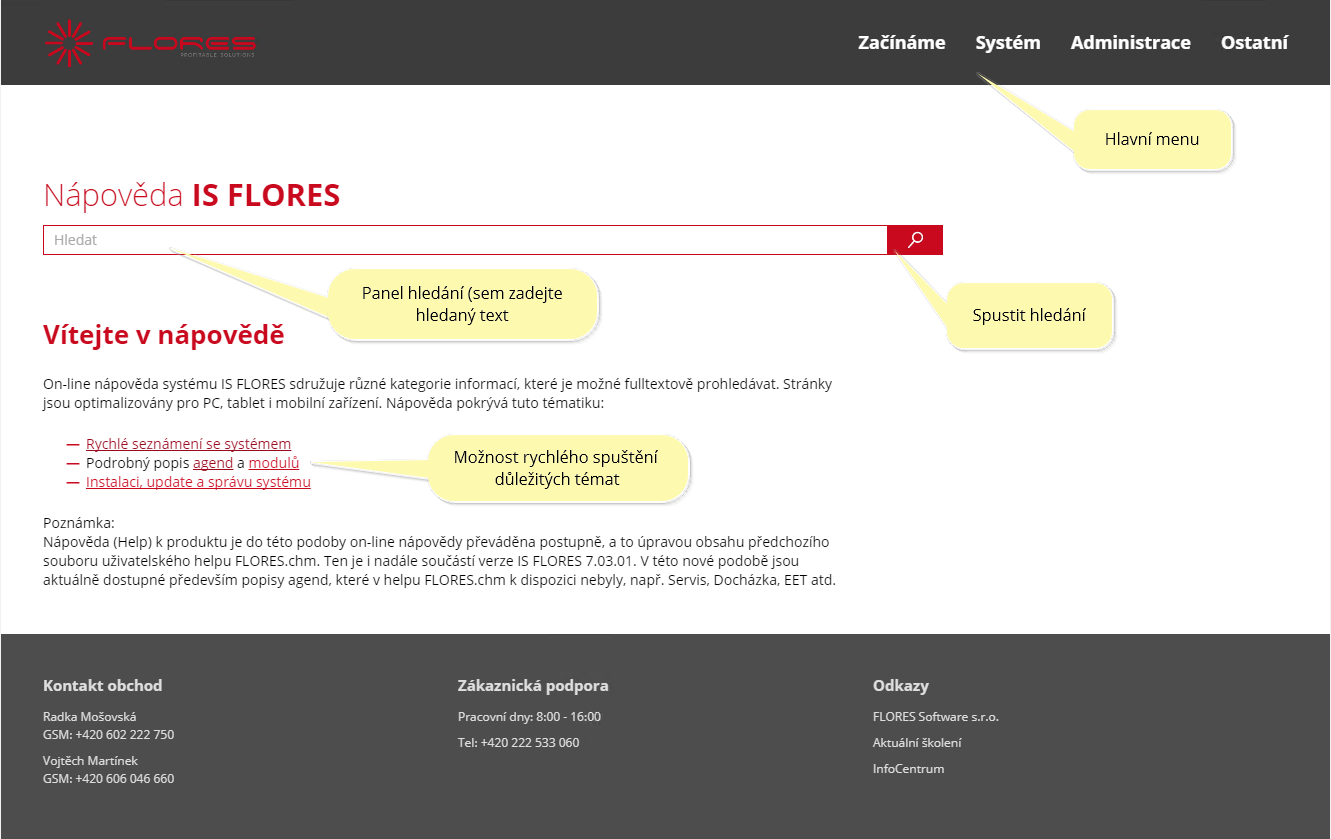
Klikněte na obrázek
 Vyhledávací oblast
Umožňuje full-textové vyhledávání podle zadaného řetězce. Hledaný text zadejte do panelu hledání.

Klikněte na obrázek
Ideální pro případ, že nevíte přesně, kde se nachází informace, kterou potřebujete, nebo ji nechcete hledat přes menu. Pak použijte full-textového vyhledávání, které vám vypíše seznam kapitol, ve kterých se vyskytuje zadaný řetězec.
Aktualizování - obsah on-line helpu je pravidelně aktualizován. U některých prohlížečů může dojít za jistých okolností k tomu, že má prohlížeč "nacacheován" původní starý obsah. To se může projevit např. dlouhou odezvou při fulltextovém hledání (hledání je za běžných okolností rychlé a odezva okamžitá), chybným vykreslením některých prvků apod. Pokud na takovou skutečnost narazíte, proveďte
Poznámka
Po přechodu na on-line nápovědu již není potřeba html help prohlížeč (prohlížeč html helpu je windows aplikace určená k prohlížení helpů ve formátu *.chm souborů).
V on-line nápovědě s tímto uspořádáním (na rozdíl od starých *.chm helpů a helpů jim podobných) již nejsou k dispozici sekce jako býval Rejstřík se seznamem klíčových slov, navigační tlačítka pro pohyb na předchozí/následující téma apod., protože již nejsou potřeba. Těžiště hledání témat je právě ve fulltextovém hledání v liště Hledat.
Pravidla k hledání
- Hledání není case sensitiveJe-li nějaká položka case insensitive, znamená to, že není citlivá na velká a malá písmena, neboli nerozlišuje velká a malá písmena. Tzn., že není rozdíl, je-li napsáno např. "Abc" nebo "abc". Opak je case sensitive..
- Nápověda obsahuje seznam synonym pro hledání. Pomocí synonym jsou typicky řešeny tvary množných čísel většiny předpokládaných hledaných termínů. Např. faktura=faktury, on-line=on-line, nápověda=help apod. Pak je jedno, které z nich zadáte a dané téma se dohledá bez ohledu na to, které z nich obsahuje.
- Hledají se celá slova, nepoužívají se žádné divoké znaky (*,?)
- Dohledaná slova jsou v dohledaných kapitolách graficky zvýrazněna podbarvením (lze vypnout pomocí tlačítka
 ). Viz panel nástrojů. Pokud jsou obsažena ve sbalovacích prvcích, tyto se automaticky rozbalí.
Proto je toto hledání výhodnější než hledání na jedné konkrétní stránce helpu jen pomocí prostředků běžného internetového hledání (Ctrl+F). U takového hledání se hledaný text nedohledá, pokud je obsažen v některém ze sbalovacích prvků, které jsou aktuálně sbaleny. Pokud jej chcete použít, nejprve sbalovací prvky rozbalte pomocí tlačítka
 . Viz panel nástrojů.
 -
Kromě výše popsaného hledání přímo v helpu můžete využít i hledání pomocí google prostředků.
Pro vyhledání faktury přijaté v helpu pro systém IS FLORES zadáme do vyhledávacího řádku Googlu:
faktura přijatá site:help.floresps.cz
Panel nástrojů (toolbar)
Umístěn vpravo pod lištou s titulkem helpu v rámci kapitol (není na hlavní stránce). Zde naleznete ikony pro další práci v dané kapitole s následujícím významem:
| Název | Popis |
|---|---|
|
|
Slouží pro zrušení podbarvení, pomocí něhož jsou v dané kapitole graficky zvýrazněna klíčová slova hledaná přes panel Hledat (pozor, toto se netýká textů podbarvených z důvodů běžného hledání v prohlížeči (Ctrl+F)). Viz Pravidla hledání. |
|
|
Slouží pro hromadné rozbalení/sbalení rozbalovacích prvků v dané kapitole (pokud tam takové jsou). Využijete, pokud chcete hledat v textech dané kapitoly prostředky hledání viz Pravidla hledání. |

|
Slouží pro vyvolání tisku dané kapitoly. |
Pro návrat na homepage helpu, slouží tradičně kliknutí na produktovou ikonu.
rozbalovací prvky na stránce, miniatury obrázků
Pro lepší přehlednost se na stránkách helpu mj. používají:
-
Různé sbalovací/rozbalovací prvky - Např. sbalovací menu či jiné aktivní prvky. Rozbalí se po kliknutí na ně myší a zpřístupní informace v nich obsažené, po opětovném kliknutí se sbalí. Automaticky se rozbalí tehdy, pokud obsahují text hledaný přes vyhledávací panel helpu, viz výše Pravidla hledání.
Příklad (zde klikněte)
Tento text se zobrazí po kliknutí myší na předchozí odkaz Příklad. Po opětovném kliknutí se tento text opět skryje. Použito typicky v případě často se opakujících či dlouhých textů, kdy dočasné skrytí zlepšuje přehlednost dané stránky.
-
Miniatury obrázků - Obrázky na stránce mohou být na stránce jen jako zmenšeniny, které se zobrazí v původní velikosti po kliknutí na daný obrázek.
Po kliknutí myší na miniaturu obrázku se tento zobrazí v plné velikosti. Po opětovném kliknutí se tento opět zmenší.

Pod lištou hledání je k dispozici informační sekce.
Navigace
Pohybovat se zpět/dopředu po kapitolách, jak jste je postupně otvírali, můžete pomocí ovládacích prvků vlastního prohlížeče (tak jako při prohlížení běžných www stránek). Pohybovat se můžete samozřejmě i podle menu. Orientovat se můžete i pomocí navigační lišty pod hlavním panelem.
Organizace helpu
Help je organizován následovně:
V menu Začínáme naleznete témata vhodná na začátek práce se systémem týkající se práce s nápovědou a dále vhodná pro první seznámení se s produktem.
V menu Systém je pak popis vlastního systému, přičemž nejdříve je zde k dispozici základní charakteristika systému, dále řada kapitol popisujících obecná pravidla platná pro celý systém (na něž se hojně odkazují všechny následné popisy). Další, nejobsáhlejší část helpu, jsou pak detailní popisy jednotlivých agend.
V menu Administrace jsou pak k dispozici témata určená především pro administrátory systému, týkající se instalace, implementace systému, konfiguračních souborů, pomocných nástrojů apod.).
V menu Ostatní naleznete různé doplňující informace, výkladový slovník apod.